Connexion de Wix
Last updated
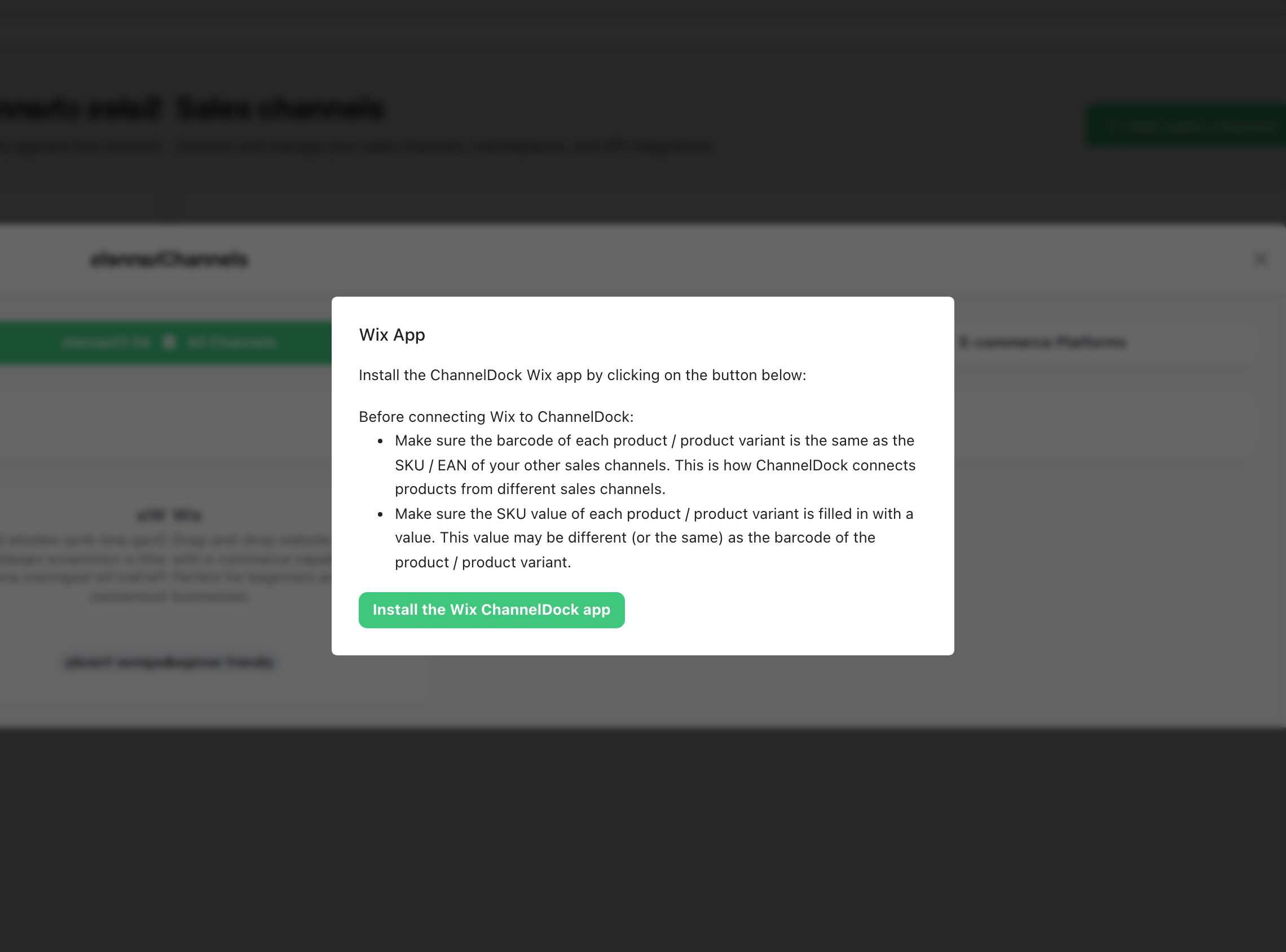
Avant de connecter … à ChannelDock :
- Assurez-vous que le code-barres de chaque produit / variante de produit est identique au SKU / EAN de vos autres canaux de vente. C’est ainsi que ChannelDock connecte les produits de différents canaux de vente.
- Assurez-vous que la valeur SKU de chaque produit / variante de produit est renseignée. Cette valeur peut être différente (ou identique) au code-barres du produit / variante de produit.
- Veuillez noter : le code-barres/EAN doit être unique pour chaque produit. Sinon, les produits ne seront pas chargés correctement dans ChannelDock, ce qui signifie que les commandes ne seront pas importées non plus, et vos niveaux de stock seront inexacts.
Maintenant, pour connecter Wix à ChannelDock :
- Accédez à la page « Canaux de vente » et cliquez sur « Add sales channel » situé dans le coin supérieur gauche.
- Dans la barre de recherche, tapez « Wix », puis sélectionnez « Add sales channel » comme indiqué sur l’image ci-dessous :

- Poursuivez avec « Install the Wix ChannelDock app », comme indiqué ci-dessous.
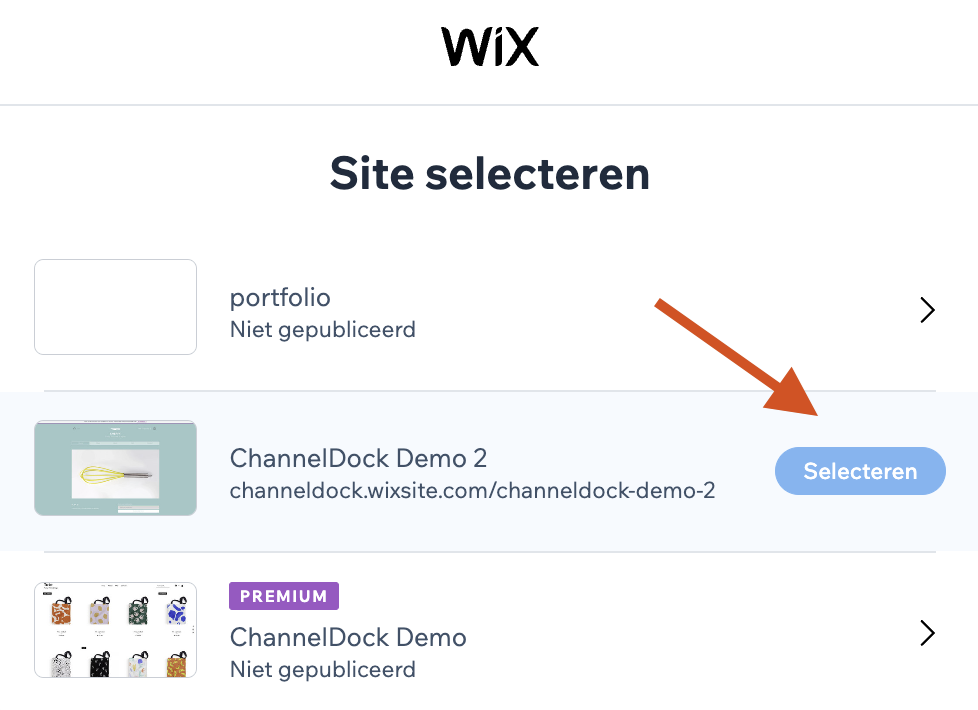
- Sélectionnez la boutique que vous souhaitez lier à ChannelDock, en suivant l’exemple ci-dessous.
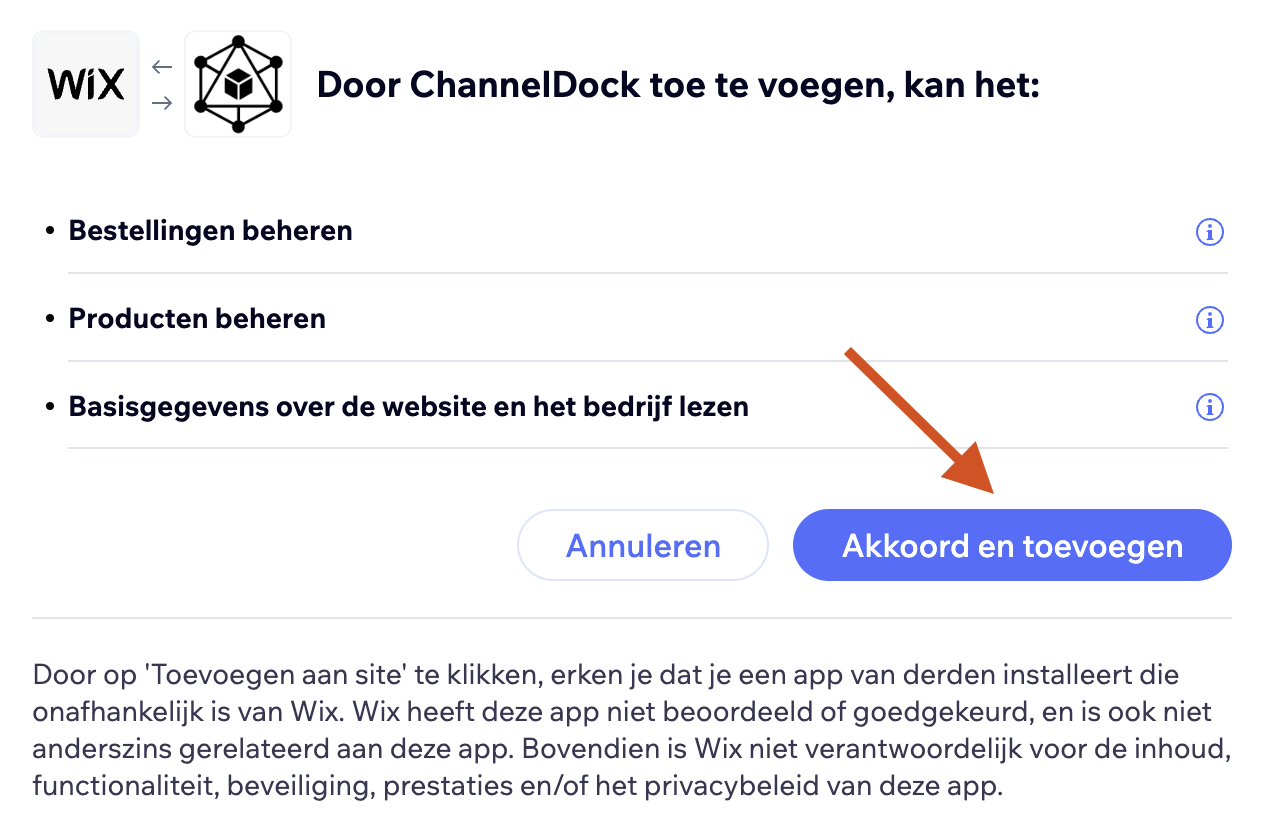
- Et enfin, cliquez sur « Agree and add » :
- Succès ! Votre canal Wix est maintenant intégré à ChannelDock. L’importation de votre inventaire peut prendre jusqu’à 5 minutes. En attendant, vous pouvez connecter vos autres canaux de vente.
N’oubliez pas d’activer la synchronisation des stocks si vous souhaitez traiter les commandes Wix avec ChannelDock. Sinon, le Track & Trace ne sera pas synchronisé vers Wix.
Plus d’informations sur l’activation de la synchronisation des stocks ici.
Was this helpful?