Amazon Easy Ship
Last updated
Amazon Easy Ship vous permet d’expédier les commandes Amazon marketplace depuis votre propre entrepôt, tandis qu’Amazon fournit l’étiquette d’expédition, la remise au transporteur et le suivi. Avec ChannelDock, vous pouvez créer ces étiquettes lors du pick & pack et synchroniser automatiquement le suivi vers Amazon.
Avec Amazon Easy Ship dans ChannelDock, vous pouvez :
- Expédier les commandes Amazon (Merchant Fulfilled / FBM) en utilisant les méthodes d’expédition propres à Amazon.
- Générer des étiquettes Easy Ship directement depuis Pick & Pack.
- Renvoyer les informations de suivi à Amazon lorsque l’étiquette est créée.
Fonctionnement
Lorsqu’une commande Amazon se voit attribuer Amazon EasyShip Standard dans ChannelDock :
- Vous préparez et emballez la commande dans ChannelDock comme d’habitude.
- ChannelDock demande une étiquette d’expédition à Amazon via Easy Ship.
- Amazon renvoie l’étiquette et le numéro de suivi.
- ChannelDock enregistre l’expédition et synchronise le suivi vers Amazon.
Easy Ship vs Amazon MCF
| Amazon Easy Ship | Amazon MCF | |
|---|---|---|
| Utilisé pour | Commandes Amazon marketplace que vous expédiez vous-même | Commandes provenant d’autres canaux de vente |
| Emplacement du stock | Votre propre entrepôt | Stock Amazon FBA |
| Qui expédie | Vous emballez ; Amazon fournit l’étiquette/le transporteur | Amazon prépare, emballe et expédie |
Pour MCF, consultez Amazon Multi-Channel Fulfillment (MCF).
Avant de commencer
- Connectez Amazon à ChannelDock. Consultez Connexion d’Amazon.
- Assurez-vous qu’Easy Ship est disponible et activé pour votre compte Amazon Seller Central sur les marketplaces où vous souhaitez l’utiliser.
- Maintenez à jour les poids et dimensions des produits dans ChannelDock. Amazon a besoin de données de colis précises pour créer les étiquettes Easy Ship.
Guide de configuration
1. Activer Amazon EasyShip dans ChannelDock
-
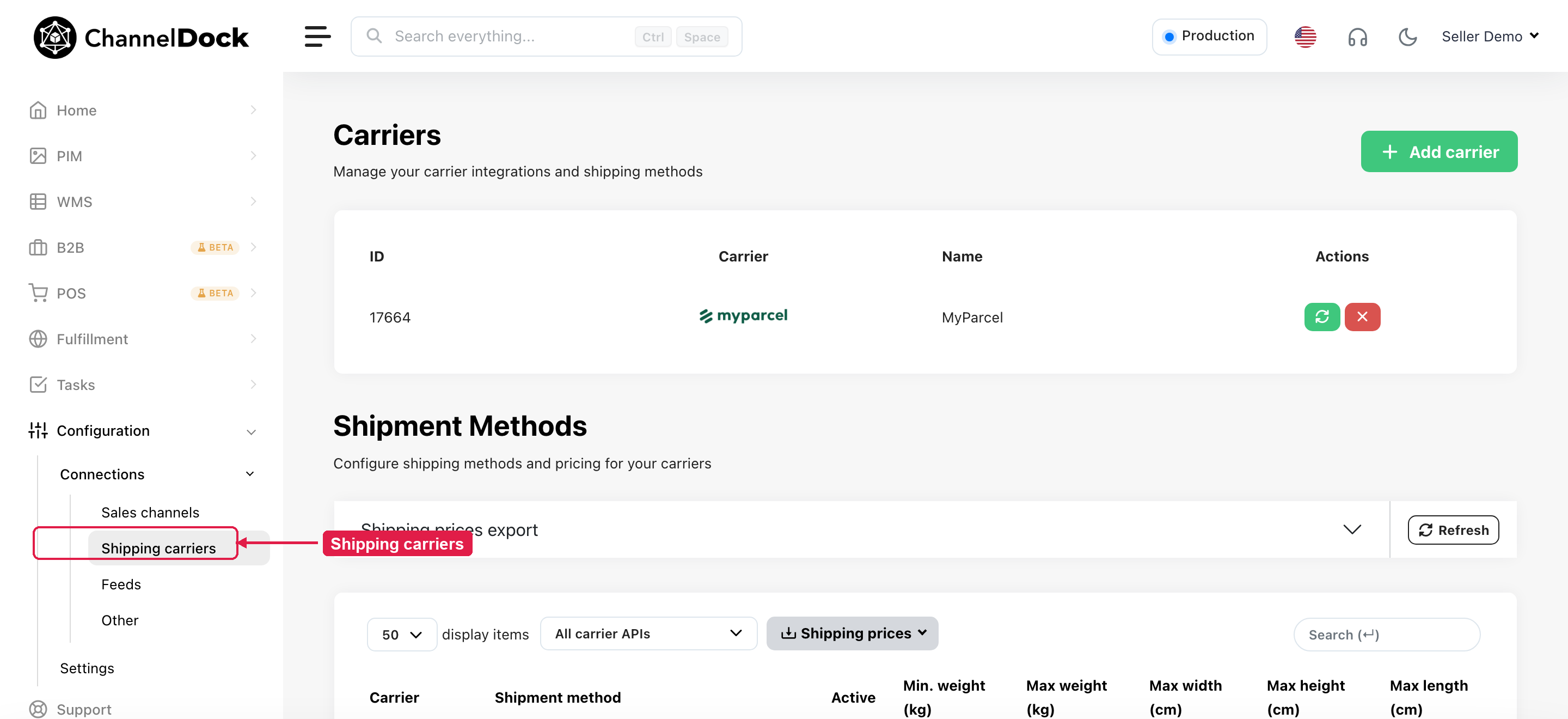
Allez dans Connexions → Transporteurs.
-
Dans la liste Méthodes d’expédition, trouvez Amazon EasyShip Standard.
-
Activez la méthode pour les pays depuis lesquels et vers lesquels vous expédiez.

Si vous ne voyez pas la méthode, vérifiez qu’Amazon est connecté et cliquez sur Actualiser dans la liste des méthodes d’expédition.
2. Router les commandes Amazon vers Easy Ship
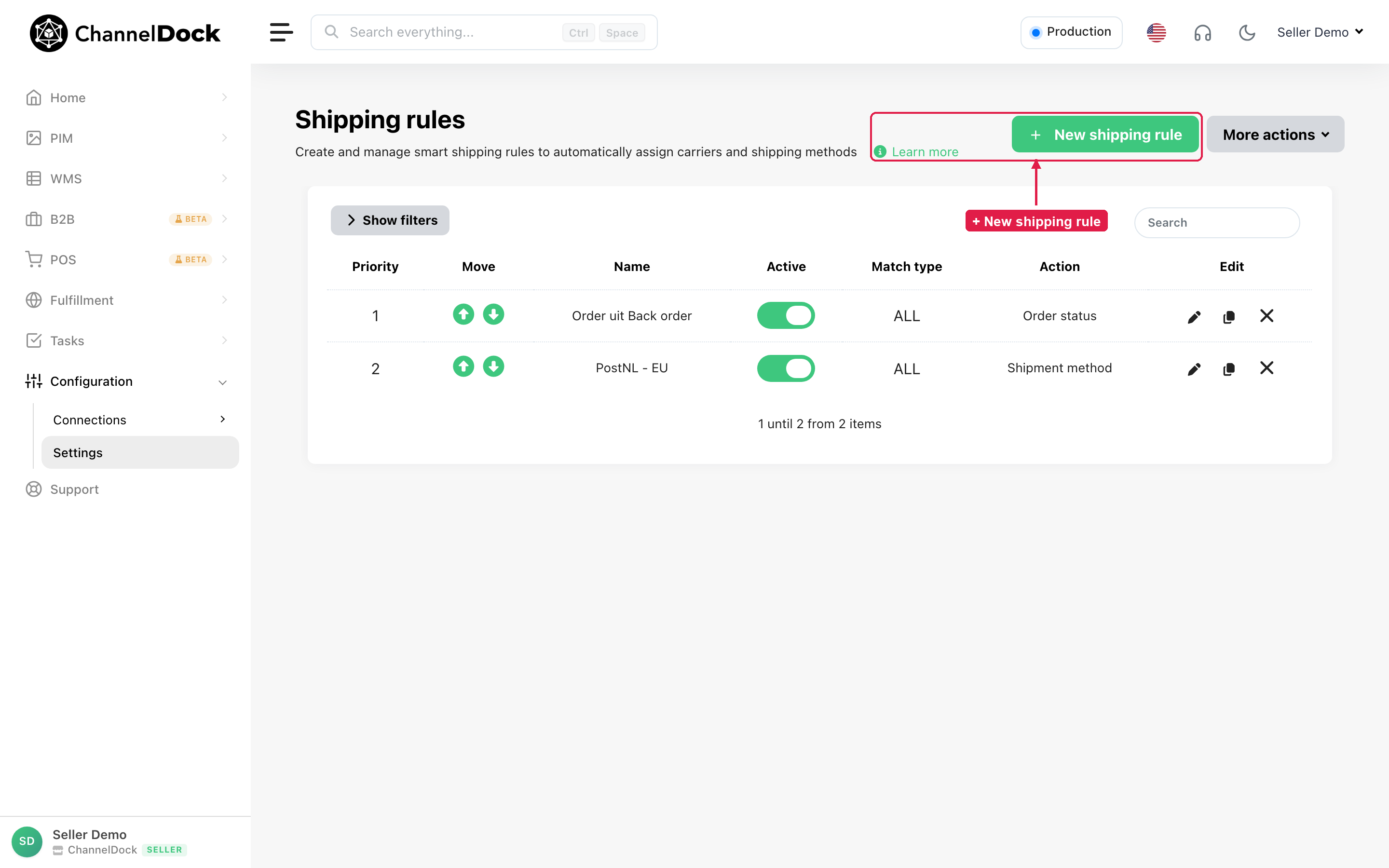
Créez une règle d’expédition pour que les commandes Amazon utilisent automatiquement Easy Ship :
-
Allez dans Paramètres → Règles d’expédition et cliquez sur + Nouvelle règle d’expédition.
-
Ajoutez une condition pour votre canal de vente Amazon (et les pays de destination si nécessaire).
-
Définissez l’action sur Amazon EasyShip Standard.
-
Activez la règle.
Plus de détails : Créer des règles d’expédition intelligentes.
3. Traiter les commandes
Traitez les commandes dans Pick & Pack comme d’habitude. Lorsque la méthode attribuée est Amazon EasyShip Standard, ChannelDock crée l’étiquette Amazon Easy Ship et le suivi pour vous.
Notes importantes
- Pour les commandes Amazon qui nécessitent Easy Ship, utilisez toujours Amazon EasyShip Standard — et non un transporteur tiers. L’utilisation d’un autre transporteur peut entraîner l’échec de l’expédition lorsque ChannelDock tente de clôturer la commande sur Amazon. Consultez Étiquette annulée - Impossible de clôturer sur le canal de vente.
- Easy Ship est réservé aux commandes Amazon marketplace. Pour expédier des commandes non-Amazon depuis le stock FBA, utilisez Amazon MCF.
- La création d’étiquettes dépend d’Amazon (disponibilité sur la marketplace, éligibilité Easy Ship et données du colis). Si une étiquette ne peut pas être créée, consultez le message d’erreur de la commande et vérifiez les poids, dimensions et l’inscription Easy Ship dans Seller Central.
Was this helpful?