Créer des règles d'expédition intelligentes
Last updated
Les règles d’expédition peuvent vous aider à traiter les commandes plus efficacement. Si aucune règle n’est définie, ChannelDock choisira automatiquement l’option d’expédition la moins chère lors du traitement des commandes en masse. Cependant, vous pouvez préférer une option plus coûteuse (p. ex. livraison express) pour certaines commandes. Ce guide explique comment configurer des règles d’expédition pour rationaliser le traitement de vos commandes.
Configurer une règle d’expédition
-
Accédez à Settings > Shipping rules.
-
En haut à gauche, cliquez sur le bouton vert « + New shipping rule ».
-
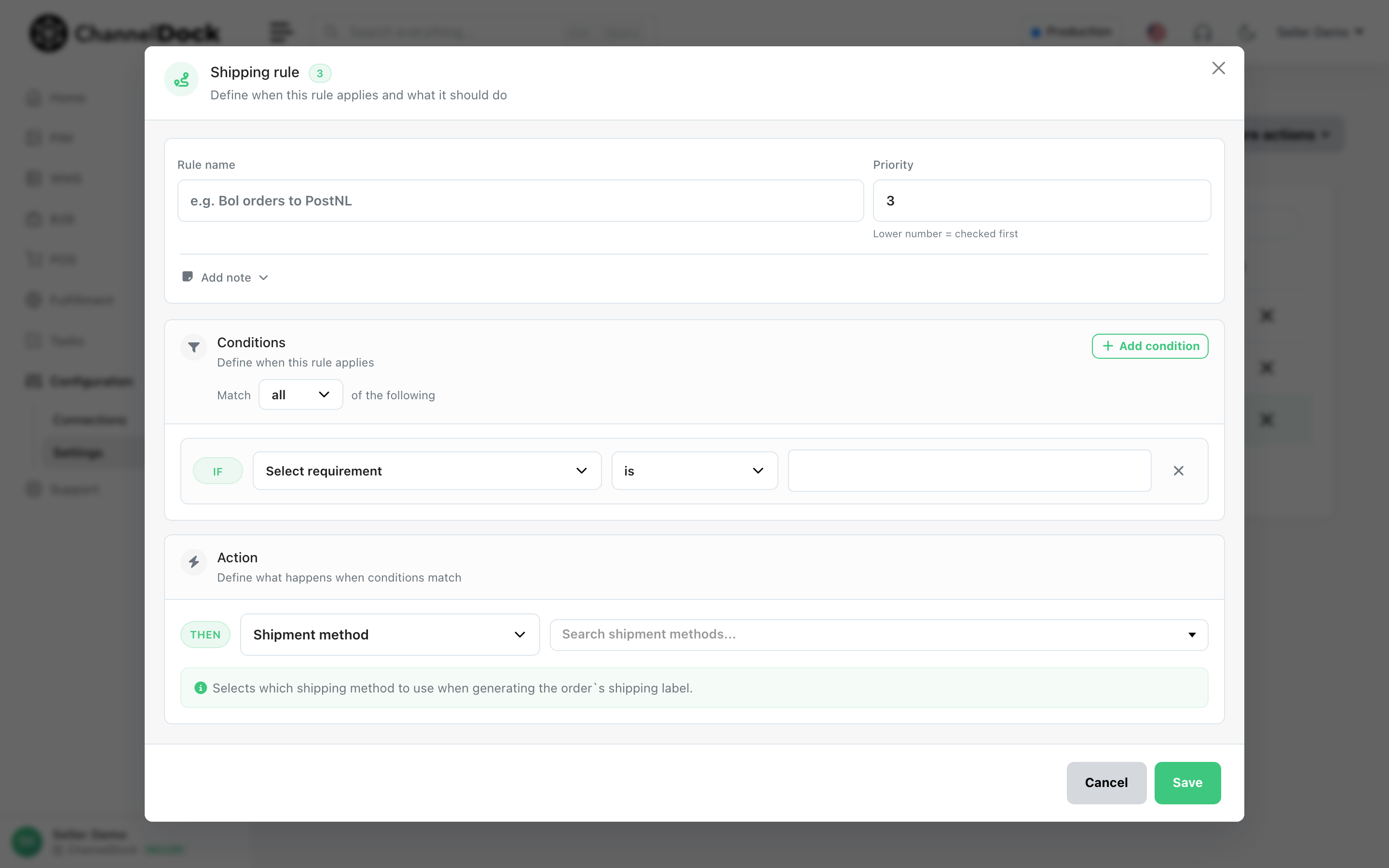
Une fenêtre contextuelle apparaît pour créer une nouvelle règle d’expédition :
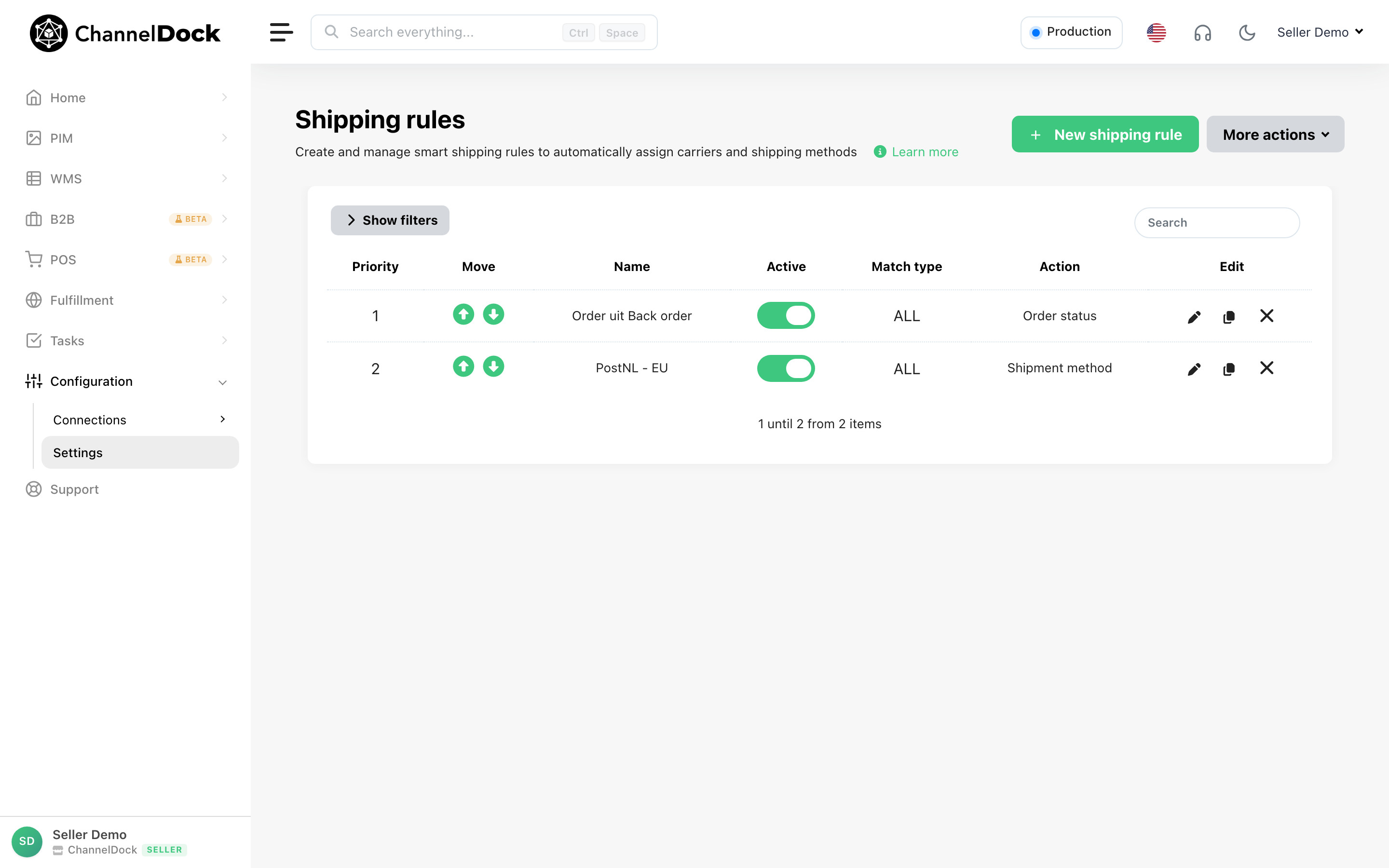
- Shipping rule name: saisissez un nom pour identifier facilement la règle plus tard. Par exemple, vous pourriez créer une règle pour les commandes vers la Belgique.
- Shipping rule priority: définissez la priorité de vos règles d’expédition. Lorsque plusieurs règles existent, la priorité détermine quelle règle prend le dessus. !! Lorsqu’une méthode d’expédition est ajoutée via une règle, le système cesse de vérifier les autres règles — assurez-vous donc que cette méthode d’expédition a la priorité la plus basse !!
- Requirements: ce sont les conditions que les commandes doivent remplir pour être couvertes par cette règle d’expédition. Utilisez le bouton ‘+ Add Extra Requirement’ pour définir plusieurs conditions pour la règle. Vous pouvez baser ces conditions sur différentes propriétés de commande :
- Actions: ici vous spécifiez quelle méthode d’expédition la commande doit recevoir si elle remplit les « Requirements » que vous avez définies.- Exemples de conditions : Spécifiez le canal de vente (p. ex. une marketplace ou plateforme spécifique) pour que la règle s’applique aux bonnes commandes. Ajoutez les pays de destination comme condition, par exemple en incluant tous les pays cibles sur une seule ligne pour éviter de répartir les conditions sur plusieurs lignes. Utilisez des identifiants de produits, comme des tags produit ou des EAN, pour cibler des articles spécifiques.
Conseil : Dans « Connections > Carriers, » vous pouvez créer des méthodes d’expédition personnalisées. Celles-ci peuvent être assignées comme « Action » dans votre règle d’expédition, utile pour regrouper certaines commandes pour un export rapide depuis ChannelDock. Bonne pratique : Utilisez des critères cohérents lors de la définition des règles. Par exemple, évitez de mélanger tags produit et EAN dans la même règle pour prévenir les conflits. Si vous utilisez déjà des tags produit assignés aux articles concernés, n’ajoutez pas d’EAN comme critères supplémentaires.
Activer une règle d’expédition
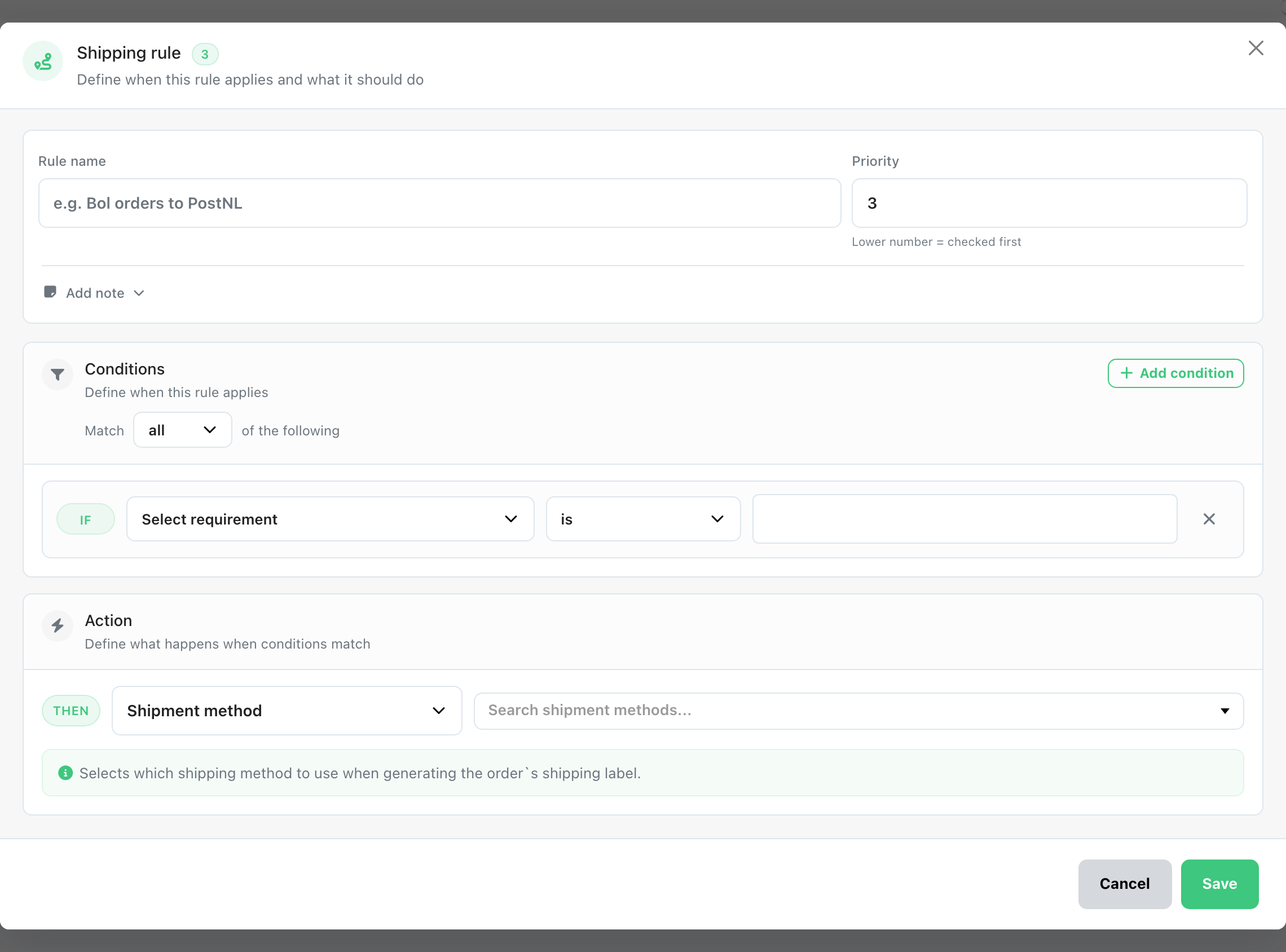
Après avoir créé une règle d’expédition, activez-la en basculant l’interrupteur, comme indiqué ci-dessous. La règle s’appliquera alors aux nouvelles commandes chargées. Pour les commandes déjà chargées dans ChannelDock, ouvrez la commande et la bonne méthode d’expédition sera recalculée.
Dépannage
Voici quelques raisons pour lesquelles votre règle d’expédition peut ne pas s’appliquer :
- La méthode d’expédition sélectionnée n’est pas activée sur la page Carriers
- Les dimensions des produits dans la commande ne correspondent pas à la méthode d’expédition spécifiée dans la règle.
- La méthode d’expédition choisie dans la règle ne prend pas en charge le pays de destination.4. Les conditions définies dans la règle ne correspondent pas aux données des commandes entrantes, par exemple des canaux de vente ou pays de destination incohérents.
Les règles d’expédition intelligentes dans ChannelDock aident à automatiser et personnaliser votre fulfillment, en garantissant que la bonne méthode d’expédition est appliquée selon vos besoins. Cela fait gagner du temps, réduit les erreurs et optimise le traitement des commandes. Pensez à revoir et mettre à jour régulièrement vos règles d’expédition à mesure que vos besoins évoluent pour continuer à bénéficier de cette fonctionnalité.
Exemple de scénario
Pour acheminer les commandes d’un canal de vente spécifique vers une méthode d’expédition souhaitée :
-
Conditions :
- Sales channel : Spécifiez la plateforme (p. ex. une marketplace comme Decathlon).
- Destination countries : Incluez tous les pays cibles sur une ligne (p. ex. tous les pays sauf NL et BE).
- Product tags : Utilisez les tags assignés aux produits concernés.
-
Action :
- Définissez la méthode d’expédition sur le transporteur souhaité (p. ex. DPD). En suivant ces étapes, vous pouvez vous assurer que vos règles d’expédition sont configurées efficacement, minimisant les erreurs et garantissant que les commandes sont acheminées vers la bonne méthode d’expédition.
Flexible Size (cm)
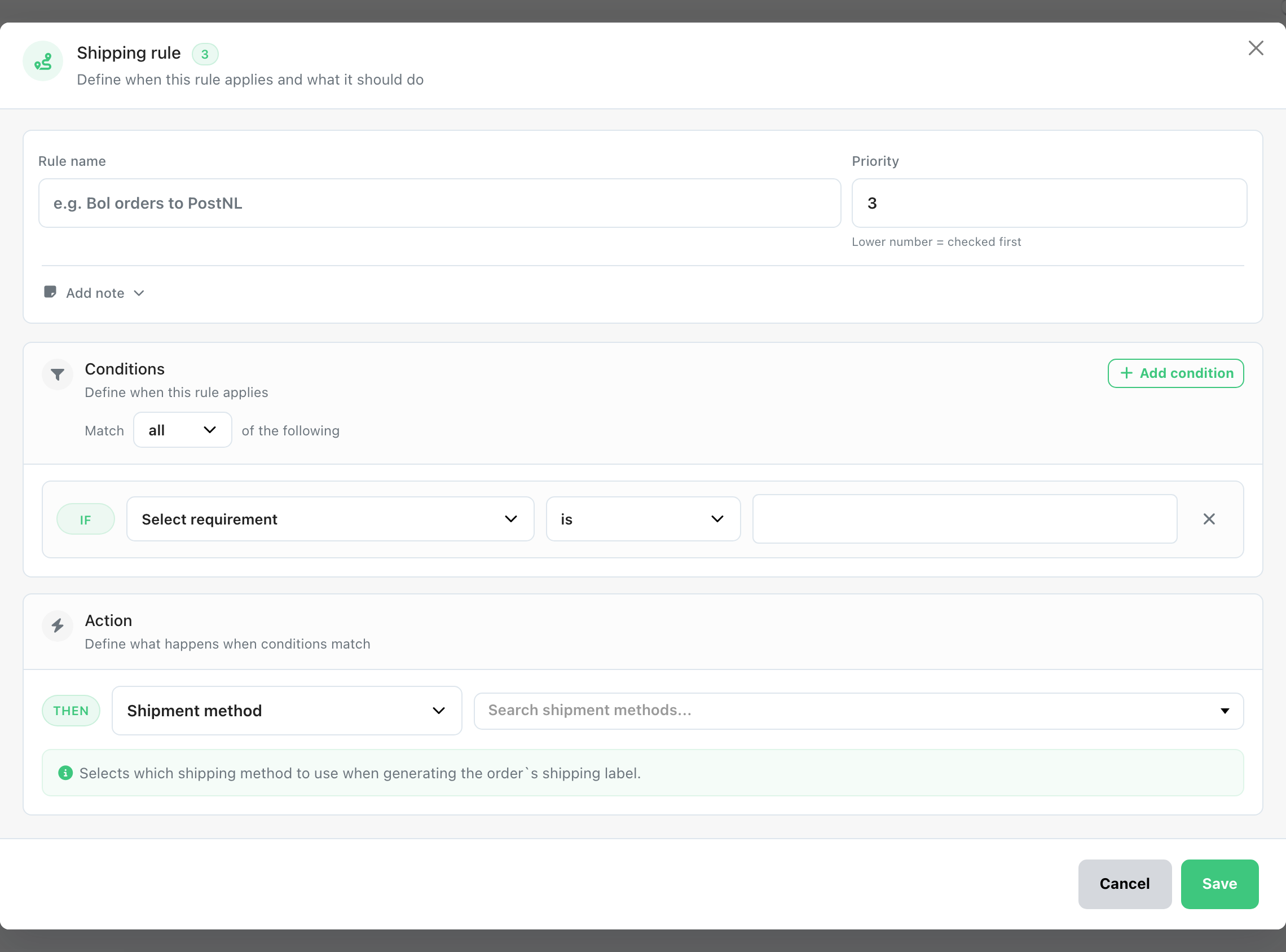
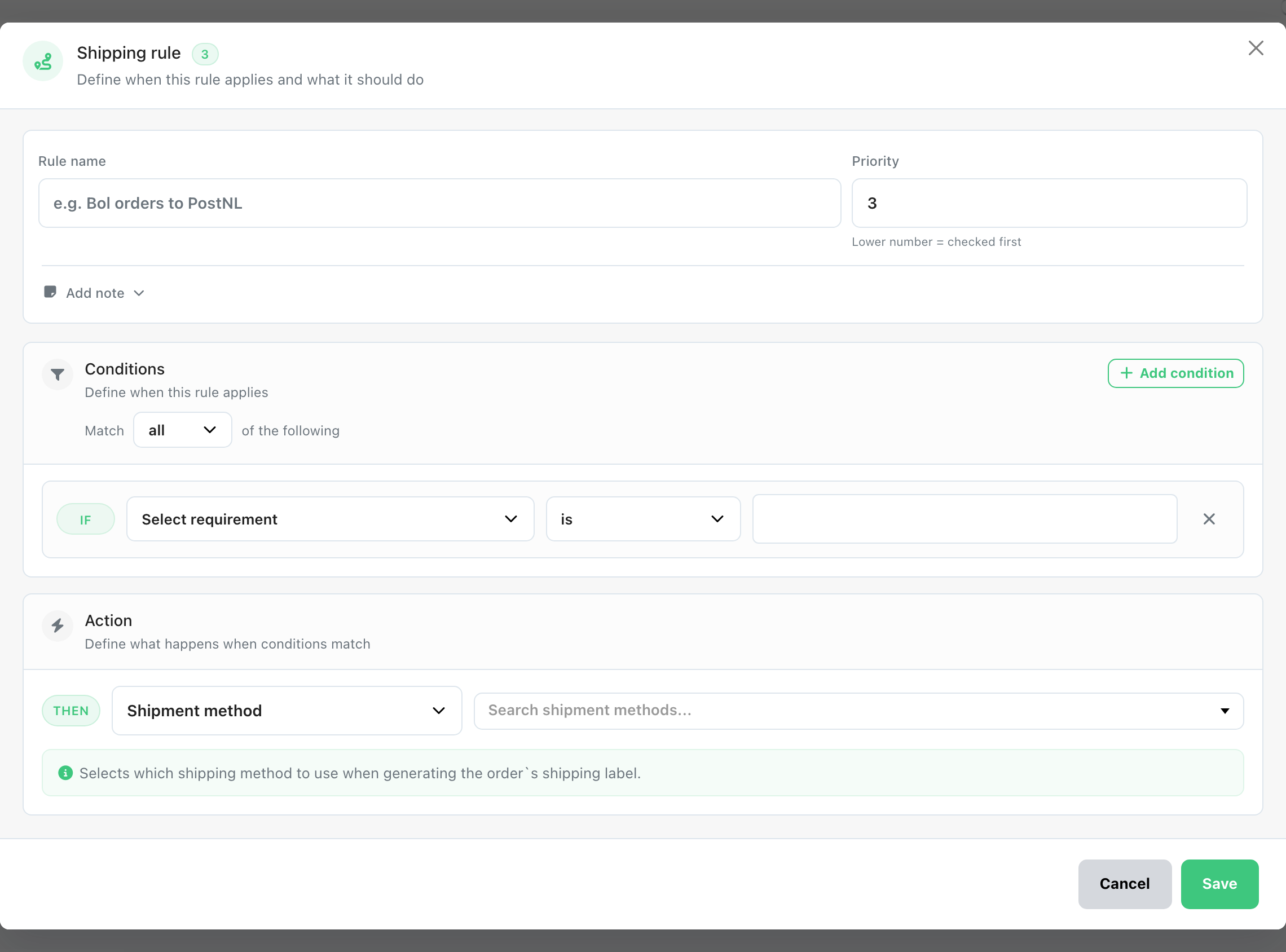
Lorsqu’une règle d’expédition utilise Flexible Size, ChannelDock vérifie les dimensions finales de l’emballage de la commande.
Cela signifie :
- Les dimensions évaluées proviennent du type d’emballage sélectionné lors du traitement de la commande.
- La règle s’applique si la taille de l’emballage respecte les exigences que vous avez définies.
Utilisez cette option si vous voulez que la règle dépende de la taille réelle du colis plutôt que des dimensions des produits individuels.
Exigences Length, Width, Height, Weight
Si une règle est définie sur Length, Width, Height ou Weight, ChannelDock utilise les dimensions combinées de tous les produits de la commande, et non l’emballage.
Le système calcule :
- Longueur totale
- Largeur totale
- Hauteur totale
- Poids total
Puis vérifie si ces valeurs correspondent à vos exigences.
Ce que cela signifie :
- Même si l’emballage respecte les limites de la règle, la somme des dimensions des produits peut empêcher la règle de correspondre.
- C’est le comportement attendu lors de l’utilisation d’exigences de dimensions individuelles.
Flexible size (cm)
Flexible size vérifie si les dimensions (longueur, largeur, hauteur) tiennent dans une taille maximale que vous définissez.
On l’appelle flexible car le système trie les dimensions avant de les comparer, ce qui signifie que l’orientation du colis n’a pas d’importance.
Par exemple :
30 × 40 × 60
60 × 30 × 40
40 × 60 × 30
Toutes représentent la même taille pour cette règle.
Comment le configurer
- Operator:
is smaller than - Value: Trois nombres séparés par des virgules en centimètres
Exemple :
30,40,60
Cela signifie :
| Ordre des dimensions | Maximum autorisé |
| Côté le plus petit | ≤ 30 cm |
| Côté intermédiaire | ≤ 40 cm |
| Côté le plus grand | ≤ 60 cm |
Comment la règle est évaluée
Les valeurs de la règle et les dimensions réelles sont triées du plus petit au plus grand avant comparaison.
La règle est validée lorsque :
smallest_dimension ≤ value_1
middle_dimension ≤ value_2
largest_dimension ≤ value_3
Cela garantit que la règle fonctionne quelle que soit l’orientation du colis.
D’où viennent les dimensions
Flexible size peut être évalué dans différents contextes selon l’endroit où les règles sont appliquées :
Évaluation de commande (commandes en direct)
Le système utilise les dimensions combinées du colis calculées à partir de tous les produits de l’expédition.
Vérifications cron des règles (processus en arrière-plan)
Le système peut vérifier les dimensions des produits au lieu des dimensions du colis :
- Certains processus évaluent chaque produit individuellement, en décomposant les bundles en produits enfants.
- D’autres processus évaluent un produit par ligne de commande.
Dans tous les cas, la logique de comparaison reste la même : les dimensions triées du produit ou du colis doivent être inférieures ou égales à la taille maximale configurée.
Was this helpful?