Adresses d'expéditeur
Last updated
Une adresse d’expéditeur est l’adresse d’origine imprimée sur vos étiquettes d’expédition. Utilisez-la lorsque vous expédiez depuis plusieurs emplacements, ou lorsque l’adresse sur l’étiquette doit différer des coordonnées par défaut de votre entreprise.
Vous appliquez une adresse d’expéditeur aux expéditions avec des règles d’expédition. Tous les transporteurs ne le prennent pas en charge — la page affiche elle-même un avis lorsque cela est pertinent.
Ouvrir les adresses d’expéditeur
- Ouvrez Sender addresses dans ChannelDock.
Vous pouvez aussi le trouver sous Configuration → Settings. - Vous verrez une liste de vos adresses enregistrées, avec une zone de recherche et un bouton + Add New.
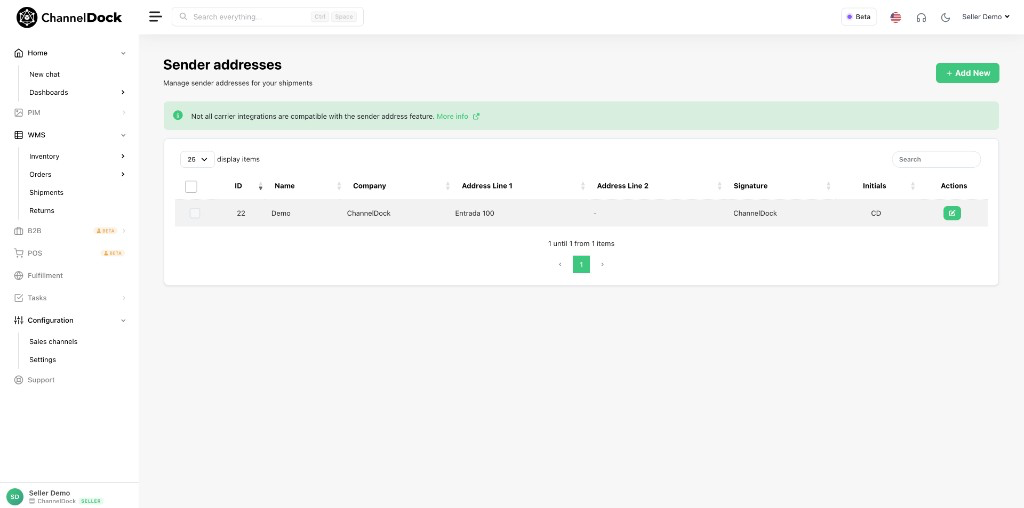
La bannière verte en haut vous rappelle que toutes les intégrations transporteurs ne prennent pas en charge les adresses d’expéditeur. Cliquez sur More info sur cette bannière pour les détails actuels.
Ajouter une adresse d’expéditeur
- Cliquez sur + Add New.
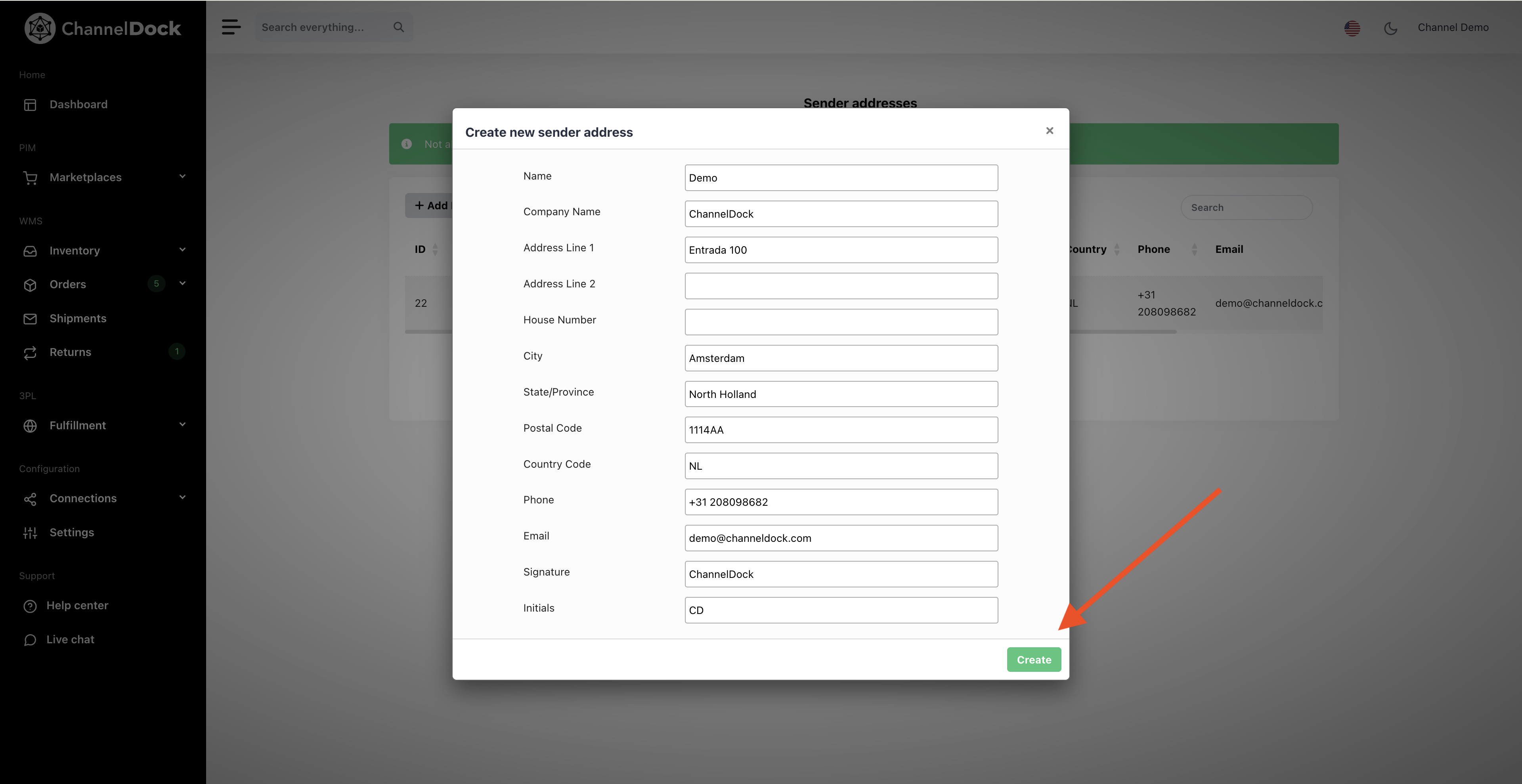
- Remplissez le formulaire. Les champs typiques incluent :
- Name — un libellé pour vous (par exemple « Warehouse Amsterdam »)
- Company Name
- Address Line 1 / Address Line 2
- House Number, City, State/Province, Postal Code
- Country Code (par exemple
NL) - Phone et Email
- Signature et Initials (utilisés sur certaines étiquettes)
- Cliquez sur Create.
Modifier une adresse d’expéditeur
- Dans la liste, trouvez l’adresse que vous souhaitez modifier.
- Cliquez sur le bouton vert pencil dans la colonne Actions.
- Mettez à jour les champs, puis enregistrez.
Utiliser une adresse d’expéditeur sur les expéditions
Enregistrer une adresse n’est que la première étape. Pour l’afficher sur les étiquettes :
- Accédez à Shipping rules.
- Créez ou modifiez une règle et définissez l’action pour utiliser votre adresse d’expéditeur.
- Donnez à cette règle une priorité plus élevée (numéro plus bas = vérifiée en premier) que les règles qui ne définissent qu’une méthode d’expédition, afin que l’adresse d’expéditeur soit appliquée de manière fiable.
Pour un guide complet des règles d’expédition, consultez Créer des règles d’expédition intelligentes.
SendCloud
L’adresse d’expéditeur intégrée de ChannelDock ne s’applique pas aux étiquettes SendCloud.
Dans SendCloud, créez d’abord l’adresse d’expéditeur. Ensuite, actualisez les méthodes d’expédition dans ChannelDock via les paramètres de votre connexion SendCloud. Les nouvelles méthodes apparaissent avec l’adresse d’expéditeur dans le nom — mettez à jour vos règles d’expédition pour utiliser la bonne méthode.
Was this helpful?