Connexion de Sendy
Last updated
Connecter votre compte Sendy à ChannelDock est rapide et simple. Suivez ce guide pour démarrer en quelques clics.
Installer Sendy
-
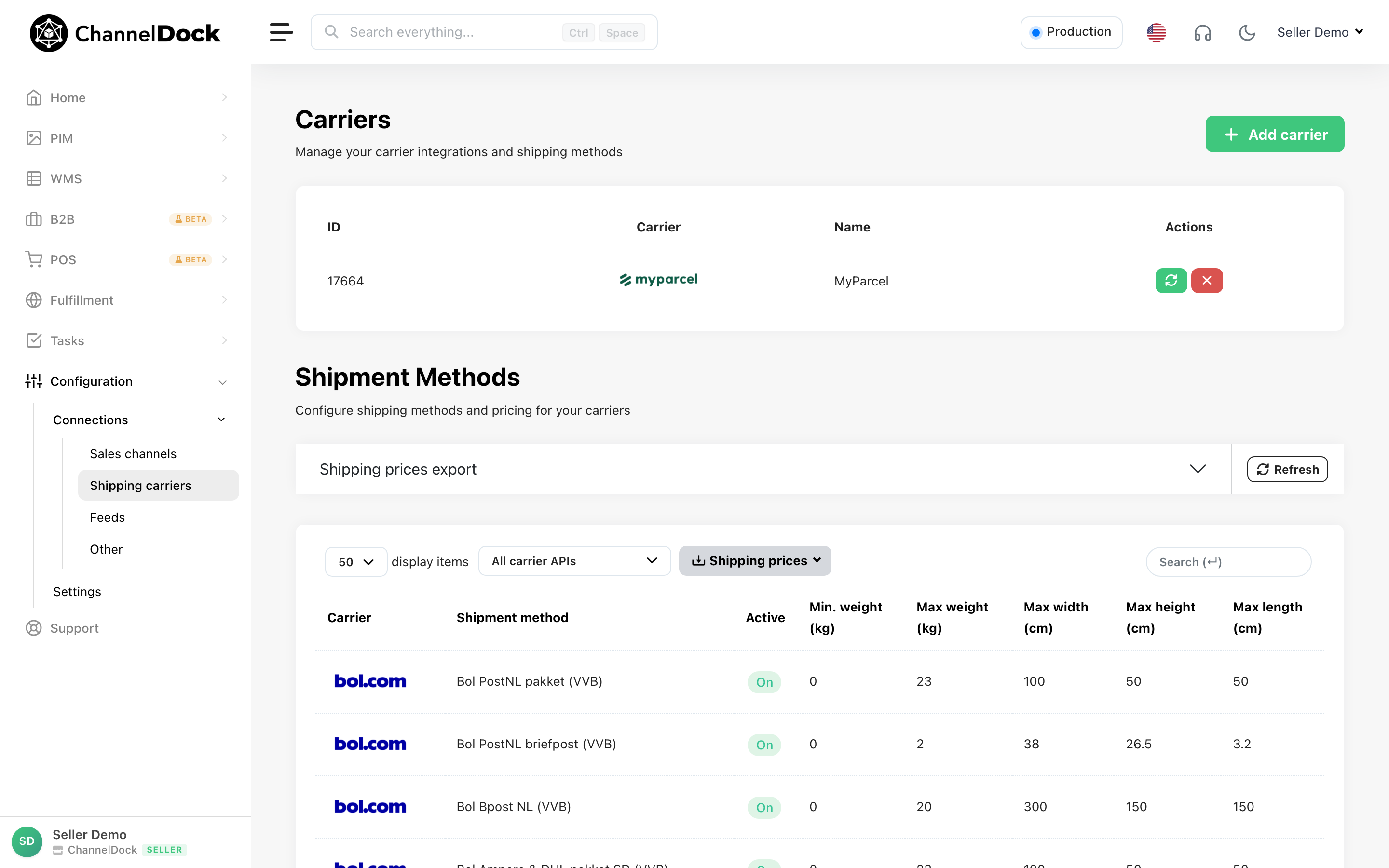
Accédez à Connections->Shipping Carriers et cliquez sur le logo Sendy.
-
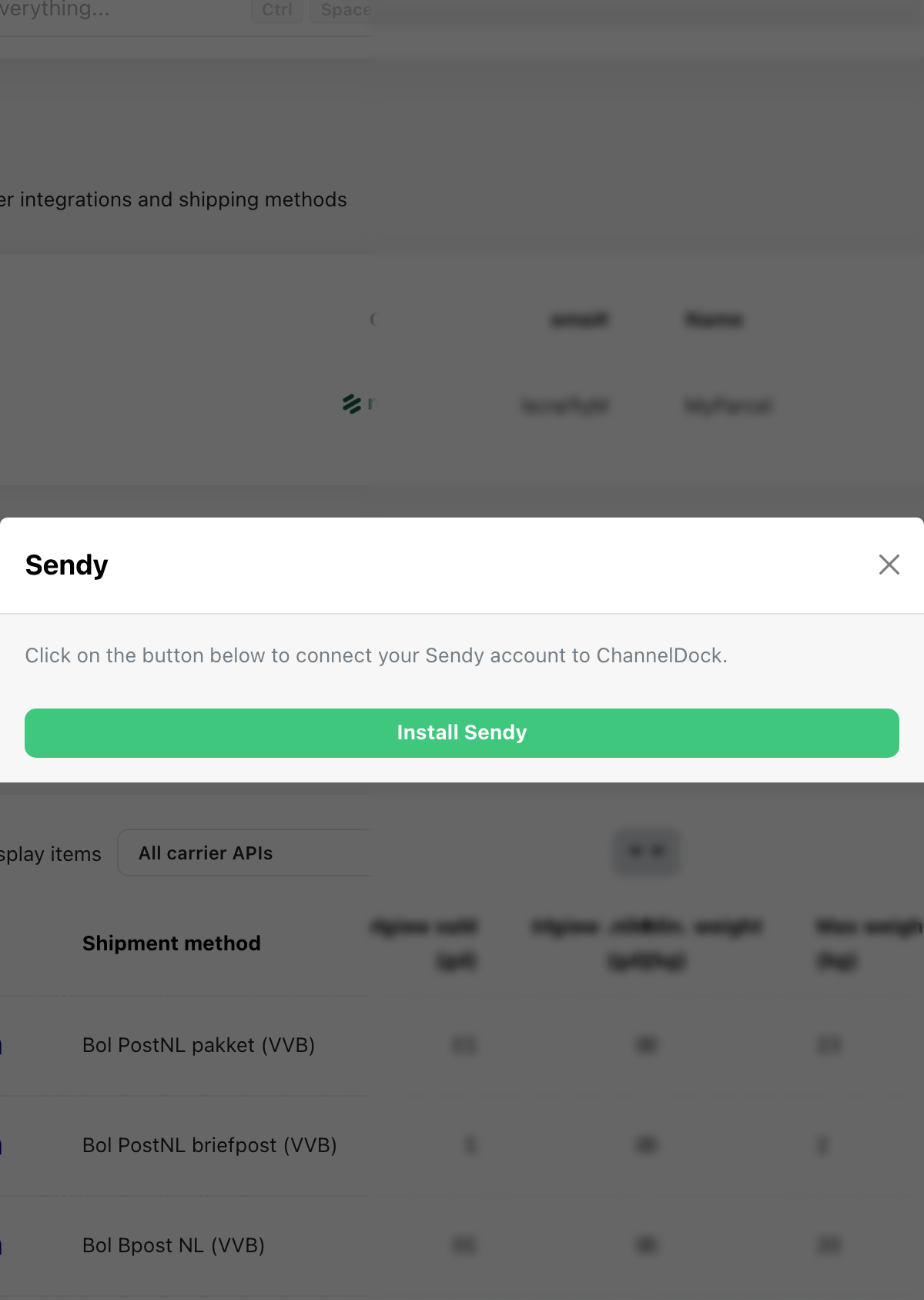
Cliquez sur « Install Sendy. » Si vous n’êtes pas connecté, vous serez invité à vous connecter à votre compte Sendy. Après avoir autorisé ChannelDock à accéder à votre compte, toutes les méthodes d’expédition seront chargées automatiquement.
Activer les méthodes d’expédition
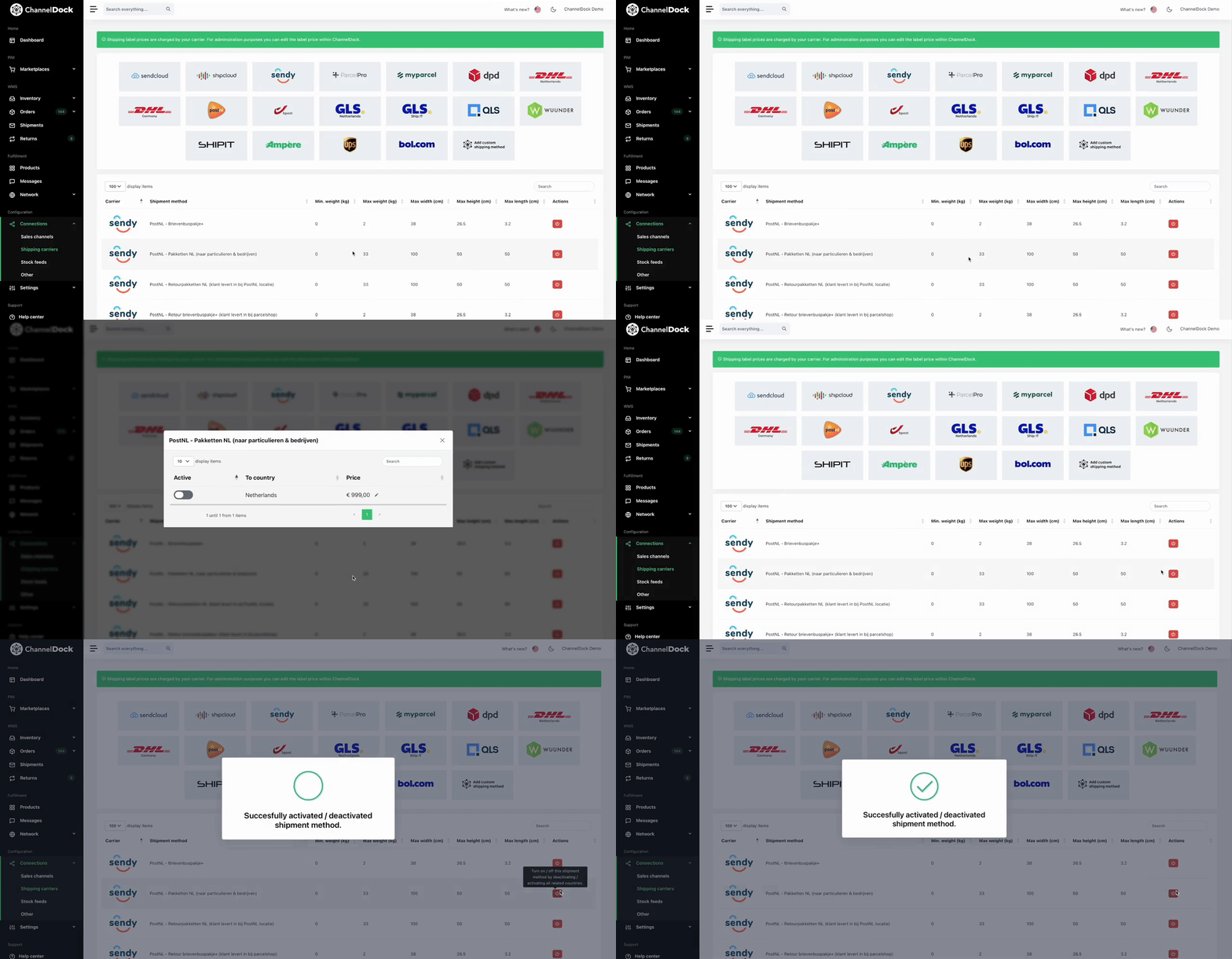
Si vos méthodes d’expédition ne sont pas disponibles pour les commandes, assurez-vous qu’elles sont actives sur la page des transporteurs. Vous pouvez vérifier et activer une méthode en l’ouvrant et en cliquant sur le bouton « On’ sous Actions.
Recharger les méthodes d’expédition
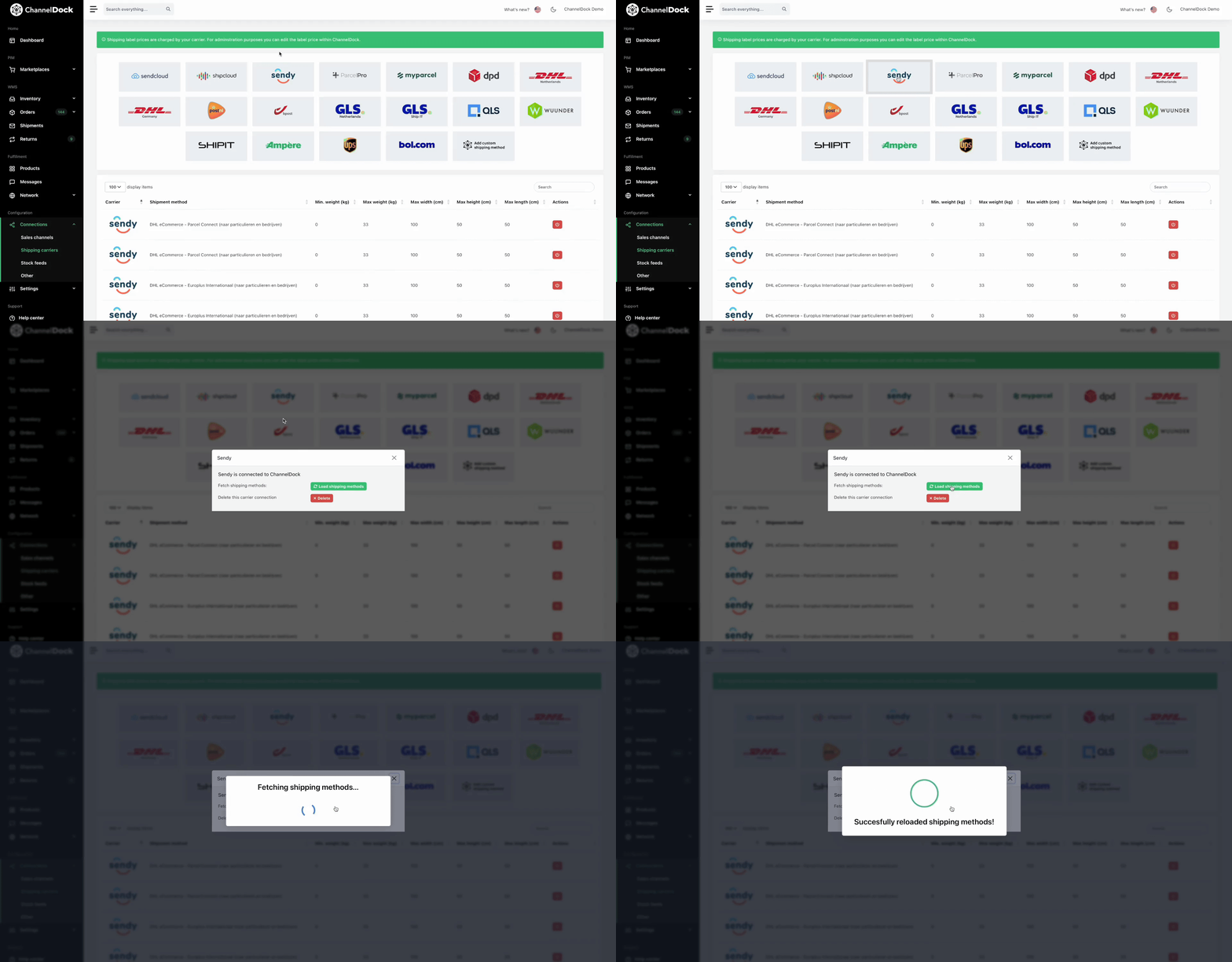
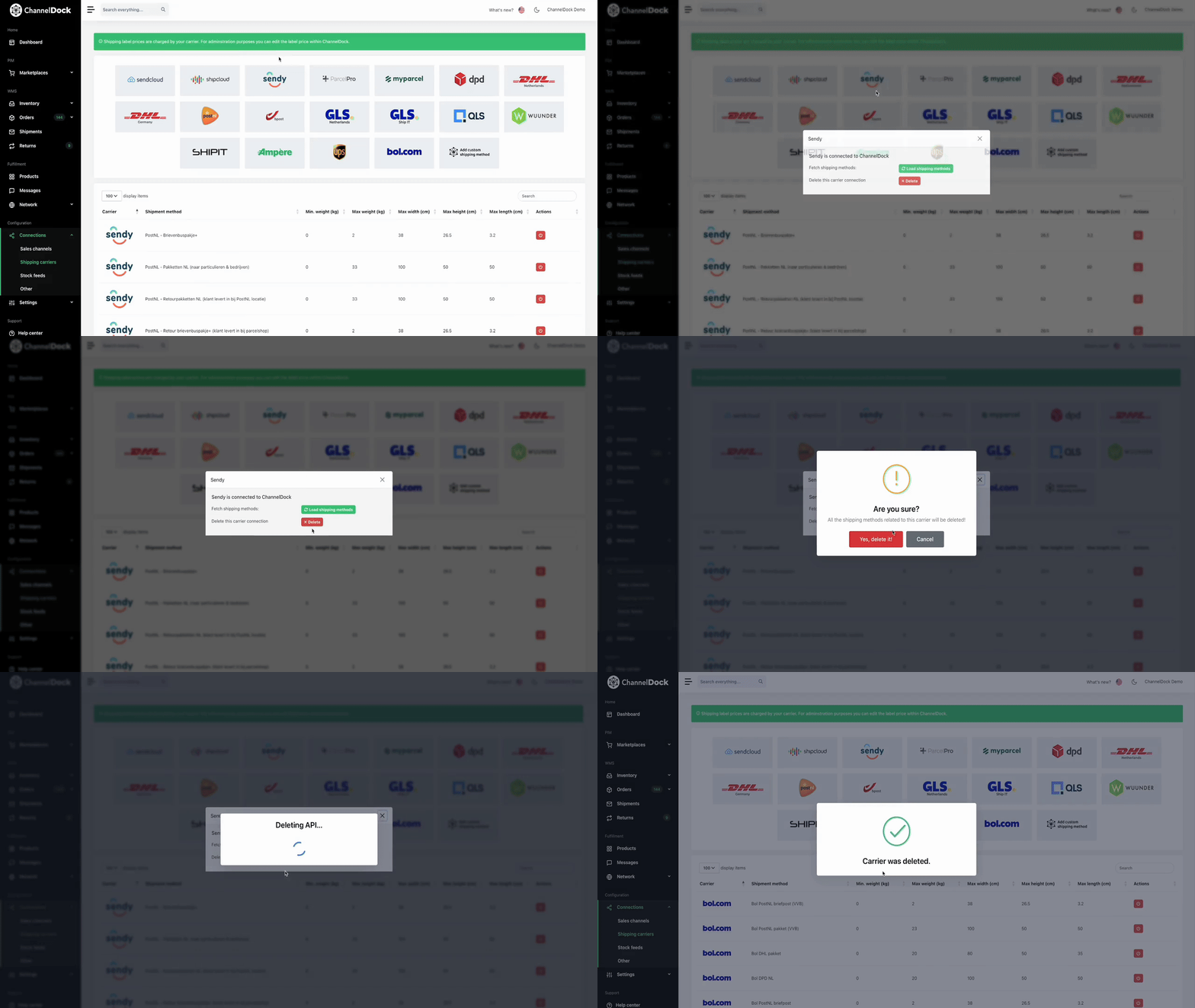
Si vous ajoutez de nouvelles méthodes d’expédition à votre compte Sendy, vous devrez les recharger dans ChannelDock. Pour ce faire, allez sur la page des transporteurs d’expédition, cliquez sur l’icône Sendy, puis sélectionnez « Load shipping methods.
Supprimer Sendy
Pour supprimer la connexion Sendy de votre compte ChannelDock, allez sur la page des transporteurs, cliquez sur le logo Sendy et sélectionnez ‘Delete.’
Was this helpful?