Corriger les adresses erronées dans ChannelDock
Last updated
Il peut arriver qu’un client ne saisisse pas correctement son adresse lors du paiement. ChannelDock vérifie et signale les adresses suspectes, en mettant ces commandes de côté.
Pour trouver ces commandes, accédez à Commandes -> Commandes ouvertes et cliquez sur le filtre « Vérifier l’adresse ».
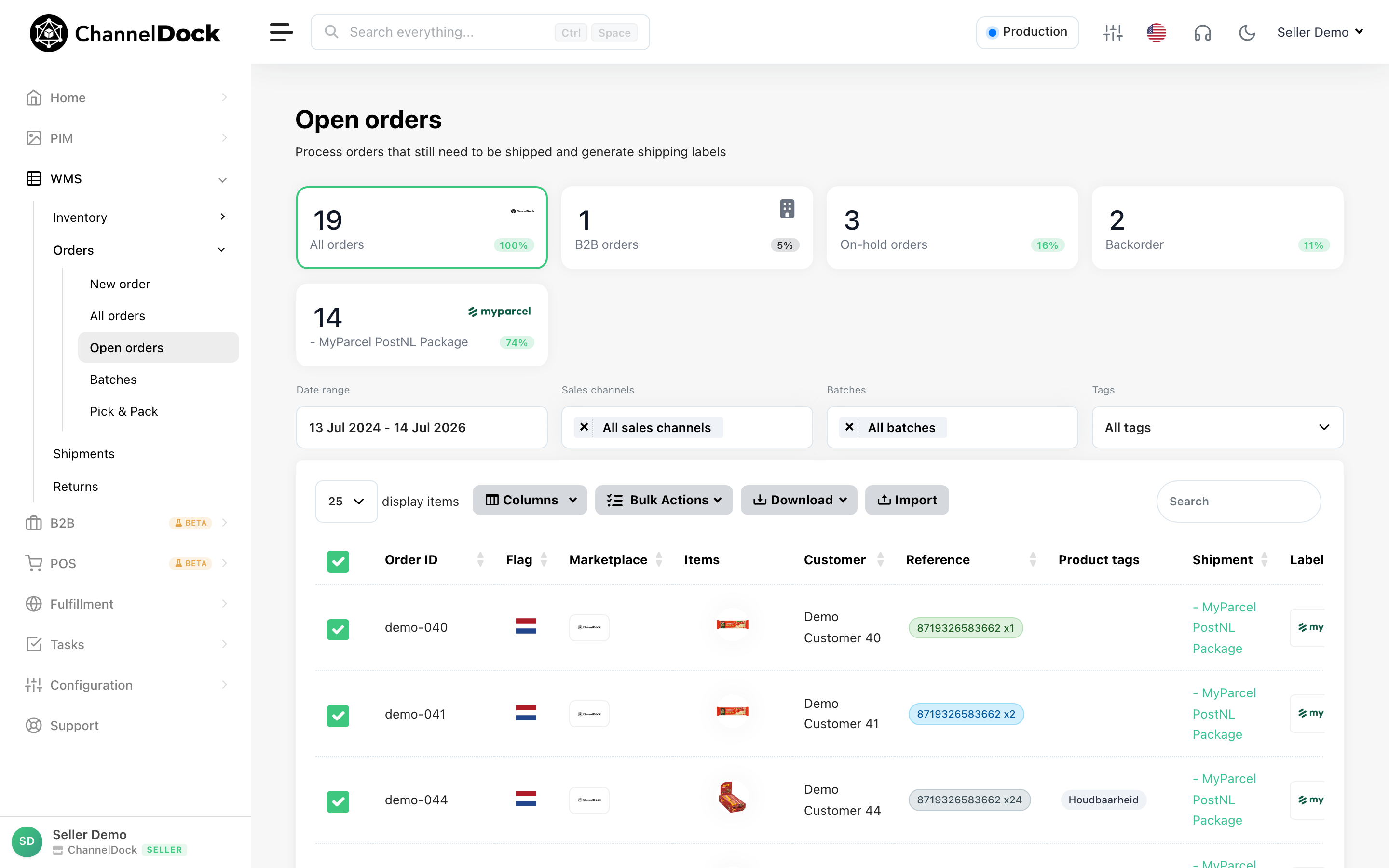
En ouvrant la ou les commandes sous le filtre « Vérifier l’adresse », vous verrez à droite les données d’adresse reçues de votre canal de vente. Vous pouvez les utiliser pour vérifier si l’adresse de livraison (à gauche) de la commande est correcte.
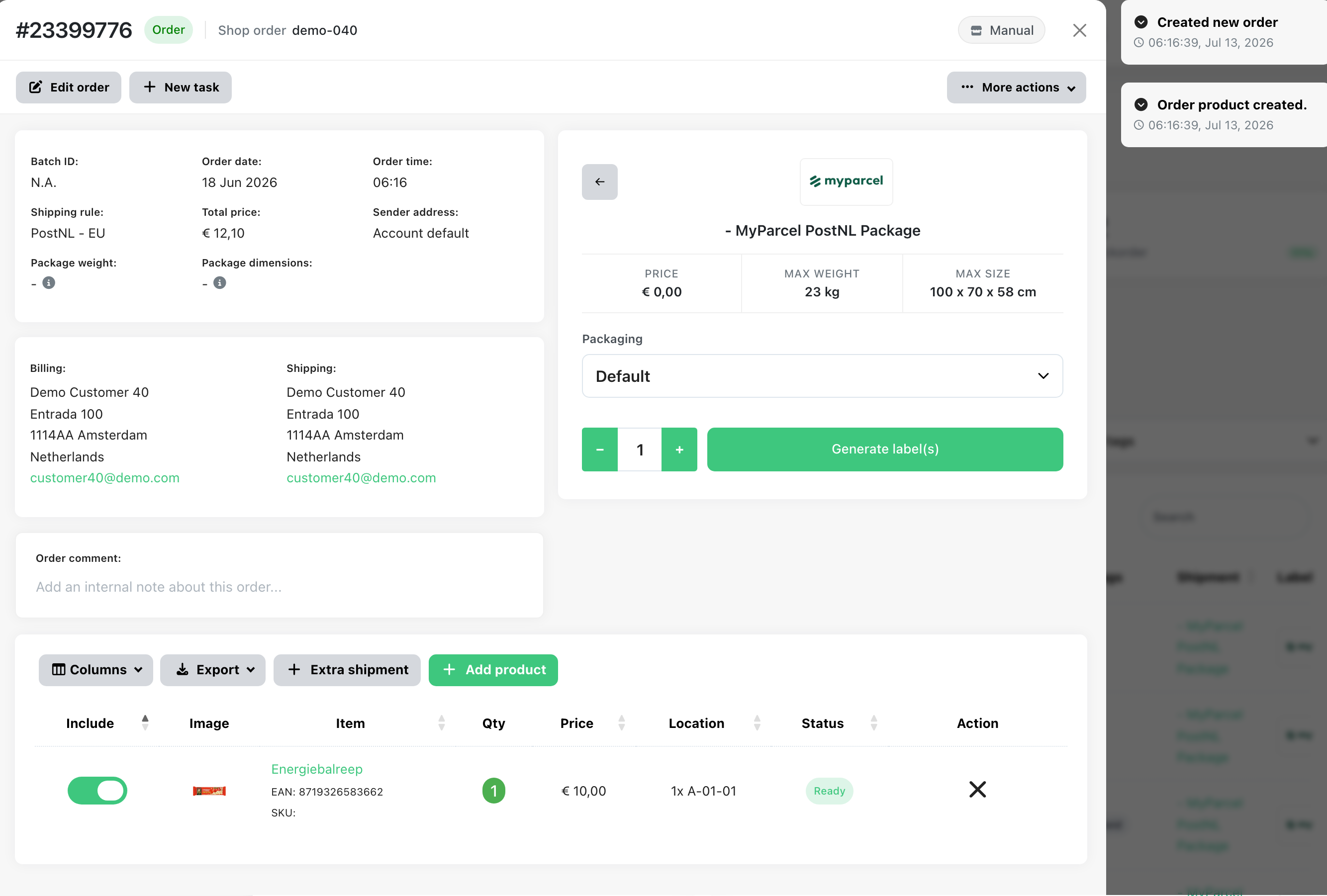
Si l’adresse de livraison est incorrecte, vous pouvez la corriger en cliquant sur « Modifier la commande ».
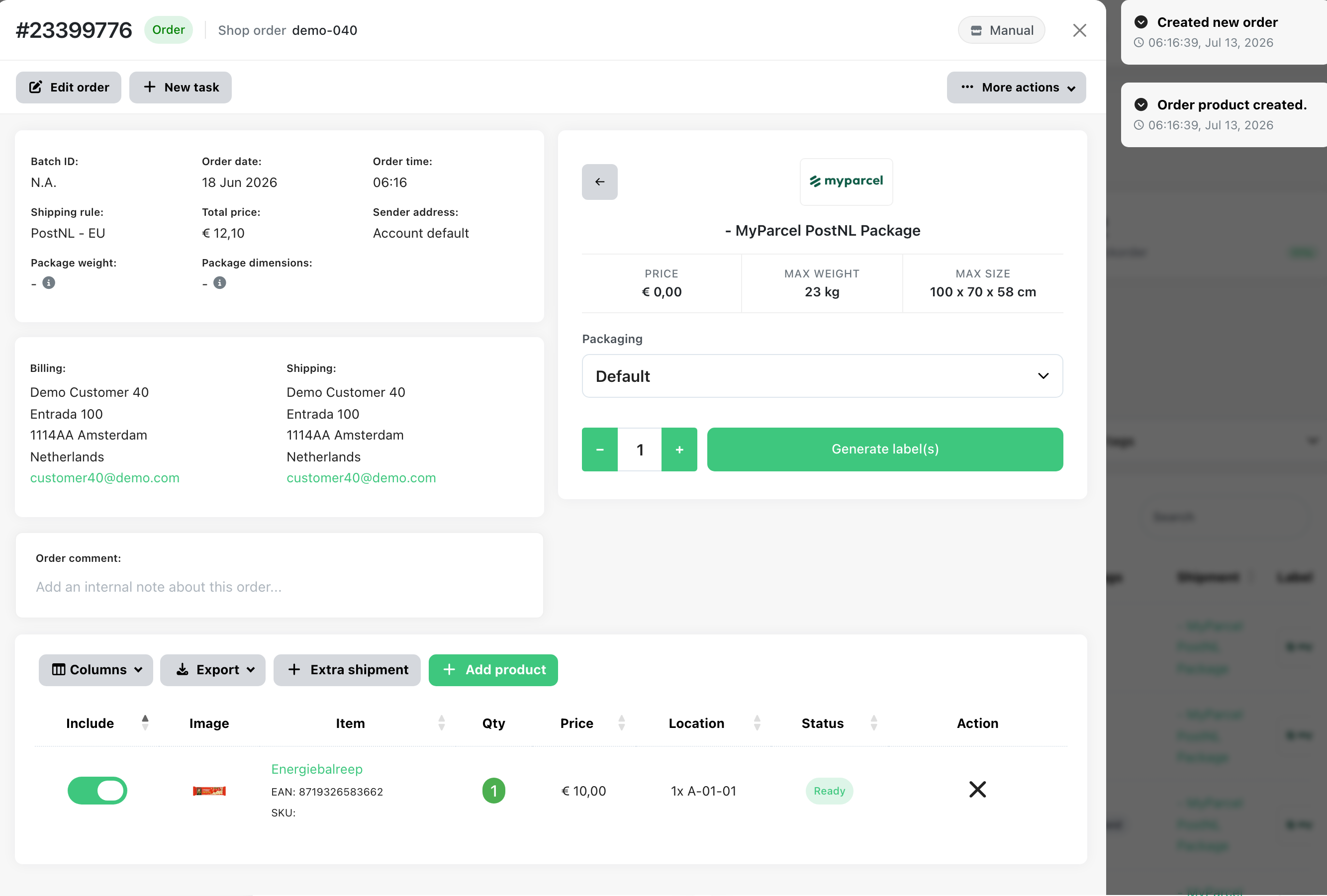
Une fois corrigée, cliquez sur « Confirmer l’adresse » pour finaliser. La commande est alors prête à être traitée.
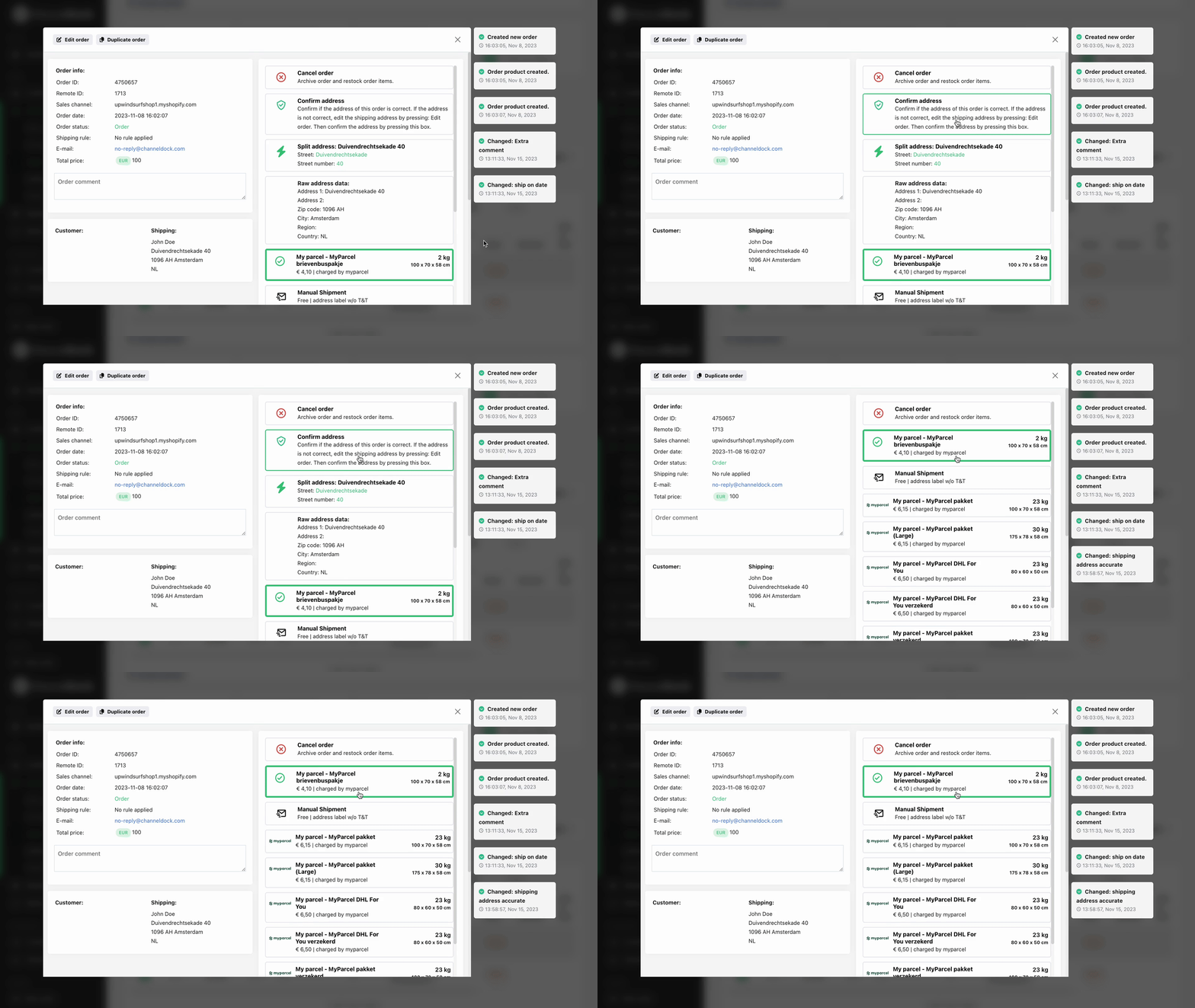
Pourquoi les champs d’adresse sont-ils vides dans ChannelDock ?
Dans les boutiques en ligne, le nom de rue et le numéro de maison sont saisis dans le même champ. Cependant, pour créer une étiquette d’expédition avec un transporteur, le nom de rue et le numéro de maison doivent être séparés. ChannelDock utilise l’API Google Maps pour y parvenir. Si l’adresse n’est pas connue dans Google Maps, l’API Google Maps renvoie des champs vides. Les adresses étrangères ne peuvent pas toujours être séparées pour cette raison. Vous pouvez le tester vous-même en saisissant l’adresse d’une commande dans Google Maps.
Was this helpful?