Crear reglas de envío inteligentes
Last updated
Las reglas de envío pueden ayudarle a procesar pedidos de forma más eficiente. Si no hay reglas configuradas, ChannelDock elegirá automáticamente la opción de envío más económica al procesar pedidos en bloque. Sin embargo, puede preferir una opción más costosa (p. ej. envío express) para ciertos pedidos. Esta guía explica cómo configurar reglas de envío para agilizar el procesamiento de sus pedidos.
Configurar una regla de envío
-
Vaya a Settings > Shipping rules.
-
En la esquina superior izquierda, haga clic en el botón verde « + New shipping rule ».
-
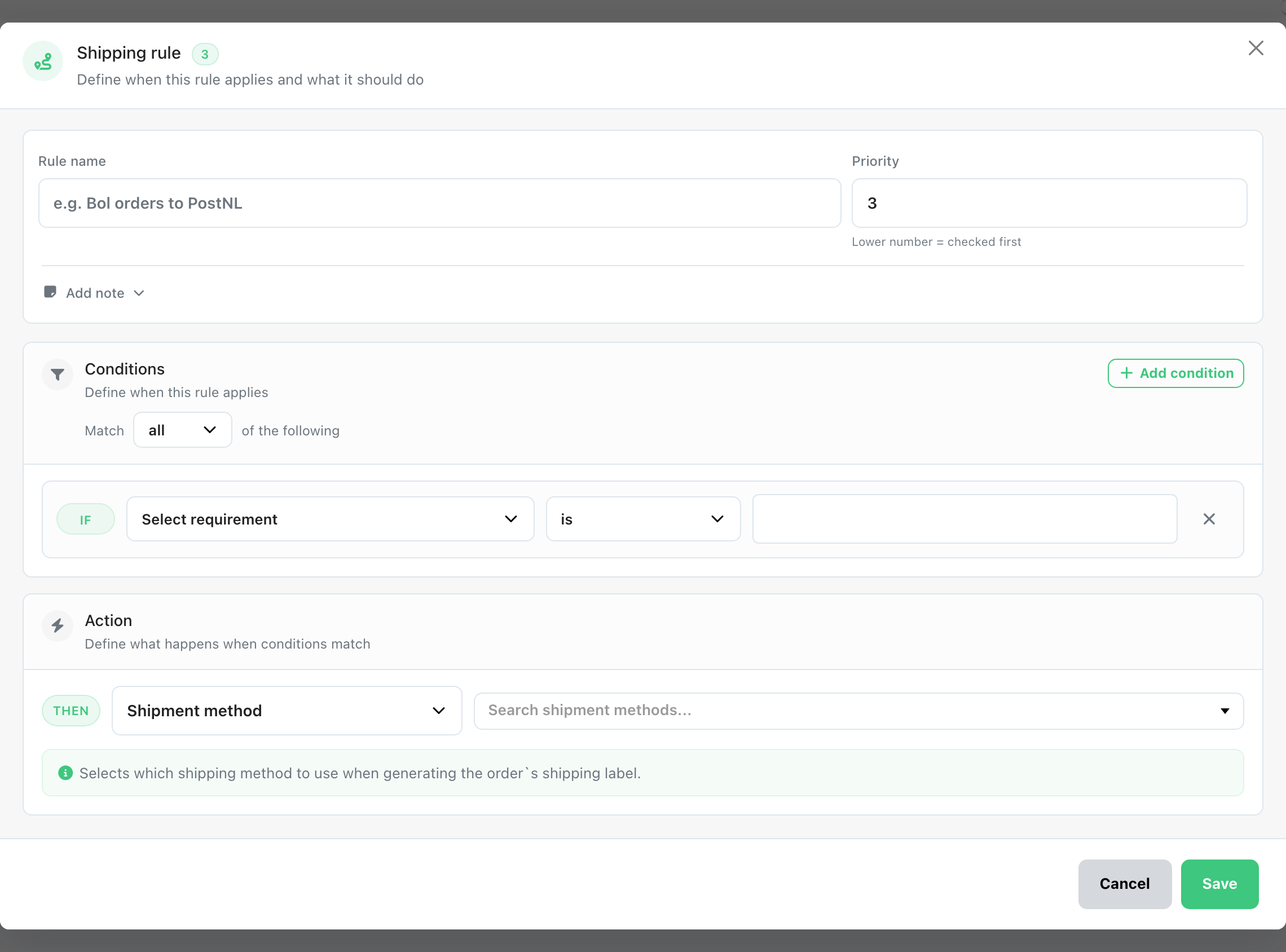
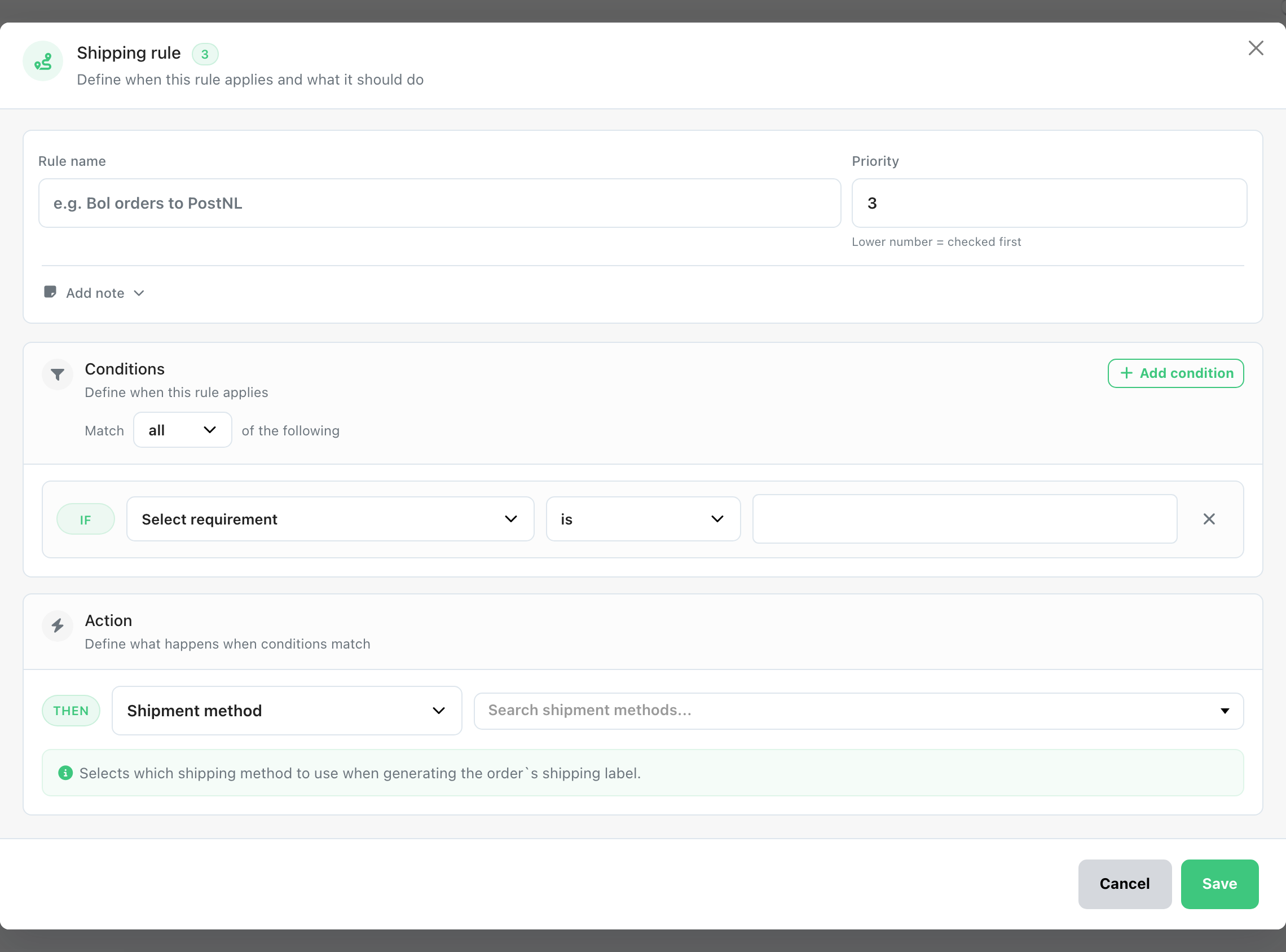
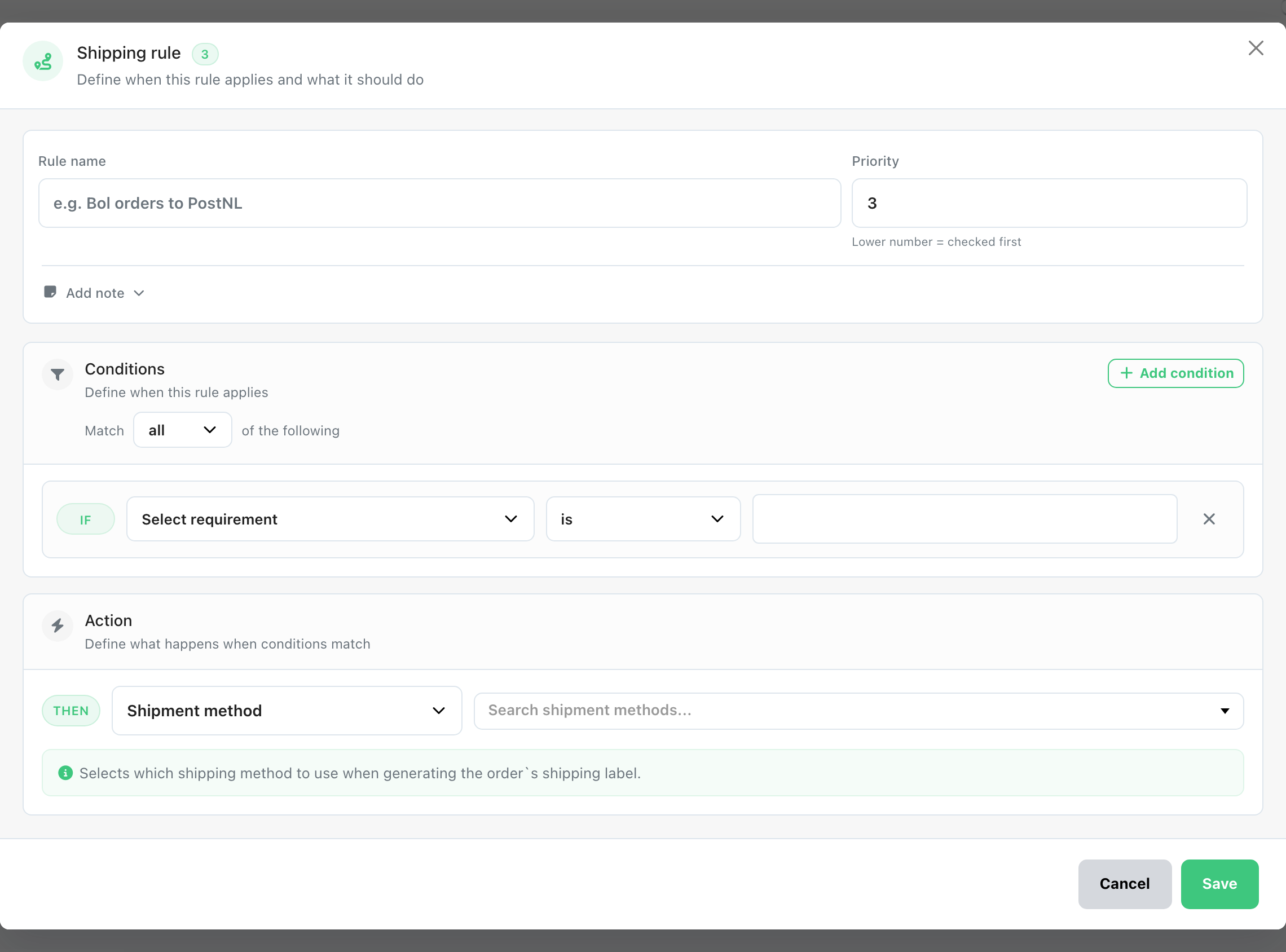
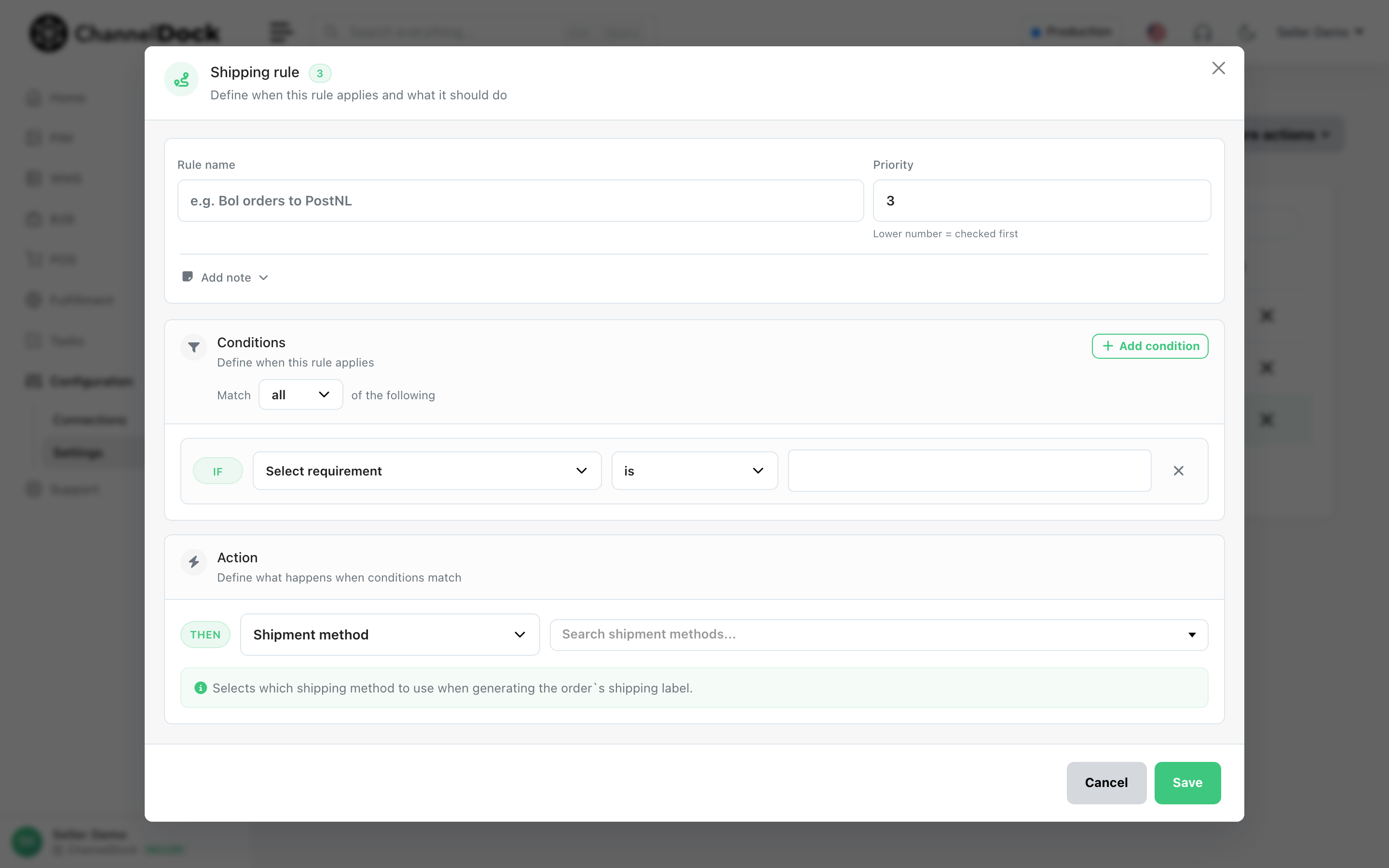
Aparecerá una ventana emergente para crear una nueva regla de envío:
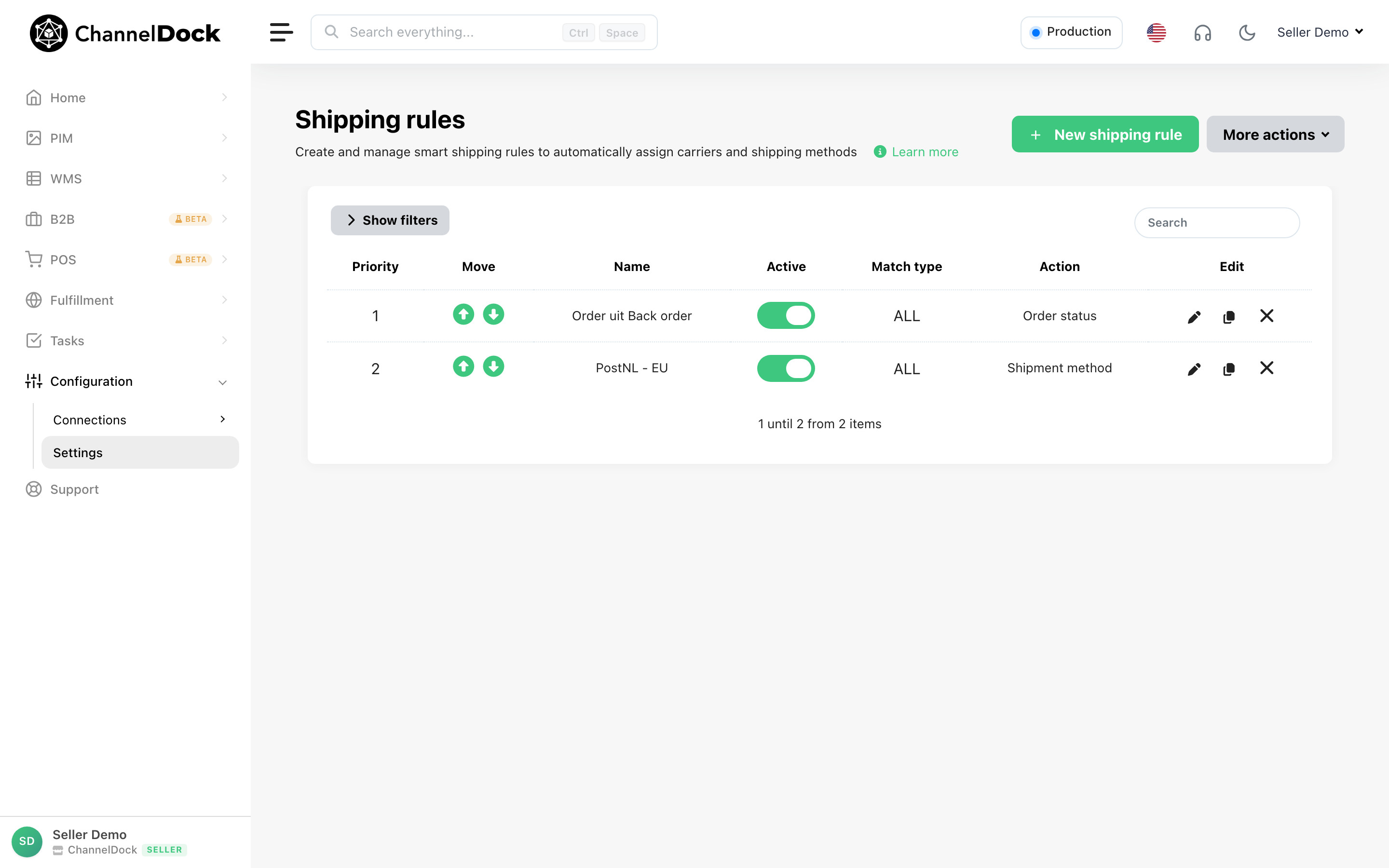
- Shipping rule name: introduzca un nombre para identificar fácilmente la regla más adelante. Por ejemplo, podría crear una regla para pedidos a Bélgica.
- Shipping rule priority: establezca la prioridad de sus reglas de envío. Cuando existen varias reglas, la prioridad determina qué regla prevalece. !! Cuando se añade un método de envío a través de una regla, el sistema deja de comprobar el resto de reglas, así que asegúrese de que ese método de envío tenga la prioridad más baja !!
- Requirements: son las condiciones que los pedidos deben cumplir para quedar cubiertos por esta regla de envío. Utilice el botón ‘+ Add Extra Requirement’ para establecer varias condiciones para la regla. Puede basar estas condiciones en diferentes propiedades del pedido:
- Actions: aquí especifica qué método de envío debe recibir el pedido si cumple los « Requirements » que ha establecido.- Ejemplos de condiciones: Especifique el canal de venta (p. ej. un marketplace o plataforma concreta) para que la regla se aplique a los pedidos correctos. Añada países de destino como condición, por ejemplo incluyendo todos los países objetivo en una sola fila para evitar dividir condiciones en varias filas. Utilice identificadores de producto, como etiquetas de producto o EAN, para dirigirse a artículos específicos.
Consejo: En « Connections > Carriers, » puede crear métodos de envío personalizados. Estos pueden asignarse como « Action » en su regla de envío, útil para agrupar ciertos pedidos para una exportación rápida desde ChannelDock. Buena práctica: Utilice criterios coherentes al definir reglas. Por ejemplo, evite mezclar etiquetas de producto y EAN en la misma regla para prevenir conflictos. Si ya utiliza etiquetas de producto asignadas a los artículos relevantes, no añada EAN como criterios adicionales.
Activar una regla de envío
Tras crear una regla de envío, actívela con el interruptor, como se muestra abajo. La regla se aplicará entonces a los pedidos recién cargados. Para pedidos ya cargados en ChannelDock, abra el pedido y se recalculará el método de envío correcto.
Resolución de problemas
Estas son algunas razones por las que su regla de envío puede no aplicarse:
- El método de envío seleccionado no está activado en la página Carriers
- Los tamaños de los productos en el pedido no coinciden con el método de envío especificado en la regla.
- El método de envío elegido en la regla no admite el país de destino.4. Las condiciones definidas en la regla no se alinean con los datos de los pedidos entrantes, como canales de venta o países de destino que no coinciden.
Las reglas de envío inteligentes en ChannelDock ayudan a automatizar y personalizar su fulfillment, garantizando que se aplique el método de envío correcto según sus necesidades. Esto ahorra tiempo, reduce errores y optimiza el procesamiento de pedidos. Revise y actualice regularmente sus reglas de envío a medida que evolucionen sus necesidades comerciales para seguir beneficiándose de esta funcionalidad.
Ejemplo de escenario
Para dirigir pedidos de un canal de venta específico a un método de envío deseado:
-
Condiciones:
- Sales channel: Especifique la plataforma (p. ej. un marketplace como Decathlon).
- Destination countries: Incluya todos los países objetivo en una fila (p. ej. todos los países excepto NL y BE).
- Product tags: Utilice etiquetas asignadas a los productos relevantes.
-
Acción:
- Establezca el método de envío al transportista deseado (p. ej. DPD). Siguiendo estos pasos, puede asegurarse de que sus reglas de envío estén configuradas eficazmente, minimizando errores y garantizando que los pedidos se dirijan al método de envío correcto.
Flexible Size (cm)
Cuando una regla de envío utiliza Flexible Size, ChannelDock comprueba las dimensiones finales del embalaje del pedido.
Esto significa:
- Las dimensiones evaluadas provienen del tipo de embalaje seleccionado durante el procesamiento del pedido.
- La regla se aplica si el tamaño del embalaje cumple los requisitos que ha establecido.
Utilice esta opción si desea que la regla dependa del tamaño real del paquete en lugar de las dimensiones de los productos individuales.
Requisitos Length, Width, Height, Weight
Si una regla está configurada en Length, Width, Height o Weight, ChannelDock utiliza las dimensiones combinadas de todos los productos del pedido, no el embalaje.
El sistema calcula:
- Longitud total
- Anchura total
- Altura total
- Peso total
Y comprueba si estos valores coinciden con sus requisitos.
Lo que esto significa:
- Aunque el embalaje encaje dentro de los límites de la regla, la suma de las dimensiones de los productos puede hacer que la regla no coincida.
- Este es el comportamiento esperado al utilizar requisitos de dimensiones individuales.
Flexible size (cm)
Flexible size comprueba si las dimensiones (longitud, anchura, altura) encajan dentro de un tamaño máximo que usted define.
Se llama flexible porque el sistema ordena las dimensiones antes de compararlas, lo que significa que la orientación de la caja no importa.
Por ejemplo:
30 × 40 × 60
60 × 30 × 40
40 × 60 × 30
Todas representan el mismo tamaño para esta regla.
Cómo configurarlo
- Operator:
is smaller than - Value: Tres números separados por comas en centímetros
Ejemplo:
30,40,60
Esto significa:
| Orden de dimensiones | Máximo permitido |
| Lado más pequeño | ≤ 30 cm |
| Lado intermedio | ≤ 40 cm |
| Lado más grande | ≤ 60 cm |
Cómo se evalúa la regla
Tanto los valores de la regla como las dimensiones reales se ordenan de menor a mayor antes de la comparación.
La regla se cumple cuando:
smallest_dimension ≤ value_1
middle_dimension ≤ value_2
largest_dimension ≤ value_3
Esto garantiza que la regla funcione independientemente de cómo esté orientada la caja.
De dónde provienen las dimensiones
Flexible size puede evaluarse en distintos contextos según dónde se apliquen las reglas:
Evaluación de pedidos (pedidos en vivo)
El sistema utiliza las dimensiones combinadas del paquete calculadas a partir de todos los productos del envío.
Comprobaciones cron de reglas (procesos en segundo plano)
El sistema puede comprobar las dimensiones de los productos en lugar de las del paquete:
- Algunos procesos evalúan cada producto individualmente, descomponiendo bundles en productos hijos.
- Otros procesos evalúan un producto por línea de pedido.
En todos los casos, la lógica de comparación sigue siendo la misma: las dimensiones ordenadas del producto o paquete deben ser menores o iguales al tamaño máximo configurado.
Was this helpful?