Erreurs API Prestashop
Last updated
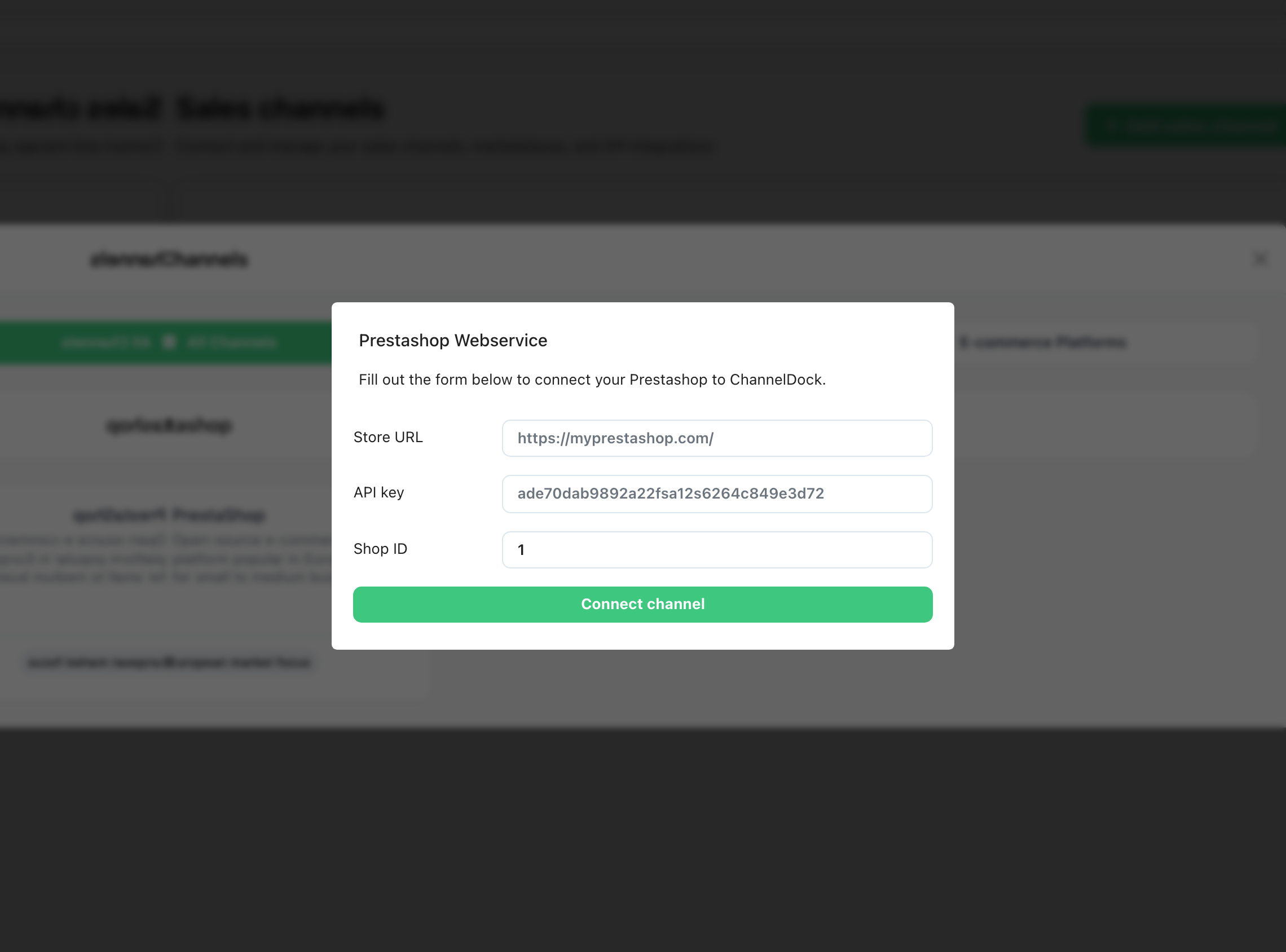
Si Prestashop ne se connecte pas à ChannelDock, cela est généralement causé par l’un des problèmes suivants :
Prestashop peut bloquer les connexions tierces si les paramètres du webservice ne sont pas configurés correctement.
-
Connectez-vous à votre Panneau d’administration Prestashop.
-
Allez dans Advanced Settings → Webservice.
-
Assurez-vous que les deux options sont définies sur Yes :
- Enable Prestashop’s webservice
- Enable CGI for PHP (optional – only if your server supports it)
⚠️ L’option CGI n’est pas obligatoire. Si votre serveur n’est pas compatible, vous pouvez la laisser désactivée.
Option 2 : les permissions de la clé API ne sont pas configurées
Chaque clé API dans Prestashop doit disposer des permissions correctes pour que ChannelDock puisse accéder à vos données.
- Allez dans Advanced Settings → Webservice.
- Sélectionnez la clé API que vous utilisez dans ChannelDock.
- Cochez toutes les cases de permission pour accorder un accès complet.
- Appuyez sur Save.
Option 3 : autorisation HTAccess
Parfois, l’API Prestashop est bloquée parce que le fichier .htaccess n’autorise pas les connexions externes. Pour corriger cela, assurez-vous que votre fichier .htaccess inclut la directive suivante :
SetEnvIf Authorization "(.*)" HTTP_AUTHORIZATION=$1
Une fois ces paramètres appliqués, essayez de reconnecter Prestashop à ChannelDock. Si vous rencontrez toujours des problèmes, veuillez contacter notre équipe d’assistance.
Was this helpful?