Traiter les commandes Amazon hors UE via ChannelDock
Last updated
La création d’étiquettes d’expédition pour les commandes Amazon hors Europe se fait d’une manière légèrement différente de celle de vos autres canaux de vente. Ces commandes Amazon apparaissent automatiquement dans ChannelDock via la liaison. Cependant, les données NAW (nom, adresse et informations de résidence) des commandes sont manquantes. Vous pouvez les ajouter vous-même en téléchargeant un « order report » depuis Amazon dans ChannelDock. Une fois cela fait, vous pouvez traiter les commandes de la manière à laquelle vous êtes habitué avec vos autres canaux de vente.
Comment télécharger un order report ?
Un order report est facile à télécharger depuis Amazon Seller Central. Les étapes suivantes vous montrent comment le télécharger et l’importer dans ChannelDock.
-
Connectez-vous à Amazon Seller Central.
-
Dans le menu, allez dans « Orders > Orders Reports ».
-
Sur cette page, vous pouvez demander et télécharger (sur différentes périodes) un order report. Après l’avoir demandé, il faut souvent plusieurs minutes avant que votre order report soit prêt au téléchargement. Pour cette raison, il peut être judicieux de configurer Amazon pour qu’il crée un order report quotidien pour vous (sans que vous ayez à le demander au préalable). Vous pouvez le configurer sous l’onglet « Scheduled Report Settings ».
-
Une fois votre order report créé, vous devez le télécharger.
-
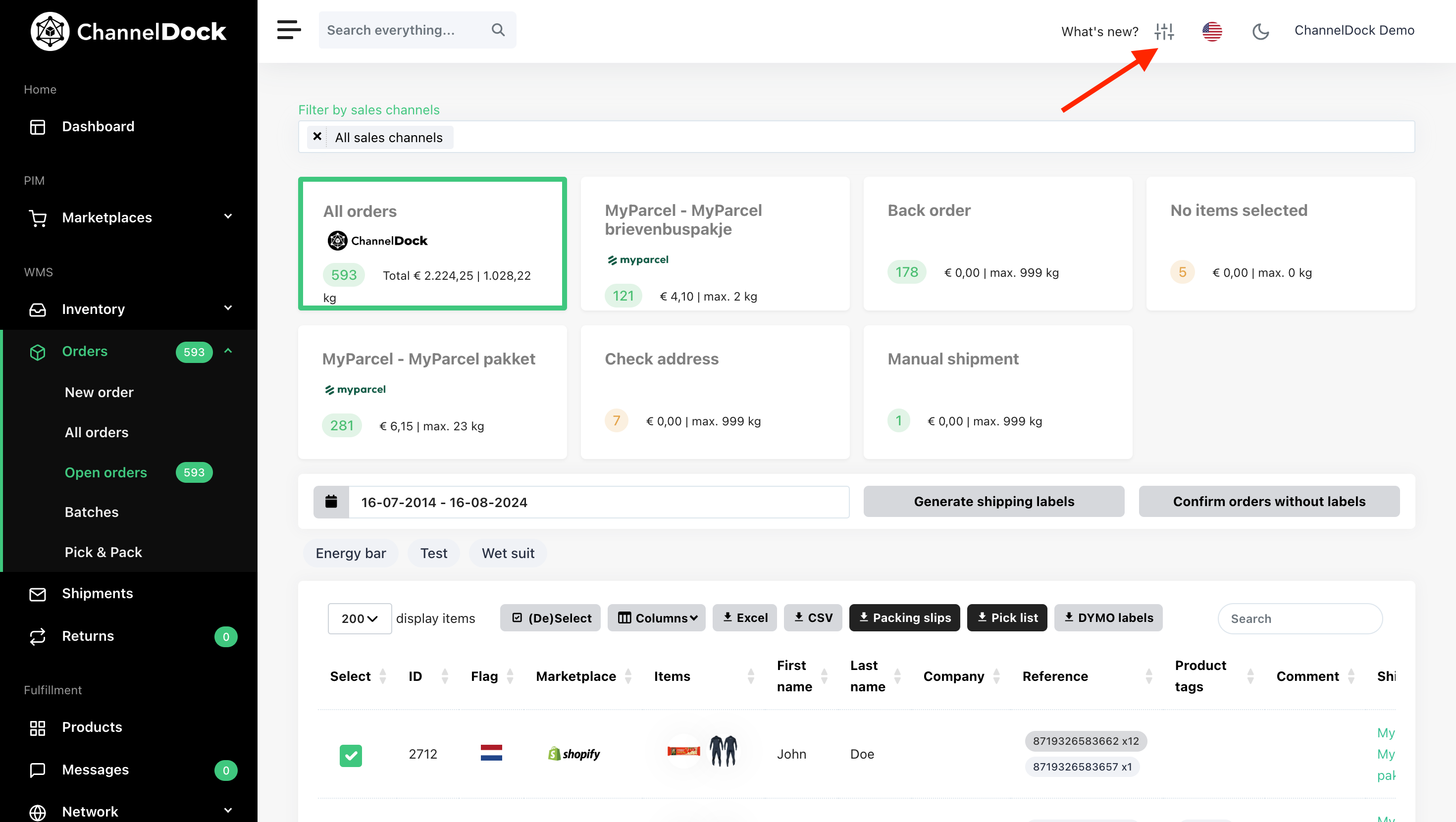
Allez ensuite sur la page « Open orders » dans ChannelDock. Cliquez sur le bouton « Settings ».
-
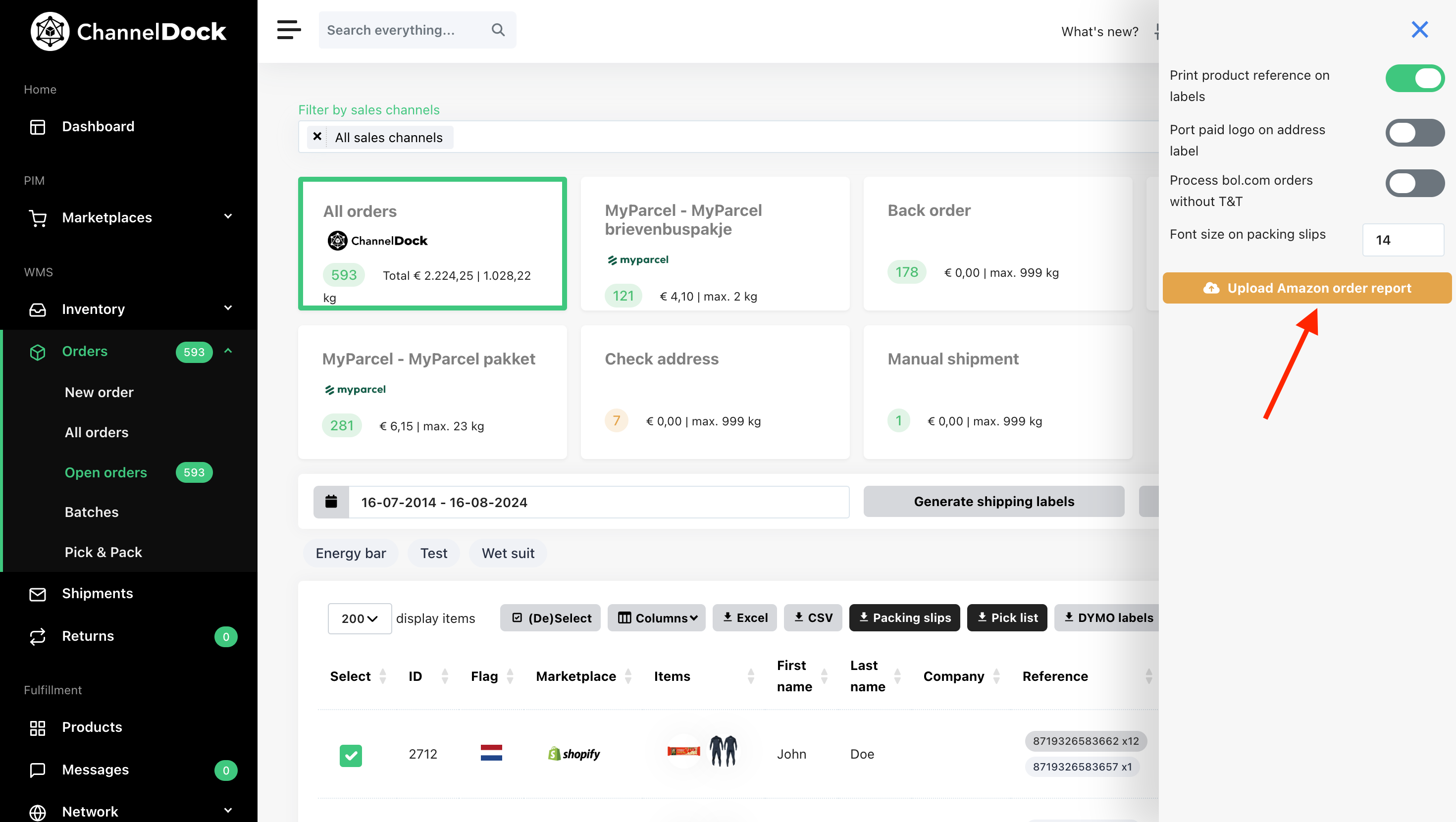
Dans le menu latéral qui apparaît, cliquez sur « Upload Amazon order report ».
-
Dans la fenêtre contextuelle qui apparaît, téléchargez le fichier order report que vous venez de télécharger depuis Amazon Seller Central vers ChannelDock. ChannelDock complétera alors automatiquement les nom et adresse de vos commandes Amazon afin que vous puissiez les traiter.
Was this helpful?