Connexion de CCV
Last updated
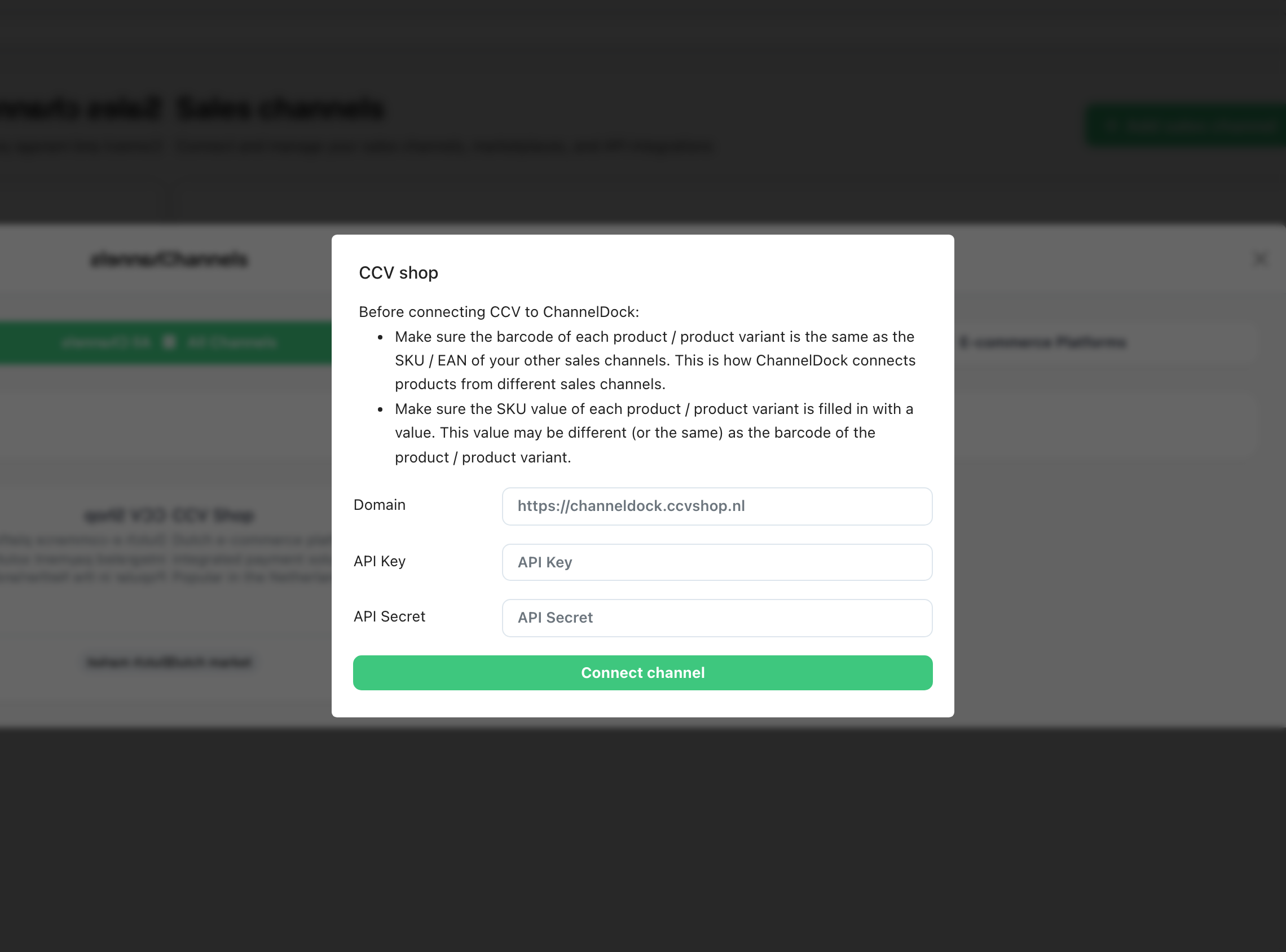
Avant de connecter CCV Shop à ChannelDock :
- Assurez-vous que le code-barres de chaque produit/variante de produit est identique au SKU/EAN de vos autres canaux de vente. C’est ainsi que ChannelDock connecte les produits de différents canaux de vente.
- Assurez-vous que la valeur SKU de chaque produit/variante de produit est renseignée. Cette valeur peut être différente (ou identique) au code-barres du produit/variante de produit.
- Veuillez noter : le code-barres/EAN doit être unique pour chaque produit. Sinon, les produits ne seront pas chargés correctement dans ChannelDock, ce qui signifie que les commandes ne seront pas importées non plus, et vos niveaux de stock seront inexacts.
-
Vous devrez d’abord installer le plugin API pour accéder aux paramètres API.
Allez dans « My Webshop » > Settings > General — l’option des paramètres API apparaîtra une fois le plugin installé.
Vous pouvez télécharger le plugin API depuis la page « App Store ».
Une fois ces étapes terminées, vous pouvez poursuivre avec ce qui suit :
-
Connectez-vous à votre CCV Shop et allez dans Settings > API Settings via le menu de gauche.

-
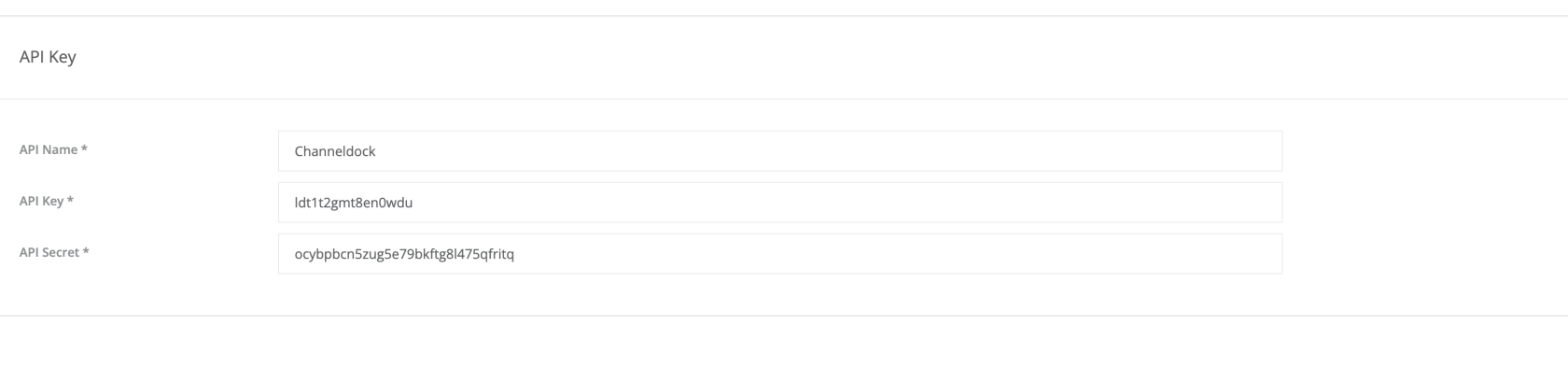
Cliquez sur « New API Key ».
Pour le nom de l’API, saisissez ChannelDock, puis cliquez sur Apply.
-
Cliquez sur la clé API que vous venez de créer et sélectionnez Edit.

En haut, allez dans l’onglet Permissions.
Assurez-vous que toutes les permissions sont activées et que « Full permission » est coché pour chacune.
Pour connecter CCV à ChannelDock :
-
Accédez à la page « Canaux de vente » et cliquez sur « Add sales channel » situé dans le coin supérieur gauche.
-
Tapez CCV dans la barre de recherche et cliquez dessus lorsque le logo apparaît
-
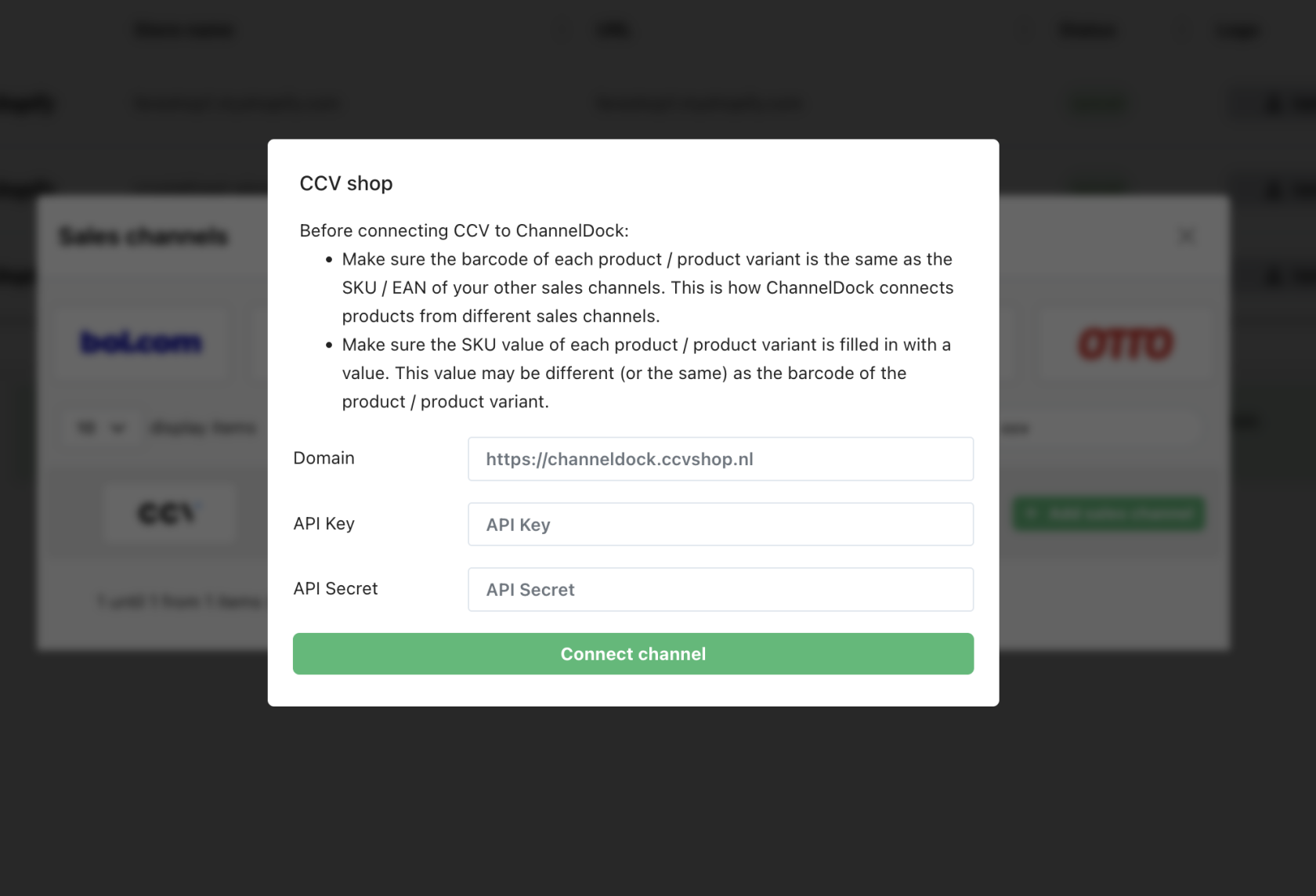
Saisissez l’API Key et l’API Secret, puis cliquez sur Connect.
-
Succès !
CCV est maintenant connecté à ChannelDock.
L’importation de votre inventaire peut prendre jusqu’à 5 minutes. En attendant, vous pouvez connecter vos autres canaux de vente.
Was this helpful?