Conectar CCV
Last updated
Antes de conectar CCV Shop a ChannelDock:
- Asegúrese de que el código de barras de cada producto/variante de producto sea el mismo que el SKU/EAN de sus otros canales de venta. Así es como ChannelDock conecta productos de diferentes canales de venta.
- Asegúrese de que el valor SKU de cada producto/variante de producto esté rellenado. Este valor puede ser diferente (o igual) al código de barras del producto/variante de producto.
- Tenga en cuenta: el código de barras/EAN debe ser único para cada producto. De lo contrario, los productos no se cargarán correctamente en ChannelDock, lo que significa que los pedidos tampoco se importarán y sus niveles de stock serán inexactos.
-
Primero deberá instalar el plugin API para acceder a los ajustes de la API.
Vaya a « My Webshop » > Settings > General — la opción de ajustes API aparecerá una vez instalado el plugin.
Puede descargar el plugin API desde la página « App Store ».
Una vez completados esos pasos, puede continuar con lo siguiente:
-
Inicie sesión en su CCV Shop y vaya a Settings > API Settings a través del menú izquierdo.

-
Haga clic en « New API Key ».
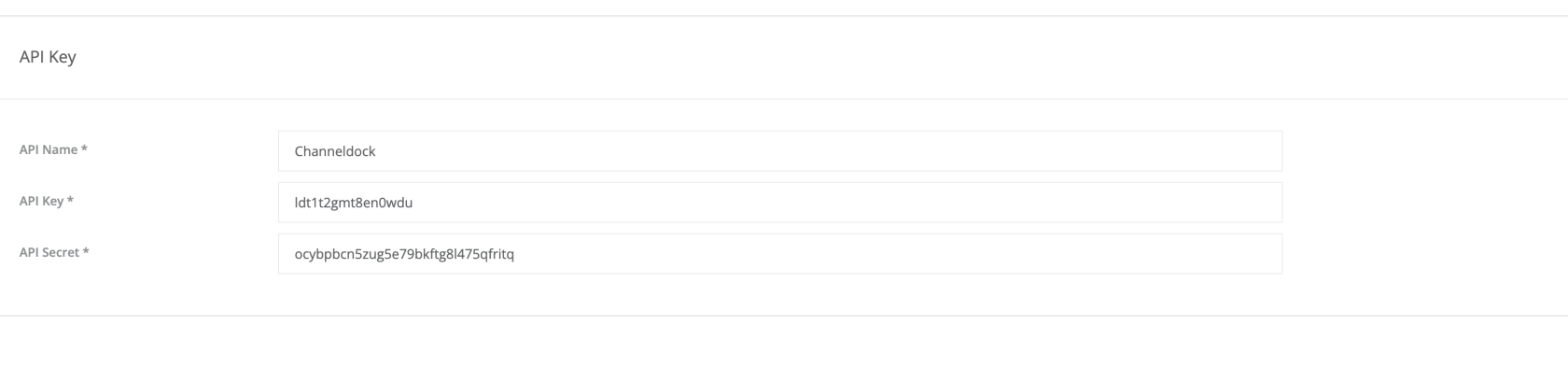
Para el nombre de la API, introduzca ChannelDock y haga clic en Apply.
-
Haga clic en la clave API que acaba de crear y seleccione Edit.

En la parte superior, vaya a la pestaña Permissions.
Asegúrese de que todos los permisos estén activados y de que « Full permission » esté marcado para cada uno.
Para conectar CCV a ChannelDock:
-
Vaya a la página « Canales de venta » y haga clic en « Add sales channel » situado en la esquina superior izquierda.
-
Escriba CCV en la barra de búsqueda y haga clic cuando aparezca el logotipo
-
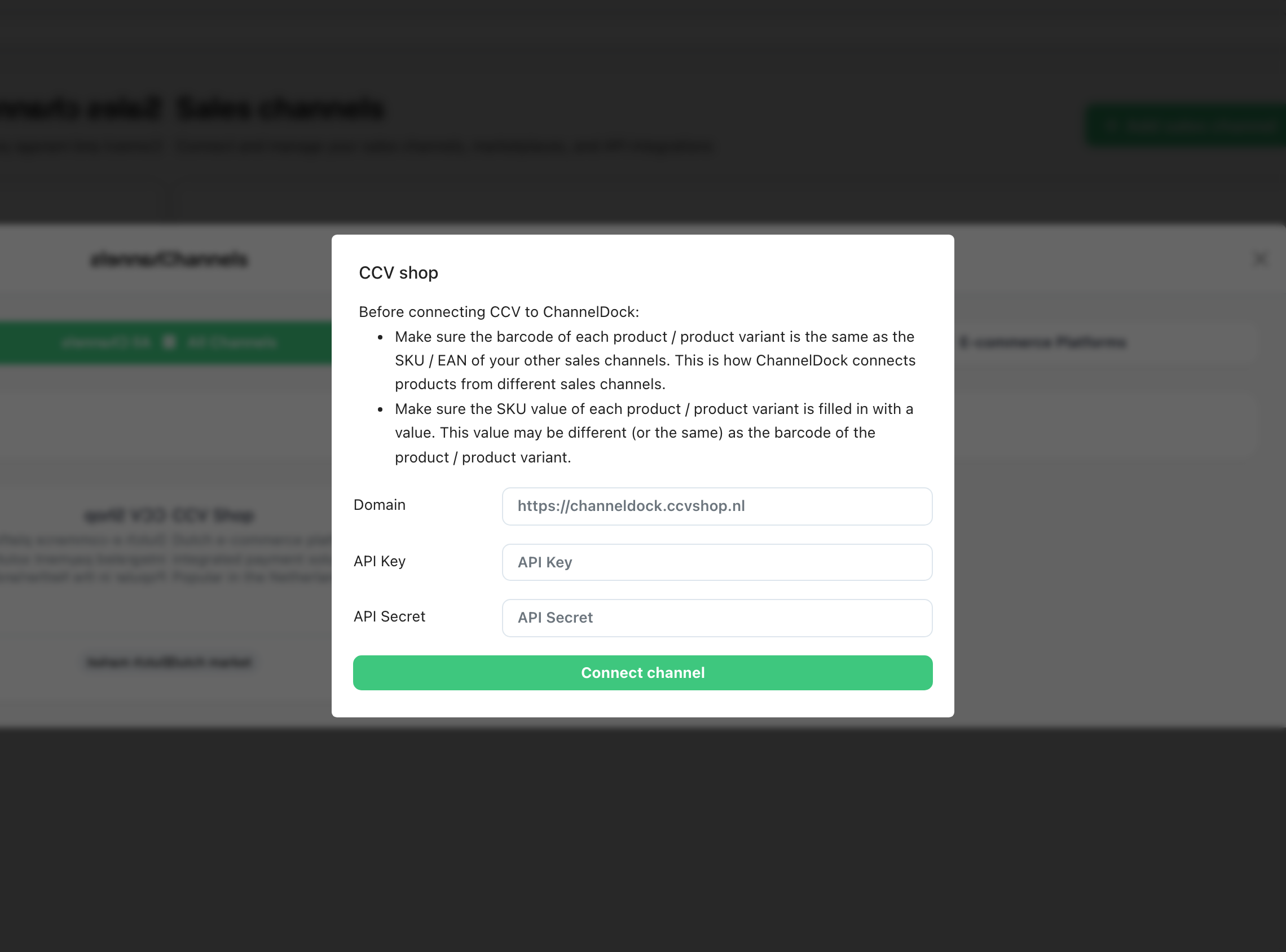
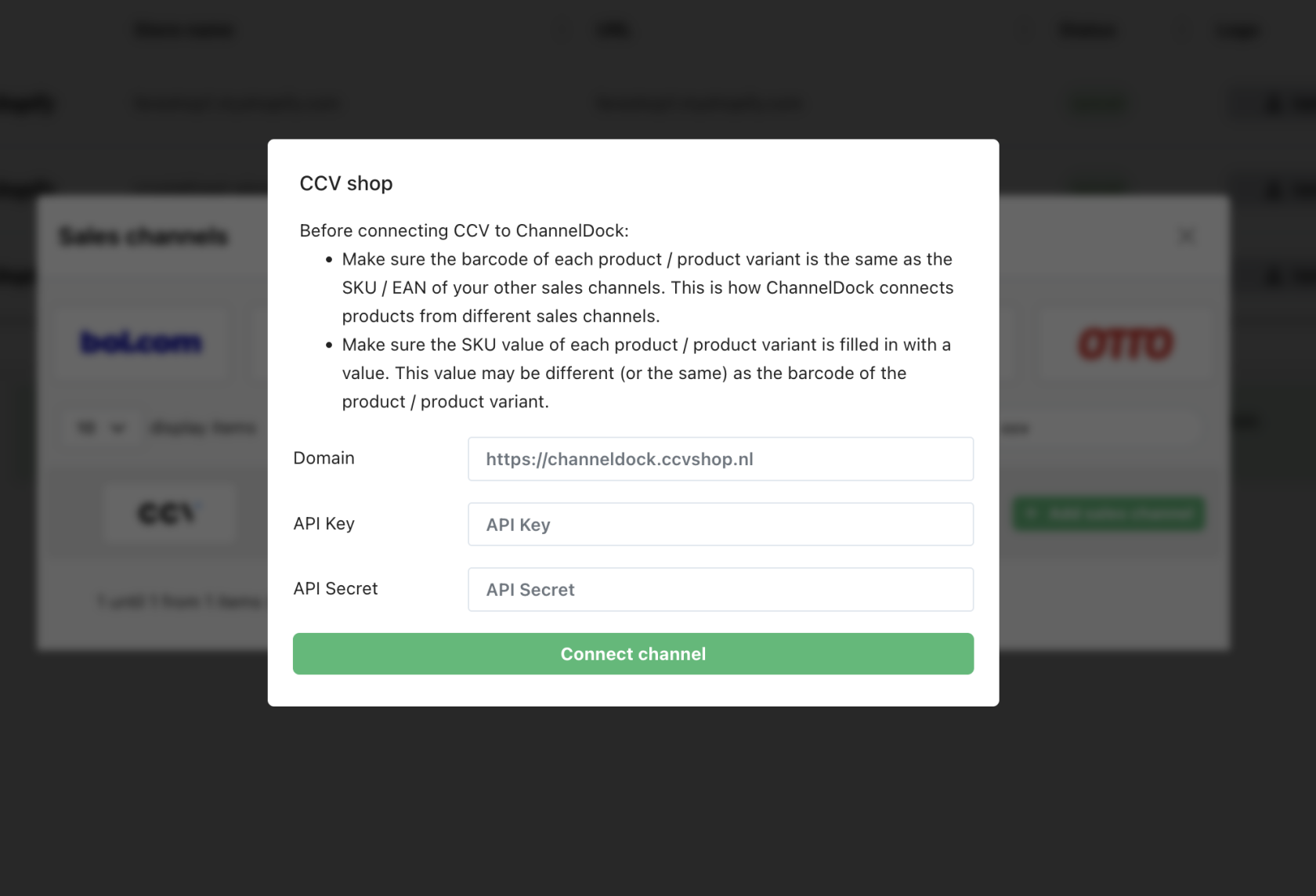
Introduzca la API Key y el API Secret, luego haga clic en Connect.
-
¡Éxito!
CCV está ahora conectado a ChannelDock.
La importación de su inventario puede tardar hasta 5 minutos. Mientras tanto, puede conectar sus otros canales de venta.
Was this helpful?