Conectar Wix
Last updated
Antes de conectar … a ChannelDock:
- Asegúrese de que el código de barras de cada producto / variante de producto sea el mismo que el SKU / EAN de sus otros canales de venta. Así es como ChannelDock conecta productos de diferentes canales de venta.
- Asegúrese de que el valor SKU de cada producto / variante de producto esté rellenado. Este valor puede ser diferente (o igual) al código de barras del producto / variante de producto.
- Tenga en cuenta: el código de barras/EAN debe ser único para cada producto. De lo contrario, los productos no se cargarán correctamente en ChannelDock, lo que significa que los pedidos tampoco se importarán y sus niveles de stock serán inexactos.
Ahora, para conectar Wix a ChannelDock:
- Vaya a la página « Canales de venta » y haga clic en « Add sales channel » situado en la esquina superior izquierda.
- En la barra de búsqueda, escriba « Wix » y seleccione « Add sales channel » como se muestra en la imagen siguiente:

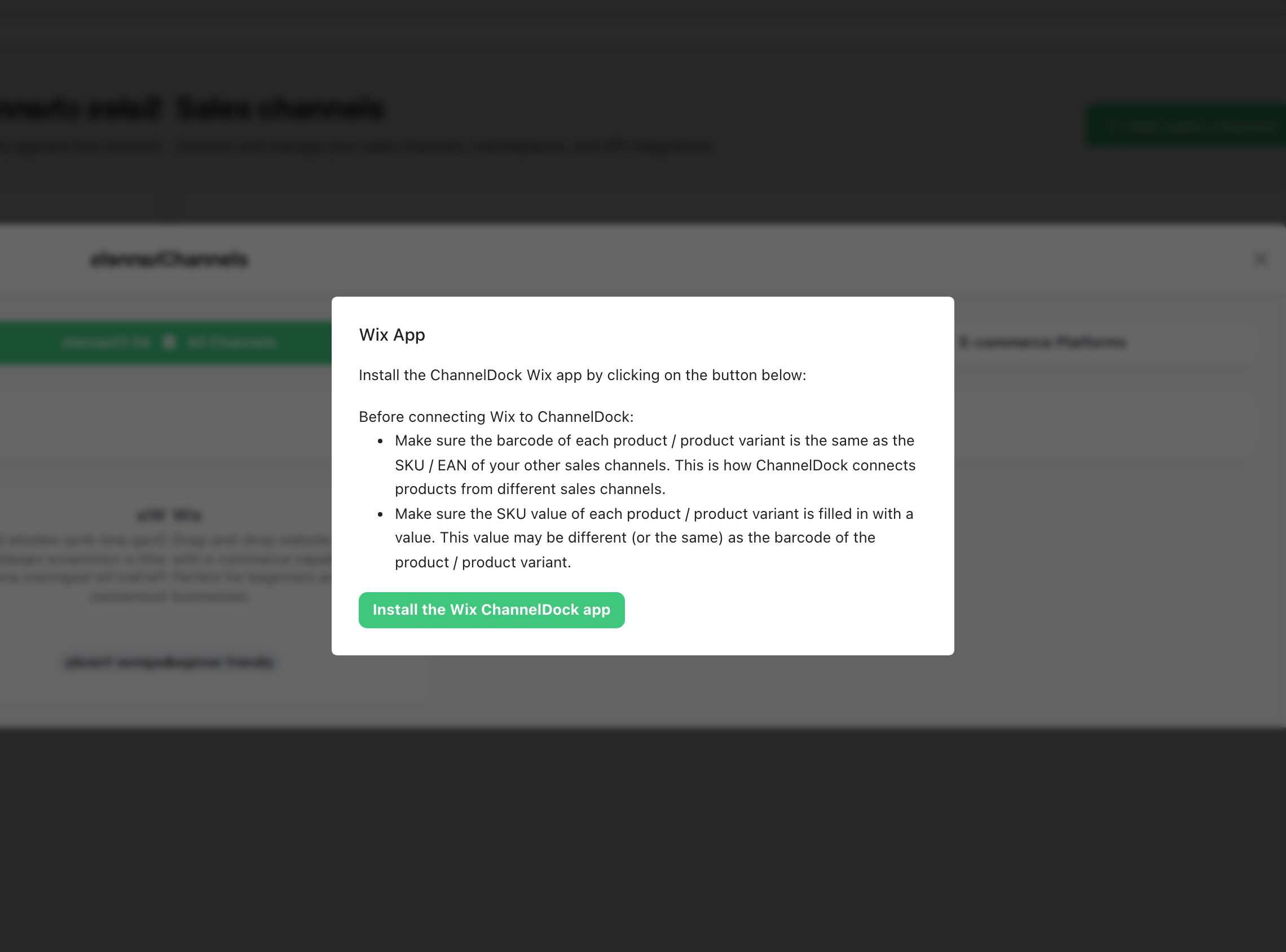
- Continúe con « Install the Wix ChannelDock app », como se muestra a continuación.
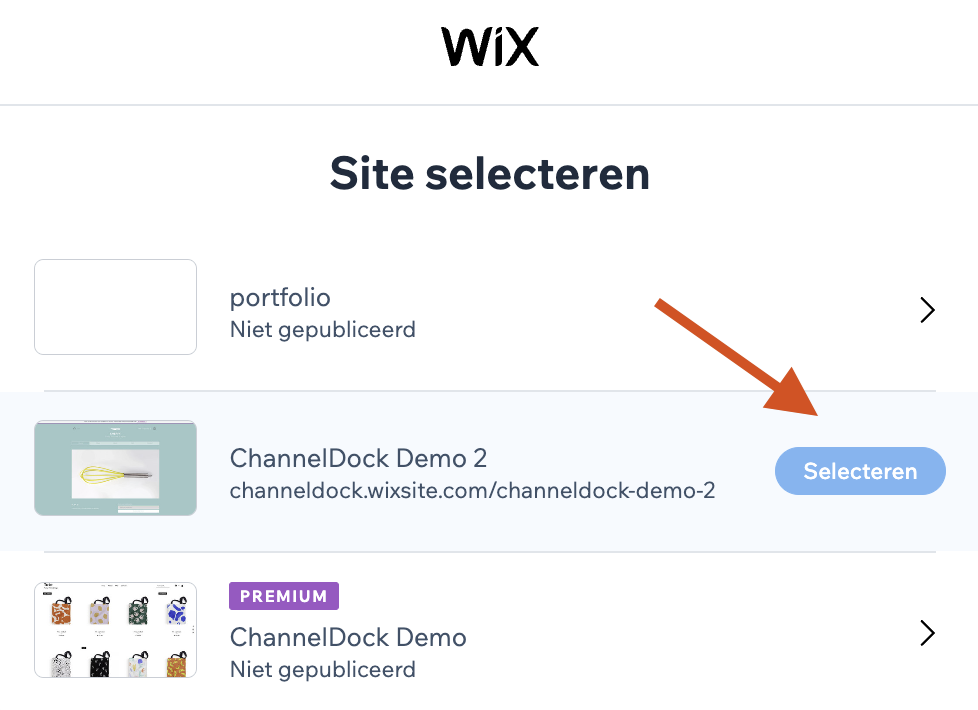
- Seleccione la tienda que desea vincular a ChannelDock, siguiendo el ejemplo siguiente.
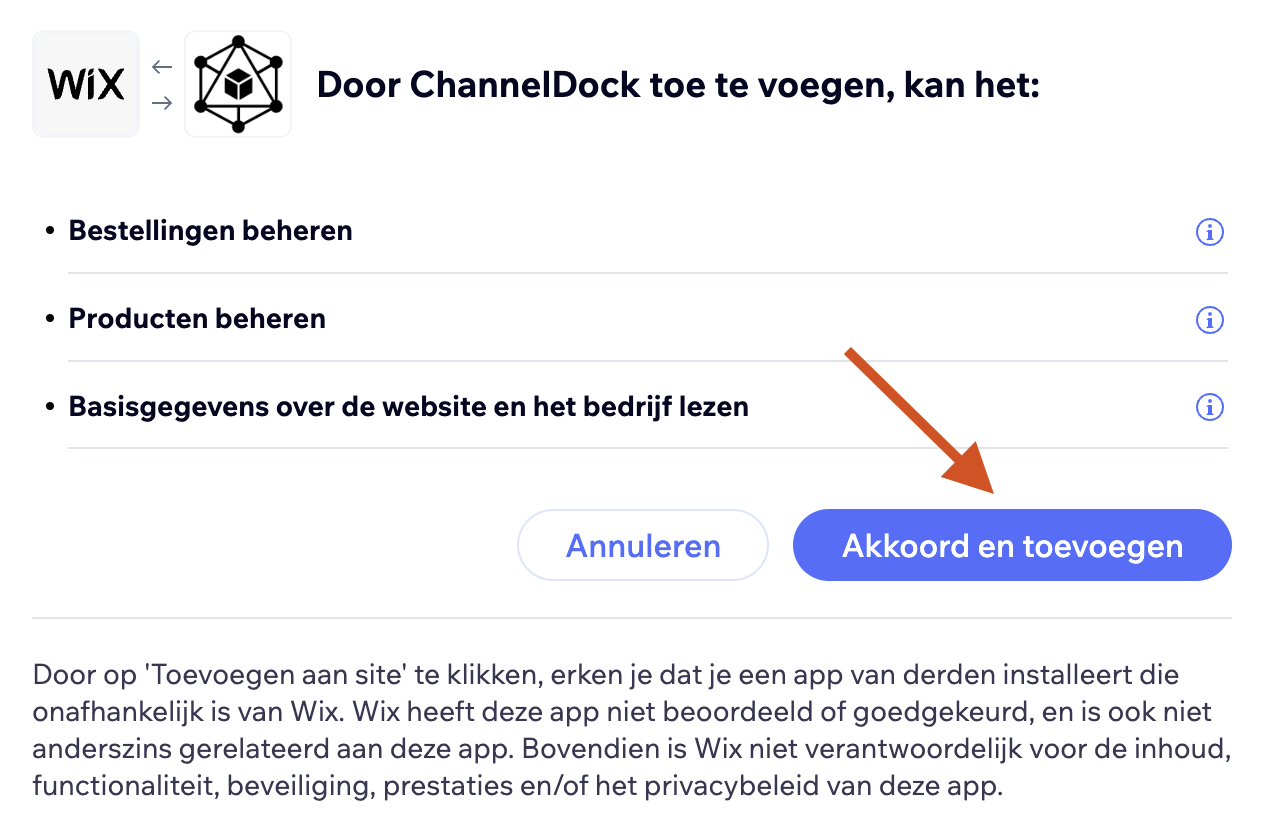
- Y, por último, haga clic en « Agree and add »:
- ¡Éxito! Su canal Wix está ahora integrado con ChannelDock. La importación de su inventario puede tardar hasta 5 minutos. Mientras tanto, puede conectar sus otros canales de venta.
No olvide activar la sincronización de stock si desea procesar pedidos de Wix con ChannelDock. De lo contrario, el Track & Trace no se sincronizará con Wix.
Más información sobre cómo activar la sincronización de stock aquí.
Was this helpful?