Conectar Shopify
Last updated
Antes de conectar Shopify a ChannelDock
- Asegúrese de que el código de barras de cada producto / variante de producto coincida con el SKU / EAN utilizado en sus otros canales de venta. ChannelDock utiliza este valor para vincular productos entre canales.
- Asegúrese de que el SKU de cada producto / variante de producto esté rellenado. El SKU puede ser igual o diferente del código de barras.
- El código de barras / EAN debe ser único para cada producto. Los códigos de barras duplicados impiden que los productos (y por tanto los pedidos) se importen correctamente, y los niveles de stock pueden volverse inexactos.
Conectar Shopify
-
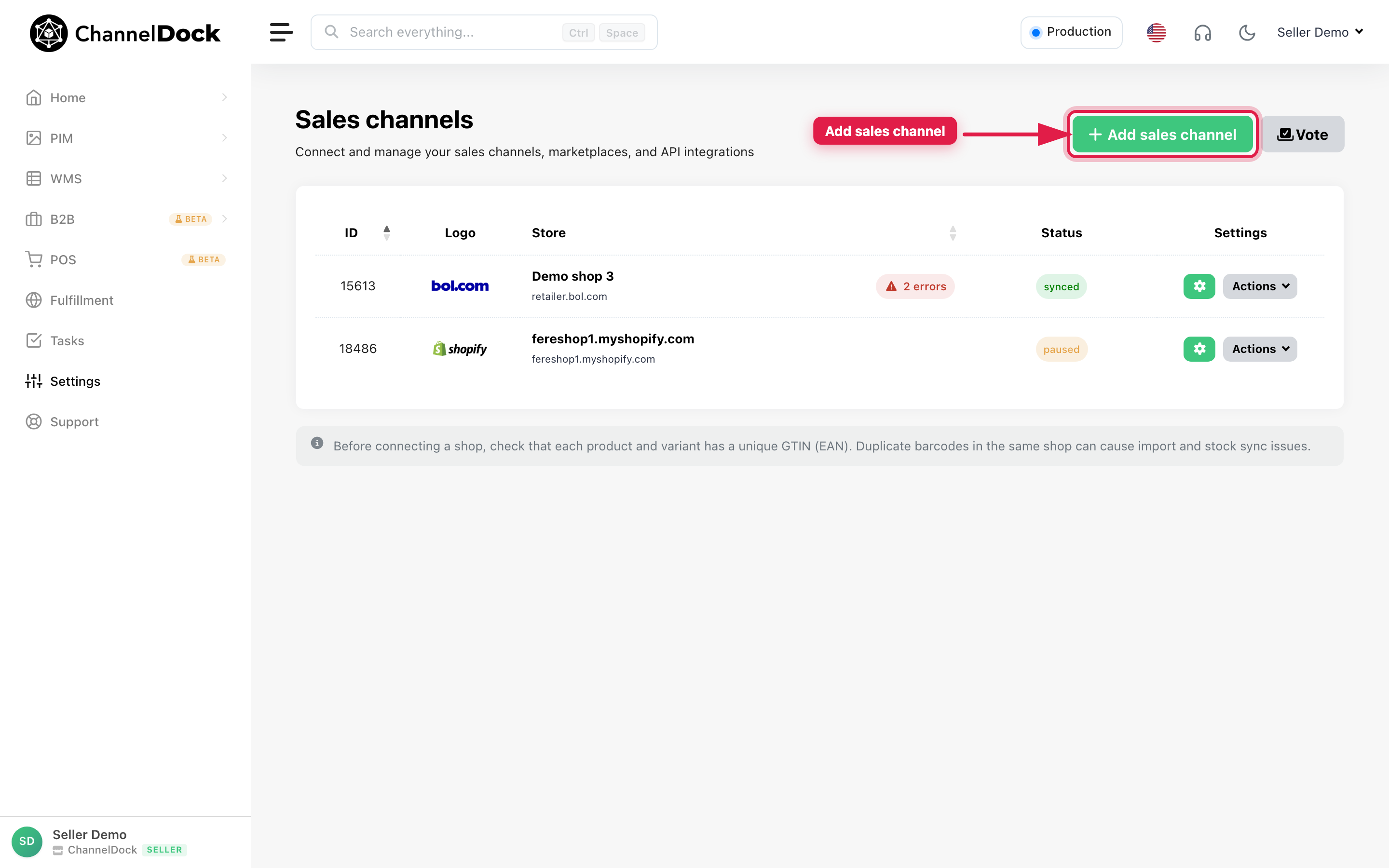
Vaya a Conexiones → Canales de venta y haga clic en Add sales channel.
-
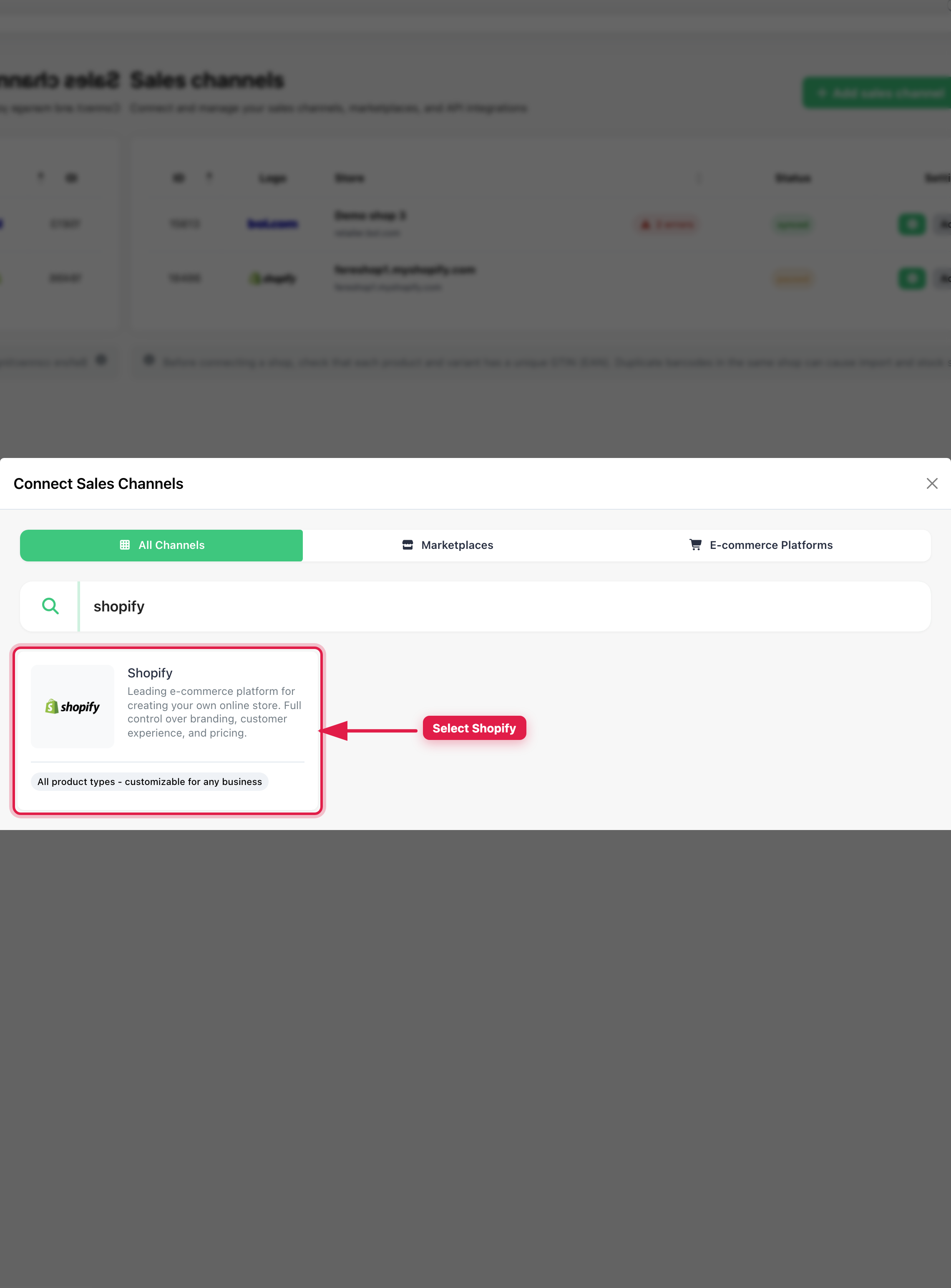
En el modal Connect Sales Channels, busque Shopify y haga clic en la tarjeta Shopify.
-
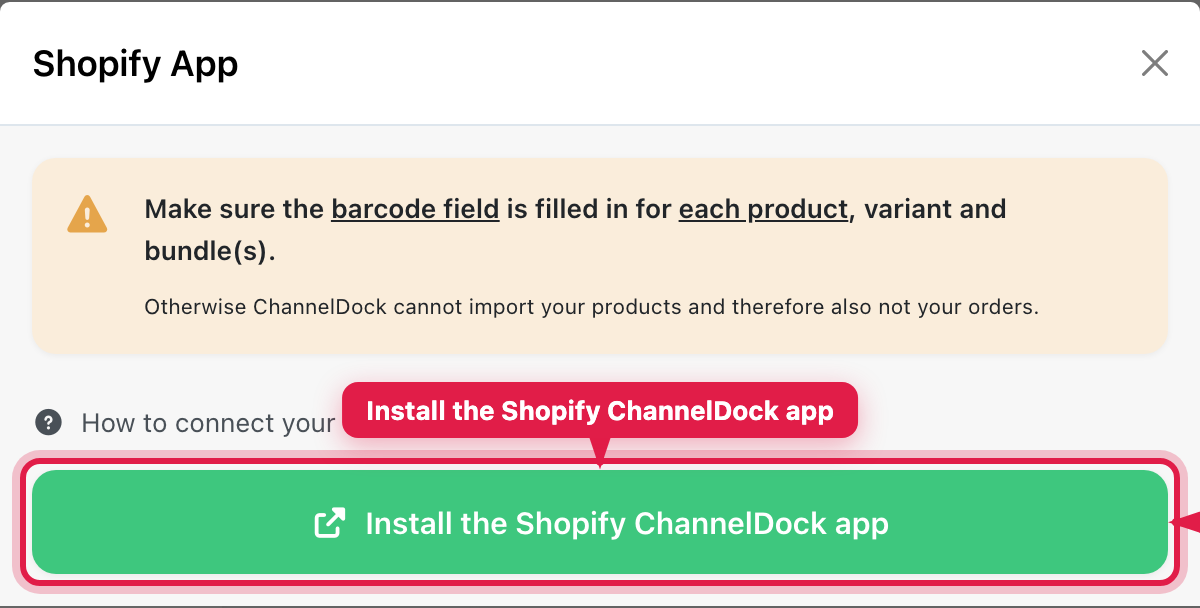
En el modal Shopify App, haga clic en Install the Shopify ChannelDock app. Esto abre la página de la aplicación ChannelDock en el Shopify App Store.
-
En el Shopify App Store, haga clic en Add app.
-
Inicie sesión en Shopify si es necesario, luego haga clic en Install app.
-
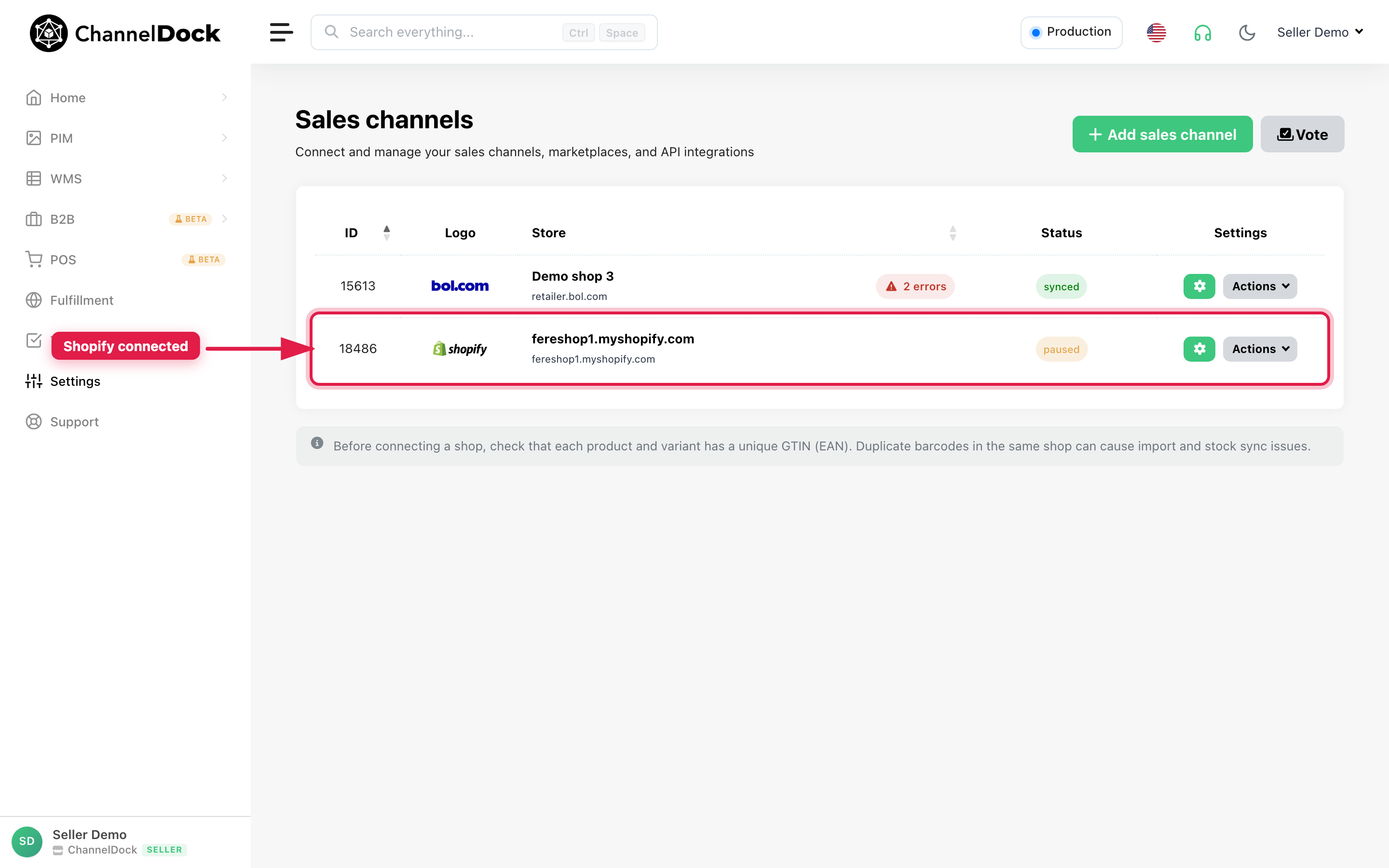
Será redirigido a ChannelDock. Su tienda Shopify aparecerá en la lista de canales de venta una vez que el emparejamiento sea exitoso. Los productos comienzan a cargarse en segundo plano (esto puede tardar unos minutos).
Editar ajustes API
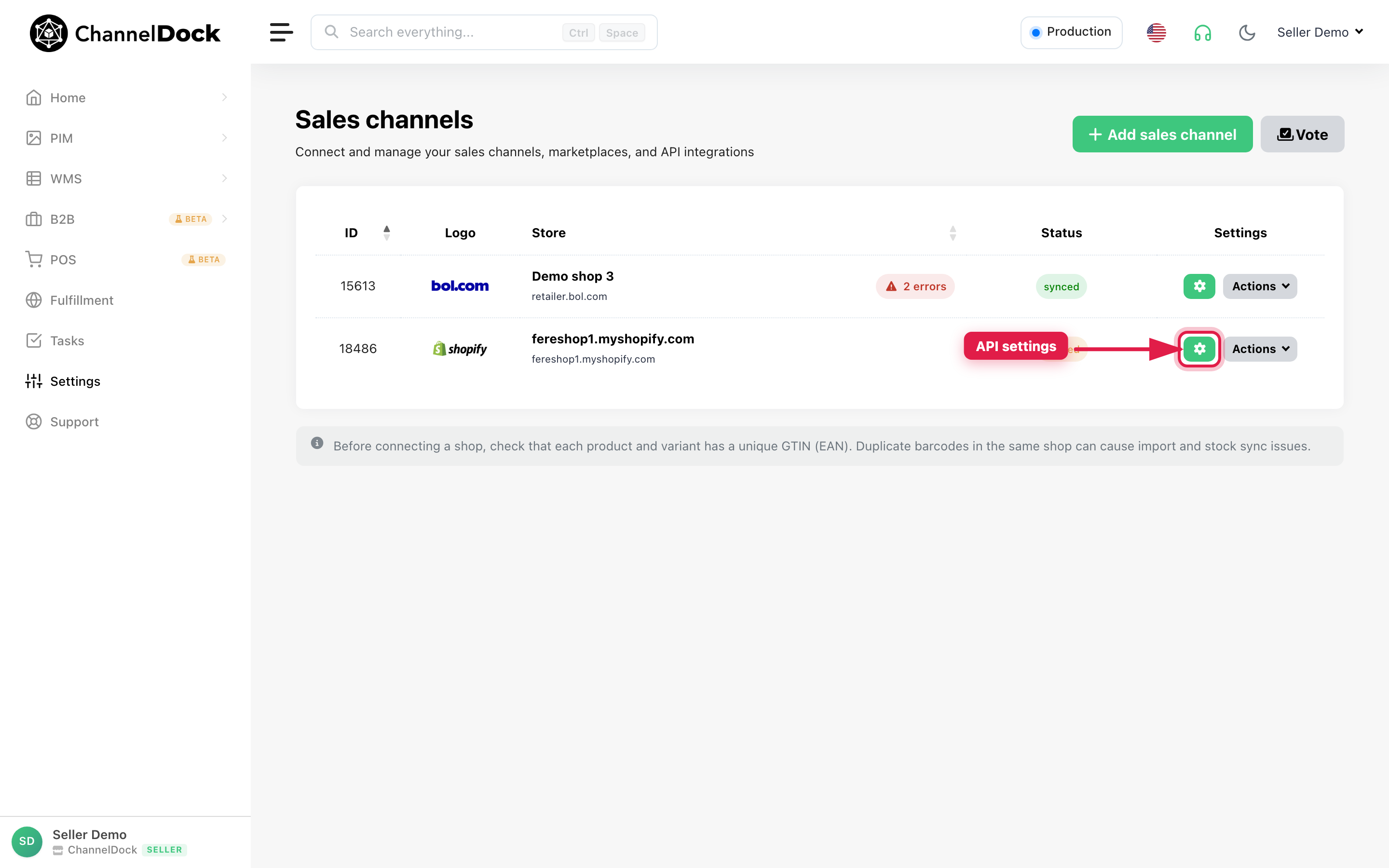
Abra Conexiones → Canales de venta, encuentre su tienda Shopify y haga clic en el botón gear (ajustes API).
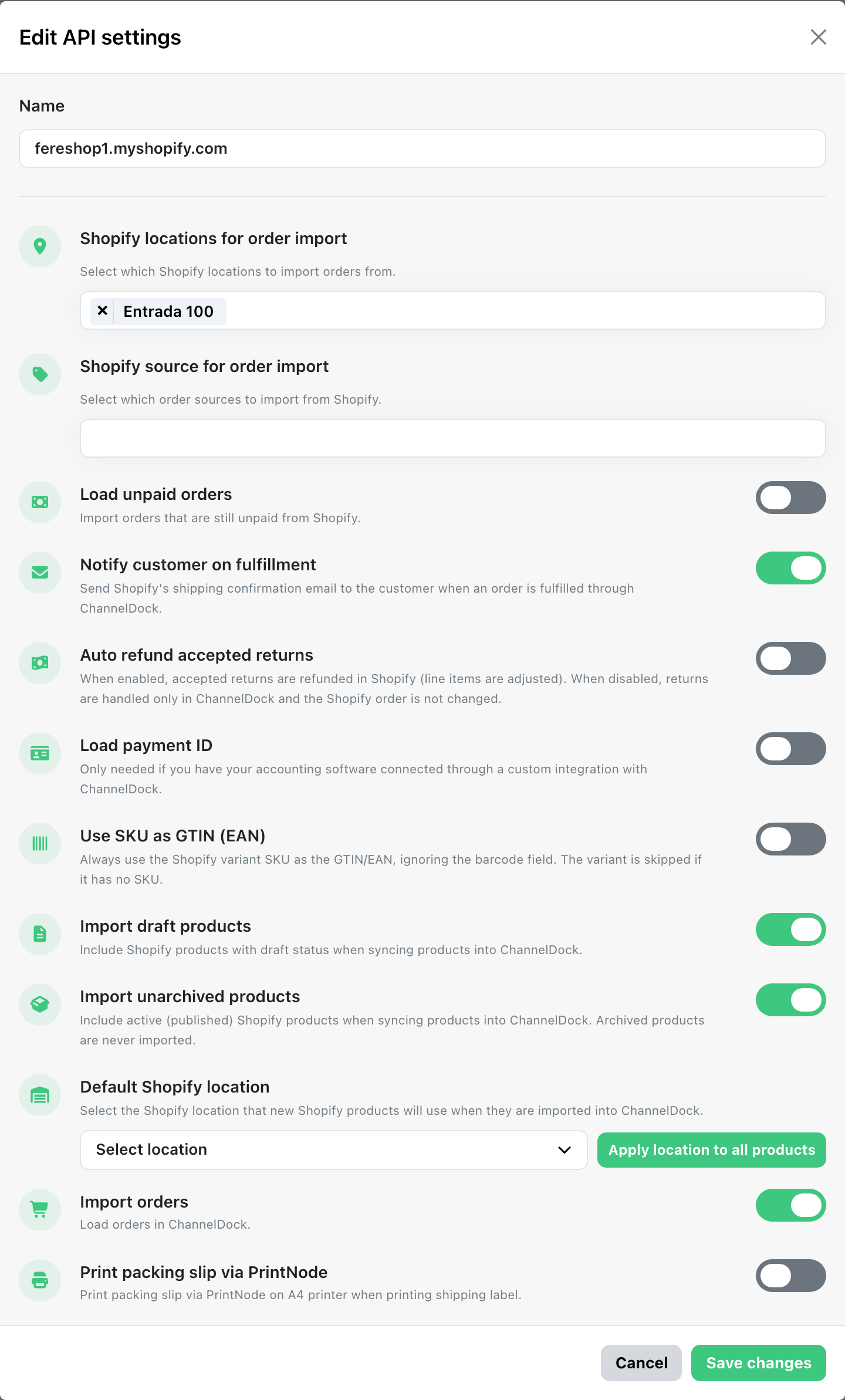
| Ajuste | Qué hace |
|---|---|
| Name | Nombre de visualización de esta conexión Shopify en ChannelDock. |
| Shopify locations for order import | Elija desde qué ubicaciones de Shopify importar pedidos. Use All locations o seleccione ubicaciones específicas. |
| Shopify source for order import | Limite las importaciones por origen del pedido: All, Web, POS, Draft order, External u Other. Déjelo vacío para importar de todas las fuentes. |
| Load unpaid orders | También importe pedidos no pagados / pendientes de pago de Shopify. |
| Notify customer on fulfillment | Envíe el correo de confirmación de envío de Shopify cuando ChannelDock cumpla el pedido. |
| Auto refund accepted returns | Cuando está activado, los devoluciones aceptadas se reembolsan en Shopify (se ajustan las líneas del pedido). Cuando está desactivado, las devoluciones permanecen solo en ChannelDock y el pedido de Shopify no cambia. |
| Load payment ID | Importe el ID de transacción de pago con el pedido. Solo necesario si el software contable está conectado a través de una integración personalizada de ChannelDock. |
| Use SKU as GTIN (EAN) | Utilice siempre el SKU de variante de Shopify como GTIN/EAN e ignore el campo de código de barras. Las variantes sin SKU se omiten. |
| Import draft products | Incluya productos de Shopify con estado draft al sincronizar productos en ChannelDock. |
| Import unarchived products | Incluya productos activos (publicados) de Shopify al sincronizar. Los productos archivados nunca se importan. |
| Default Shopify location | Ubicación de Shopify que utilizan los nuevos productos de Shopify al importarse en ChannelDock. Use Apply location to all products para actualizar productos existentes (puede tardar en catálogos grandes). |
| Import orders | Interruptor principal para activar o desactivar la importación de pedidos para esta conexión. |
| Print packing slip via PrintNode | Imprima automáticamente un albarán en una impresora PrintNode A4 al imprimir una etiqueta de envío. PrintNode debe estar conectado a la cuenta. |
Haga clic en Save changes después de actualizar los ajustes.
Los pedidos no se importan
Los pedidos que ya están procesados o cerrados en sus canales de venta no se importan en ChannelDock. Asegúrese de que los pedidos que espera sigan abiertos y sin procesar.
Los pedidos también pueden fallar al importarse cuando los productos relacionados no están importados en ChannelDock (por ejemplo, por EAN faltantes o incorrectos). Si faltan productos de Shopify o están vinculados incorrectamente, corrija primero la importación de productos:
Los pedidos se envían en ChannelDock pero permanecen sin cumplir en Shopify
Si los pedidos se preparan, empaquetan y envían en ChannelDock pero permanecen Unfulfilled en Shopify (y el seguimiento no se sincroniza), compruebe cómo está configurada su ubicación de fulfillment en Shopify.
ChannelDock envía el seguimiento a Shopify con la API fulfillmentCreate. Shopify solo permite esto en ubicaciones de comerciante regulares. No funciona cuando la ubicación es una ubicación de Fulfillment Service.
Cómo reconocer este problema
- En Shopify Admin, el pedido muestra Request fulfillment en lugar de una acción normal Mark as fulfilled.
- El nombre de la ubicación de fulfillment aparece en el pedido (por ejemplo, el nombre de su almacén o FC).
- En los registros de pedidos de ChannelDock puede ver:
No supported actions found to fulfill the order... Check if the order is on hold in Shopify.
Cómo solucionarlo
- Vaya a Shopify → Settings → Locations.
- Abra la ubicación utilizada para fulfillment (la misma ubicación seleccionada en ChannelDock bajo Shopify locations for order import / Default Shopify location).
- Compruebe si la ubicación está vinculada a un Fulfillment service o a una aplicación de fulfillment de terceros.
- Si es así, haga una de las siguientes acciones:
- Recomendado: cree una nueva ubicación regular (por ejemplo,
Main warehouse) y utilice esa ubicación para fulfillment en adelante, o - Elimine o desactive la conexión del fulfillment service en la ubicación existente para que se convierta en una ubicación de comerciante estándar.
- Recomendado: cree una nueva ubicación regular (por ejemplo,
- Asegúrese de que sus productos tengan inventario asignado a la ubicación regular.
- En ChannelDock, abra Canales de venta → Shopify → API settings y seleccione la ubicación correcta.
- Para pedidos ya enviados en ChannelDock pero aún sin cumplir en Shopify, añada el número de seguimiento manualmente en Shopify Admin como solución puntual.
Importante: una ubicación de fulfillment service está pensada para aplicaciones que reciben solicitudes de fulfillment de Shopify. ChannelDock cumple pedidos desde su propio flujo de trabajo de almacén y luego informa el seguimiento a Shopify. Esas dos configuraciones requieren tipos de ubicación diferentes.
¿Por qué veo dos canales Shopify para un producto?
Si ve dos canales Shopify vinculados a un solo producto en ChannelDock, cuando solo espera uno, ChannelDock ha encontrado varios productos o variantes de Shopify con el mismo EAN. ChannelDock utiliza el EAN para hacer coincidir productos entre canales. Cuando el mismo EAN existe más de una vez en Shopify, ChannelDock muestra múltiples conexiones Shopify para ese producto.
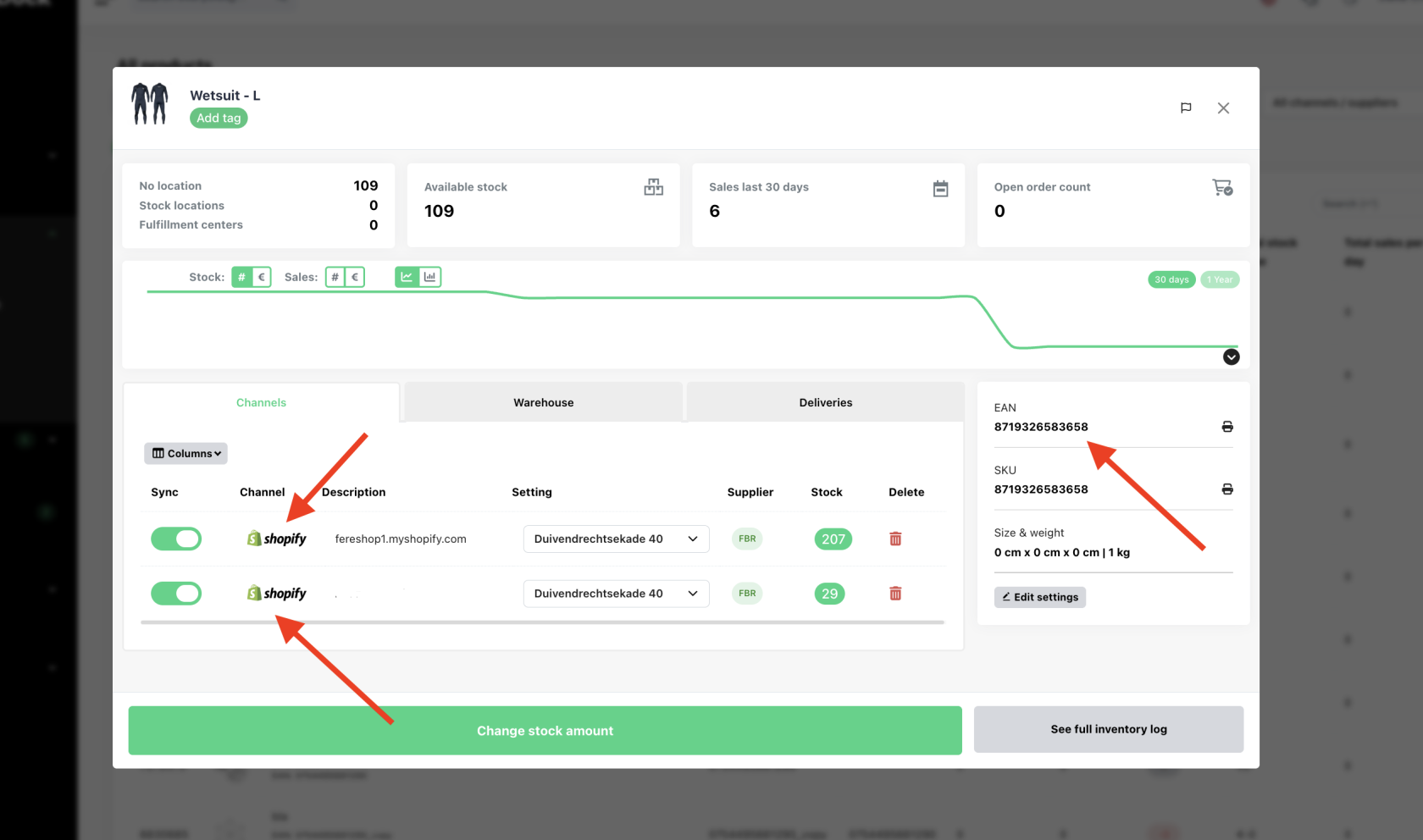
Causas habituales
- El EAN se utilizó anteriormente en otro producto de Shopify que nunca se eliminó.
- Existe un producto draft con el mismo EAN (los productos draft también se sincronizan cuando Import draft products está activado).
- Los productos se duplicaron en Shopify y se copió el EAN.
Cómo solucionarlo
- Vaya a Shopify → Products.
- Busque el EAN mostrado en ChannelDock.
- Compruebe productos duplicados, draft o no utilizados.
- Elimine el producto que ya no debería existir, o actualice el EAN.
- Vuelva a sincronizar el producto en ChannelDock.
Una vez que un solo producto de Shopify utilice el EAN, ChannelDock mostrará un único canal Shopify para ese producto.
Was this helpful?