Conectar WooCommerce
Last updated
Antes de conectar WooCommerce a ChannelDock:
- Asegúrese de que el código de barras de cada producto / variante de producto sea el mismo que el SKU / EAN de sus otros canales de venta. Así es como ChannelDock conecta productos de diferentes canales de venta.
- Asegúrese de que el valor SKU de cada producto / variante de producto esté rellenado. Este valor puede ser diferente (o igual) al código de barras del producto / variante de producto.
- Tenga en cuenta: el código de barras/EAN debe ser único para cada producto. De lo contrario, los productos no se cargarán correctamente en ChannelDock, lo que significa que los pedidos tampoco se importarán y sus niveles de stock serán inexactos.
Antes de vincular WooCommerce a ChannelDock:
El campo GTIN/EAN está disponible para conexiones WooCommerce establecidas el 15 de enero de 2025 o después. Si tiene una conexión anterior y desea utilizar el campo GTIN/EAN, debe desconectar su tienda WooCommerce de ChannelDock y volver a conectarla.
Nota: desconectar su tienda borrará todos los datos históricos relacionados con esa tienda.
Importación de productos simples
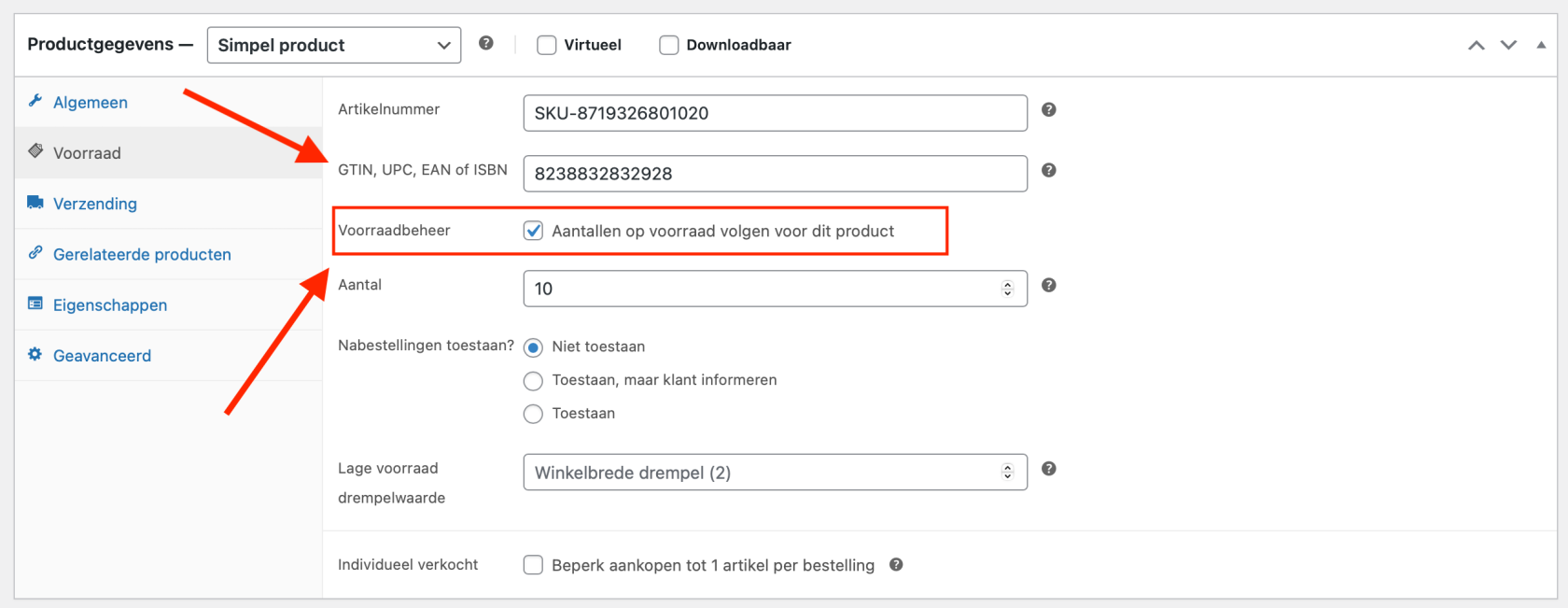
• Asegúrese de que el campo GTIN/EAN esté rellenado para que el producto se importe.
• El Article Number (SKU) es opcional y puede dejarse vacío.
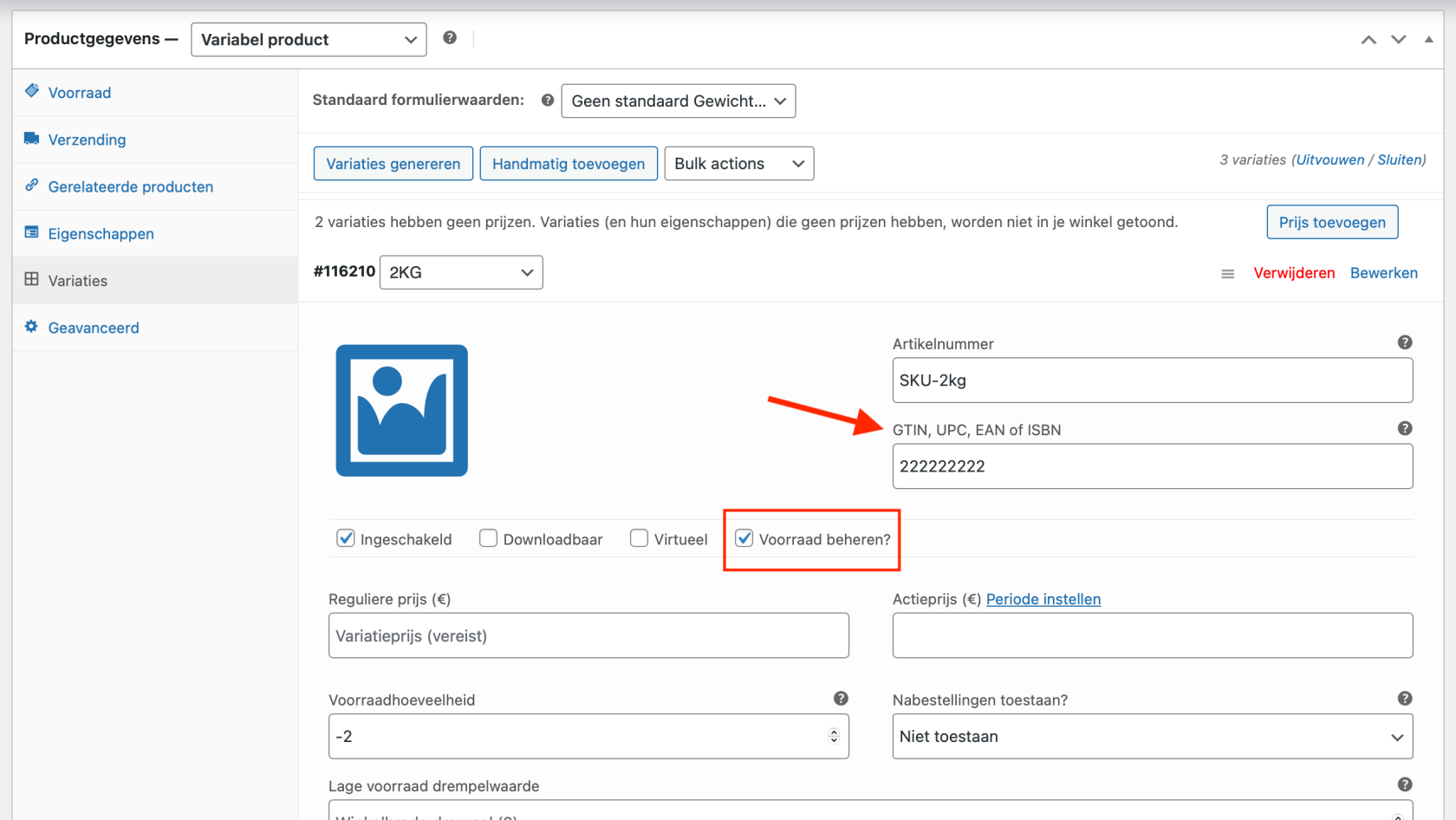
• Active « Manage stock » (Voorraadbeheren) tanto para el producto principal como para cualquier variante.
Importación de productos con variantes
• Asegúrese de que el producto principal tenga un campo GTIN/EAN rellenado.
• Cada producto y variante debe tener un GTIN/EAN único. Usar el mismo GTIN/EAN para varios productos provocará errores de importación y discrepancias de stock.
WooCommerce Multilingual
¿Tiene una tienda WooCommerce multilingüe a través de WPML? Entonces el proceso de vinculación es ligeramente diferente. En ese caso, vincula su tienda WooCommerce copiando las claves API en ChannelDock. Puede encontrar estas claves API en su tienda WooCommerce a través de « WooCommerce > Settings > Advanced > REST API ».
Conectar WooCoomerce a ChannelDock:
-
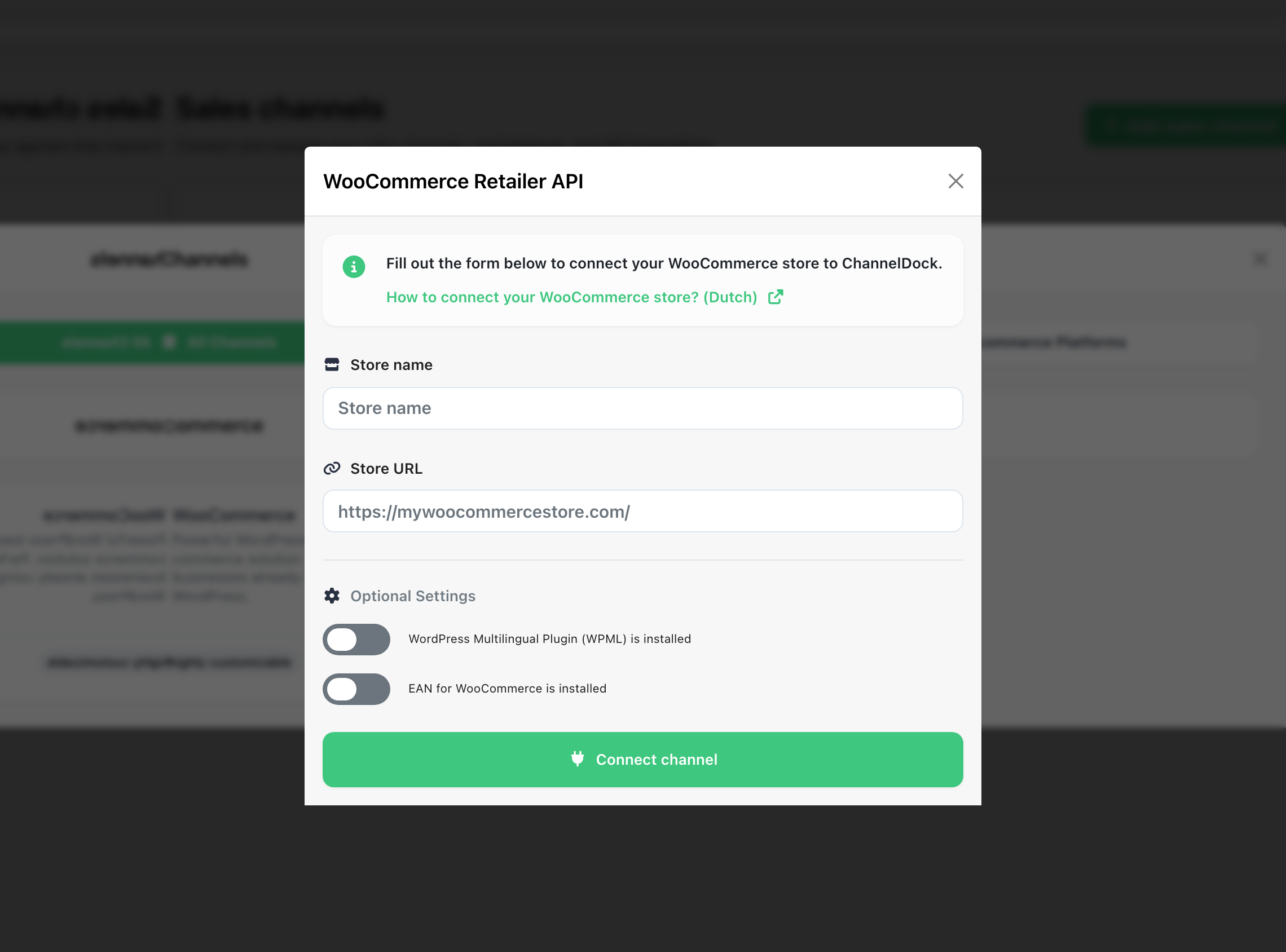
En ChannelDock, vaya a ‘‘Connections’ > Sales channels’ y haga clic en el logotipo de WooCommerce. Si no tiene una tienda WooCommerce multilingüe y no ha instalado « EAN for WooCommerce », deje ambos interruptores desactivados. Introduzca ahora el nombre de su tienda y la dirección web.
-
Haga clic en el botón ‘Connect channel’. Será redirigido a WooCommerce.
-
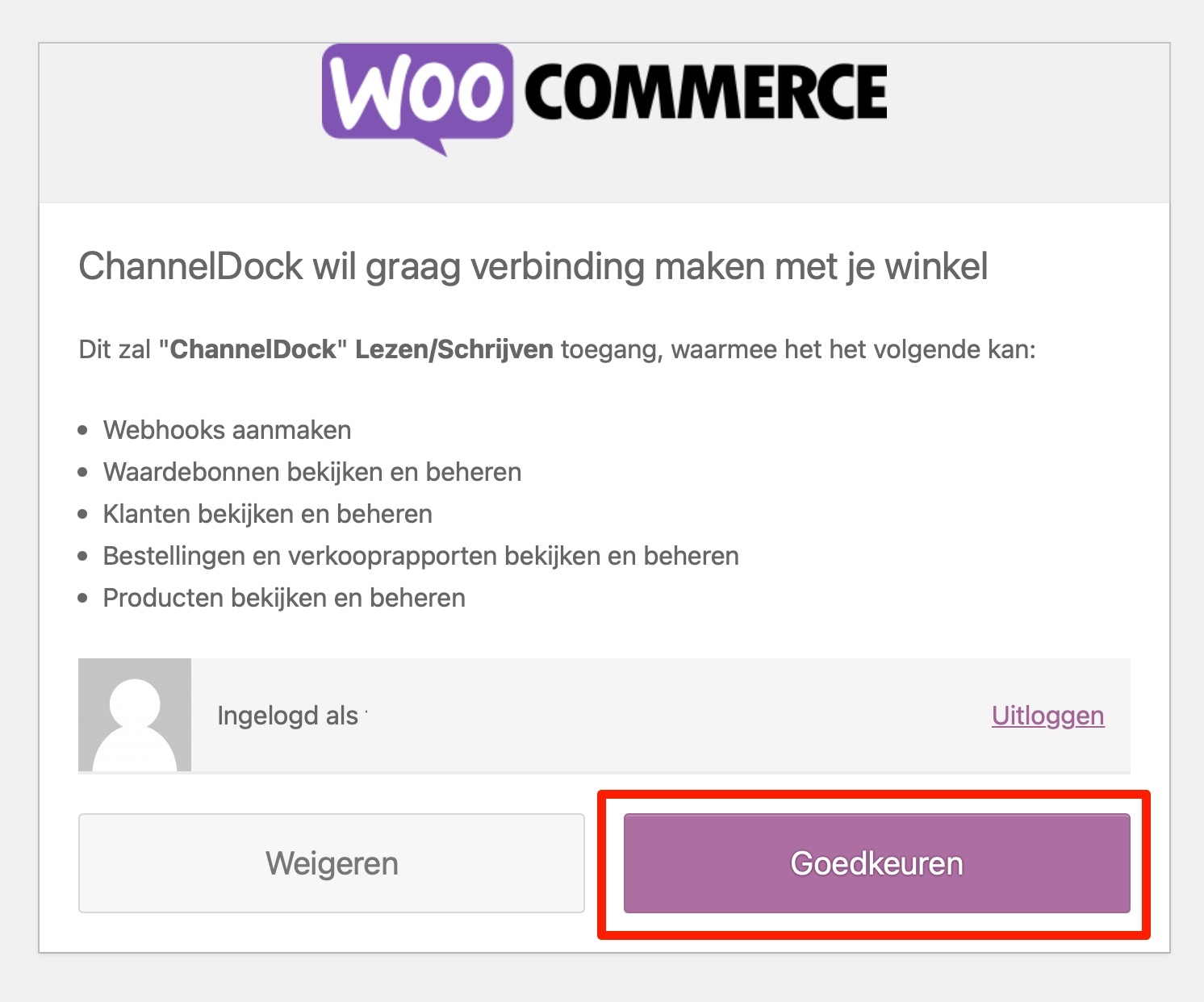
Es posible que deba iniciar sesión en WooCommerce antes de continuar con el proceso de vinculación. Cuando aparezca la pantalla de vinculación, haga clic en ‘Approve.’
-
Si el emparejamiento fue exitoso, verá el siguiente mensaje en ChannelDock:
-
Sus productos publicados se cargan ahora en segundo plano; este proceso puede tardar unos minutos. Ahora puede elegir vincular otro canal de venta o sincronizar su stock.
Resolución de problemas:
-
Conocemos los siguientes plugins de WordPress que pueden provocar un mensaje de error en su API:
W3 Total Cache
-
Para cada tienda, la URL puede funcionar con o sin « www. »
Plugin EAN for WooCommerce
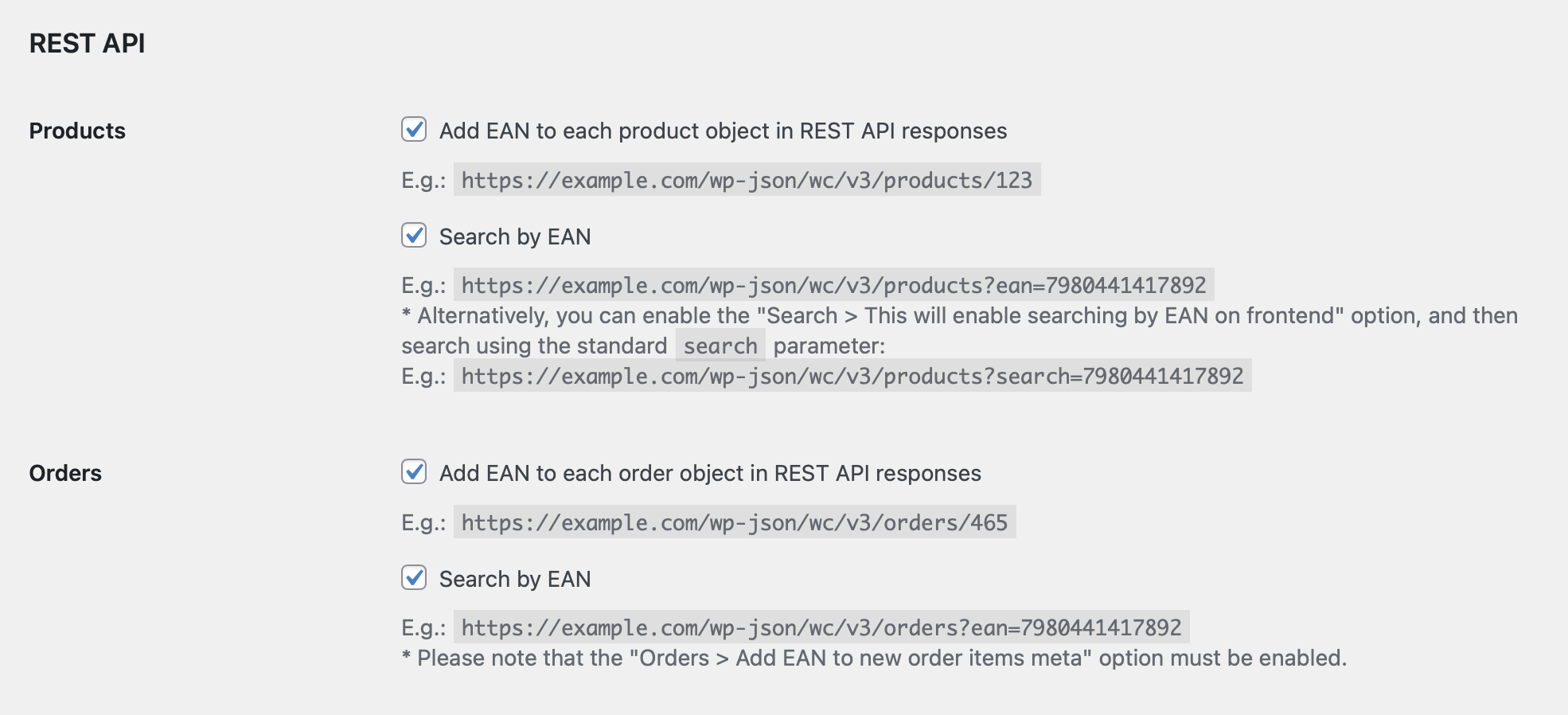
Opcional (si sigue utilizando el plugin): si tiene ‘EAN for WooCommerce’ instalado, debe indicarlo en ChannelDock durante el proceso de vinculación. Este plugin de WooCommerce garantiza que sus productos obtengan un campo adicional en WooCommerce específicamente para el número EAN. Tenga en cuenta: para productos con múltiples variaciones, el producto principal también debe recibir un valor EAN. Este valor puede ser ficticio. Si el producto principal no tiene EAN, existe la posibilidad de que los productos de variación no se importen. También es importante comprobar a través de ‘WooCommerce > Settings > EAN’ si los siguientes ajustes están activados:
Was this helpful?