Productos (Amazon) con EAN incorrectos
Last updated
Al crear un listado en Amazon, es importante introducir el código EAN de su producto en el campo « External Product ID » al crear un producto, y también debe seleccionar que el código es un EAN. Así:
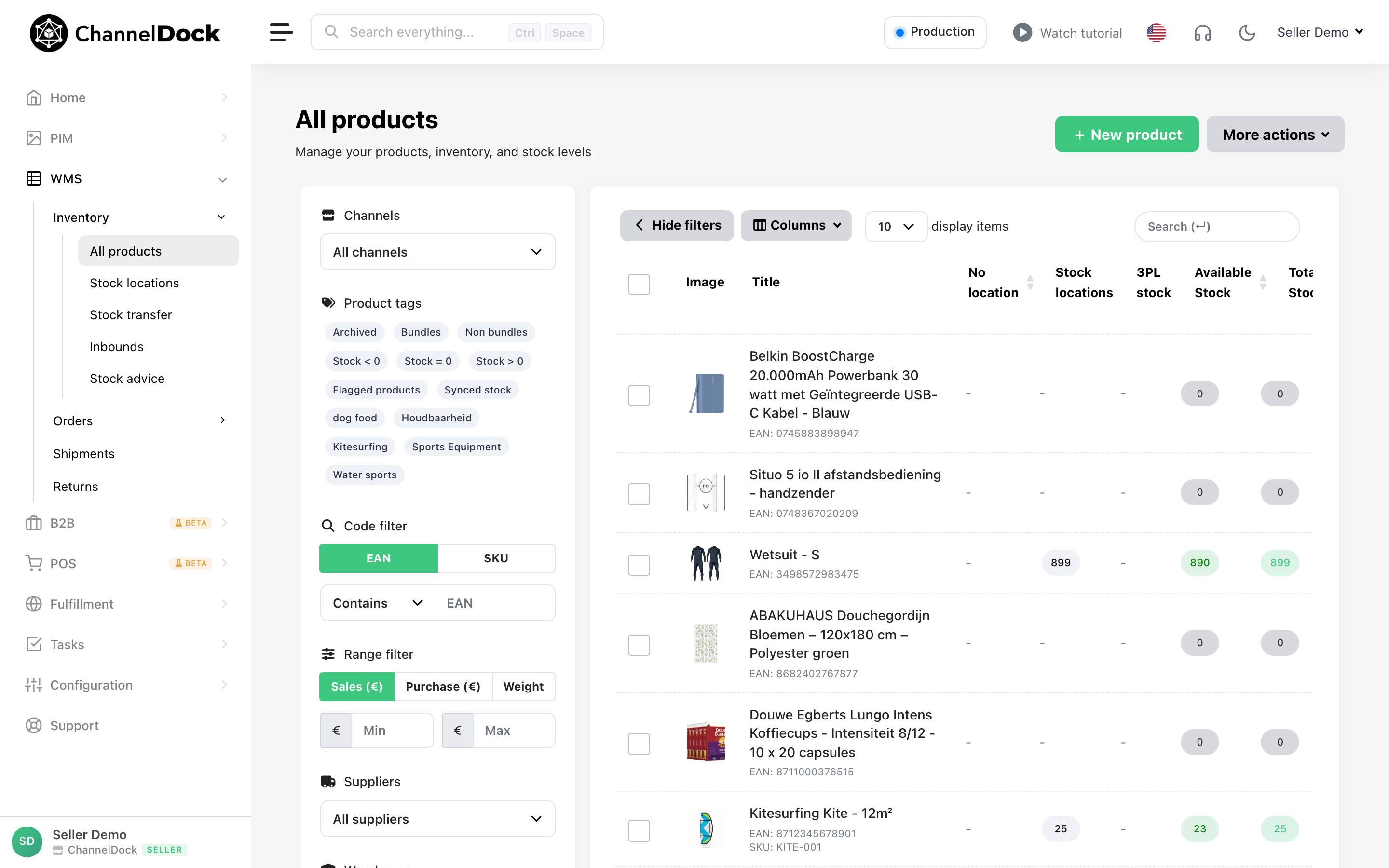
Si no lo hace, ChannelDock no podrá vincular automáticamente su producto de Amazon con los listados de sus otros canales de venta y el producto aparecerá por tanto como un producto « suelto/separado » en ChannelDock. Si ya es el caso, tiene la opción de volver a crear el listado en Amazon (esta vez rellenando el External Product ID como EAN) o de vincular el producto suelto/separado de Amazon con sus otros productos en ChannelDock. Este artículo explica esta última solución.
A continuación se muestra una imagen del mismo producto apareciendo dos veces en ChannelDock. El producto superior se carga con el EAN correcto. El producto inferior proviene de Amazon, donde se introdujo un EAN diferente u otro tipo de número al añadir el producto. Como se trata del mismo producto, queremos vincular el stock.
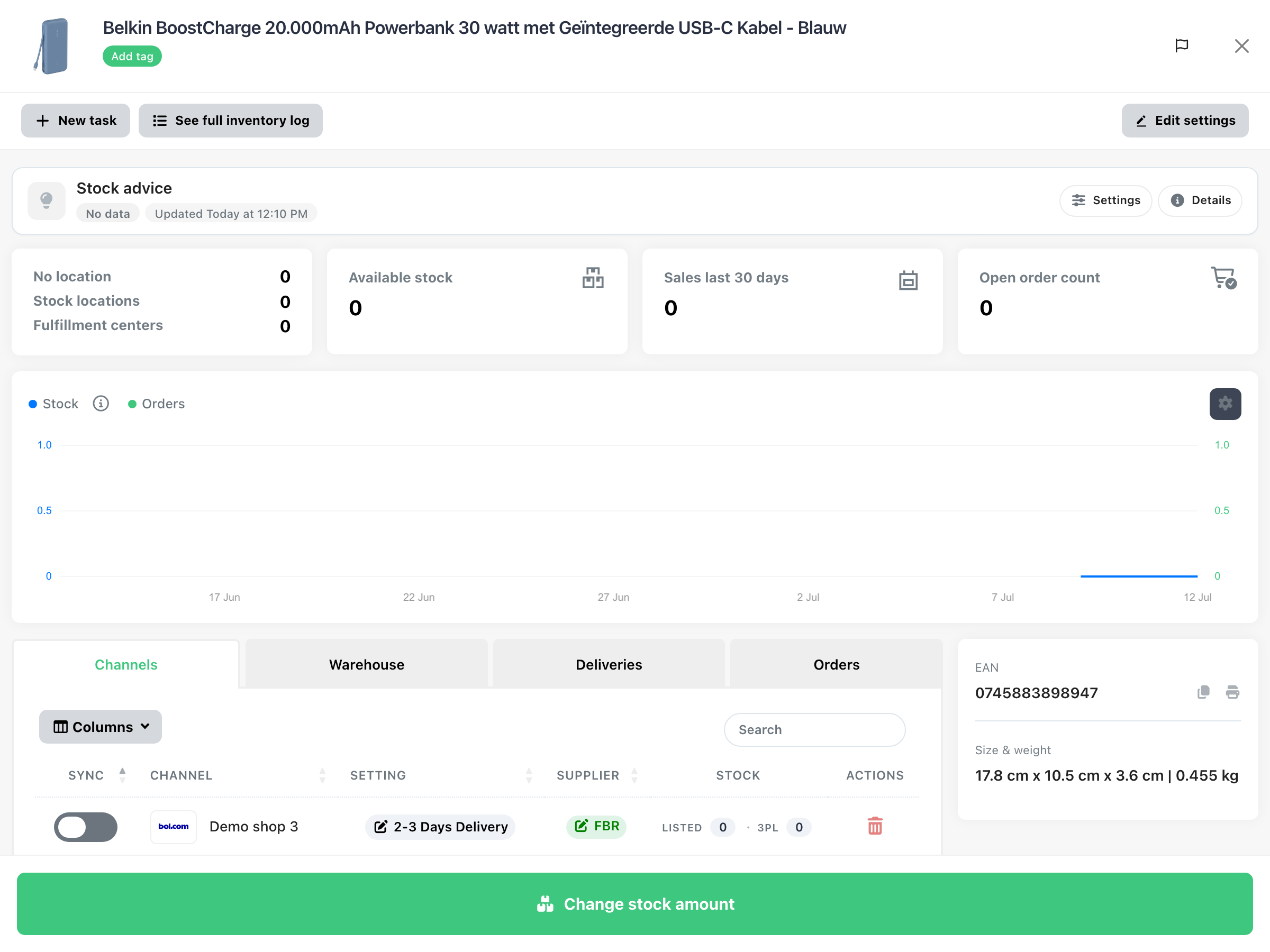
La vinculación del stock se realiza siguiendo estos pasos:
- Haga clic en el producto cargado con el EAN incorrecto. En este caso, el producto inferior de la tabla.
- Haga clic en « Settings » en la esquina inferior derecha.
- Convierta el producto en un « bundle product » activando el interruptor en la esquina superior izquierda y guarde pulsando el botón verde.
- Ahora haga clic en la pestaña « Bundle ».
- Ahora haga clic en « + Add bundle product » y añada el producto con el código EAN correcto. En el ejemplo anterior, es el producto superior de la tabla.
El stock del producto de Amazon está ahora vinculado al stock del producto con el código EAN correcto. Si desea actualizar el stock de este producto, hágalo ajustando el stock del producto con el código EAN correcto. ChannelDock actualizará entonces automáticamente el nivel de stock del producto vinculado.
Para vendedores vinculados a su centro de fulfillment a través de ChannelDock: tenga en cuenta que ambos productos deben estar vinculados a su centro de fulfillment a través de « Inventory > Fulfillment products ». De lo contrario, el cálculo del stock no funcionará correctamente.
Was this helpful?