Conectar BOL.com
Last updated
Antes de conectar Bol.com a ChannelDock:
- Asegúrese de que el código de barras de cada producto / variante de producto sea el mismo que el SKU / EAN de sus otros canales de venta. Así es como ChannelDock conecta productos de diferentes canales de venta.
- Asegúrese de que el valor SKU de cada producto / variante de producto esté rellenado. Este valor puede ser diferente (o igual) al código de barras del producto / variante de producto.
- Tenga en cuenta: el código de barras/EAN debe ser único para cada producto. De lo contrario, los productos no se cargarán correctamente en ChannelDock, lo que significa que los pedidos tampoco se importarán y sus niveles de stock serán inexactos.
Cómo conectar su cuenta de ChannelDock con Bol.com
-
Vaya a la página Canales de venta y haga clic en Añadir canal de venta en la esquina superior izquierda.
-
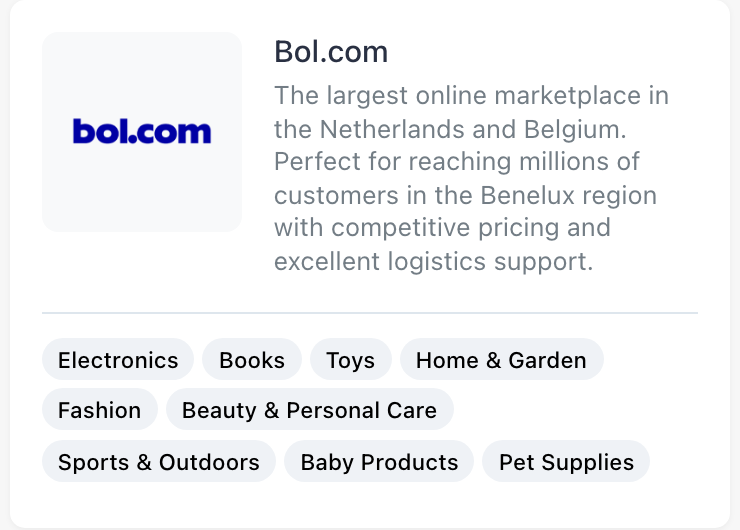
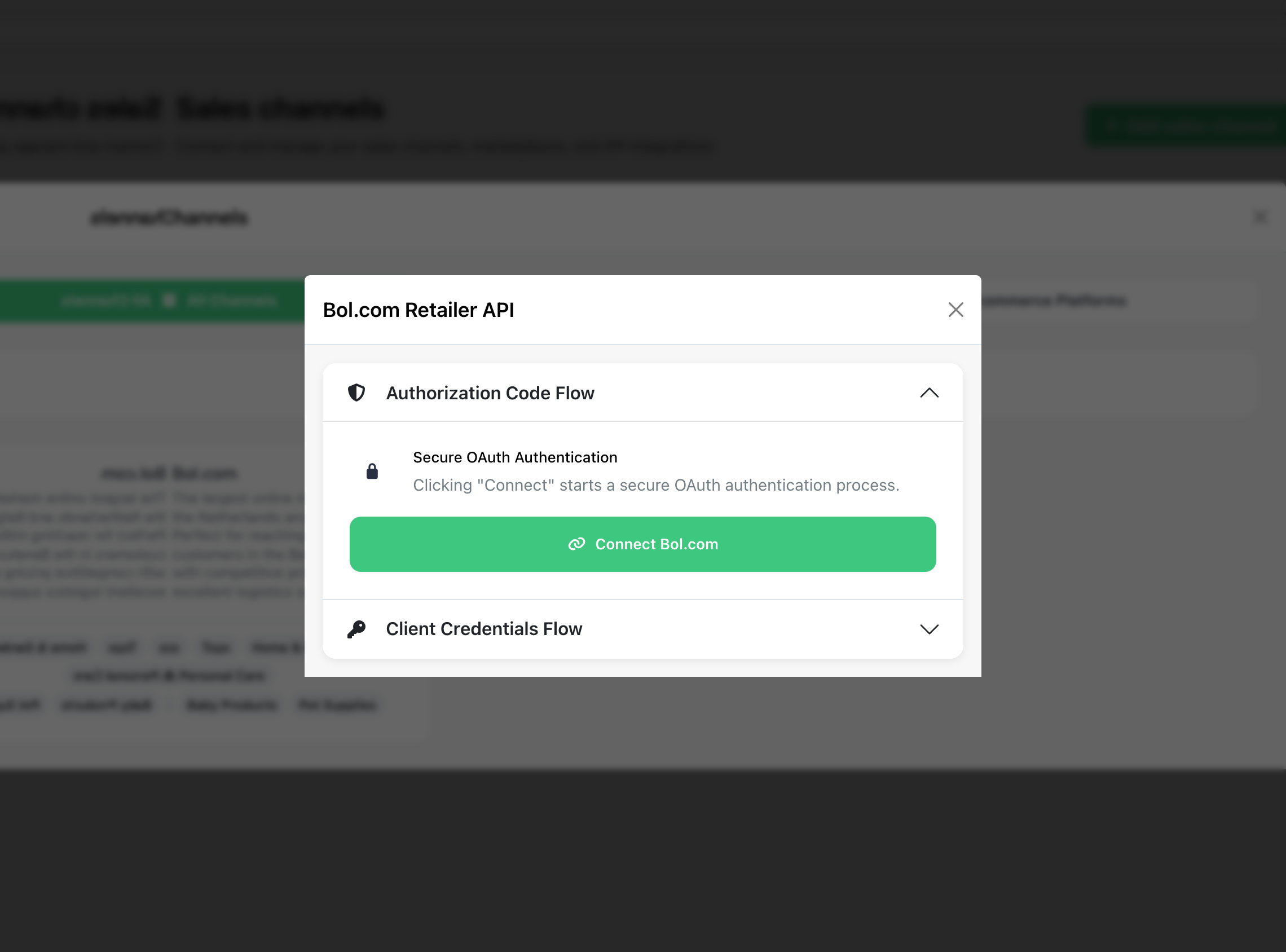
Haga clic en Bol.com -> Add Sales Channel -> Connect Bol.com
-
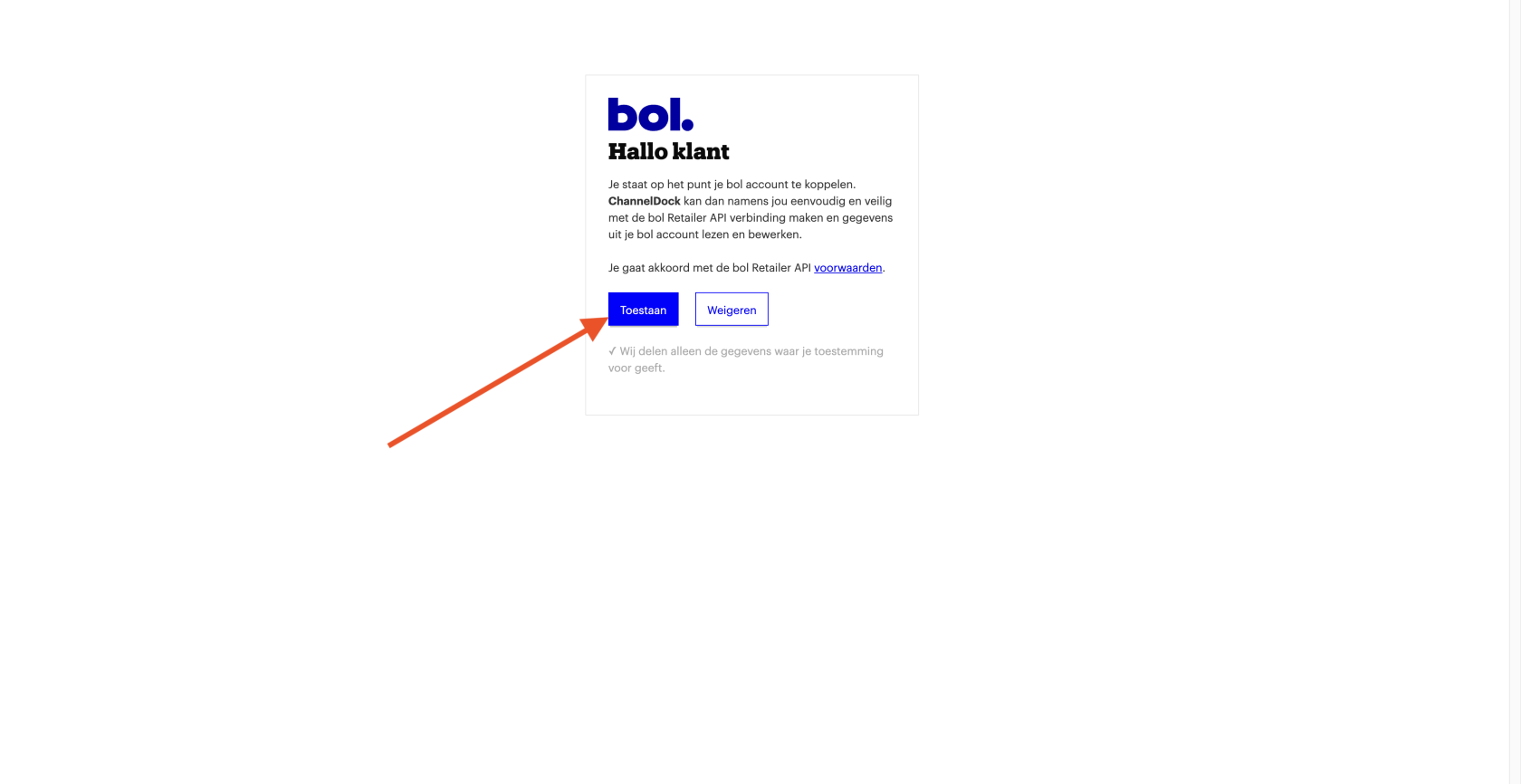
Será redirigido a la página de inicio de sesión de Bol.com -> Inicie sesión en su cuenta -> Haga clic en Toestaan
-
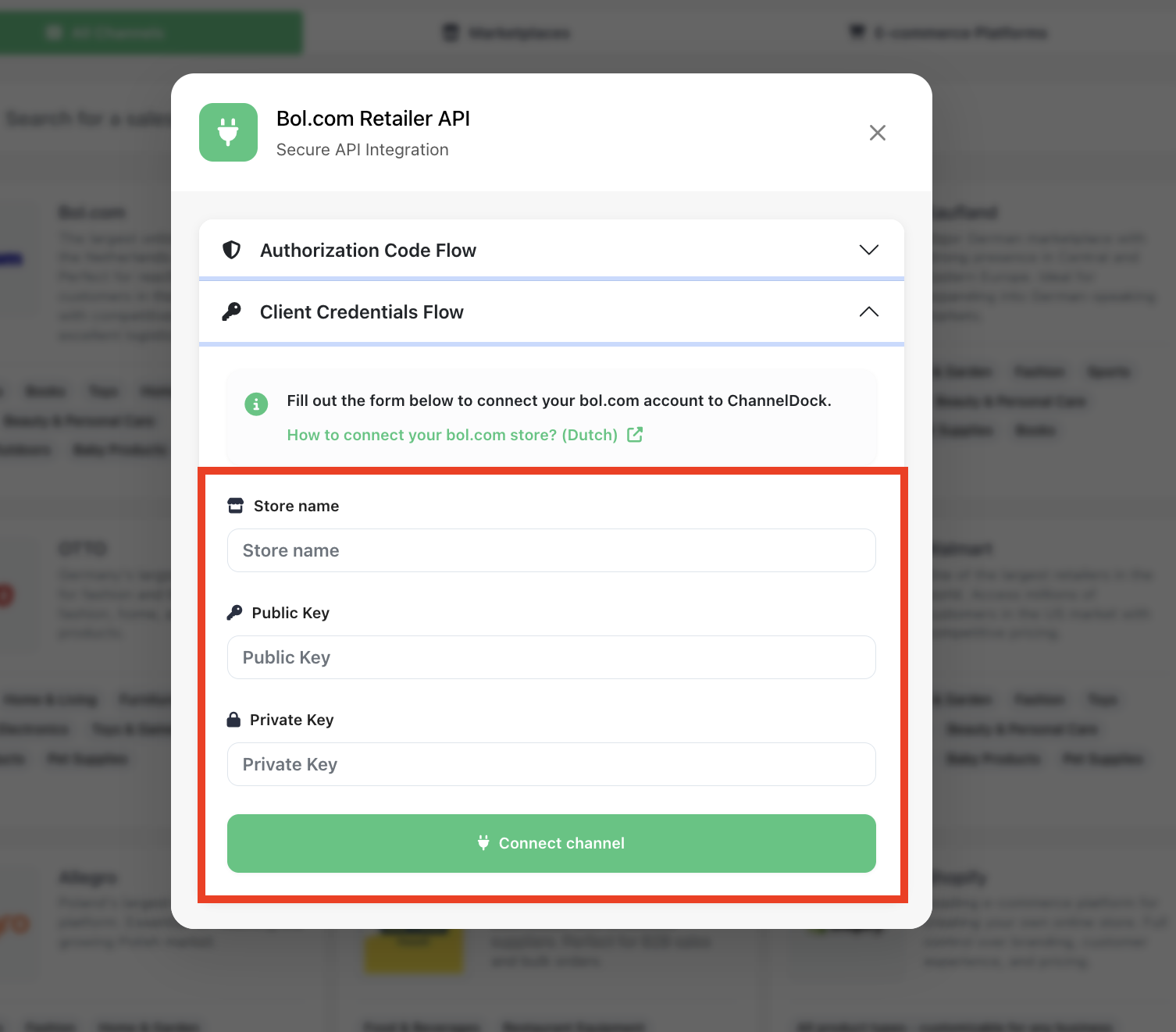
Rellene sus Client Credential
-
-
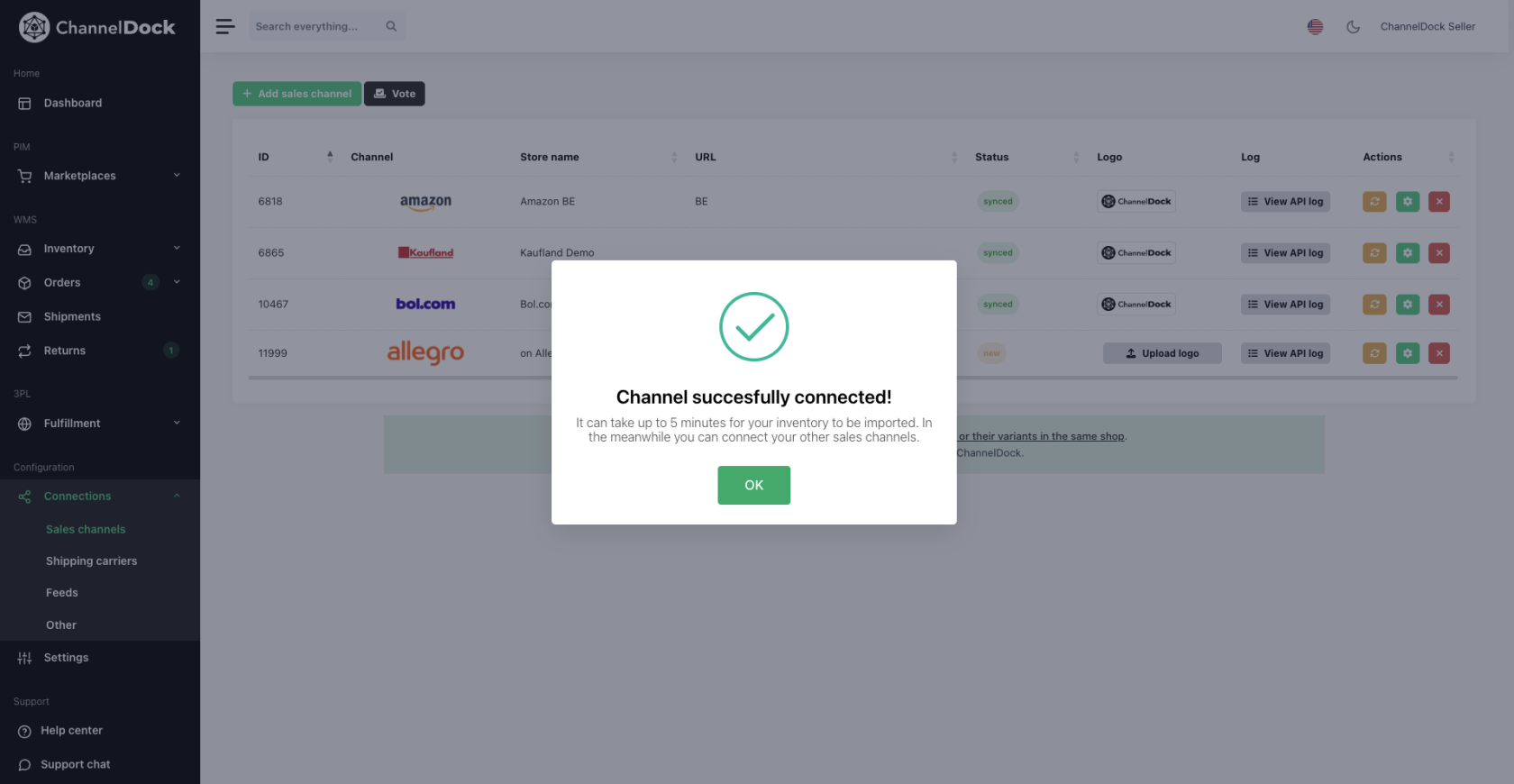
¡Bol.com está ahora conectado con éxito a su cuenta de ChannelDock!
Tenga en cuenta: Bol Netherlands y Bol Belgium se consideran dos conexiones separadas. Para sincronizar ambas, asegúrese de añadirlas individualmente a su cuenta de ChannelDock.
Was this helpful?