Conectar Shopware 6
Last updated
Antes de conectar Shopware 6 a ChannelDock:
- Asegúrese de que el código de barras de cada producto / variante de producto sea el mismo que el SKU / EAN de sus otros canales de venta. Así es como ChannelDock conecta productos de diferentes canales de venta.
- Asegúrese de que el valor SKU de cada producto / variante de producto esté rellenado. Este valor puede ser diferente (o igual) al código de barras del producto / variante de producto.
- Tenga en cuenta: el código de barras/EAN debe ser único para cada producto. De lo contrario, los productos no se cargarán correctamente en ChannelDock, lo que significa que los pedidos tampoco se importarán y sus niveles de stock serán inexactos.
Antes de conectar Shopware 6 a ChannelDock:
Primero debe configurar su propia integración API. Puede hacerlo yendo a Settings > System > Integrations and y haciendo clic en Create integration. Durante el proceso de creación, se le pedirá que asigne un nombre a la integración y decida si le concede permisos de administrador (no necesario para ChannelDock).
Recibirá un access ID (public key) y una security key (private key) para su integración. Tenga en cuenta que la Security Key solo se mostrará una vez, así que asegúrese de guardarla de forma segura.
Para más información sobre la creación, gestión o edición de sus integraciones, consulte el sitio web de Shopware 6.
Ahora, para conectar Shopware 6 a ChannelDock:
-
Vaya a la página « Canales de venta » y haga clic en « Add sales channel » situado en la esquina superior izquierda.
-
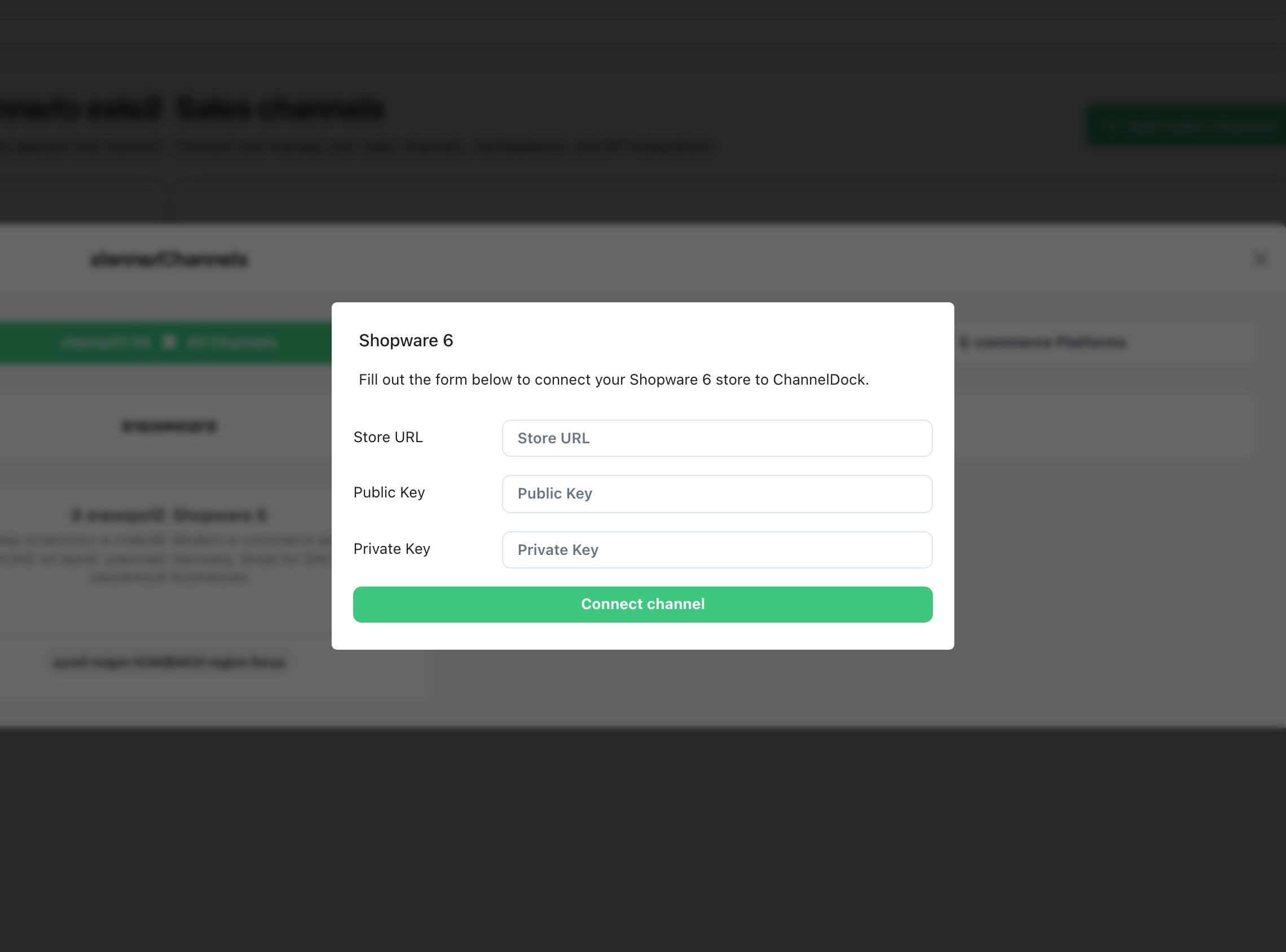
En la barra de búsqueda, escriba « Sopware » y seleccione « Add sales channel » como se muestra en la imagen siguiente:
-
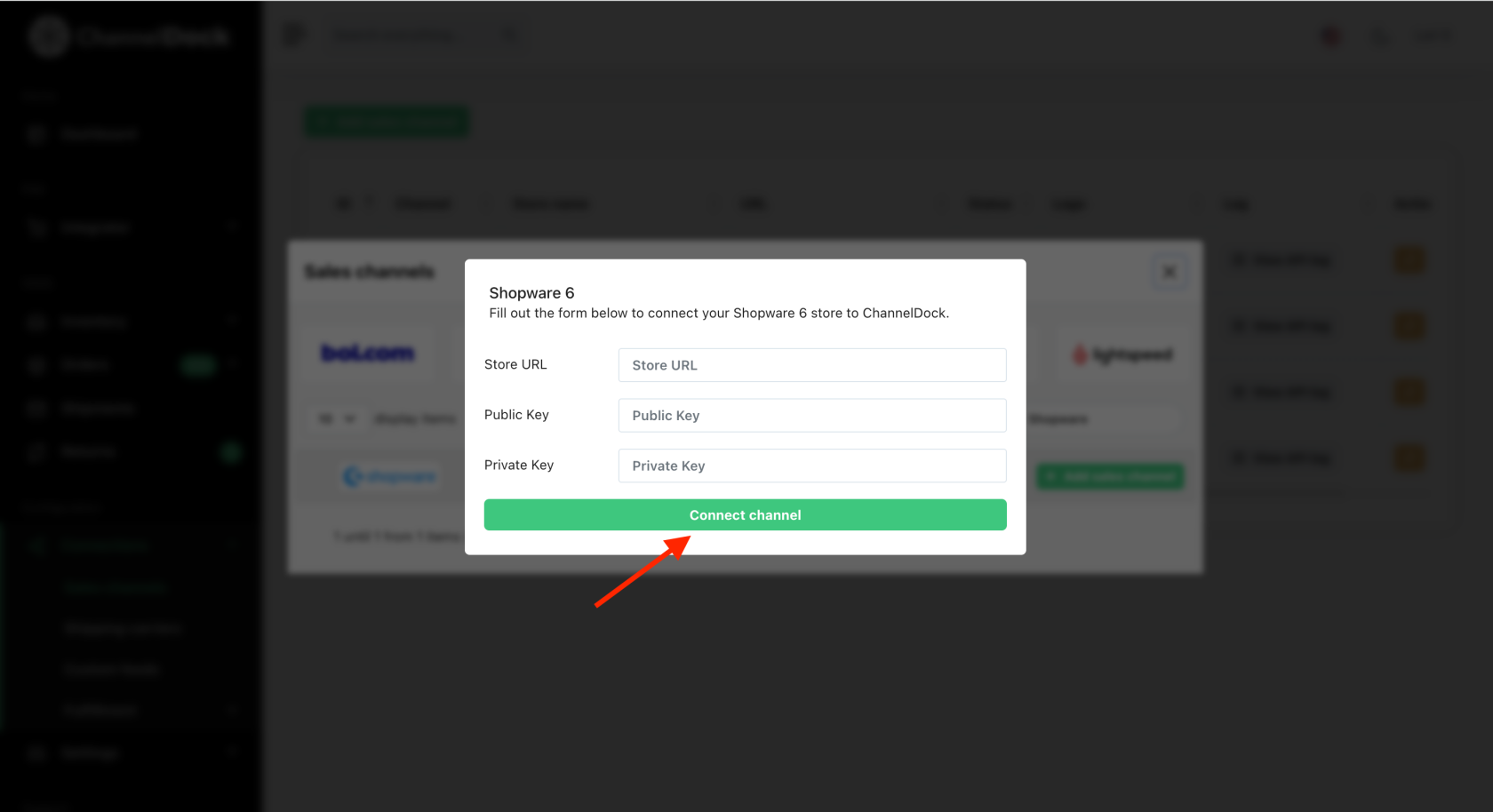
Rellene los campos y haga clic en « Connect channel »
-
¡Éxito! Su canal Shopware 6 está ahora integrado con ChannelDock.
Was this helpful?