Connexion de Shopware 6
Last updated
Avant de connecter Shopware 6 à ChannelDock :
- Assurez-vous que le code-barres de chaque produit / variante de produit est identique au SKU / EAN de vos autres canaux de vente. C’est ainsi que ChannelDock connecte les produits de différents canaux de vente.
- Assurez-vous que la valeur SKU de chaque produit / variante de produit est renseignée. Cette valeur peut être différente (ou identique) au code-barres du produit / variante de produit.
- Veuillez noter : le code-barres/EAN doit être unique pour chaque produit. Sinon, les produits ne seront pas chargés correctement dans ChannelDock, ce qui signifie que les commandes ne seront pas importées non plus, et vos niveaux de stock seront inexacts.
Avant de connecter Shopware 6 à ChannelDock :
Vous devez d’abord configurer votre propre intégration API. Vous pouvez le faire en allant dans Settings > System > Integrations and en cliquant sur Create integration. Lors du processus de création, il vous sera demandé d’attribuer un nom à l’intégration et de décider si vous lui accordez des permissions administrateur (non nécessaire pour ChannelDock).
Vous recevrez un access ID (public key) et une security key (private key) pour votre intégration. Veuillez noter que la Security Key ne sera affichée qu’une seule fois, assurez-vous donc de la conserver en lieu sûr.
Pour plus d’informations sur la création, la gestion ou la modification de vos intégrations, consultez le site Shopware 6.
Maintenant, pour connecter Shopware 6 à ChannelDock :
-
Accédez à la page « Canaux de vente » et cliquez sur « Add sales channel » situé dans le coin supérieur gauche.
-
Dans la barre de recherche, tapez « Sopware », puis sélectionnez « Add sales channel » comme indiqué sur l’image ci-dessous :
-
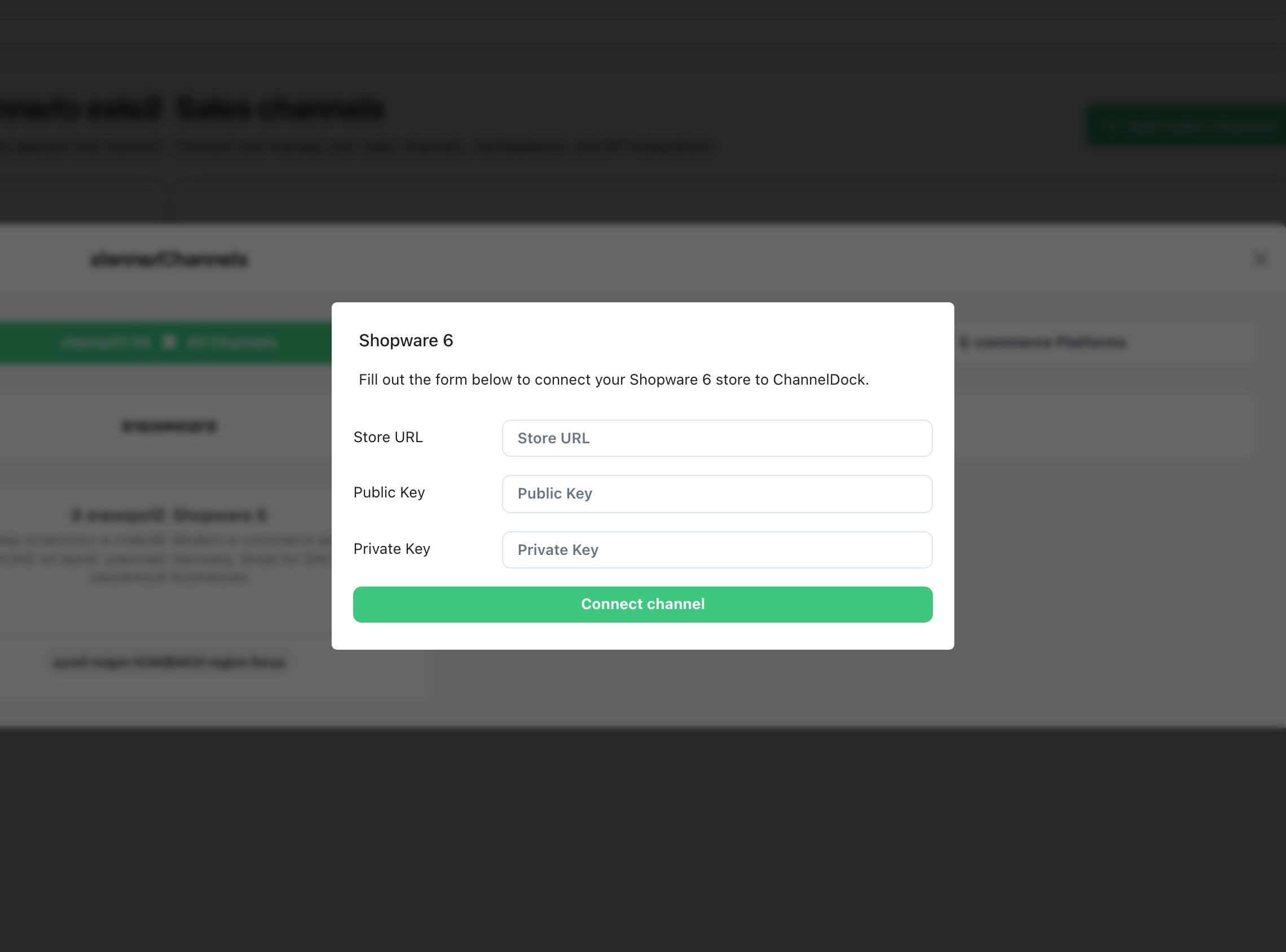
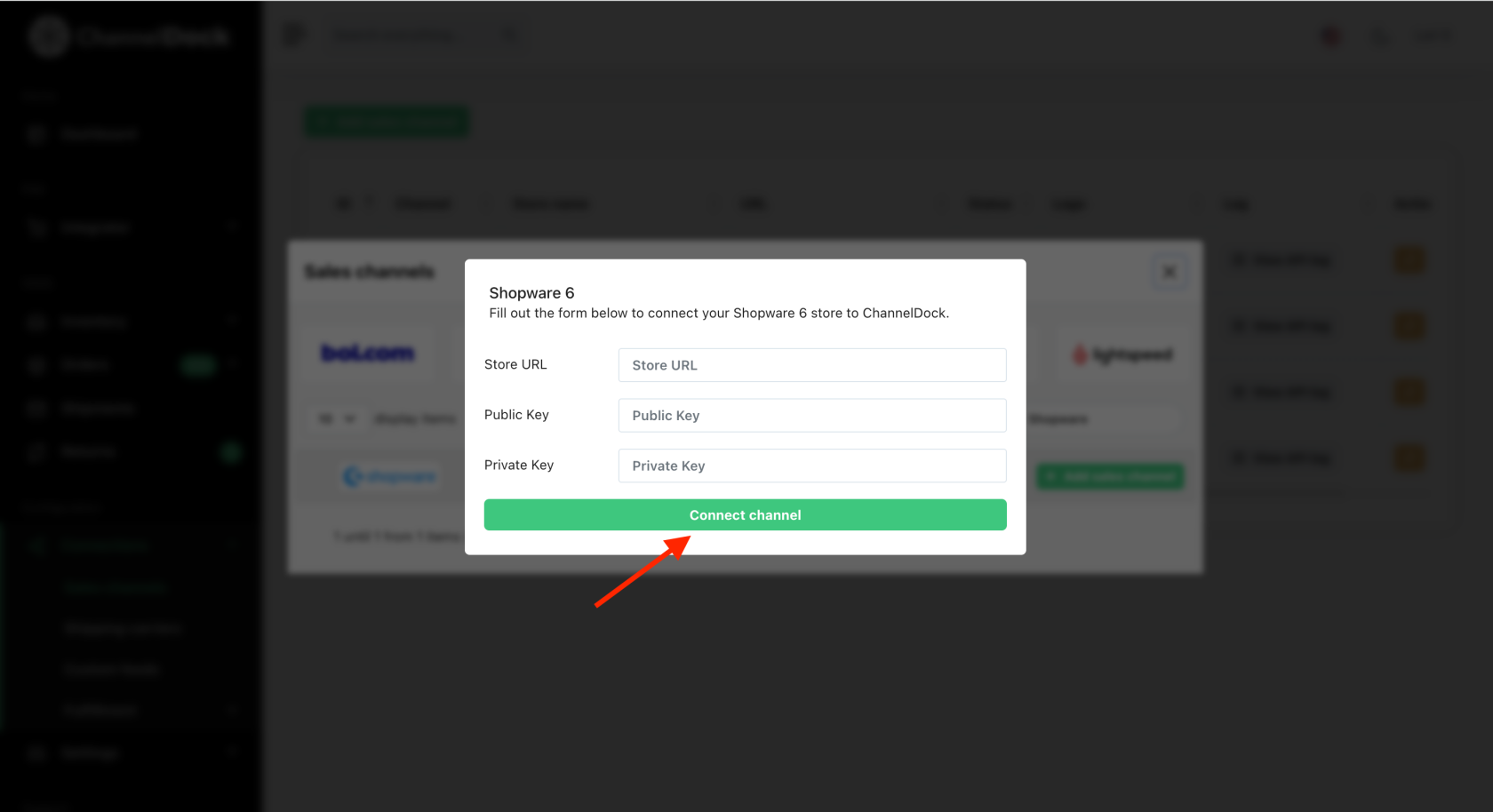
Renseignez les champs et cliquez sur « Connect channel »
-
Succès ! Votre canal Shopware 6 est maintenant intégré à ChannelDock.
Was this helpful?