Connexion de WooCommerce
Last updated
Avant de connecter WooCommerce à ChannelDock :
- Assurez-vous que le code-barres de chaque produit / variante de produit est identique au SKU / EAN de vos autres canaux de vente. C’est ainsi que ChannelDock connecte les produits de différents canaux de vente.
- Assurez-vous que la valeur SKU de chaque produit / variante de produit est renseignée. Cette valeur peut être différente (ou identique) au code-barres du produit / variante de produit.
- Veuillez noter : le code-barres/EAN doit être unique pour chaque produit. Sinon, les produits ne seront pas chargés correctement dans ChannelDock, ce qui signifie que les commandes ne seront pas importées non plus, et vos niveaux de stock seront inexacts.
Avant de lier WooCommerce à ChannelDock :
Le champ GTIN/EAN est disponible pour les connexions WooCommerce établies le 15 janvier 2025 ou après. Si vous avez une connexion antérieure et souhaitez utiliser le champ GTIN/EAN, vous devez déconnecter votre boutique WooCommerce de ChannelDock et la reconnecter.
Note : déconnecter votre boutique effacera toutes les données historiques liées à cette boutique.
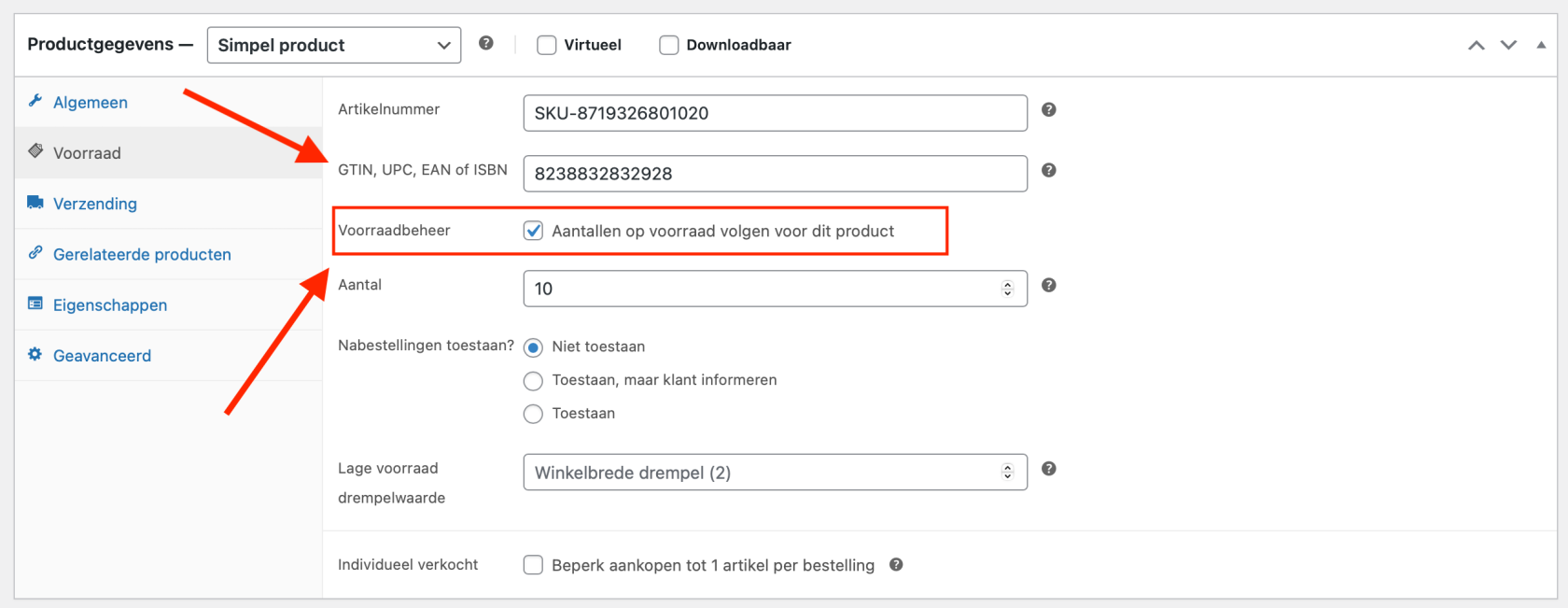
Importation des produits simples
• Assurez-vous que le champ GTIN/EAN est renseigné pour que le produit soit importé.
• Le Article Number (SKU) est facultatif et peut rester vide.
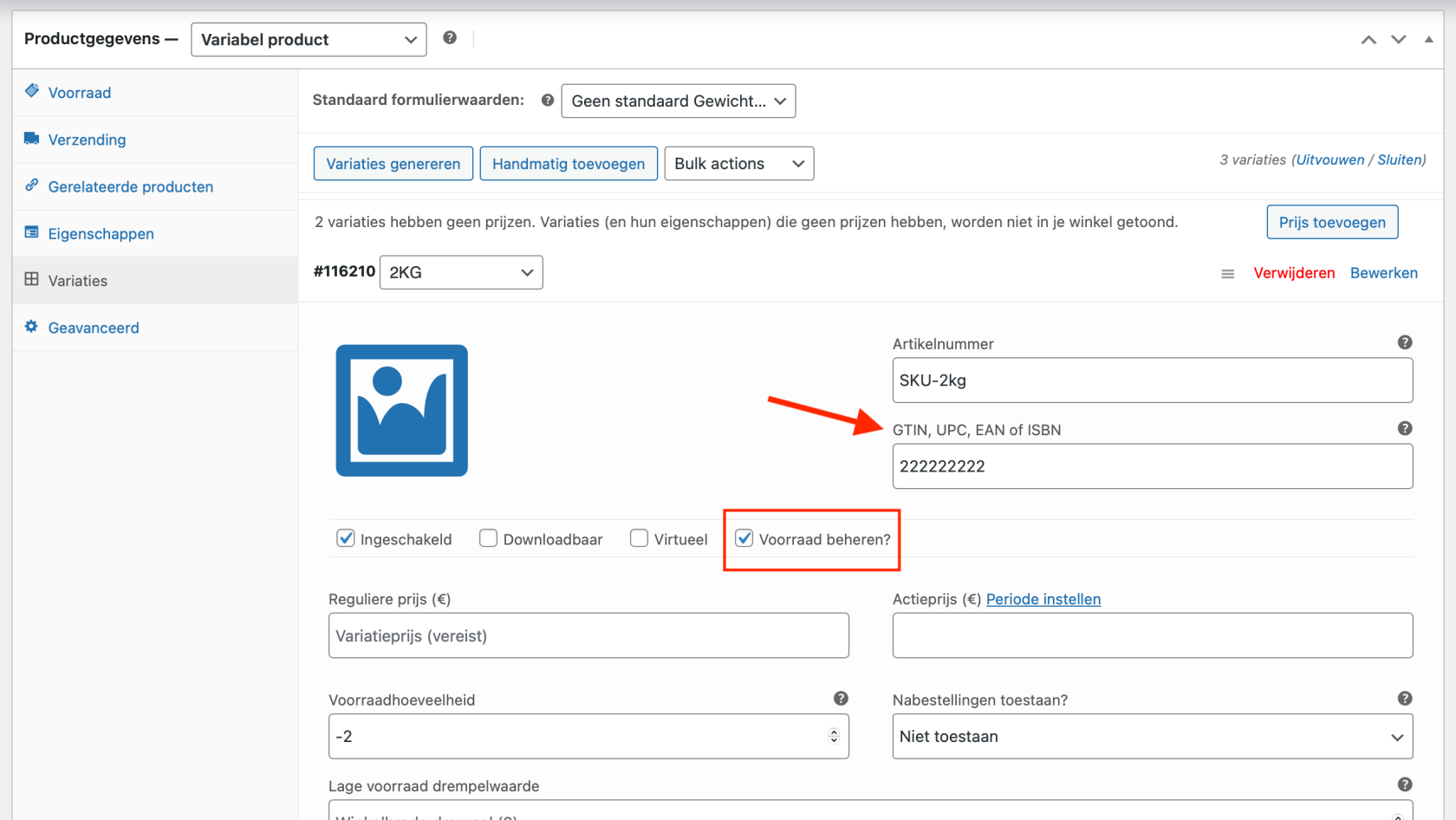
• Activez « Manage stock » (Voorraadbeheren) pour le produit principal et pour toute variante.
Importation des produits à variantes
• Assurez-vous que le produit principal a un champ GTIN/EAN renseigné.
• Chaque produit et variante doit avoir un GTIN/EAN unique. Utiliser le même GTIN/EAN pour plusieurs produits entraînera des erreurs d’importation et des écarts de stock.
WooCommerce Multilingual
Vous avez une boutique WooCommerce multilingue via WPML ? Le processus de liaison est légèrement différent. Dans ce cas, vous liez votre boutique WooCommerce en copiant les clés API dans ChannelDock. Vous trouverez ces clés API dans votre boutique WooCommerce via « WooCommerce > Settings > Advanced > REST API ».
Connecter WooCoomerce à ChannelDock :
-
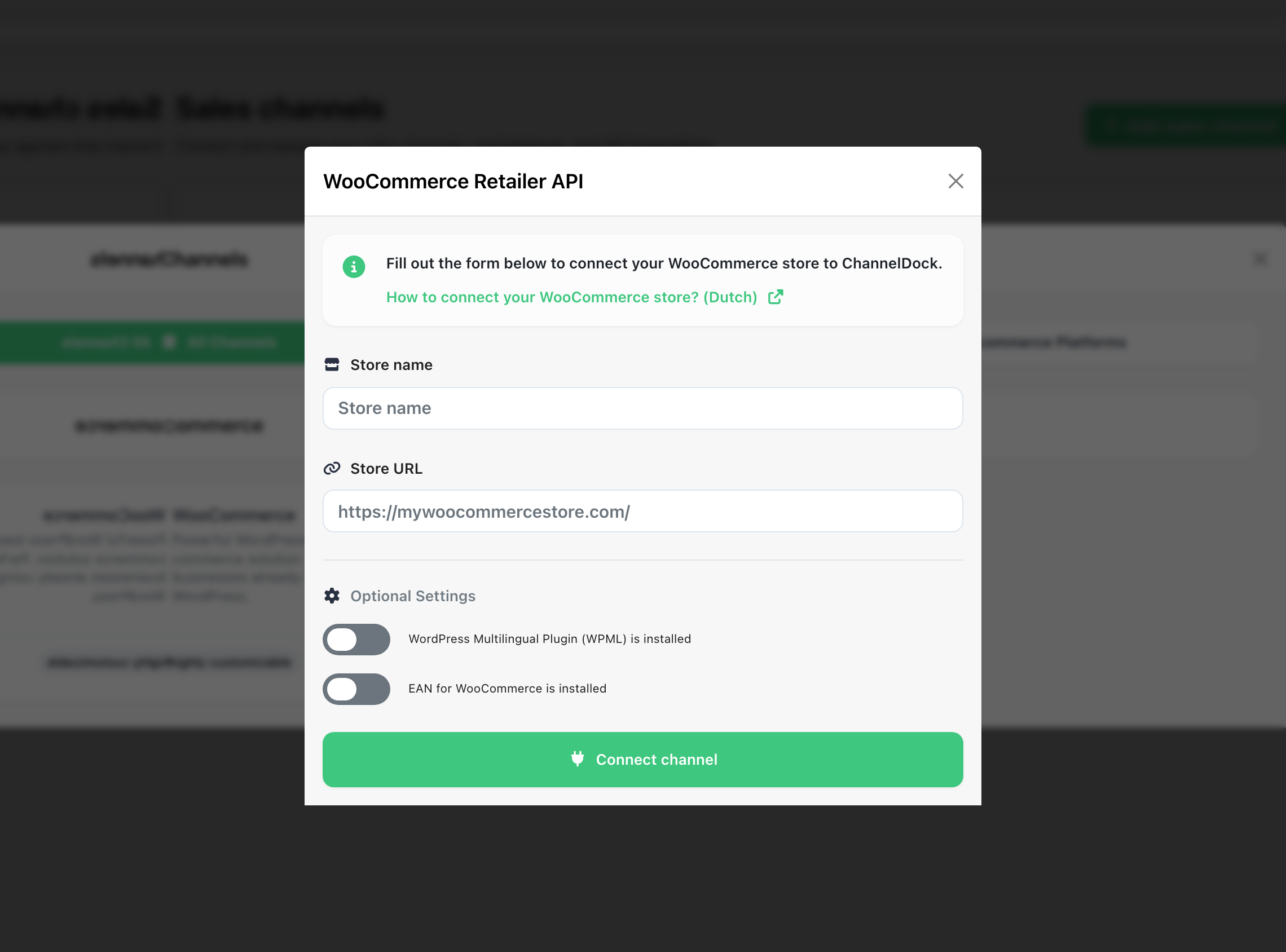
Dans ChannelDock, allez dans ‘‘Connections’ > Sales channels’ et cliquez sur le logo WooCommerce. Si vous n’avez pas de boutique WooCommerce multilingue et n’avez pas installé « EAN for WooCommerce », laissez les deux interrupteurs désactivés. Saisissez maintenant le nom de votre boutique et l’adresse web.
-
Cliquez sur le bouton ‘Connect channel’. Vous serez redirigé vers WooCommerce.
-
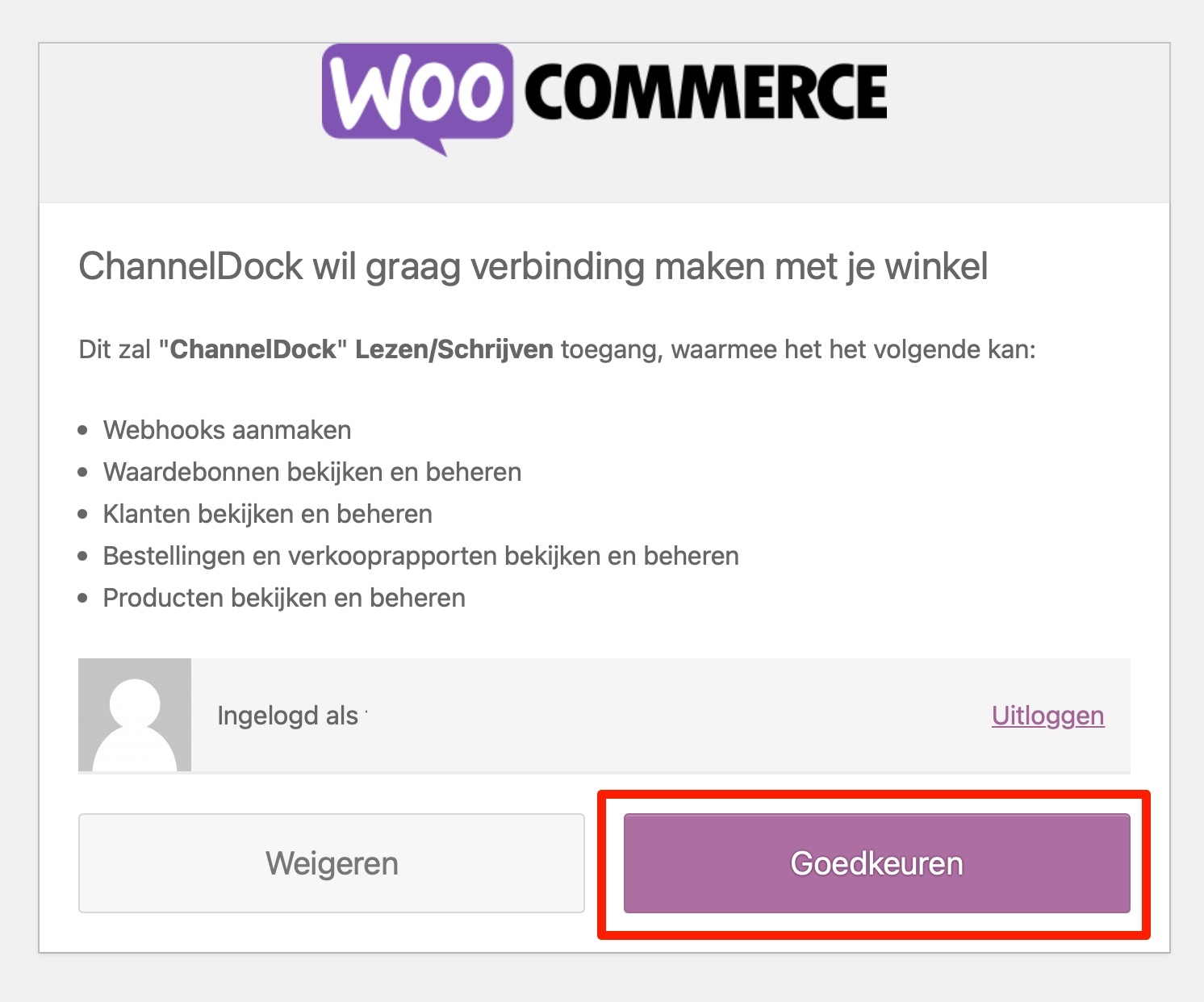
Vous devrez peut-être vous connecter à WooCommerce avant de poursuivre le processus de liaison. Lorsque l’écran de liaison apparaît, cliquez sur ‘Approve.’
-
Si l’appairage a réussi, vous verrez le message suivant apparaître dans ChannelDock :
-
Vos produits publiés sont maintenant chargés en arrière-plan, ce processus peut prendre quelques minutes. Vous pouvez maintenant choisir de lier un autre canal de vente ou de synchroniser votre stock.
Dépannage :
-
Nous connaissons les plugins WordPress suivants qui peuvent provoquer un message d’erreur dans votre API :
W3 Total Cache
-
Pour chaque boutique, l’URL peut fonctionner avec ou sans « www. »
Plug-in EAN for WooCommerce
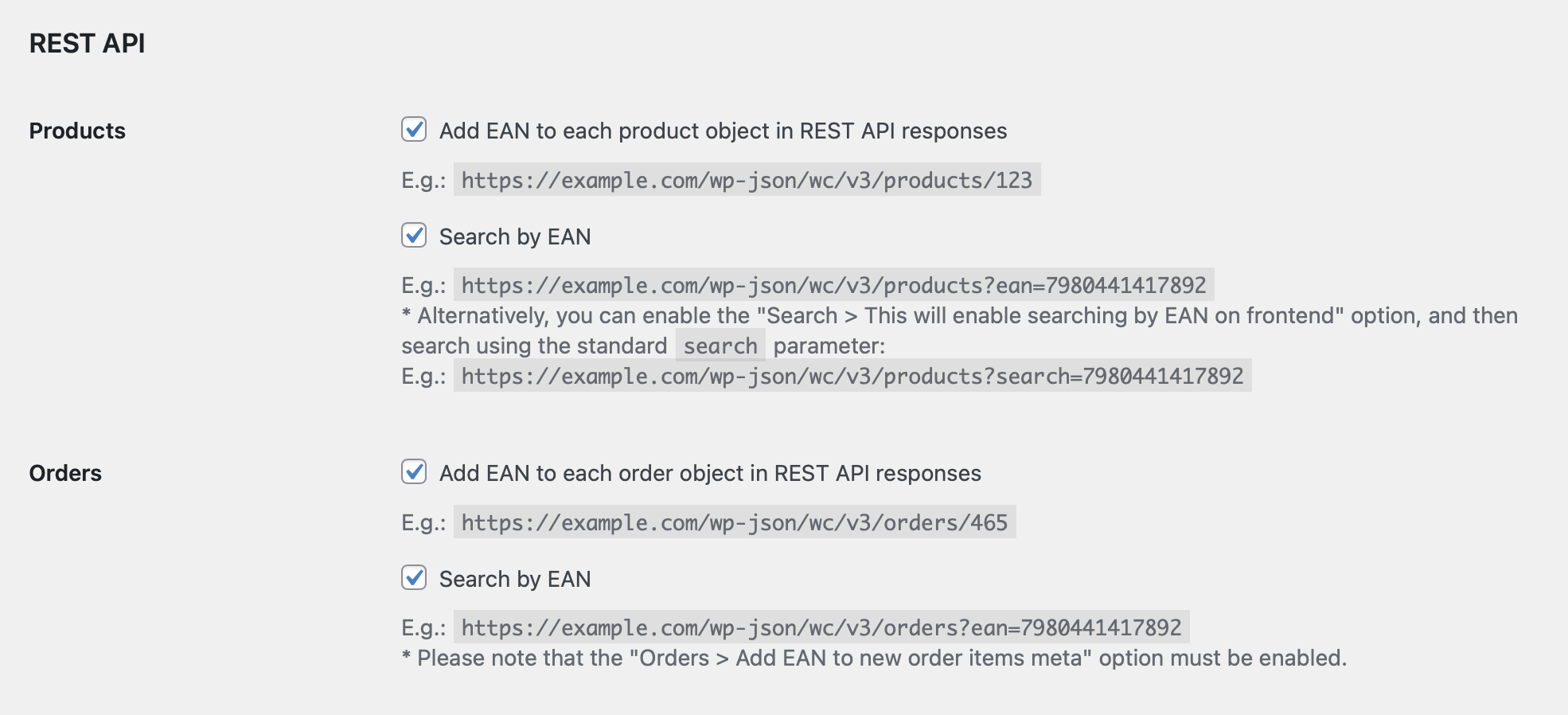
Facultatif (si vous utilisez encore le plug-in) : si vous avez ‘EAN for WooCommerce’ installé, vous devez l’indiquer dans ChannelDock lors du processus de liaison. Ce plug-in WooCommerce garantit que vos produits obtiennent un champ supplémentaire dans WooCommerce spécifiquement pour le numéro EAN. Veuillez noter : pour les produits avec plusieurs variations, le produit principal doit également recevoir une valeur EAN. Cette valeur peut être fictive. Si le produit principal n’a pas d’EAN, il y a un risque que les produits de variation ne soient pas importés. Il est également important de vérifier via ‘WooCommerce > Settings > EAN’ si les paramètres suivants sont activés :
Was this helpful?