Connexion de Shopify
Last updated
Avant de connecter Shopify à ChannelDock
- Assurez-vous que le code-barres de chaque produit / variante de produit correspond au SKU / EAN utilisé sur vos autres canaux de vente. ChannelDock utilise cette valeur pour lier les produits entre les canaux.
- Assurez-vous que le SKU de chaque produit / variante de produit est renseigné. Le SKU peut être identique ou différent du code-barres.
- Le code-barres / EAN doit être unique pour chaque produit. Des codes-barres en double empêchent l’importation correcte des produits (et donc des commandes), et les niveaux de stock peuvent devenir inexacts.
Connecter Shopify
-
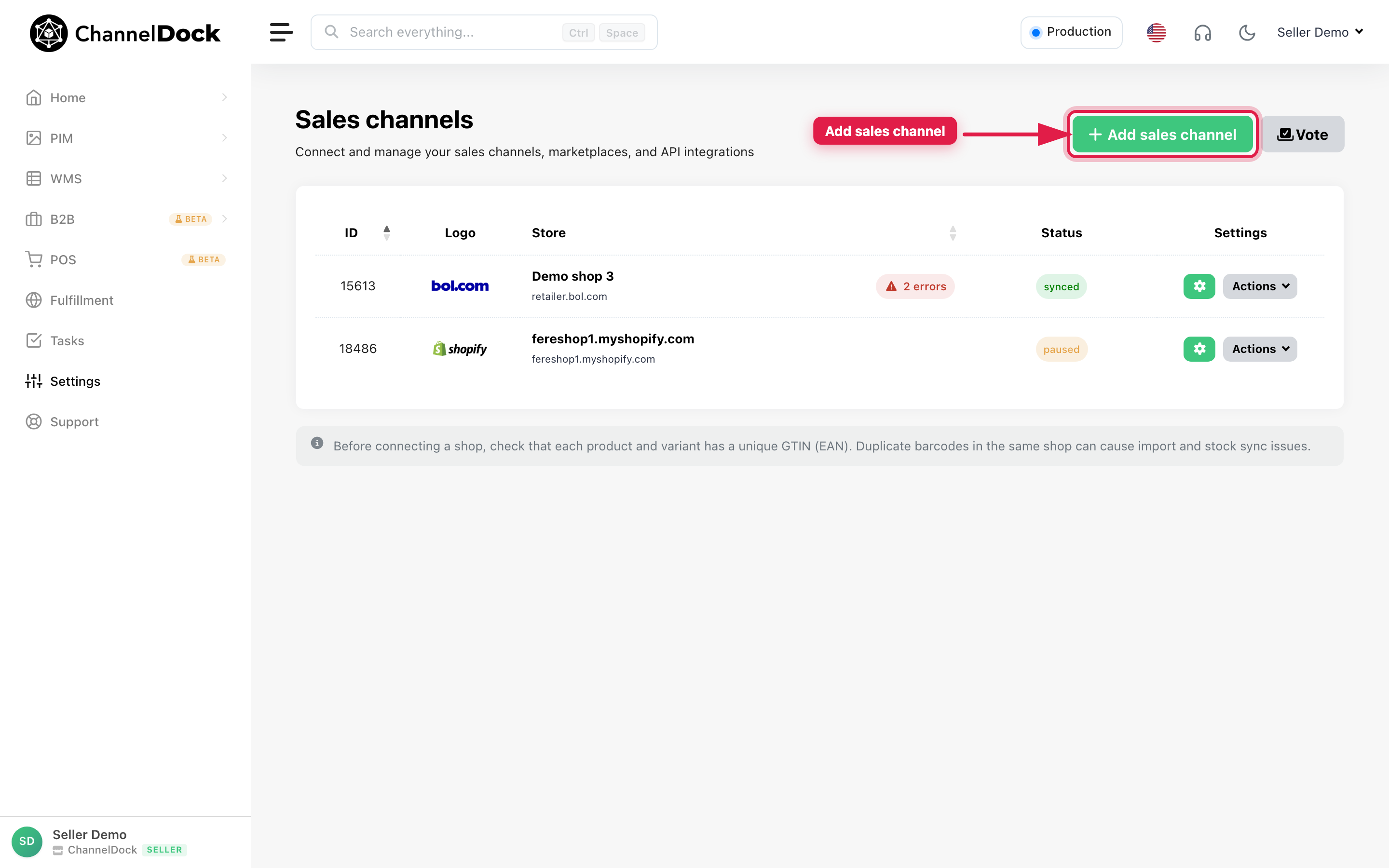
Allez dans Connexions → Canaux de vente et cliquez sur Add sales channel.
-
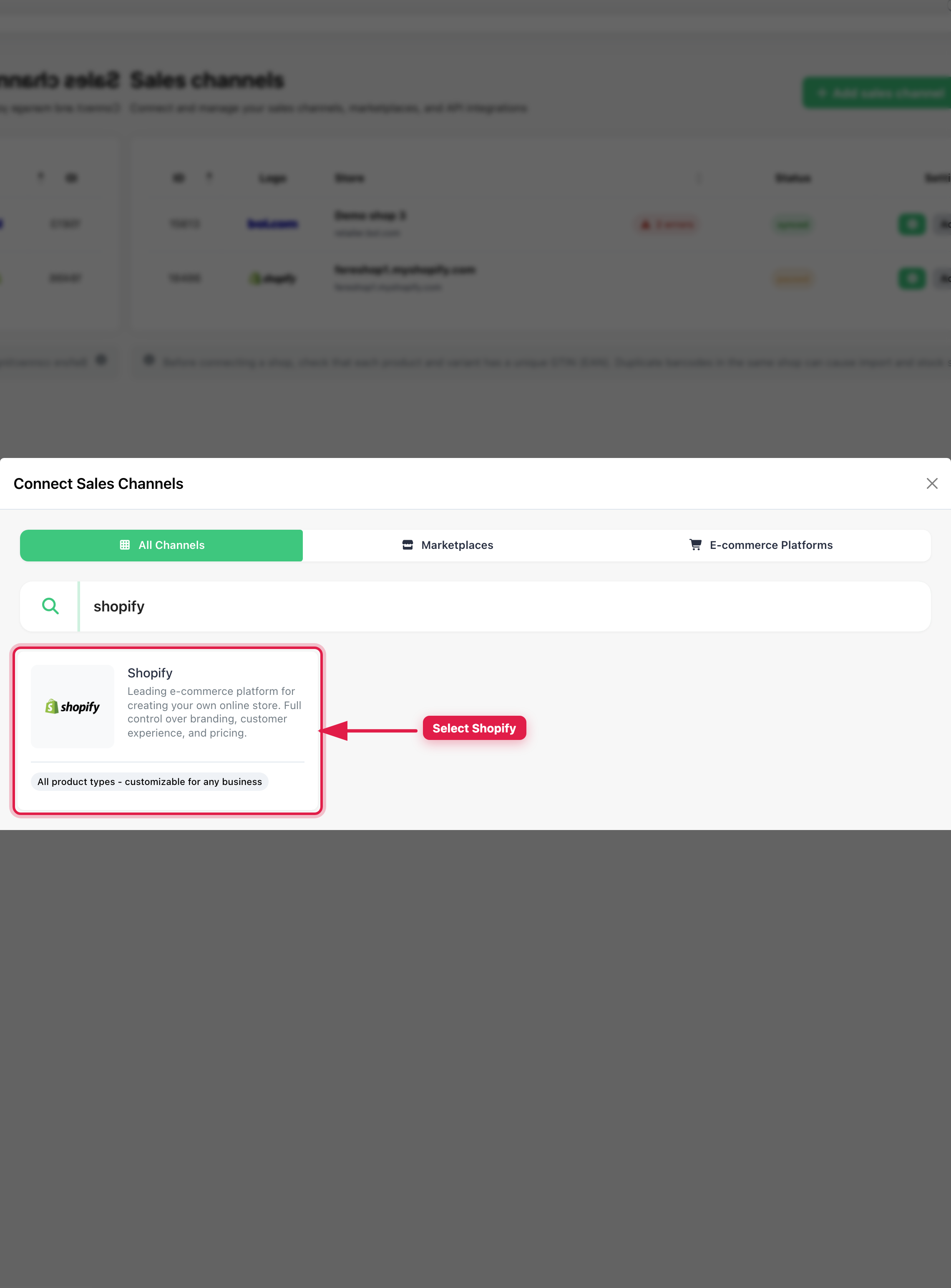
Dans la fenêtre modale Connect Sales Channels, recherchez Shopify et cliquez sur la carte Shopify.
-
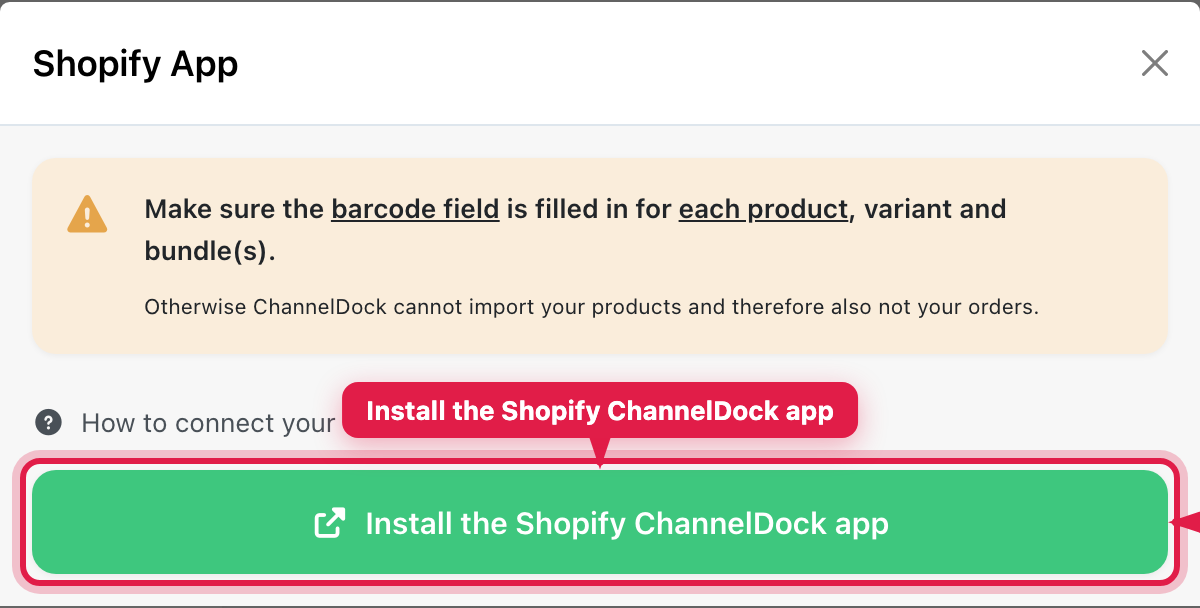
Dans la fenêtre modale Shopify App, cliquez sur Install the Shopify ChannelDock app. Cela ouvre la page de l’application ChannelDock dans le Shopify App Store.
-
Dans le Shopify App Store, cliquez sur Add app.
-
Connectez-vous à Shopify si nécessaire, puis cliquez sur Install app.
-
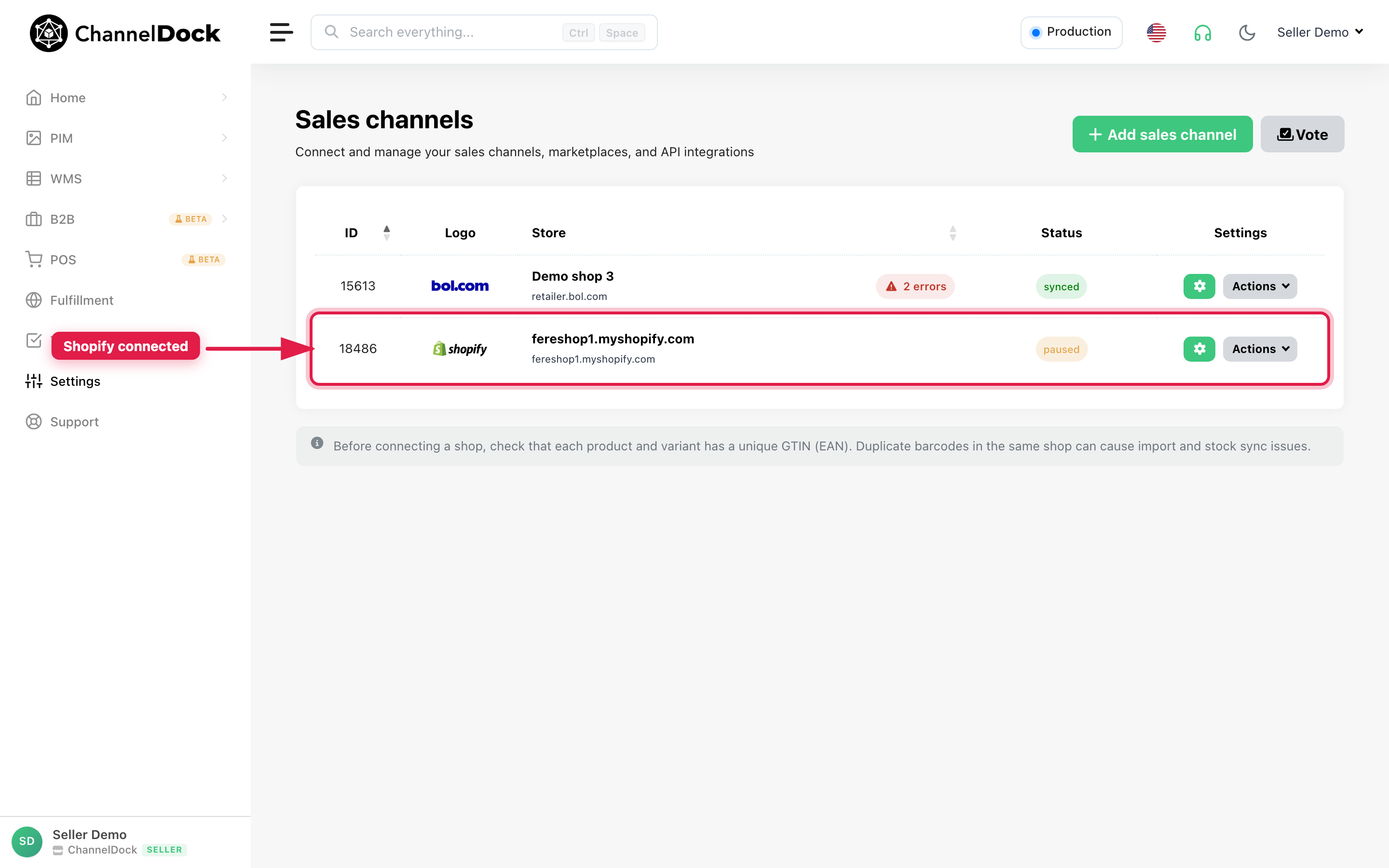
Vous êtes redirigé vers ChannelDock. Votre boutique Shopify apparaît dans la liste des canaux de vente une fois l’appairage réussi. Les produits commencent à se charger en arrière-plan (cela peut prendre quelques minutes).
Modifier les paramètres API
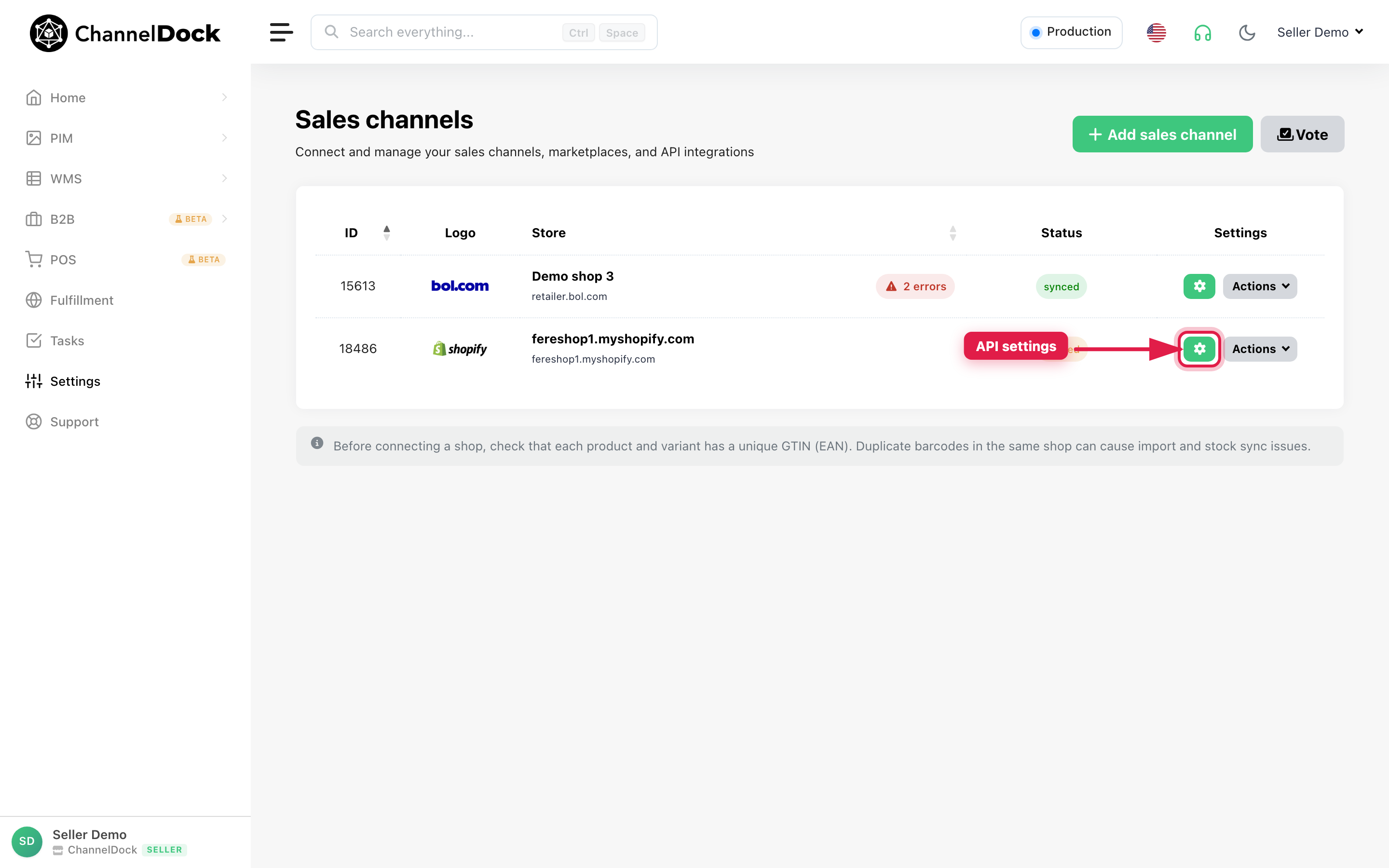
Ouvrez Connexions → Canaux de vente, trouvez votre boutique Shopify et cliquez sur le bouton gear (paramètres API).
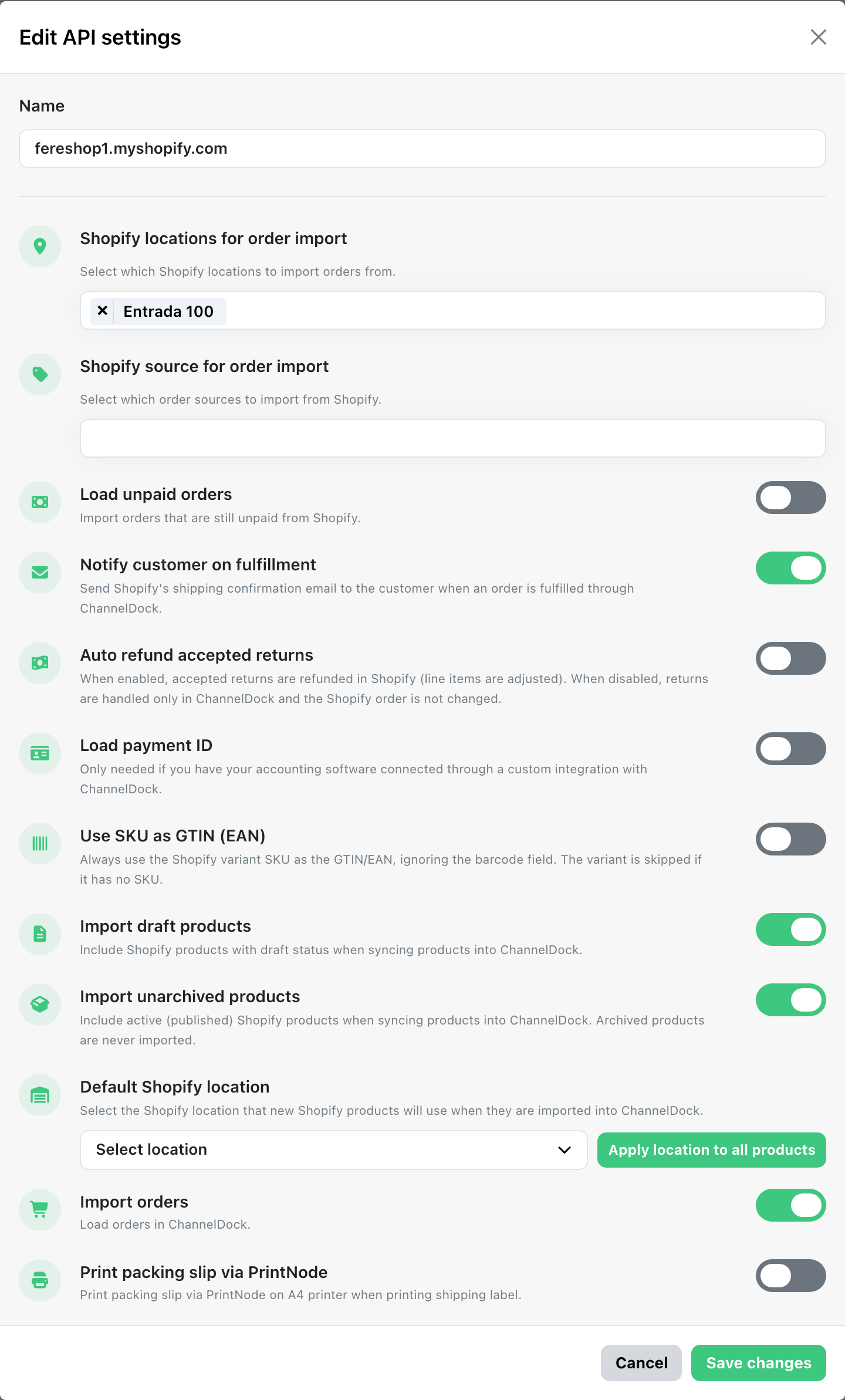
| Paramètre | Description |
|---|---|
| Name | Nom d’affichage de cette connexion Shopify dans ChannelDock. |
| Shopify locations for order import | Choisissez les emplacements Shopify depuis lesquels importer les commandes. Utilisez All locations, ou sélectionnez des emplacements spécifiques. |
| Shopify source for order import | Limitez les importations par source de commande : All, Web, POS, Draft order, External ou Other. Laissez vide pour importer depuis toutes les sources. |
| Load unpaid orders | Importez également les commandes non payées / en attente de paiement depuis Shopify. |
| Notify customer on fulfillment | Envoyez l’e-mail de confirmation d’expédition Shopify lorsque ChannelDock expédie la commande. |
| Auto refund accepted returns | Lorsqu’activé, les retours acceptés sont remboursés dans Shopify (les lignes de commande sont ajustées). Lorsque désactivé, les retours restent uniquement dans ChannelDock et la commande Shopify n’est pas modifiée. |
| Load payment ID | Importez l’ID de transaction de paiement avec la commande. Nécessaire uniquement si un logiciel comptable est connecté via une intégration ChannelDock personnalisée. |
| Use SKU as GTIN (EAN) | Utilisez toujours le SKU de variante Shopify comme GTIN/EAN et ignorez le champ code-barres. Les variantes sans SKU sont ignorées. |
| Import draft products | Incluez les produits Shopify avec le statut draft lors de la synchronisation des produits vers ChannelDock. |
| Import unarchived products | Incluez les produits Shopify actifs (publiés) lors de la synchronisation. Les produits archivés ne sont jamais importés. |
| Default Shopify location | Emplacement Shopify que les nouveaux produits Shopify utilisent lors de l’importation dans ChannelDock. Utilisez Apply location to all products pour mettre à jour les produits existants (cela peut prendre du temps sur les grands catalogues). |
| Import orders | Interrupteur principal pour activer ou désactiver l’importation des commandes pour cette connexion. |
| Print packing slip via PrintNode | Imprimez automatiquement un bon de livraison sur une imprimante PrintNode A4 lors de l’impression d’une étiquette d’expédition. PrintNode doit être connecté au compte. |
Cliquez sur Save changes après avoir mis à jour les paramètres.
Les commandes ne s’importent pas
Les commandes déjà traitées ou clôturées dans vos canaux de vente ne sont pas importées dans ChannelDock. Assurez-vous que les commandes attendues sont encore ouvertes et non traitées.
Les commandes peuvent également échouer à s’importer lorsque les produits associés ne sont pas importés dans ChannelDock (par exemple en raison d’EAN manquants ou incorrects). Si des produits Shopify sont manquants ou mal liés, corrigez d’abord l’importation des produits :
Les commandes sont expédiées dans ChannelDock mais restent non fulfillées dans Shopify
Si les commandes sont préparées, emballées et expédiées dans ChannelDock mais restent Unfulfilled dans Shopify (et le suivi n’est pas synchronisé), vérifiez la configuration de votre emplacement de fulfillment dans Shopify.
ChannelDock envoie le suivi à Shopify avec l’API fulfillmentCreate. Shopify n’autorise cela que sur les emplacements marchands classiques. Cela ne fonctionne pas lorsque l’emplacement est un emplacement Fulfillment Service.
Comment reconnaître ce problème
- Dans Shopify Admin, la commande affiche Request fulfillment au lieu d’une action normale Mark as fulfilled.
- Le nom de l’emplacement de fulfillment apparaît sur la commande (par exemple, le nom de votre entrepôt ou FC).
- Dans les journaux de commande ChannelDock, vous pouvez voir :
No supported actions found to fulfill the order... Check if the order is on hold in Shopify.
Comment corriger
- Allez dans Shopify → Settings → Locations.
- Ouvrez l’emplacement utilisé pour le fulfillment (le même emplacement sélectionné dans ChannelDock sous Shopify locations for order import / Default Shopify location).
- Vérifiez si l’emplacement est lié à un Fulfillment service ou à une application de fulfillment tierce.
- Si c’est le cas, faites l’une des actions suivantes :
- Recommandé : créez un nouvel emplacement classique (par exemple,
Main warehouse) et utilisez cet emplacement pour le fulfillment à l’avenir, ou - Supprimez ou désactivez la connexion au fulfillment service sur l’emplacement existant pour qu’il devienne un emplacement marchand standard.
- Recommandé : créez un nouvel emplacement classique (par exemple,
- Assurez-vous que vos produits ont de l’inventaire assigné à l’emplacement classique.
- Dans ChannelDock, ouvrez Canaux de vente → Shopify → API settings et sélectionnez le bon emplacement.
- Pour les commandes déjà expédiées dans ChannelDock mais toujours non fulfillées dans Shopify, ajoutez le numéro de suivi manuellement dans Shopify Admin comme solution ponctuelle.
Important : un emplacement fulfillment service est destiné aux applications qui reçoivent des demandes de fulfillment de Shopify. ChannelDock expédie les commandes depuis son propre flux de travail d’entrepôt, puis renvoie le suivi à Shopify. Ces deux configurations nécessitent des types d’emplacements différents.
Pourquoi vois-je deux canaux Shopify pour un produit ?
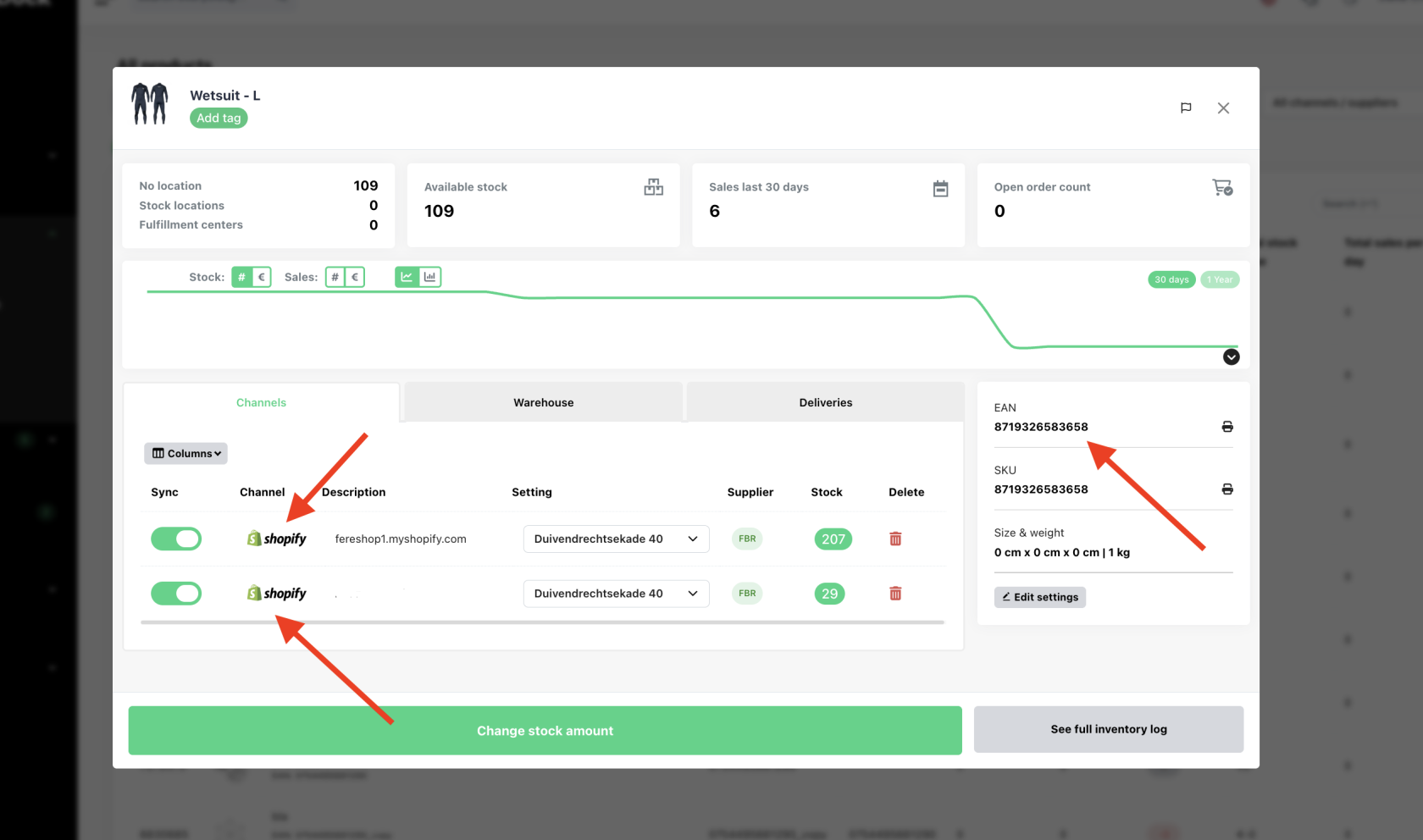
Si vous voyez deux canaux Shopify liés à un seul produit dans ChannelDock, alors que vous n’en attendez qu’un, ChannelDock a trouvé plusieurs produits ou variantes Shopify avec le même EAN. ChannelDock utilise l’EAN pour faire correspondre les produits entre les canaux. Lorsque le même EAN existe plusieurs fois dans Shopify, ChannelDock affiche plusieurs connexions Shopify pour ce produit.
Causes courantes
- L’EAN a été utilisé précédemment sur un autre produit Shopify qui n’a jamais été supprimé.
- Un produit draft existe avec le même EAN (les produits draft sont également synchronisés lorsque Import draft products est activé).
- Des produits ont été dupliqués dans Shopify et l’EAN a été copié.
Comment corriger
- Allez dans Shopify → Products.
- Recherchez l’EAN affiché dans ChannelDock.
- Vérifiez les produits en double, draft ou inutilisés.
- Supprimez le produit qui ne devrait plus exister, ou mettez à jour l’EAN.
- Resynchronisez le produit dans ChannelDock.
Une fois qu’un seul produit Shopify utilise l’EAN, ChannelDock affichera un seul canal Shopify pour ce produit.
Was this helpful?