Conectar BigCommerce
Last updated
Antes de conectar BigCommerce a ChannelDock:
- Asegúrese de que el código de barras de cada producto / variante de producto sea el mismo que el SKU / EAN de sus otros canales de venta. Así es como ChannelDock conecta productos de diferentes canales de venta.
- Asegúrese de que el valor SKU de cada producto / variante de producto esté rellenado. Este valor puede ser diferente (o igual) al código de barras del producto / variante de producto.
- Tenga en cuenta: el código de barras/EAN debe ser único para cada producto. De lo contrario, los productos no se cargarán correctamente en ChannelDock, lo que significa que los pedidos tampoco se importarán y sus niveles de stock serán inexactos.
Ahora, para conectar BigCommerce a ChannelDock:
-
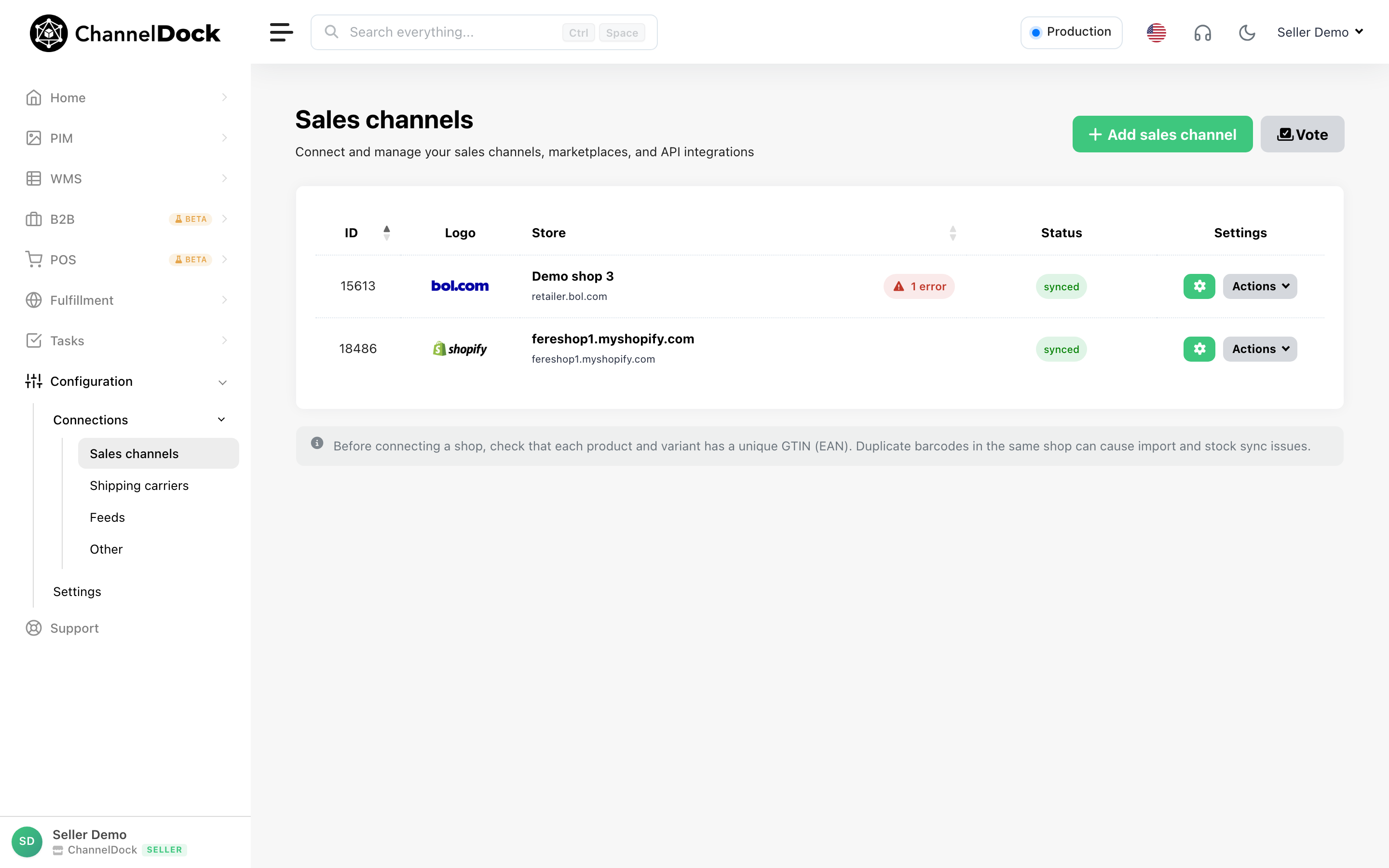
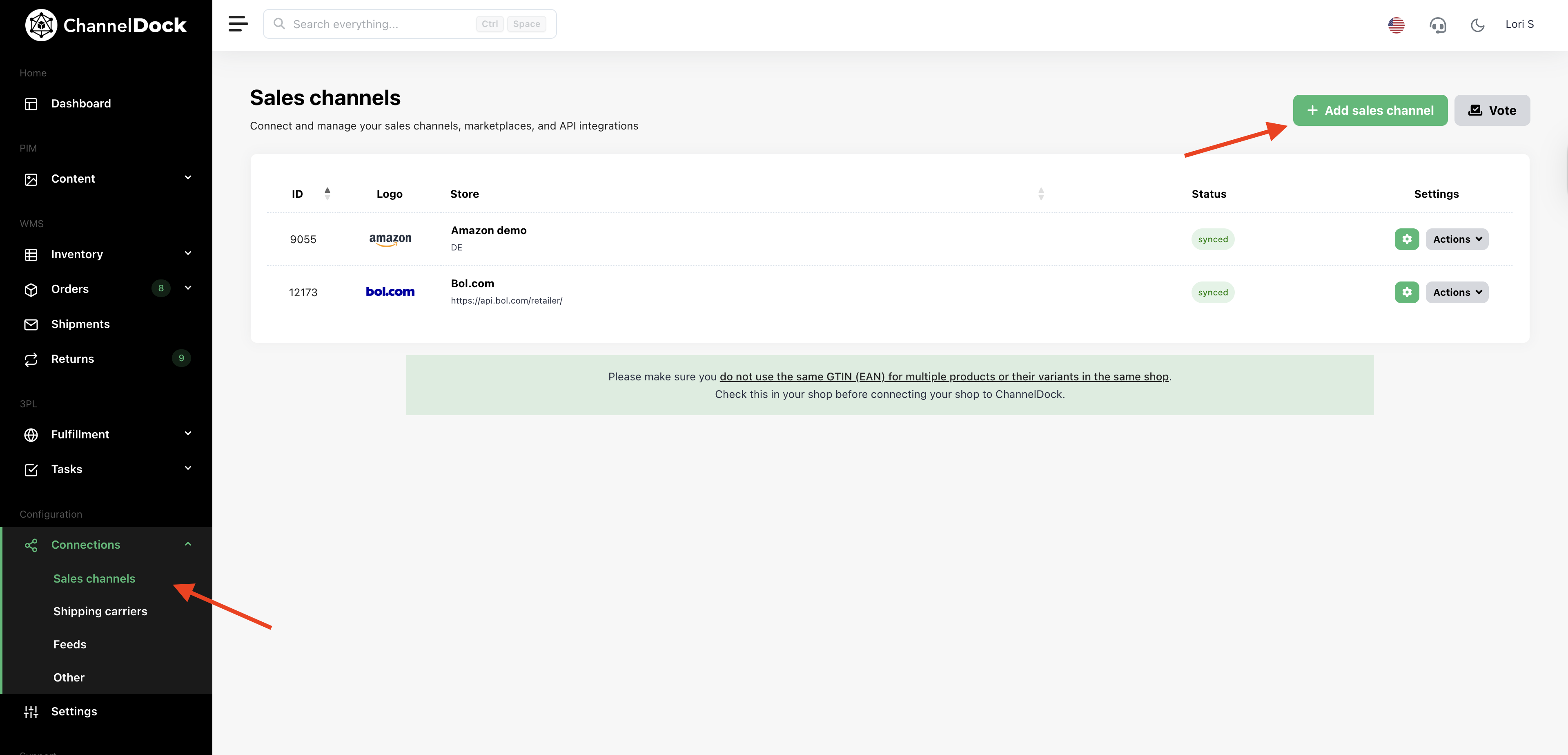
Vaya a la página « Canales de venta » y haga clic en « Add sales channel » situado en la esquina superior izquierda.
-
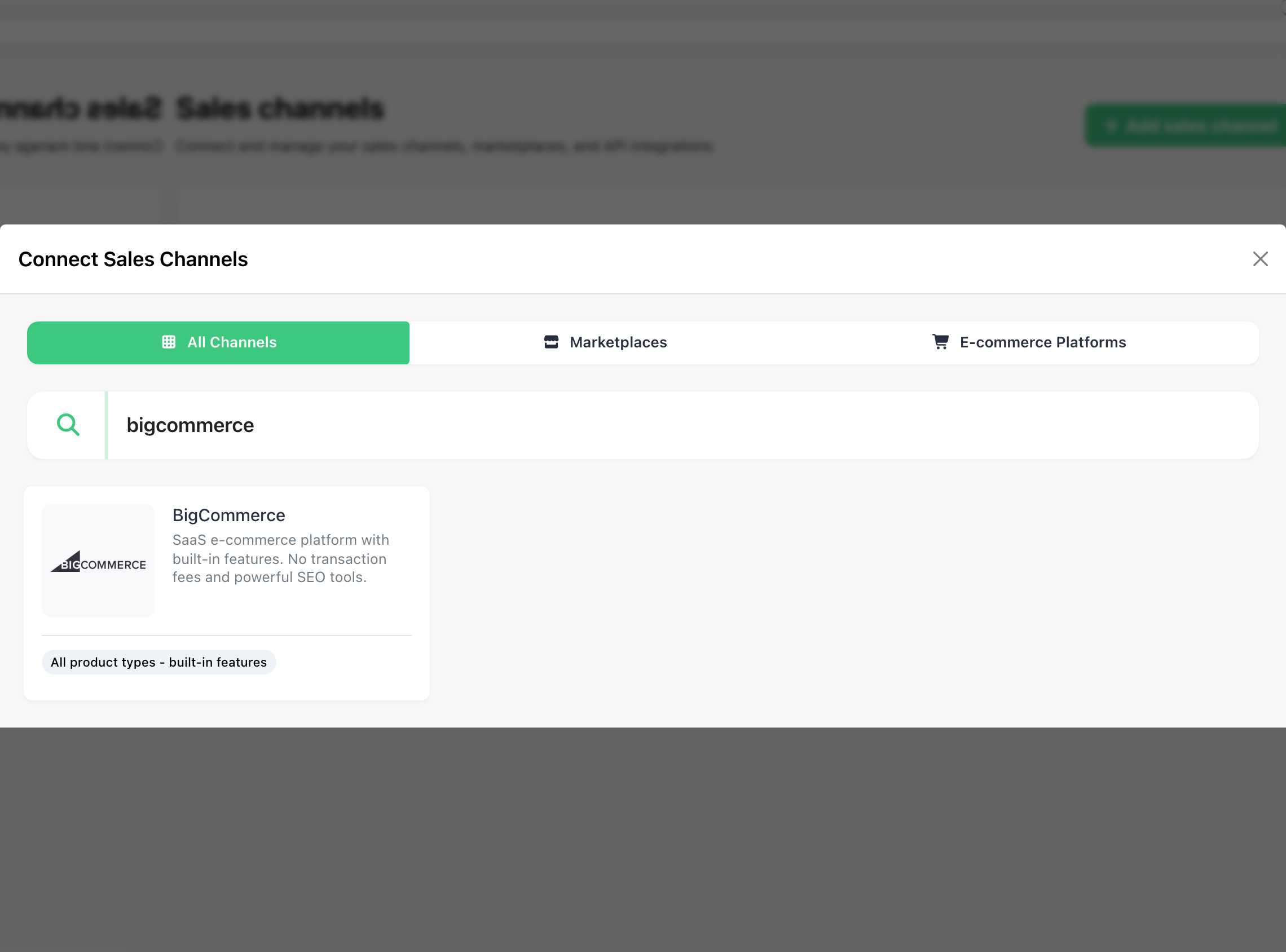
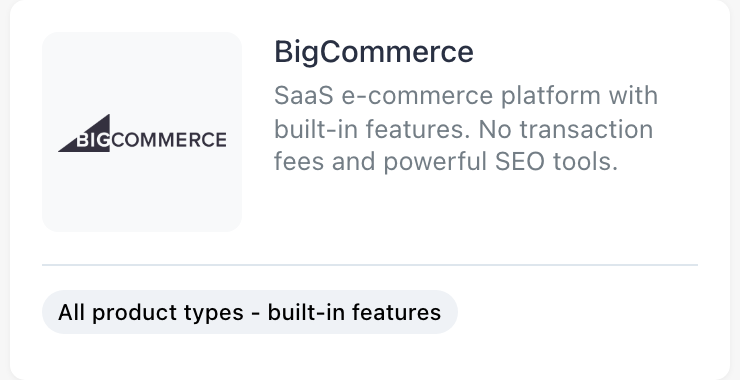
En la barra de búsqueda, escriba « BigCommerce » y seleccione « Add sales channel » como se muestra en la imagen siguiente:
-
Ahora vaya a los ajustes de su cuenta BigCommerce (en otra pestaña). Desplácese hasta el final y haga clic en « Store-level API accounts »
-
Aquí haga clic en « + Create API account »
-
Al crear la cuenta, puede asignarle un nombre.
-
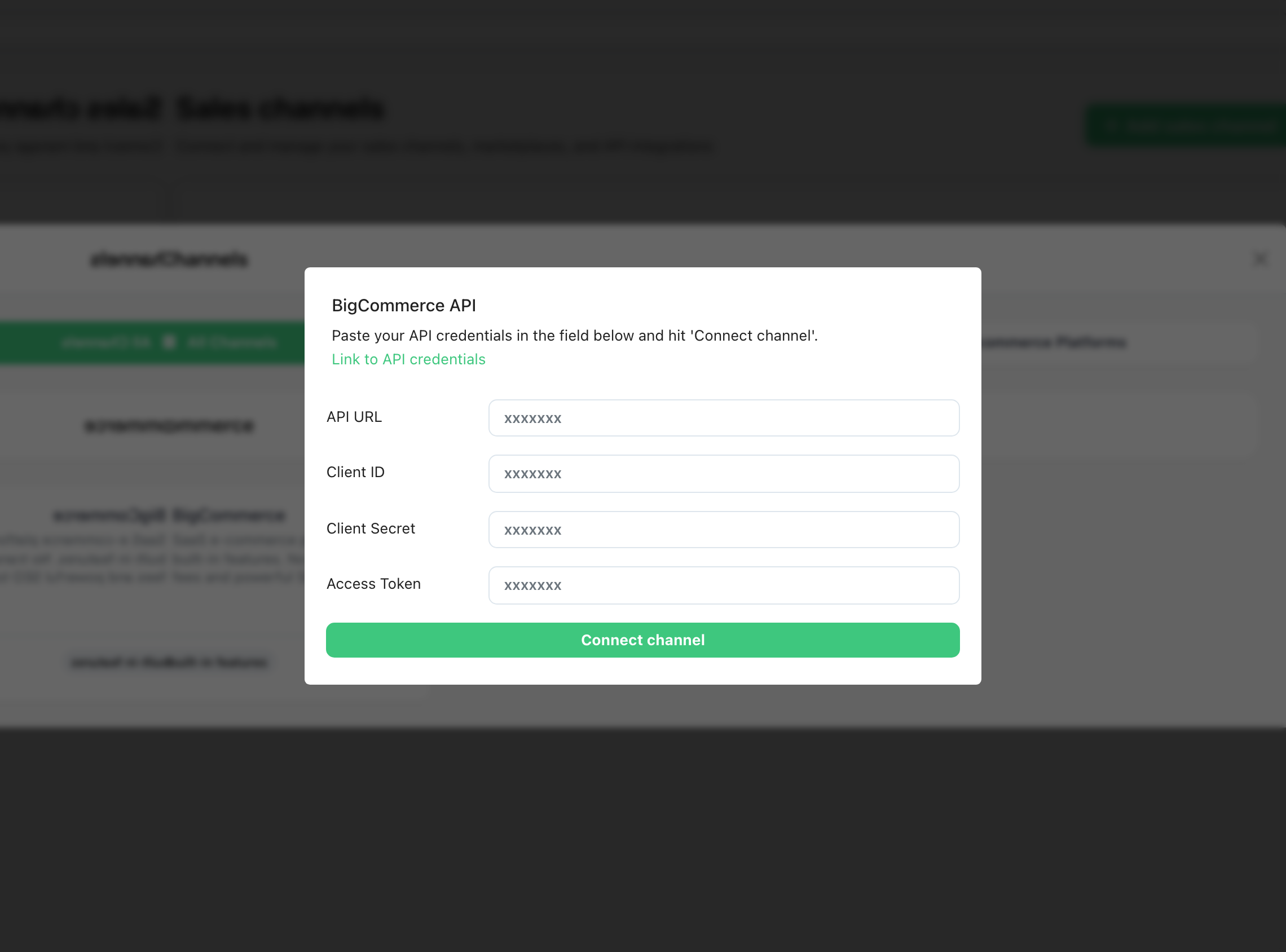
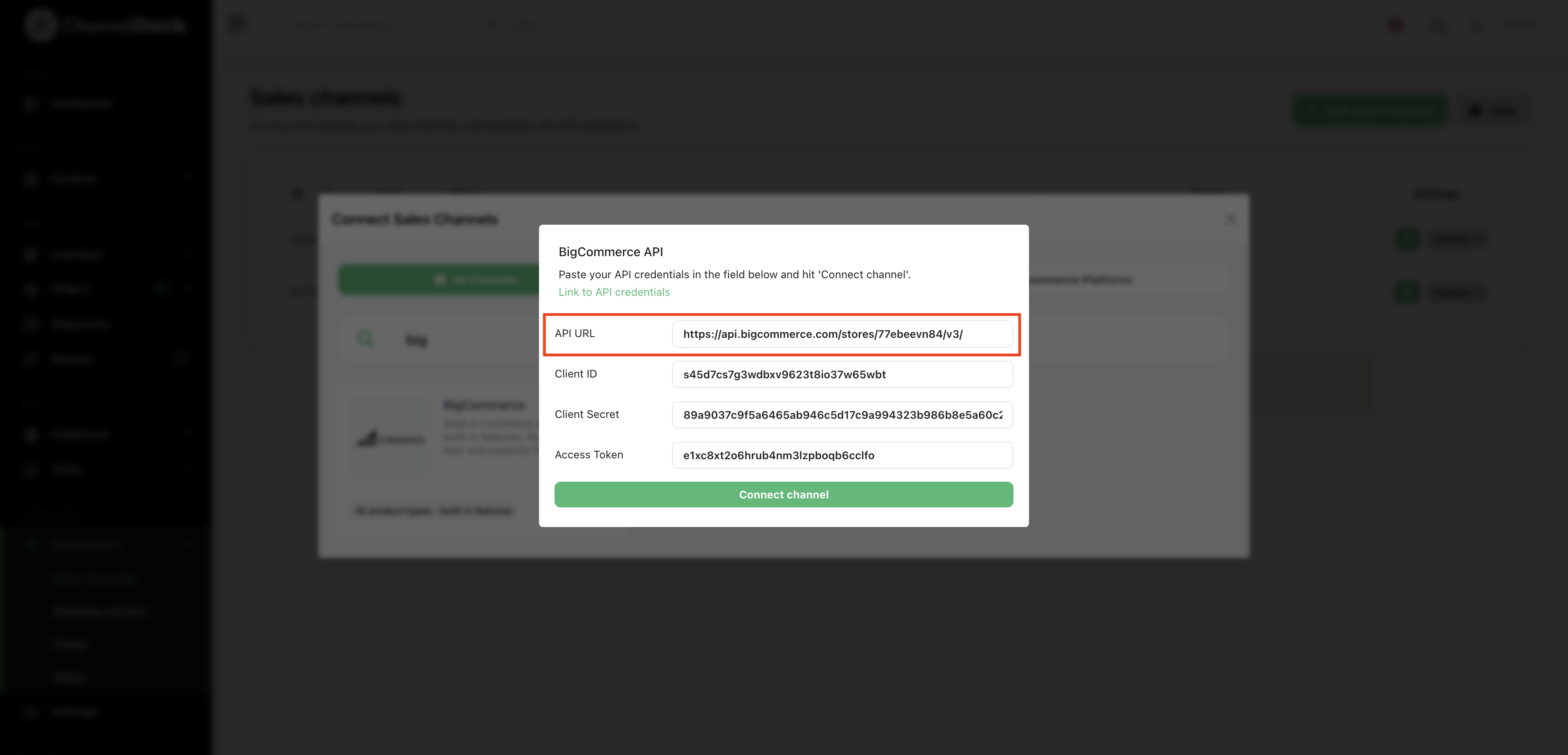
Copie ahora la ruta API y péguela en el campo « API URL ». Asegúrese de hacerlo antes de pasar al siguiente paso, porque no podrá volver atrás.
-
Asegúrese de poner el ajuste « information & settings » en Modify
También puede seguir nuestras imágenes para el resto de los ajustes
-
Cuando haya configurado todos los ajustes correctamente, puede guardarlos.
-
Ahora puede copiar y pegar el « Client ID », « Client secret » y « Access token »
-
Ahora haga clic en « Connect channel »
-
¡Éxito! Su canal BigCommerce está ahora integrado con ChannelDock. La importación de su inventario puede tardar hasta 5 minutos.
Was this helpful?