Sincronizar su inventario con ChannelDock
Last updated
Sincronice su inventario sin problemas entre distintos canales de venta conectándolos a través de ChannelDock. Más información sobre cómo establecer estas conexiones en Canales de venta o la visión general de integraciones de ChannelDock.
Una vez conectados, sus productos se cargarán automáticamente en cuestión de minutos.
Vaya a Inventory > All products para acceder a una vista general completa de sus productos. Si faltan ciertos productos, es posible que no se haya introducido el EAN/código de barras de esos productos en los canales de venta correspondientes. El código EAN es crucial para que ChannelDock haga coincidir productos con precisión entre canales. Para más información sobre productos no importados, consulte el registro API del canal de venta relevante.
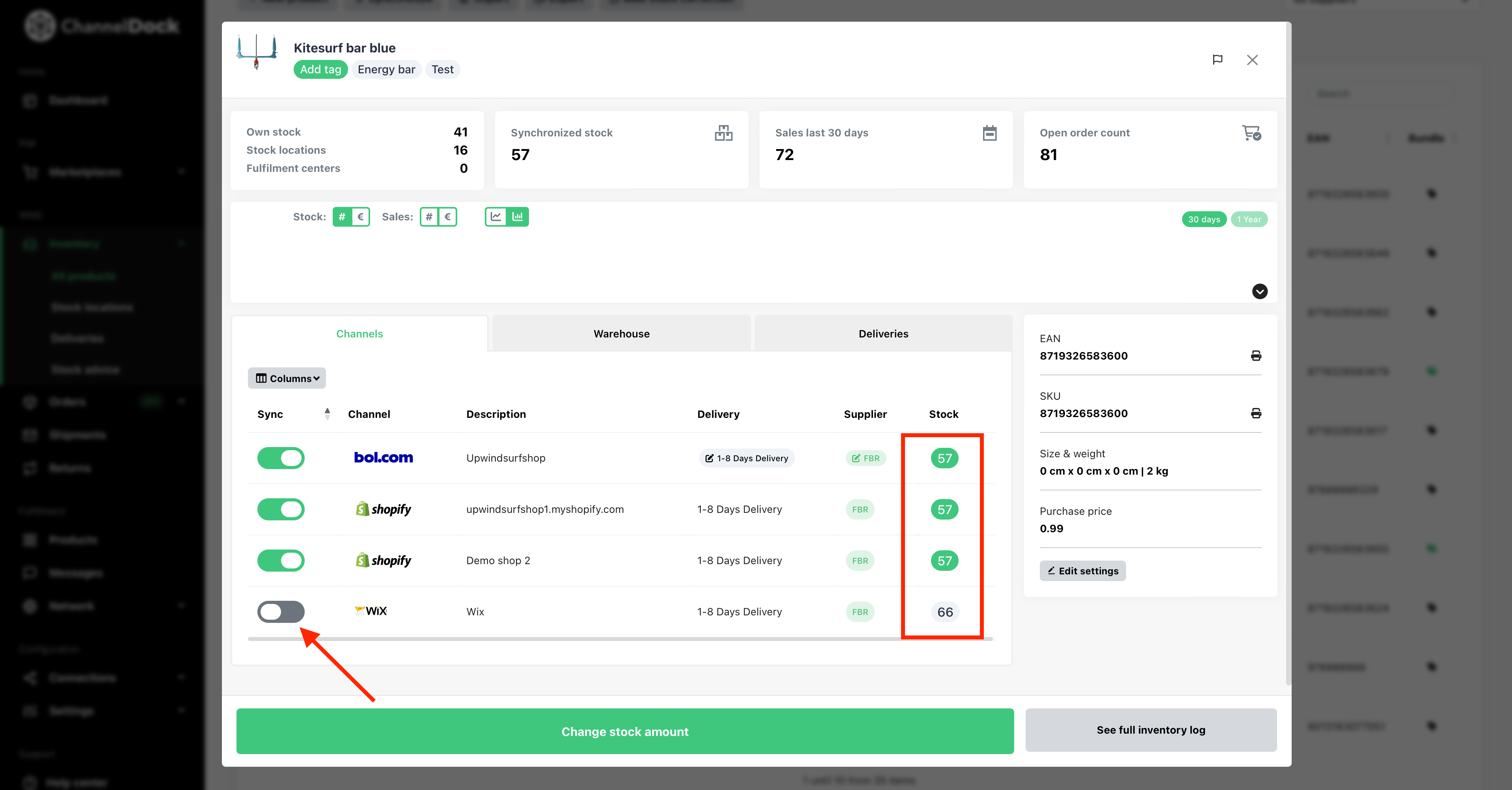
Al hacer clic en un producto en la vista general, verá los canales de venta donde está disponible. Inicialmente, cuando se importa un producto, la sincronización de inventario está desactivada.
Puede activarla de tres formas distintas:
1. Sincronización de stock individual:
-
Vaya a Inventory > All products y seleccione el producto deseado. Active/desactive la sincronización para sus canales de venta.
2. Sincronización de todos los productos:
-
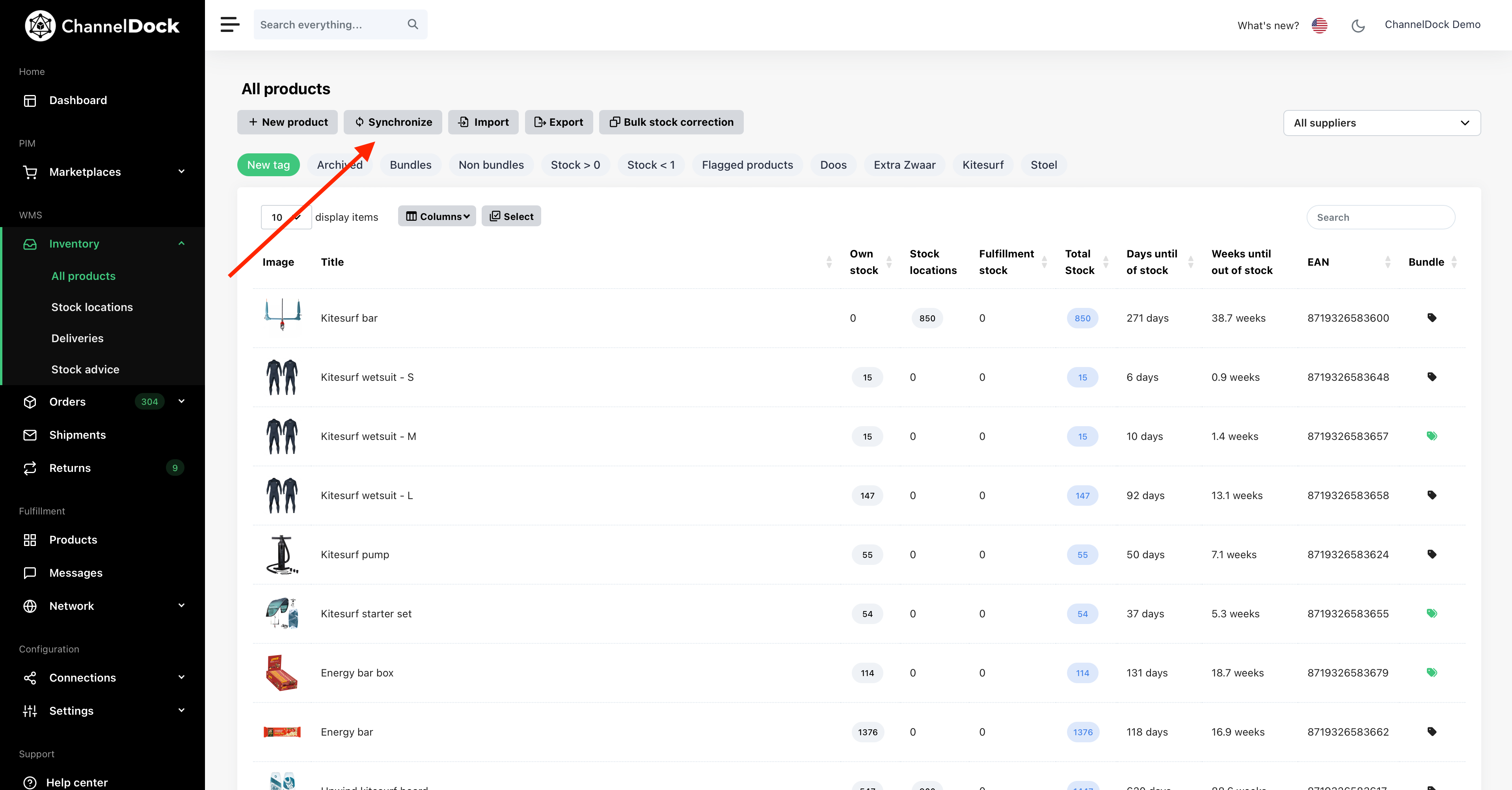
Vaya a Inventory > All products, y haga clic en el botón « Syncronize ».
-
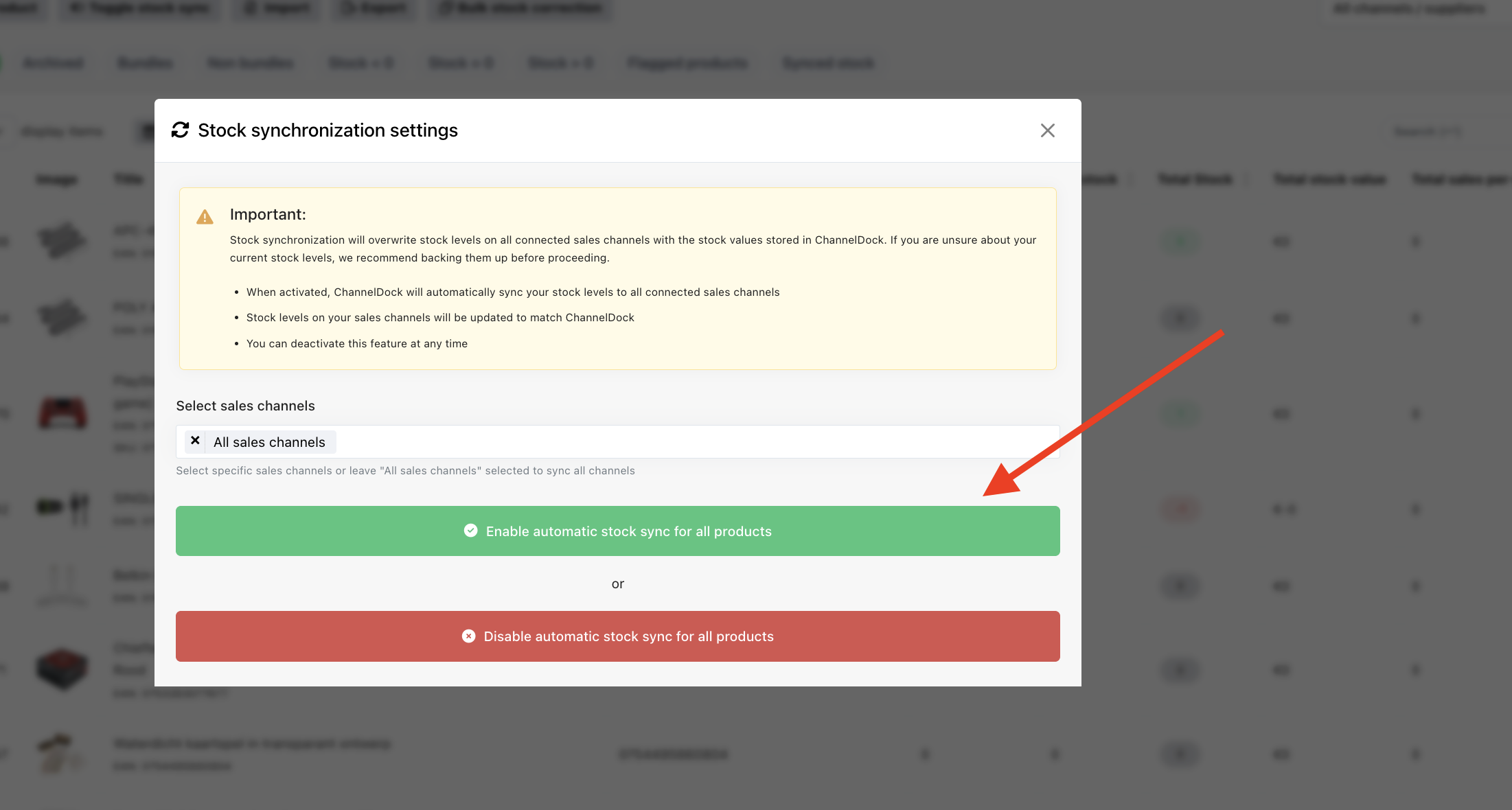
Continúe con « Activate stock sync for all products ».
-
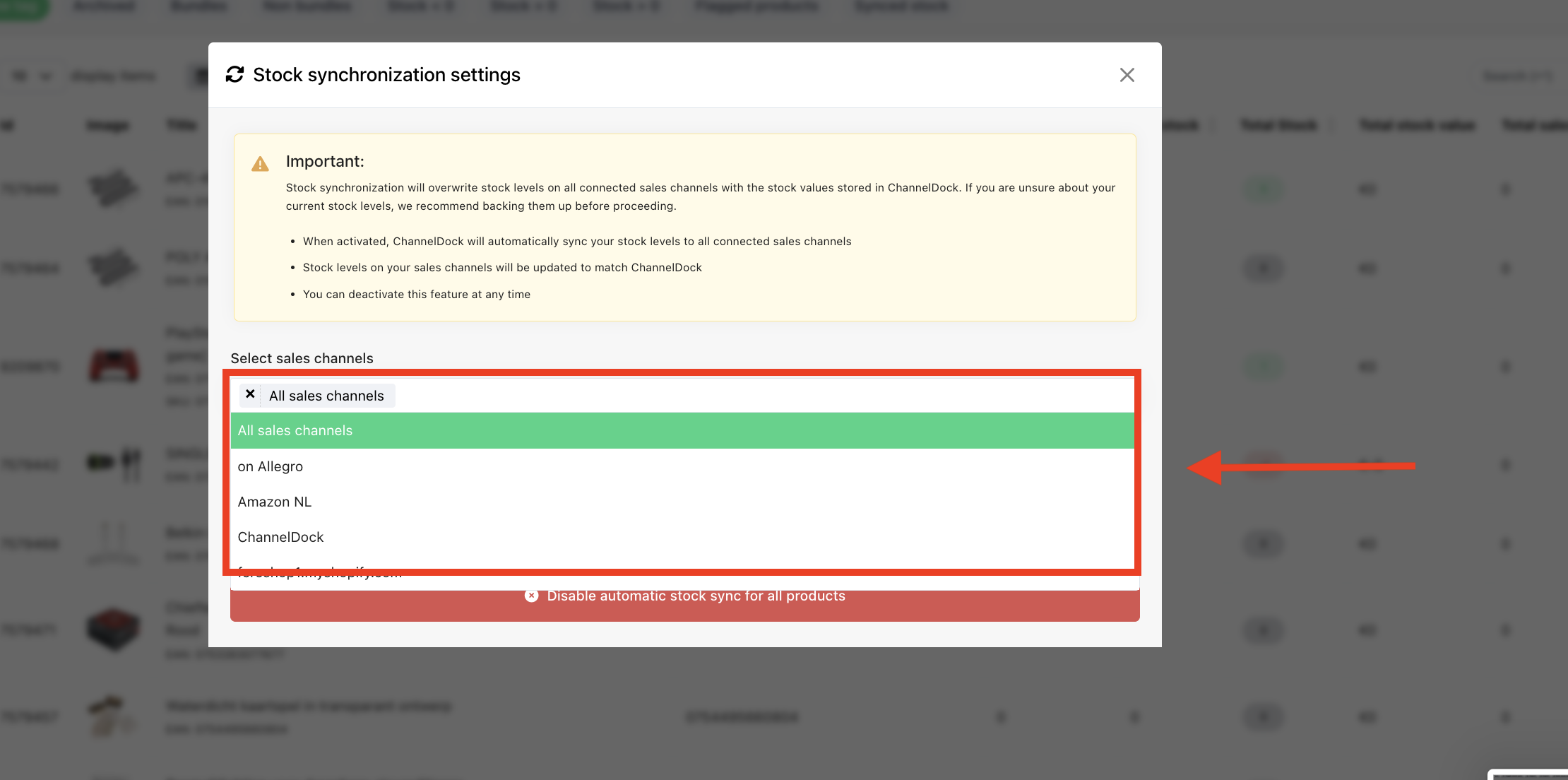
También puede elegir activarla para todos los canales de venta o solo para un canal de venta específico.
3. Sincronización en bloque mediante Excel:
Use esta opción para activar o desactivar la sincronización de stock para canales específicos.
-
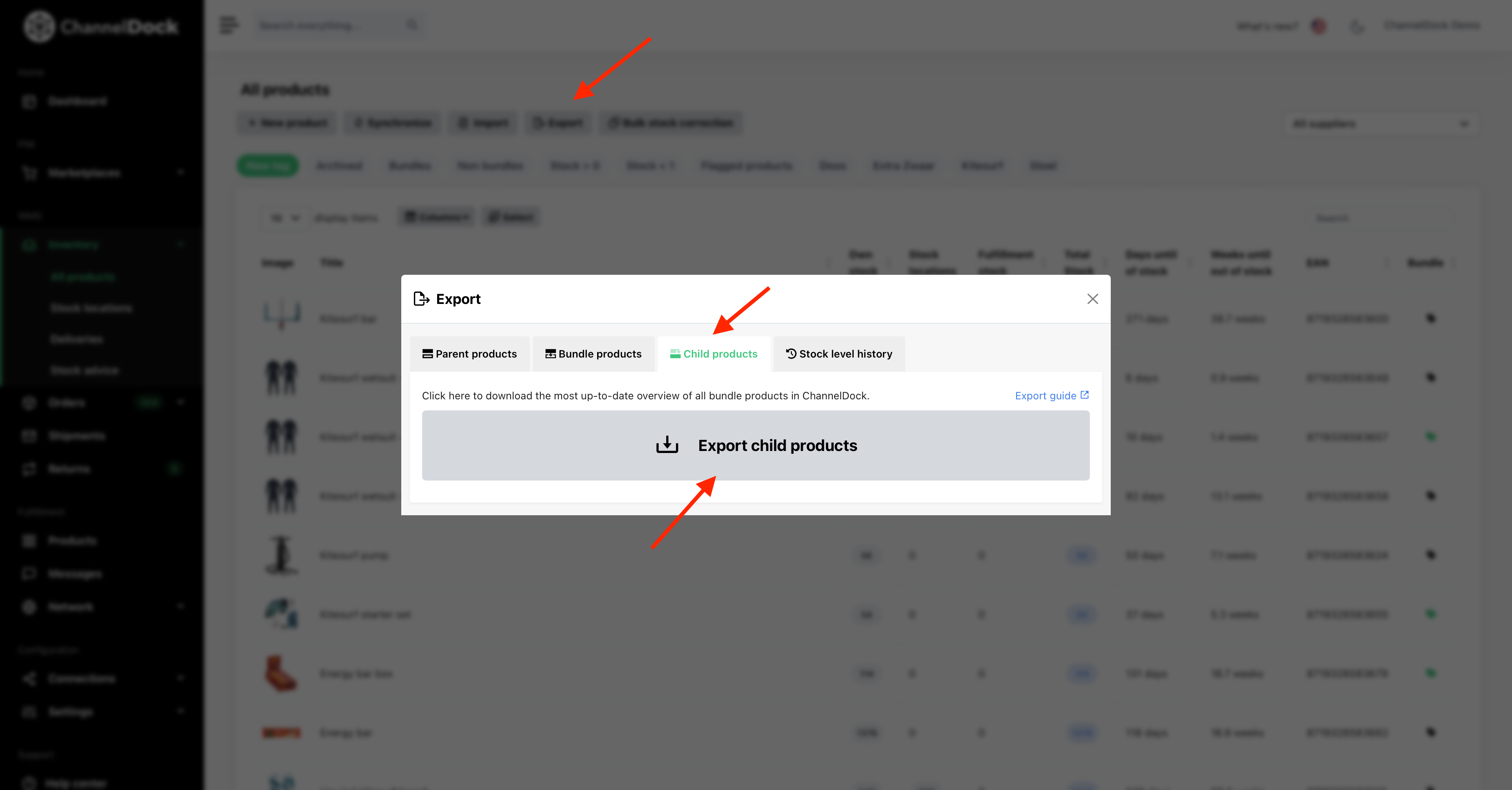
Vaya a Inventory > All products, haga clic en el botón export y seleccione « Export child products. »
-
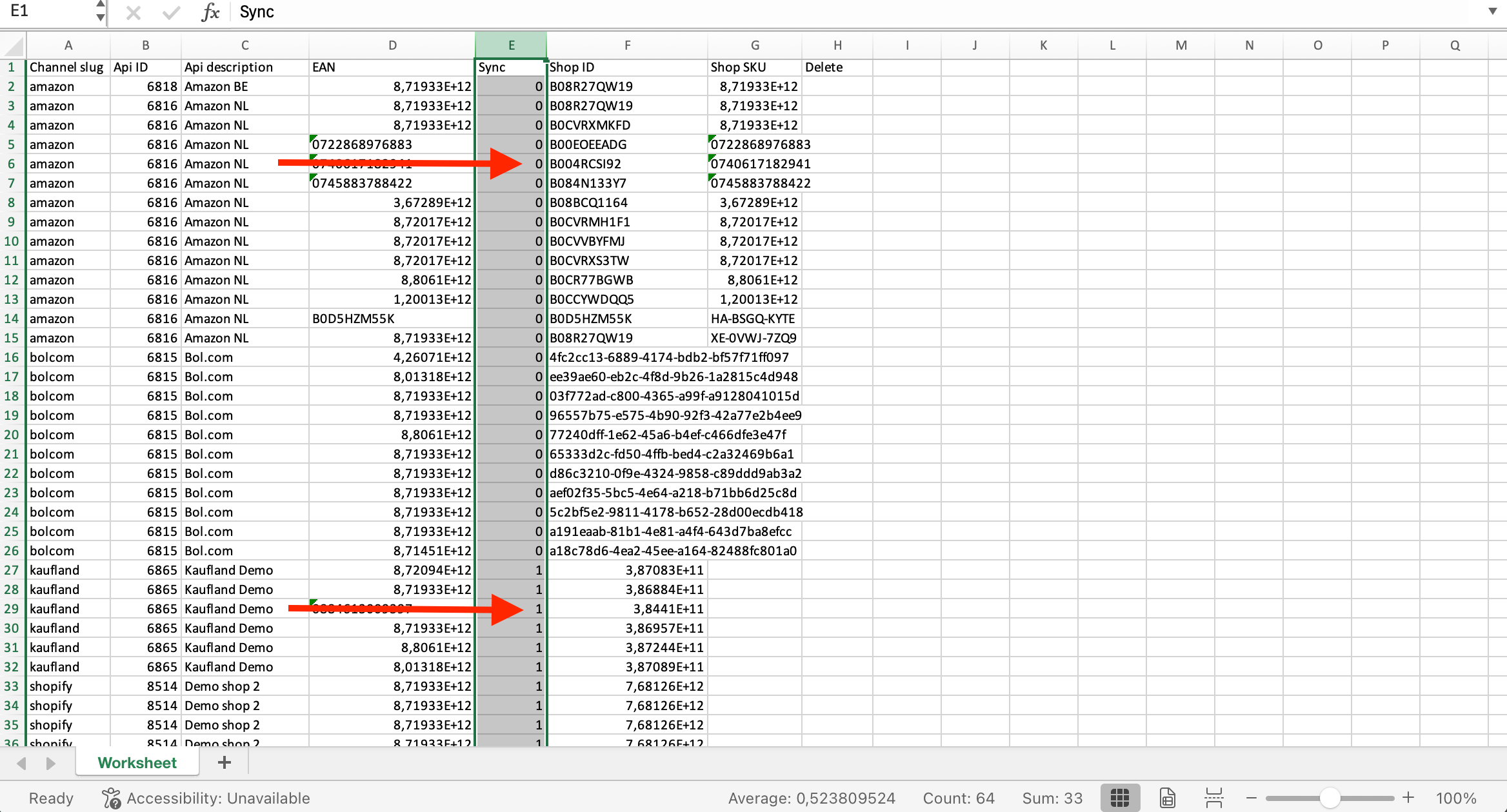
En la hoja Excel descargada, actualice la columna « Sync »: establézcala en « 0 » para canales/productos donde desee desactivar la sincronización de stock, y en « 1 » para los que desee activarla.
-
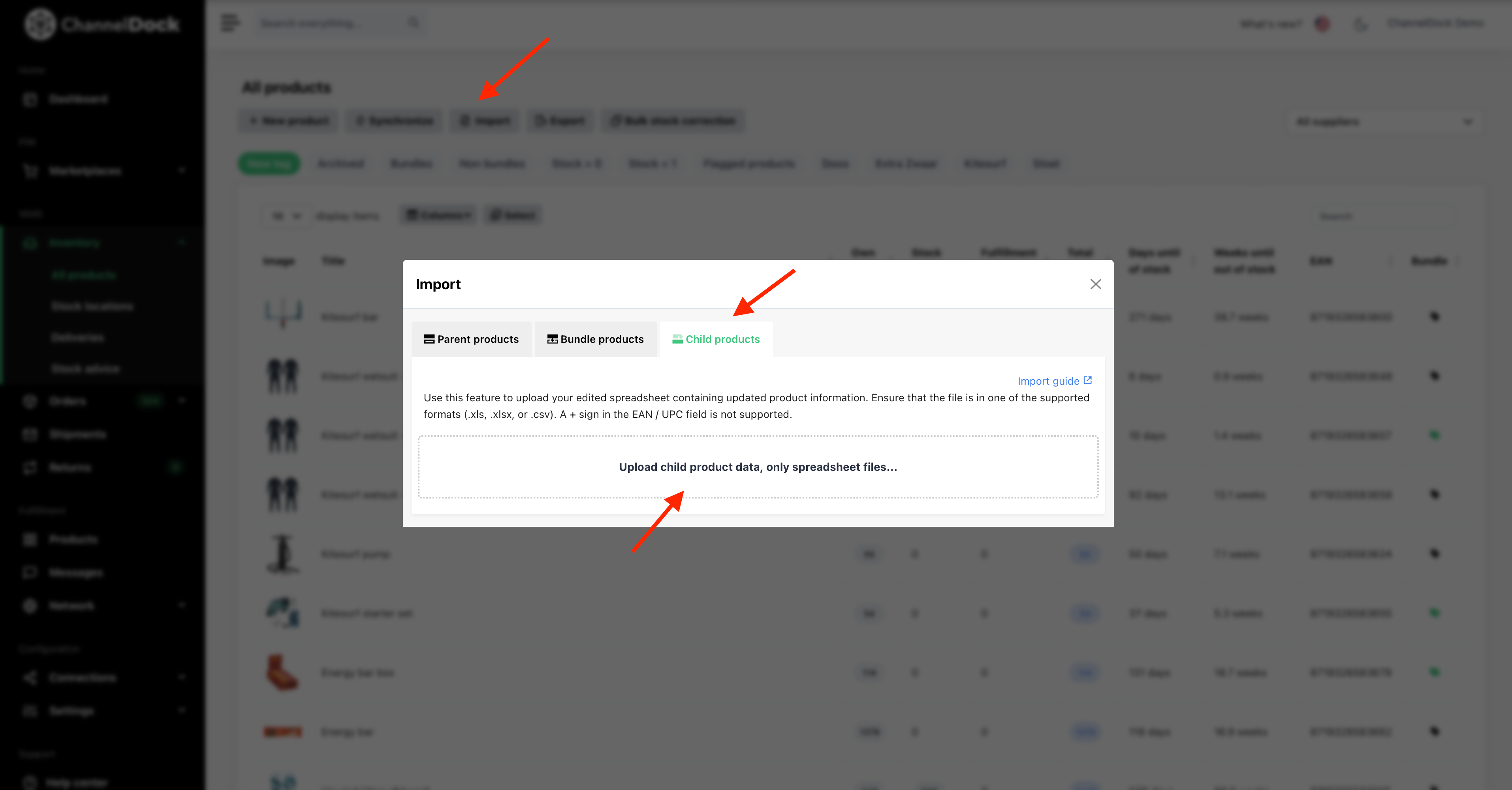
Vaya a « Inventory > All products », haga clic en el botón Import, seleccione « Import child products » y cargue su archivo.
-
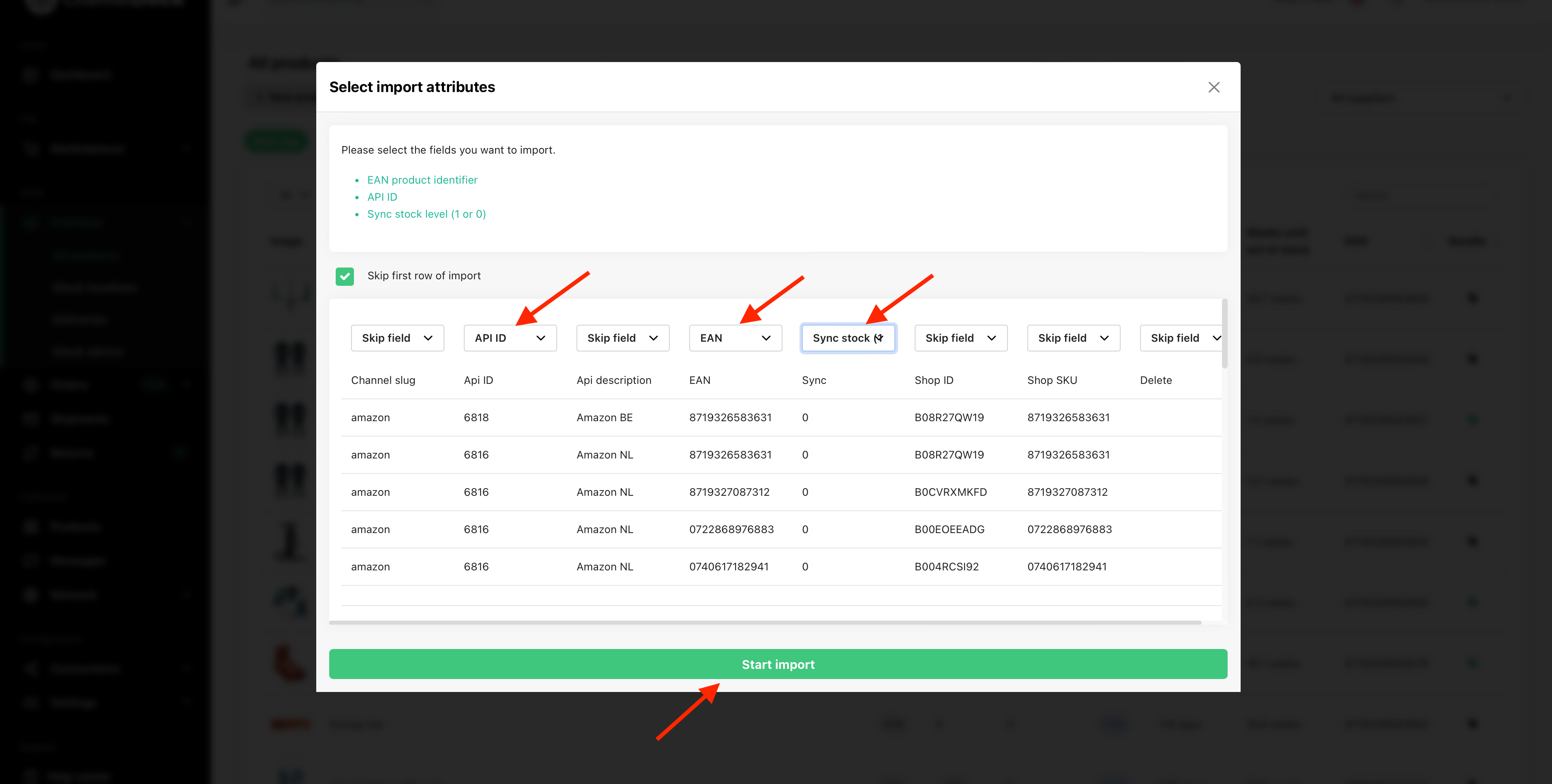
Seleccione los campos requeridos y haga clic en « Start import ».
Ahora que ha activado correctamente la sincronización de inventario para sus productos, debe saber que, si desea actualizar su inventario, a partir de ahora siempre lo hace desde ChannelDock. ChannelDock sincroniza entonces sus nuevos niveles de stock con sus canales de venta.
Aproximadamente cada 15 minutos, se recuperan nuevos pedidos de sus canales de venta. Cuando se carga un nuevo pedido, ChannelDock actualiza inmediatamente los niveles de stock en sus otros canales de venta.
Was this helpful?