Importación y exportación de datos de productos *Vendedor*
Last updated
Utilice importación y exportación en Inventory → All products para actualizar en bloque los detalles de productos, gestionar bundles, controlar la sincronización de stock de canales y descargar informes de stock o trazabilidad.
Abrir Import o Export
- Vaya a Inventory → All products.
- Haga clic en More actions en la esquina superior derecha.
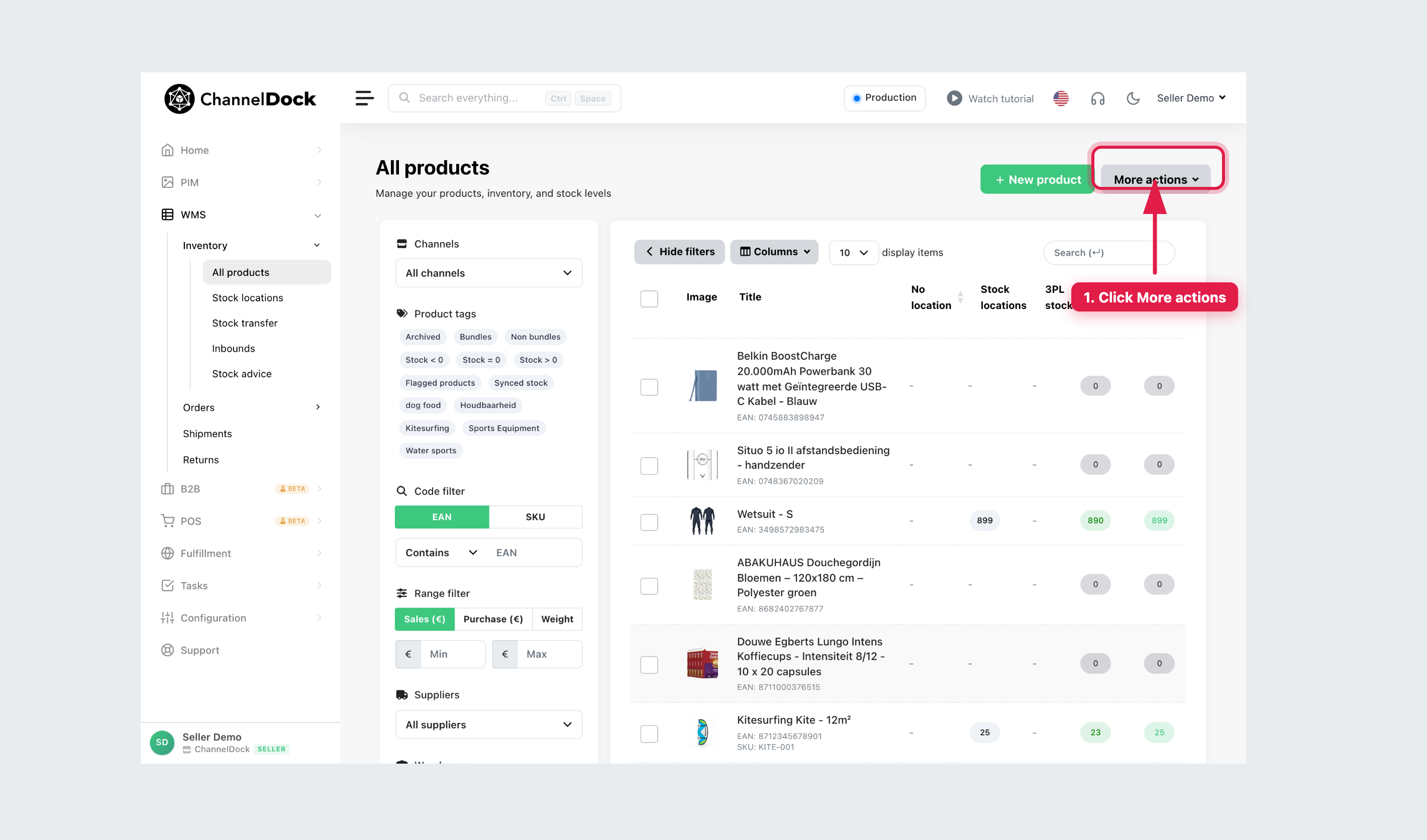
- Elija Export o Import.
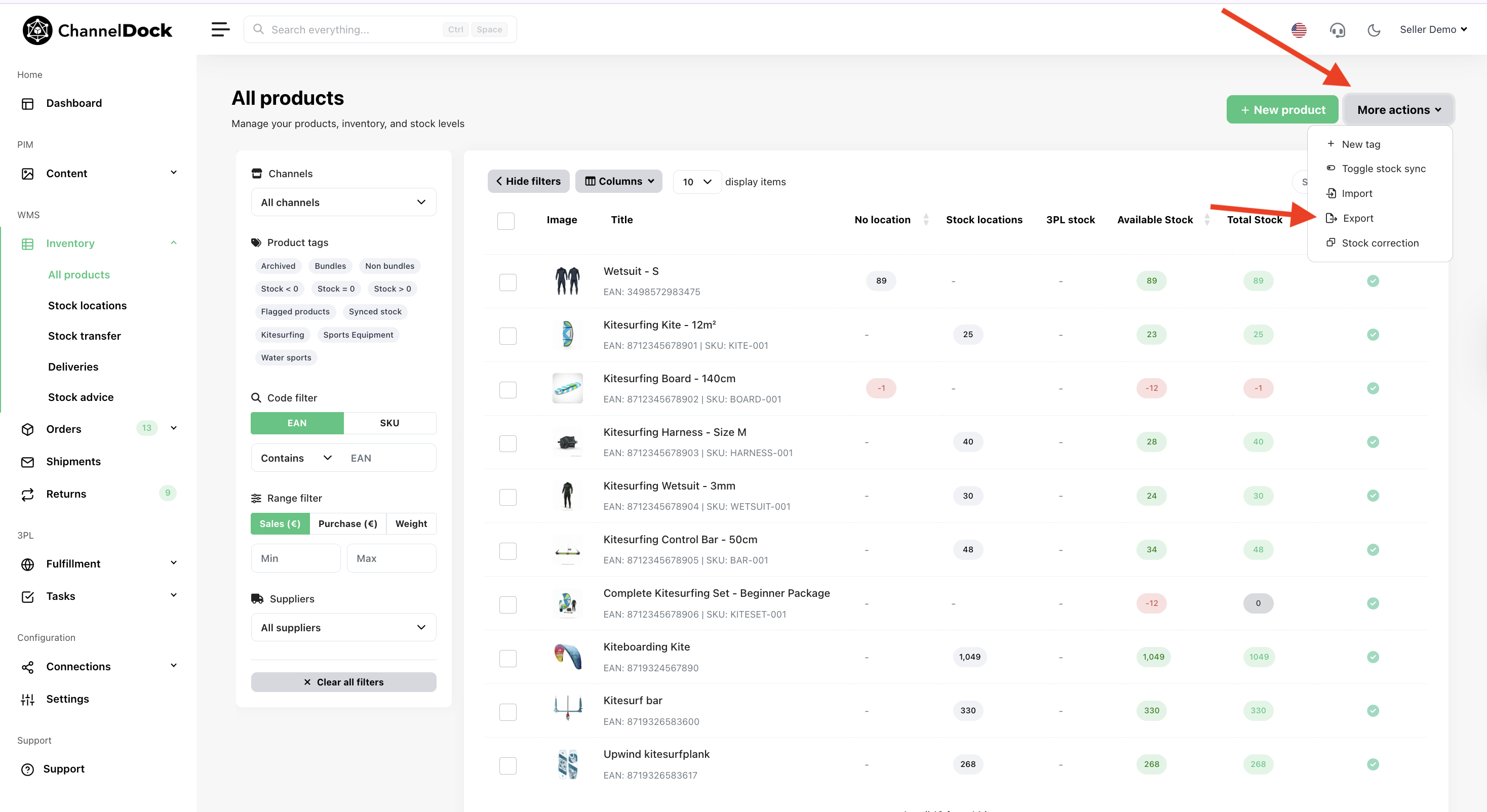
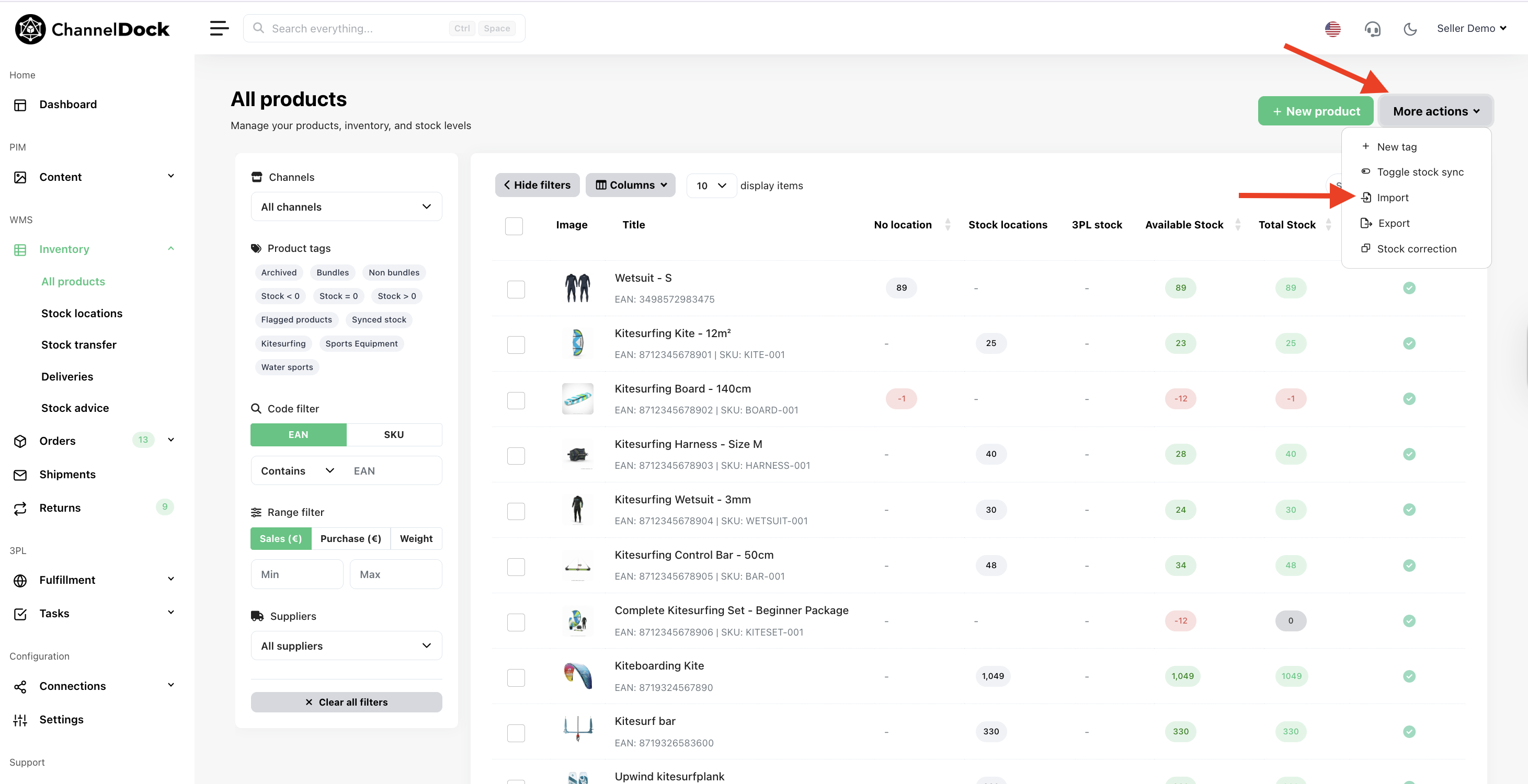
Exportar datos de productos
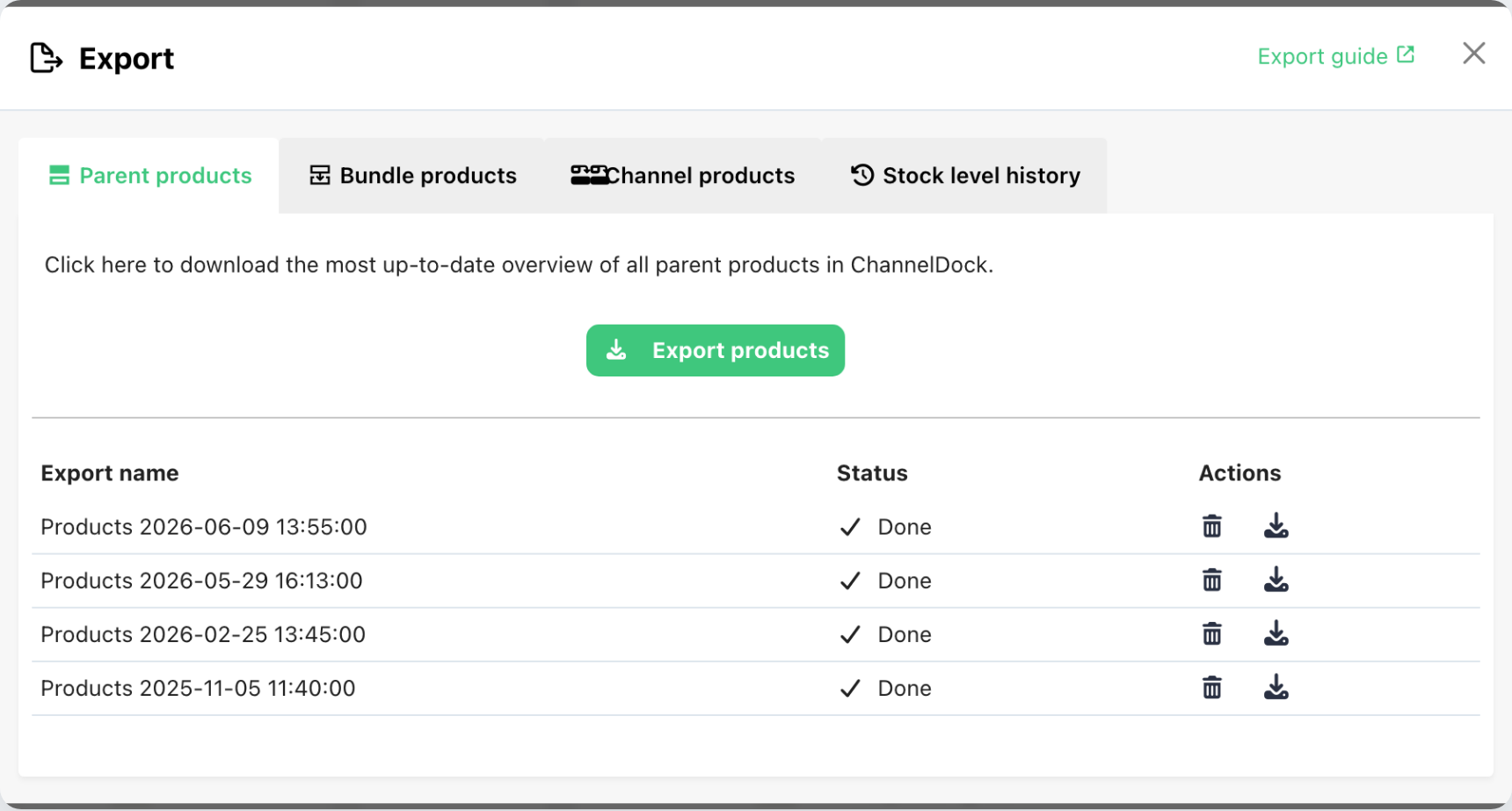
El modal Export tiene cinco pestañas: Parent products, Bundle products, Channel products, Stock level history y Traceability.
1. Parent products
Haga clic en Export products. ChannelDock genera una vista general completa de productos padre y almacena el archivo para que pueda descargarlo de nuevo más tarde desde la tabla de historial de exportaciones.
2. Bundle products
Abra la pestaña Bundle products y haga clic en Export bundle products. El archivo se descarga de inmediato y no se almacena en ChannelDock.
3. Channel products
Abra la pestaña Channel products y haga clic en Export channel products. El archivo se descarga de inmediato y no se almacena en ChannelDock.
Utilice esta exportación cuando desee editar en bloque los enlaces de canal (API ID, sincronización de stock o eliminación) e importar de nuevo la hoja.
4. Stock level history
Abra la pestaña Stock level history y, a continuación:
- Introduzca un Name export.
- Elija una Date window.
- Active opcionalmente Include bundle products in export.
- Seleccione uno o más Stock types to export (Seller stock, Fulfilment stock, FBA, FBB, In delivery, Total stock).
- Haga clic en Export stock level history.
La exportación se almacena en ChannelDock. Cada columna de día suma los tipos de stock que haya seleccionado.
Notas:
- Los niveles de stock de un día determinado se registran después de que ese día haya terminado.
- El historial está disponible desde el 25 de julio de 2024.
5. Traceability
Abra la pestaña Traceability para exportar números de serie, batch ID y fechas de caducidad. Opcionalmente, configure:
- Export type (all data, serials only, batch only, or expiration only)
- Filtros para EAN, número de serie, batch ID y rangos de fechas
Deje los filtros vacíos para incluir todos los elementos. Las exportaciones con nombre se almacenan en ChannelDock.
Puede editar las hojas exportadas de productos padre, bundles o canales e importarlas de nuevo en ChannelDock.
Importar datos de productos
El modal Import tiene tres pestañas: Main products, Bundle products y Channel products. Solo archivos de hoja de cálculo: .xls, .xlsx o .csv. El carácter + no es compatible en valores EAN/UPC.
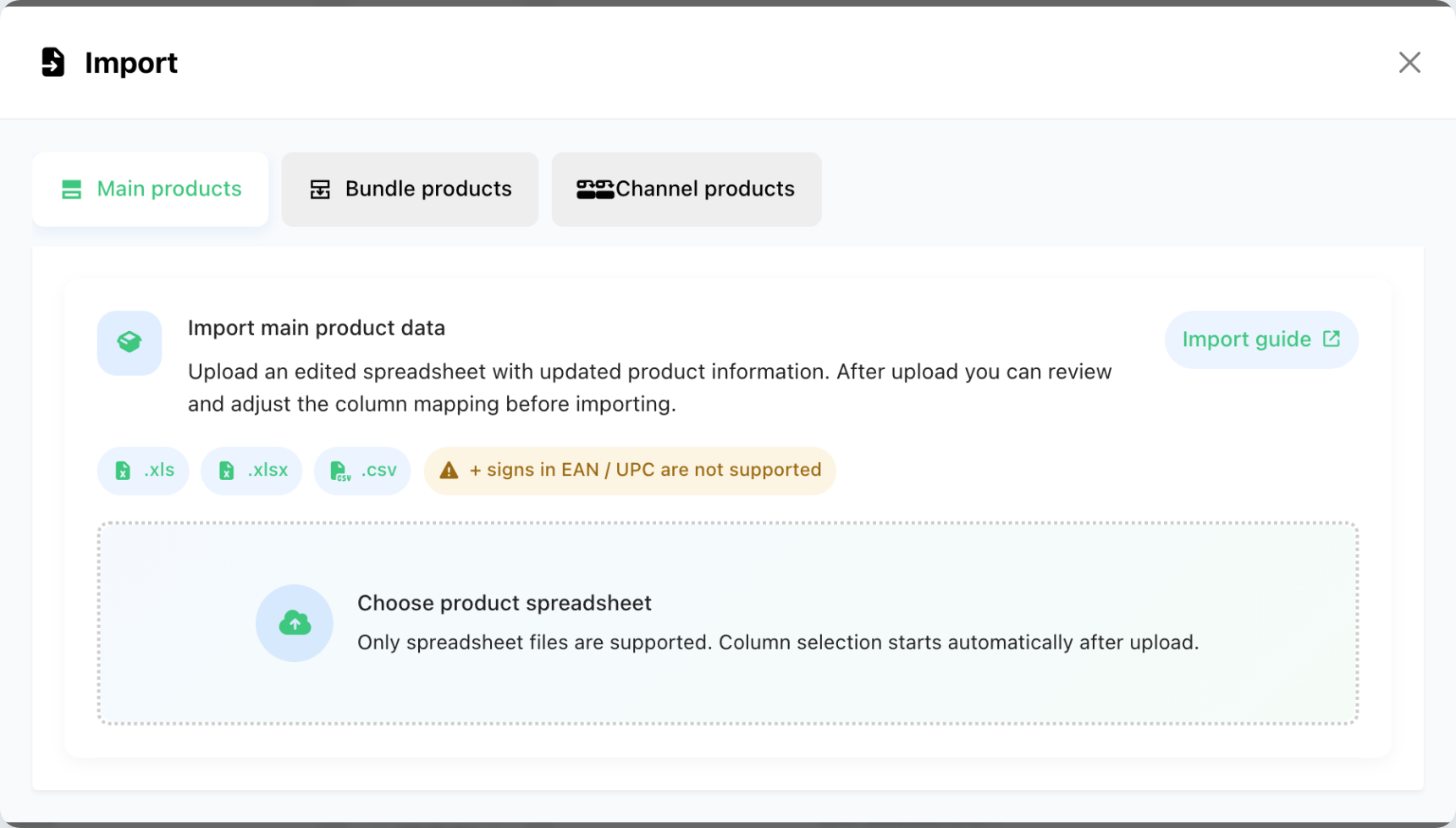
Después de cargar un archivo, ChannelDock abre el mapeo de columnas para que pueda revisar los campos antes de ejecutar la importación.
1. Main products
- Abra la pestaña Main products.
- Haga clic en Choose product spreadsheet y seleccione su archivo.
- Asigne al menos un identificador de producto (EAN o SKU) más los campos que desee actualizar.
- Inicie la importación y espere a que finalice (el tiempo depende del tamaño del archivo).
Los campos asignables habituales incluyen título, stock, precio, precio de compra, dimensiones, URL de imágenes, tags, código HS, pesos de embalaje/EPR, ajustes de stock advice y campos de contenido PIM.
2. Bundle products
- Abra la pestaña Bundle products.
- Haga clic en Choose bundle spreadsheet.
- Asigne EAN / SKU – Main product, cada Sub product y su Amount. También puede asignar peso y dimensiones opcionales del paquete bundle.
Notas:
- El producto principal y cada subproducto deben existir ya en ChannelDock.
- Si utiliza un centro de fulfillment de ChannelDock, conecte también los productos bundle a ese centro.
3. Channel products
Utilice esta importación para filas de productos de canal de venta (API). Primero exporte Channel products, edite la hoja e impórtela de nuevo.
Ediciones habituales:
- Eliminación en bloque: establezca la columna delete en
1para los productos de canal que desee eliminar. - Sincronización de stock en bloque: establezca sync en
0(desactivado) o1(activado).
- Abra la pestaña Channel products.
- Haga clic en Choose channel product spreadsheet.
- Asigne API ID, EAN y, opcionalmente, Sync stock (1 or 0) o Delete child.
- Inicie la importación.
Consejos
- Prefiera exportar primero, editar las columnas de ChannelDock e importar — el mapeo es más rápido cuando los encabezados ya coinciden.
- Las exportaciones de productos padre/principal se almacenan para reutilización; las exportaciones de bundles y canales se descargan una vez y no se conservan como copias de seguridad.
- Relacionado: Feeds personalizados.
Was this helpful?