Import et export de données produits *Vendeur*
Last updated
Utilisez l’import et l’export sur Inventory → All products pour mettre à jour en masse les détails produits, gérer les bundles, contrôler la synchronisation du stock des canaux et télécharger des rapports de stock ou de traçabilité.
Ouvrir Import ou Export
- Accédez à Inventory → All products.
- Cliquez sur More actions en haut à droite.
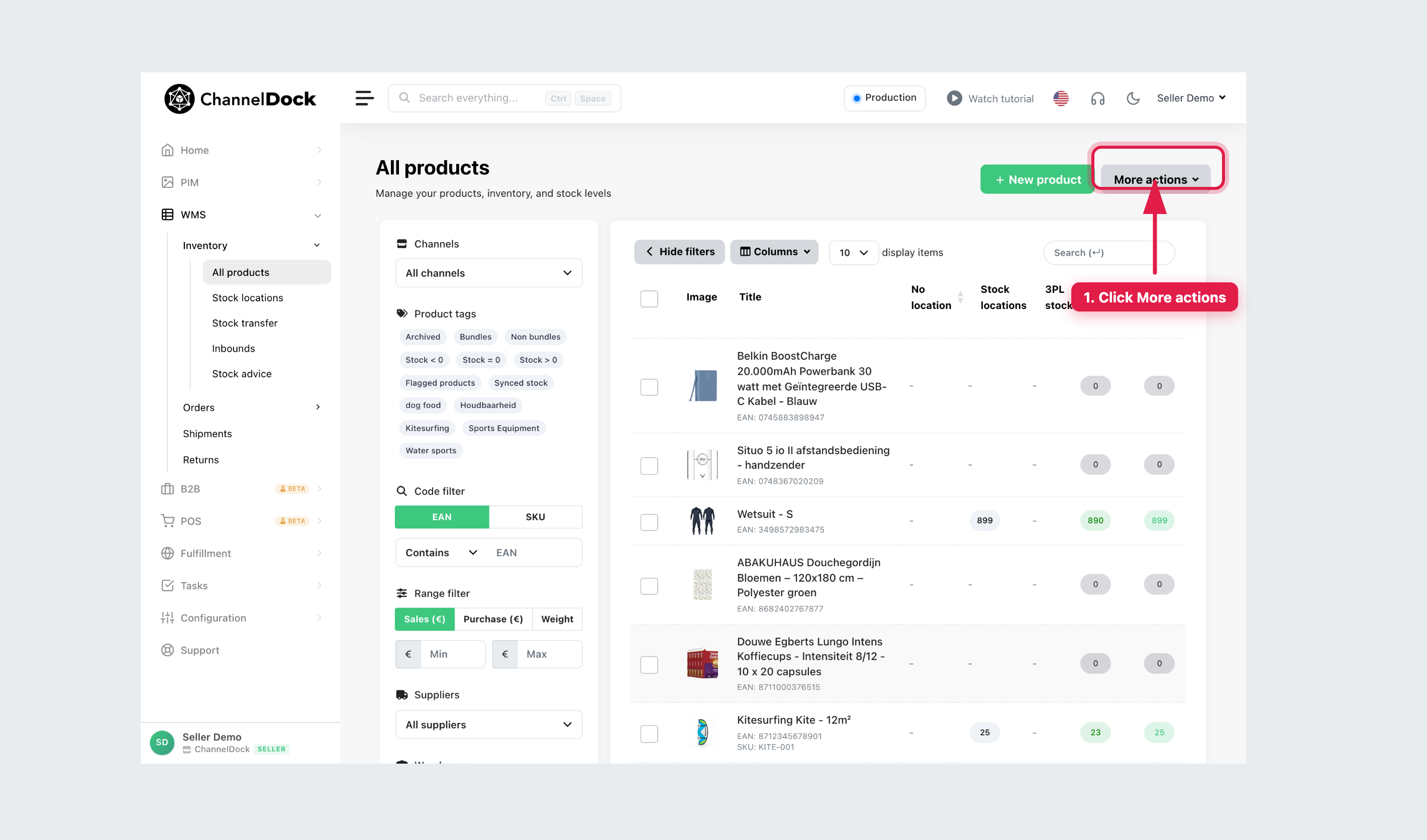
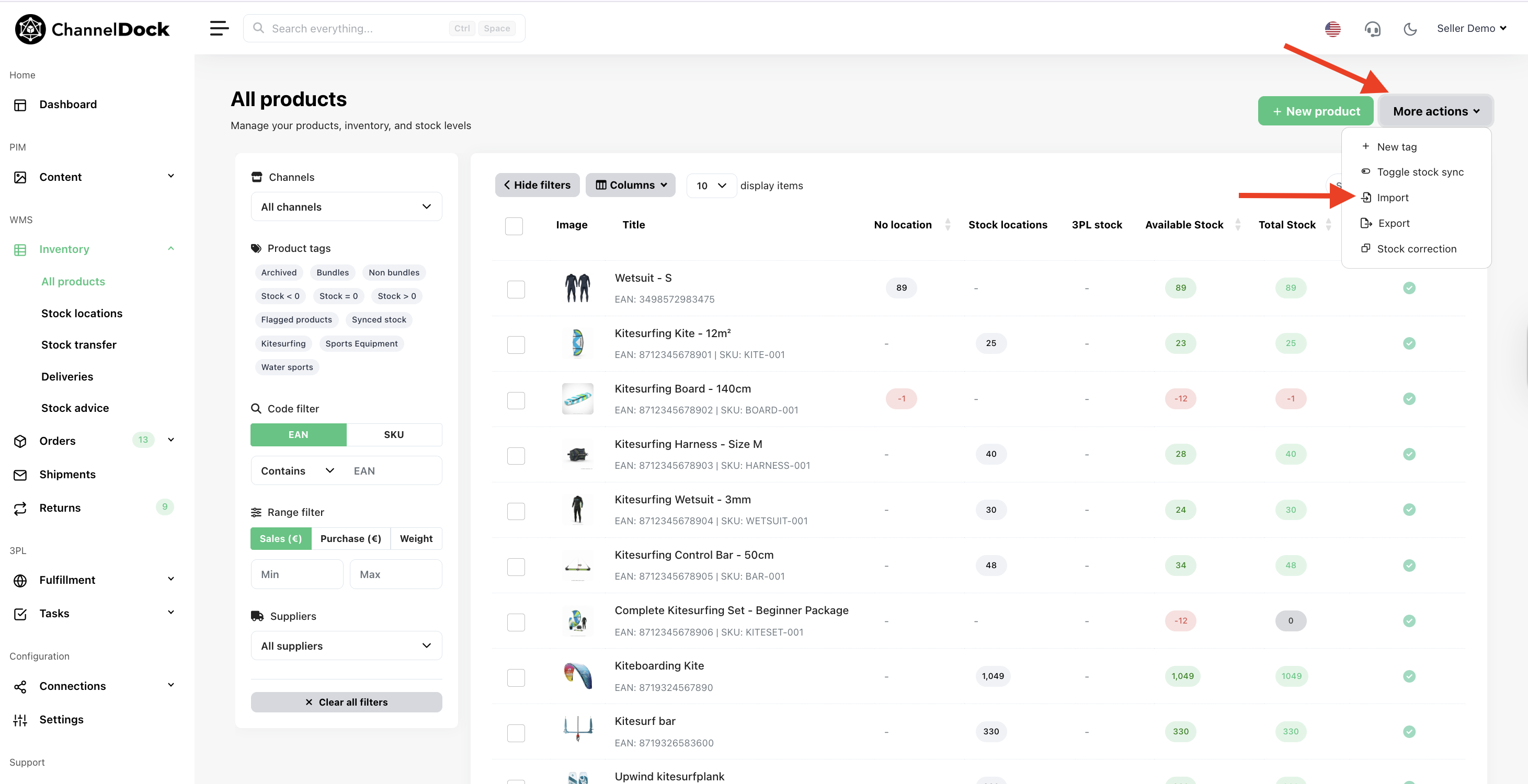
- Choisissez Export ou Import.
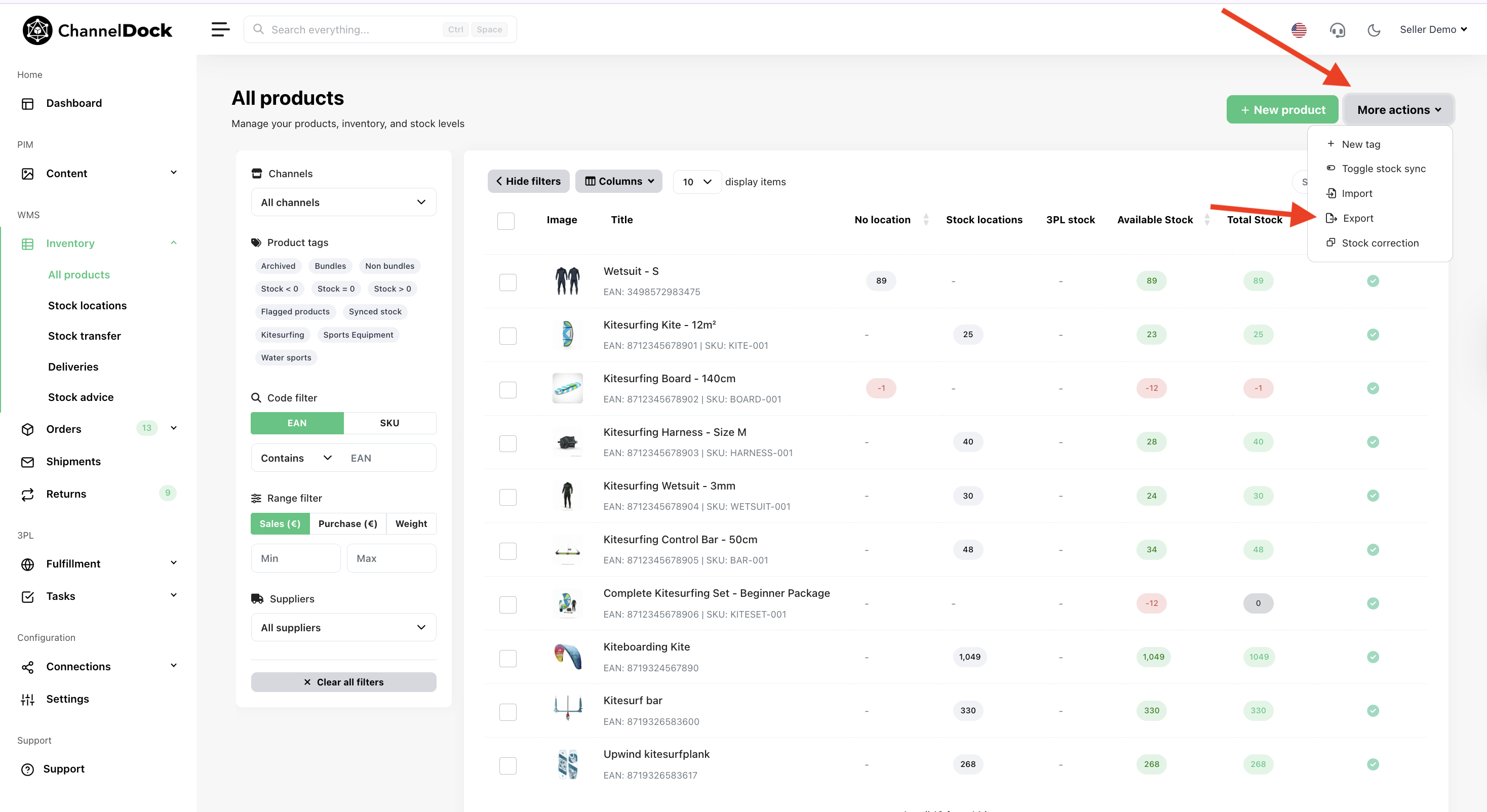
Exporter les données produits
La fenêtre Export comporte cinq onglets : Parent products, Bundle products, Channel products, Stock level history et Traceability.
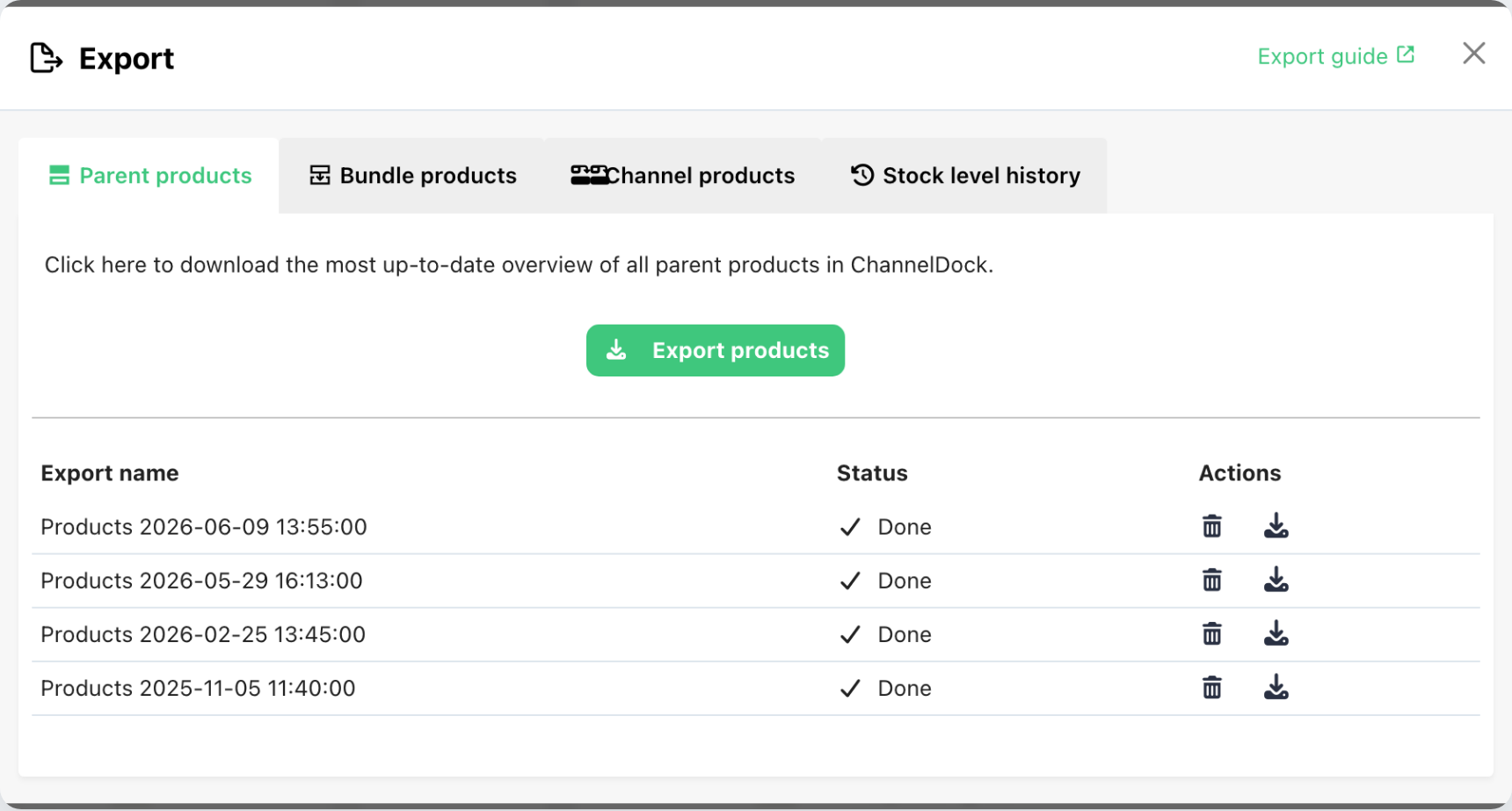
1. Parent products
Cliquez sur Export products. ChannelDock génère un aperçu complet des produits parents et enregistre le fichier afin que vous puissiez le télécharger à nouveau plus tard depuis le tableau d’historique des exports.
2. Bundle products
Ouvrez l’onglet Bundle products et cliquez sur Export bundle products. Le fichier se télécharge immédiatement et n’est pas stocké dans ChannelDock.
3. Channel products
Ouvrez l’onglet Channel products et cliquez sur Export channel products. Le fichier se télécharge immédiatement et n’est pas stocké dans ChannelDock.
Utilisez cet export lorsque vous souhaitez modifier en masse les liens de canal (API ID, synchronisation du stock ou suppression) et réimporter la feuille.
4. Stock level history
Ouvrez l’onglet Stock level history, puis :
- Saisissez un Name export.
- Choisissez une Date window.
- Activez éventuellement Include bundle products in export.
- Sélectionnez un ou plusieurs Stock types to export (Seller stock, Fulfilment stock, FBA, FBB, In delivery, Total stock).
- Cliquez sur Export stock level history.
L’export est stocké dans ChannelDock. Chaque colonne de jour additionne les types de stock que vous avez sélectionnés.
Remarques :
- Les niveaux de stock d’un jour donné sont enregistrés une fois ce jour terminé.
- L’historique est disponible à partir du 25 juillet 2024.
5. Traceability
Ouvrez l’onglet Traceability pour exporter les numéros de série, les batch ID et les dates d’expiration. Vous pouvez éventuellement définir :
- Export type (all data, serials only, batch only, or expiration only)
- Des filtres pour l’EAN, le numéro de série, le batch ID et les plages de dates
Laissez les filtres vides pour inclure tous les éléments. Les exports nommés sont stockés dans ChannelDock.
Vous pouvez modifier les feuilles exportées (produits parents, bundles ou canaux) et les réimporter dans ChannelDock.
Importer des données produits
La fenêtre Import comporte trois onglets : Main products, Bundle products et Channel products. Fichiers tableur uniquement : .xls, .xlsx ou .csv. Le caractère + n’est pas pris en charge dans les valeurs EAN/UPC.
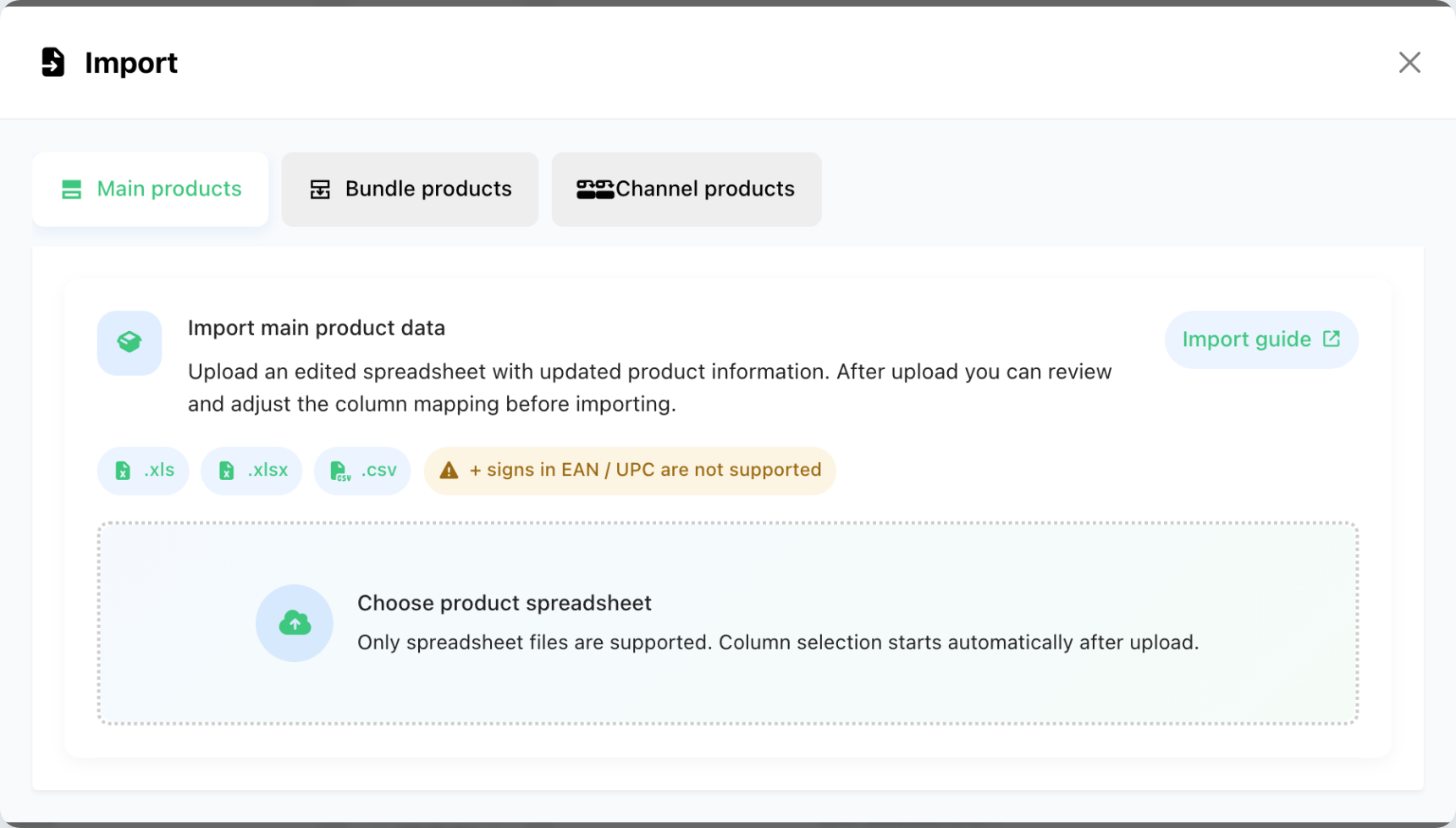
Après le téléversement d’un fichier, ChannelDock ouvre le mappage des colonnes afin que vous puissiez vérifier les champs avant l’exécution de l’import.
1. Main products
- Ouvrez l’onglet Main products.
- Cliquez sur Choose product spreadsheet et sélectionnez votre fichier.
- Mappez au moins un identifiant produit (EAN ou SKU) plus les champs que vous souhaitez mettre à jour.
- Lancez l’import et attendez qu’il se termine (le délai dépend de la taille du fichier).
Les champs mappables courants incluent le titre, le stock, le prix, le prix d’achat, les dimensions, les URL d’images, les tags, le code HS, les poids d’emballage/EPR, les paramètres de stock advice et les champs de contenu PIM.
2. Bundle products
- Ouvrez l’onglet Bundle products.
- Cliquez sur Choose bundle spreadsheet.
- Mappez EAN / SKU – Main product, chaque Sub product et son Amount. Vous pouvez également mapper le poids et les dimensions optionnels du colis bundle.
Remarques :
- Le produit principal et chaque sous-produit doivent déjà exister dans ChannelDock.
- Si vous utilisez un centre de fulfillment ChannelDock, connectez également les produits bundle à ce centre.
3. Channel products
Utilisez cet import pour les lignes produits de canal de vente (API). Exportez d’abord Channel products, modifiez la feuille, puis réimportez-la.
Modifications typiques :
- Suppression en masse : définissez la colonne delete sur
1pour les produits canal à supprimer. - Synchronisation du stock en masse : définissez sync sur
0(désactivé) ou1(activé).
- Ouvrez l’onglet Channel products.
- Cliquez sur Choose channel product spreadsheet.
- Mappez API ID, EAN, et éventuellement Sync stock (1 or 0) ou Delete child.
- Lancez l’import.
Conseils
- Préférez exporter d’abord, modifier les colonnes ChannelDock, puis importer — le mappage est plus rapide lorsque les en-têtes correspondent déjà.
- Les exports produits parent/principal sont stockés pour réutilisation ; les exports bundle et canal se téléchargent une fois et ne sont pas conservés comme sauvegardes.
- Voir aussi : Flux personnalisés.
Was this helpful?