Automatiser l'inventaire via les bundles produits
Last updated
ChannelDock vous permet de regrouper des produits en bundles. C’est utile lorsque vous vendez des articles en set, et lorsque vous avez besoin de niveaux de stock précis pour des produits liés. Vous trouverez ci-dessous deux usages courants des bundles.
Vendre des produits en set
Dans cet exemple, nous utilisons un Kitesurf starter set composé de produits également vendus séparément. Lorsque le set est commandé, vous souhaitez que le stock de chaque composant diminue. Vous souhaitez également que le stock du set lui-même soit basé sur le nombre de sets complets que vous pouvez encore assembler à partir de ces composants.
Avant de commencer, ouvrez le produit set sous Inventory > All products. Le stock du bundle est calculé automatiquement à partir des composants ; vous ne modifiez donc généralement pas le stock du set directement.
-
Ouvrez le produit set et cliquez sur Edit settings.
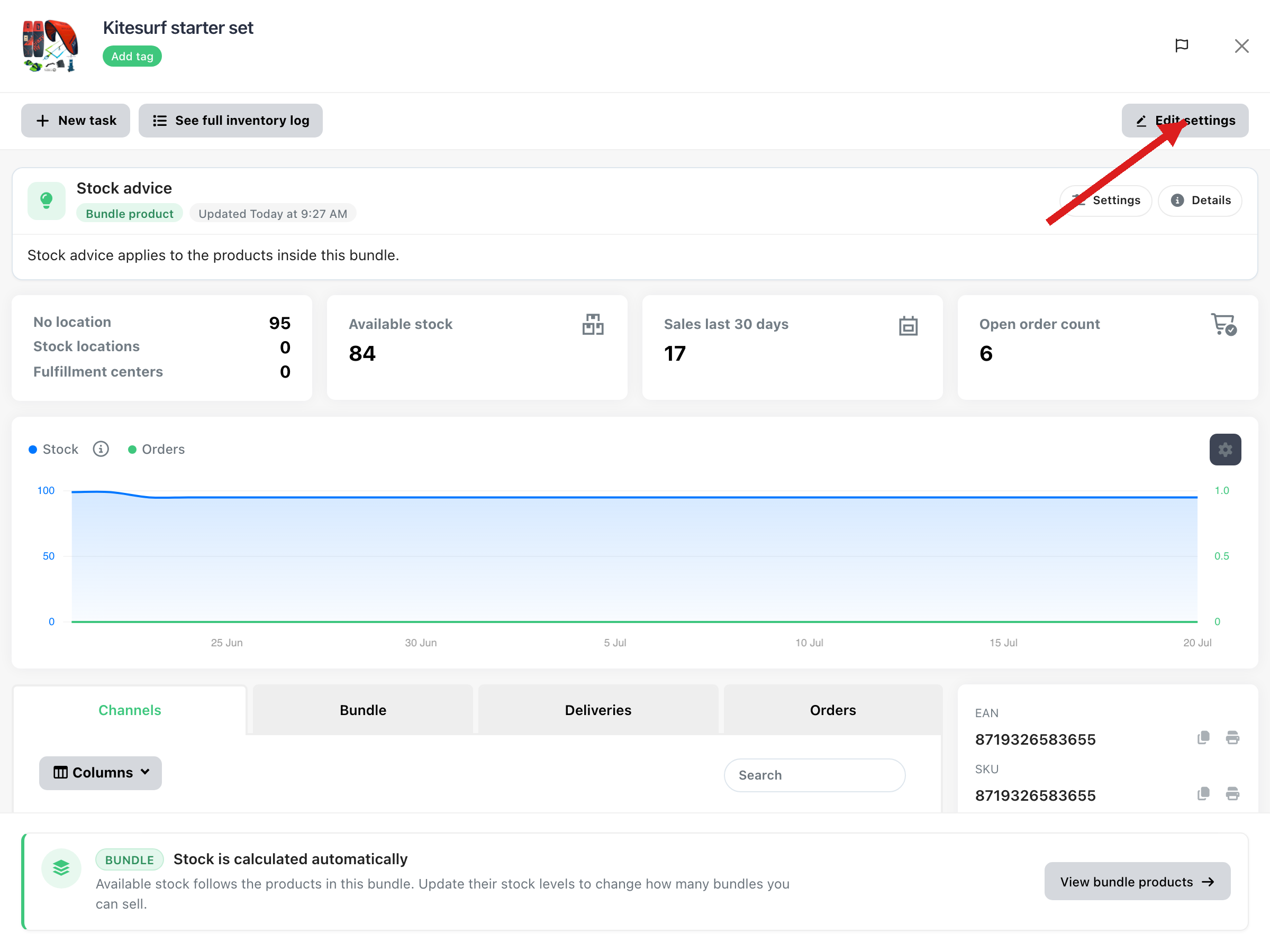
-
Dans Basic Information, définissez Product is a bundle sur Yes, puis cliquez sur Update product information.
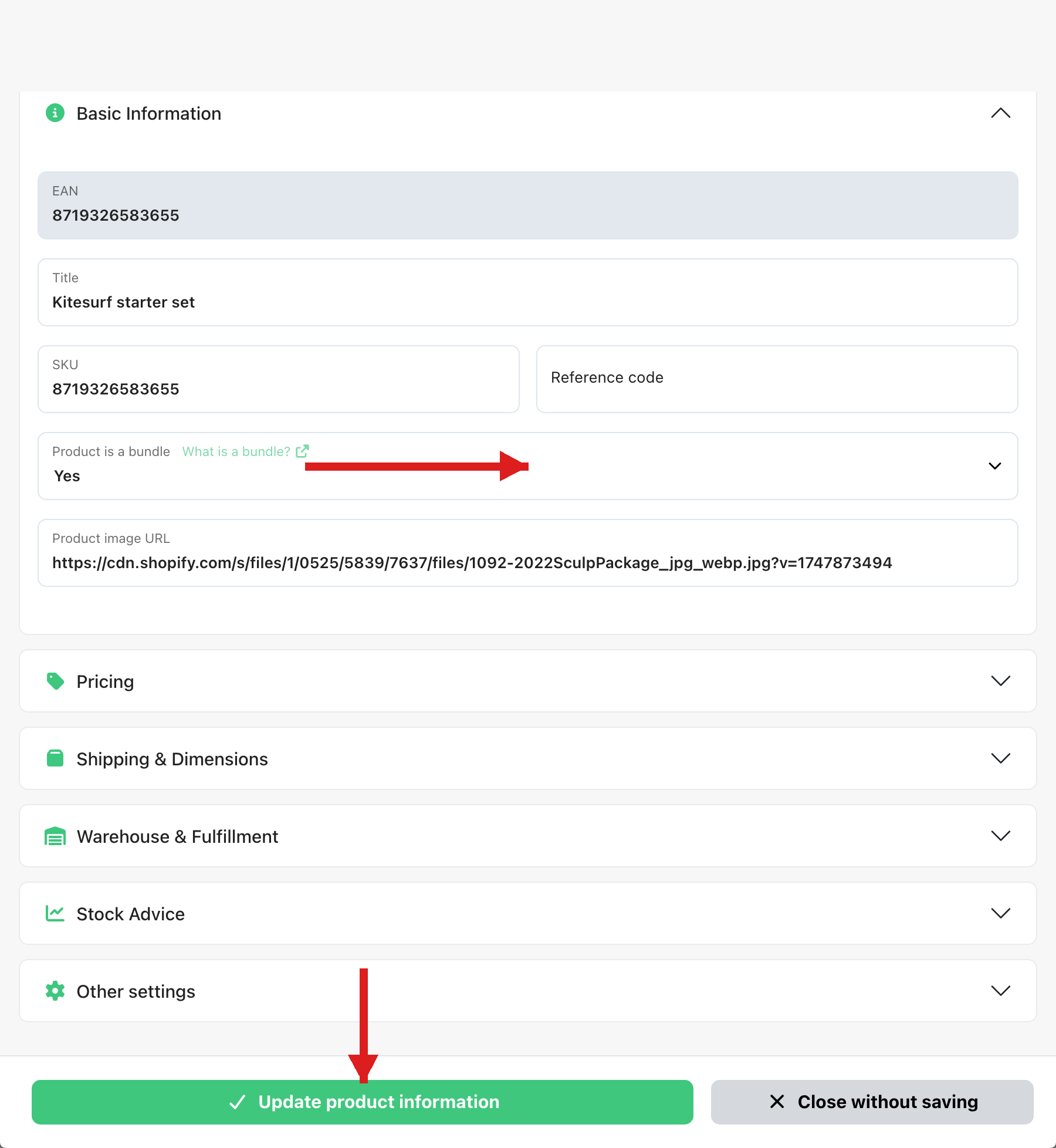
-
Ouvrez l’onglet Bundle et cliquez sur + Add bundle product pour ajouter les produits individuels. Ajustez la quantité de chaque composant si nécessaire. Vous pouvez également ouvrir la même liste via View bundle products en bas de la page produit.
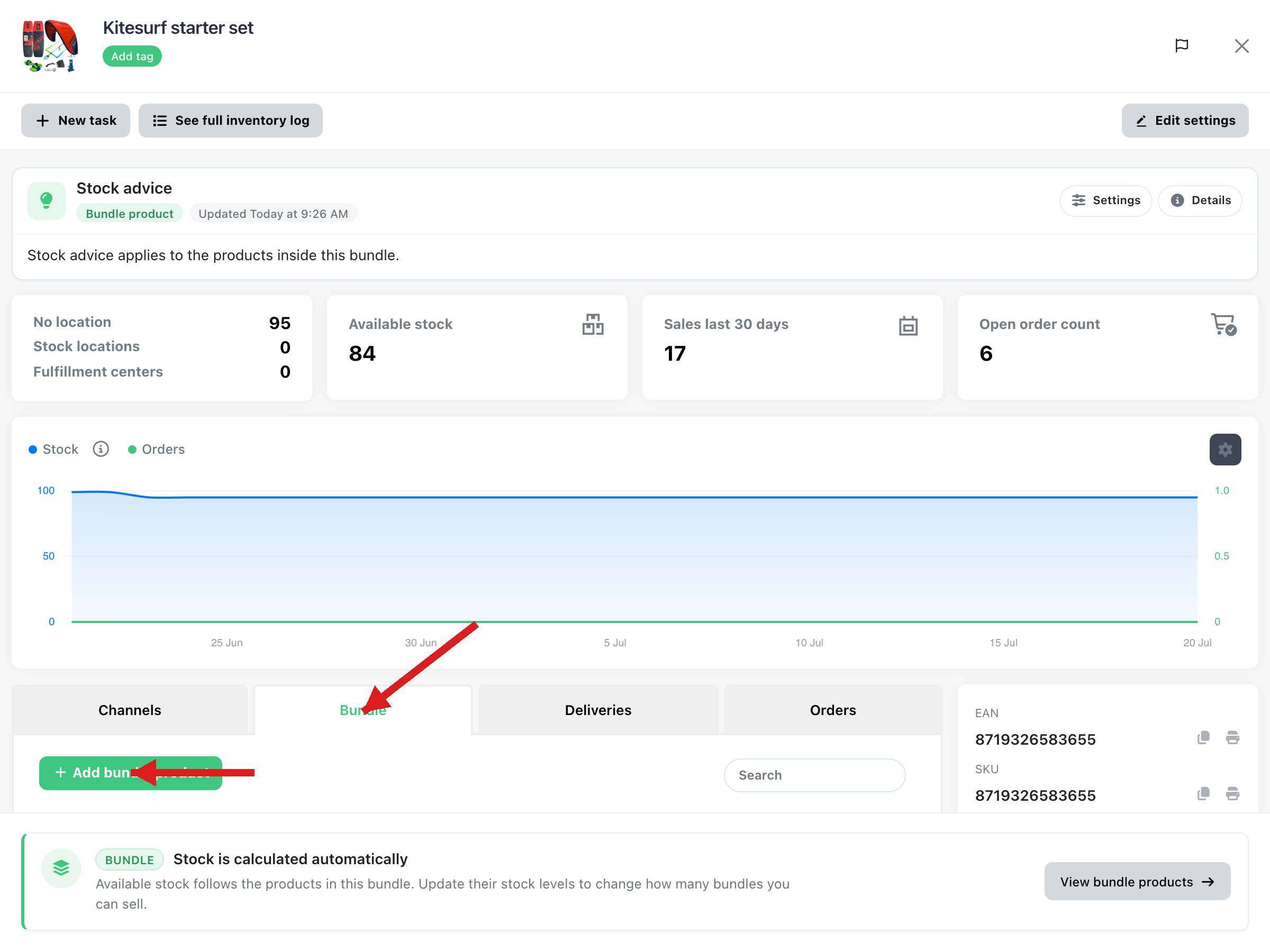
Remarque : les produits bundle ne peuvent pas être ajoutés à d’autres produits bundle.
Le niveau de stock du set est désormais basé sur le stock disponible de ses composants. Lorsqu’un set est vendu, ChannelDock réduit automatiquement le stock de ces composants.
Lier des produits avec des EAN différents
Vous pouvez également utiliser les bundles pour synchroniser le stock lorsque le même article est vendu sous des EAN différents. Par exemple, si produit A, produit B et produit C sont le même article physique avec des EAN différents, liez-les ainsi :
-
Convertissez produit B et produit C en produits bundle en suivant les étapes 1 à 2 ci-dessus.
-
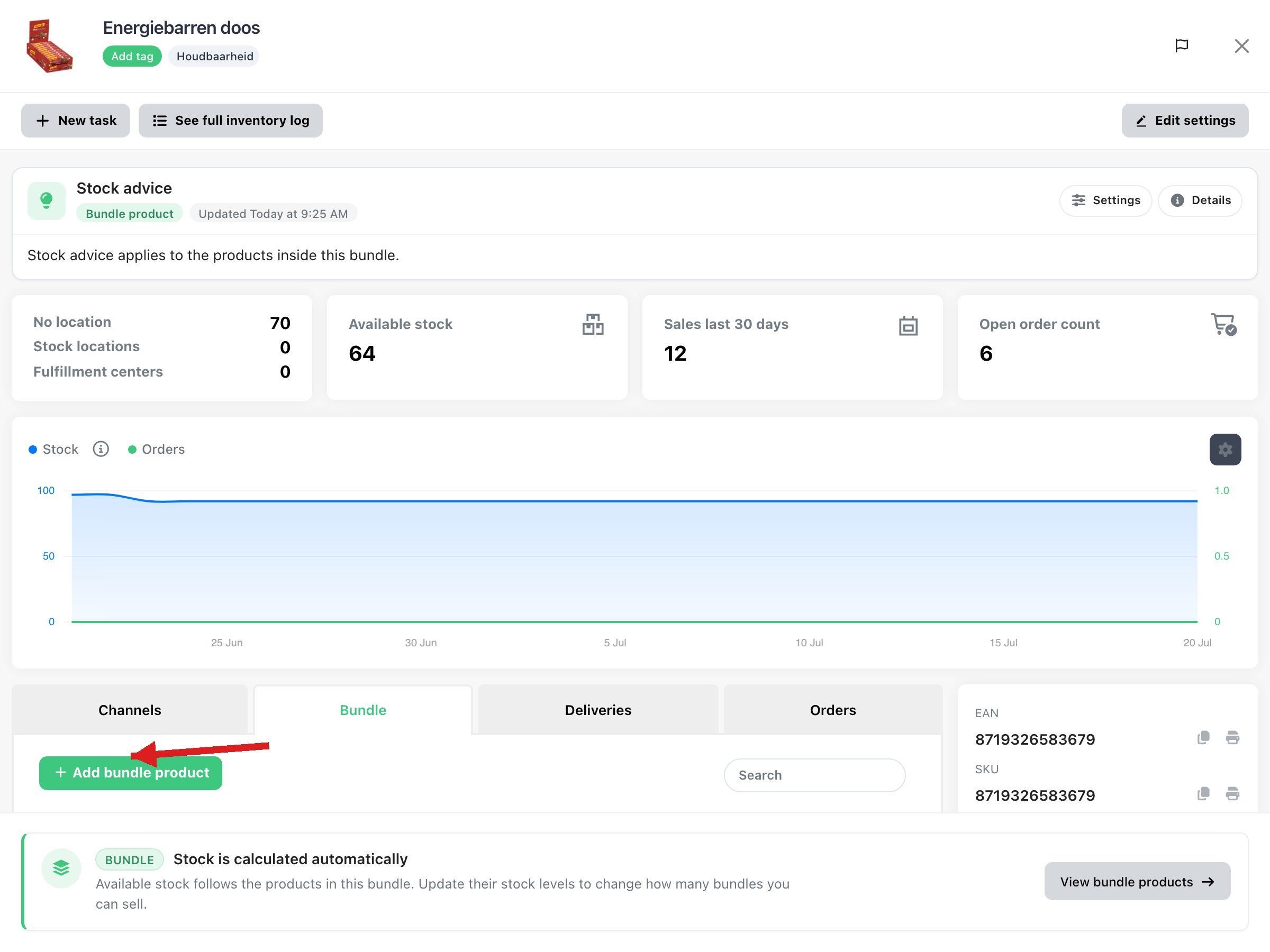
Dans l’onglet Bundle de produit B et produit C, cliquez sur + Add bundle product et ajoutez produit A (quantité
1).
Les trois produits sont maintenant connectés. Mettez à jour le stock sur produit A ; ChannelDock met à jour produit B et produit C automatiquement en quelques minutes.
En utilisant les bundles de cette manière, vous maintenez un inventaire précis pour les sets et pour les produits partageant le même stock.
Vous voulez des bundles prêts à l’emploi sur un emplacement de stock, préparés comme un seul produit ? Consultez Assembler des bundles sur un emplacement de stock.
Was this helpful?