Supprimer des produits dans ChannelDock
Last updated
Il peut arriver que vous cessiez de vendre un produit et souhaitiez le retirer de ChannelDock. Suivez les instructions pour savoir comment procéder correctement.
! Attention :
- Assurez-vous que le(s) produit(s) a/ont été retiré(s) de vos canaux de vente. Sinon, le produit sera rechargé après l’avoir supprimé de ChannelDock.
- Si vous êtes connecté à un centre de fulfillment ChannelDock, celui-ci doit d’abord supprimer les produits de son compte.
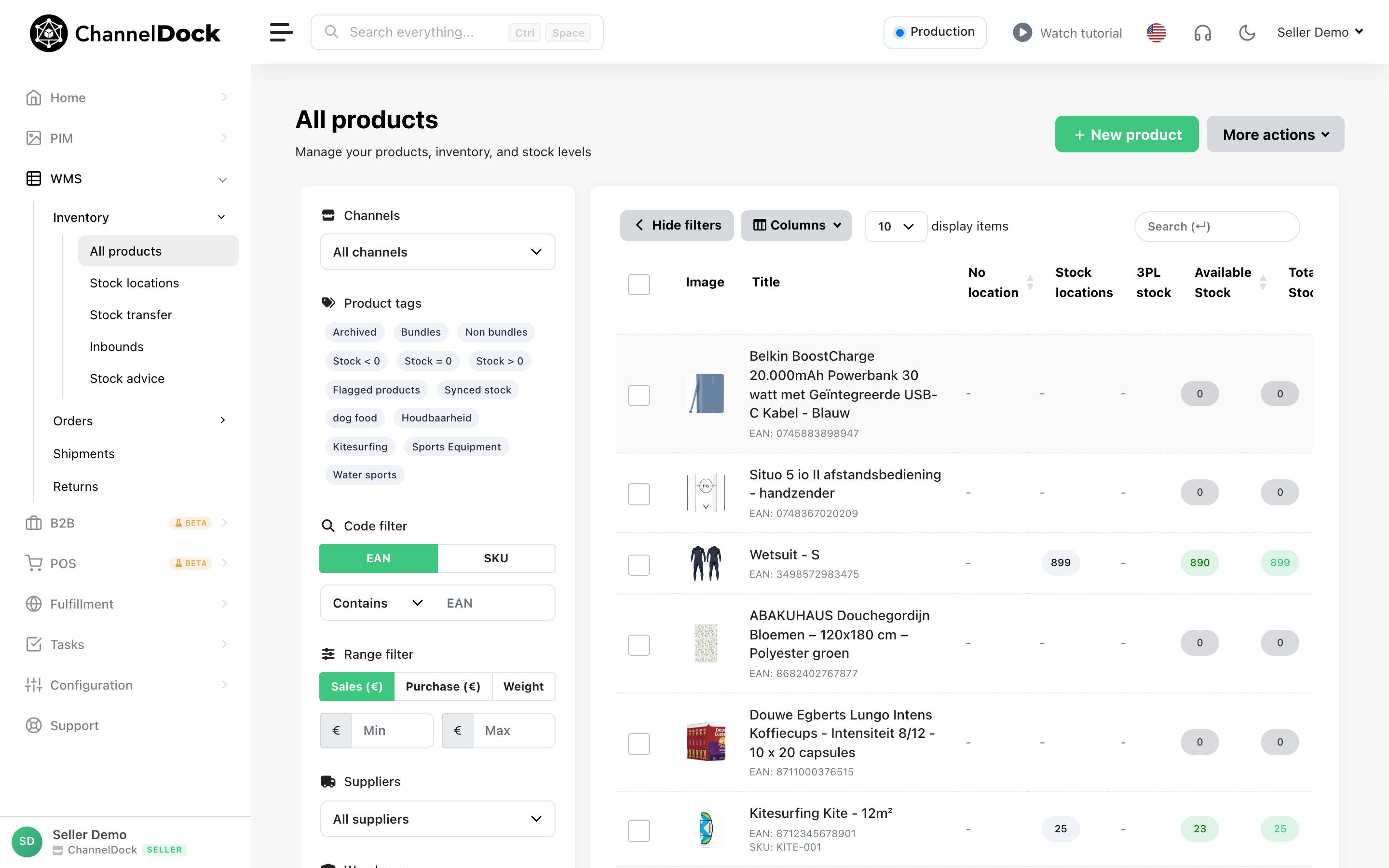
Pour supprimer vos produits, accédez à Inventory > All products.
Supprimer un ou plusieurs produits
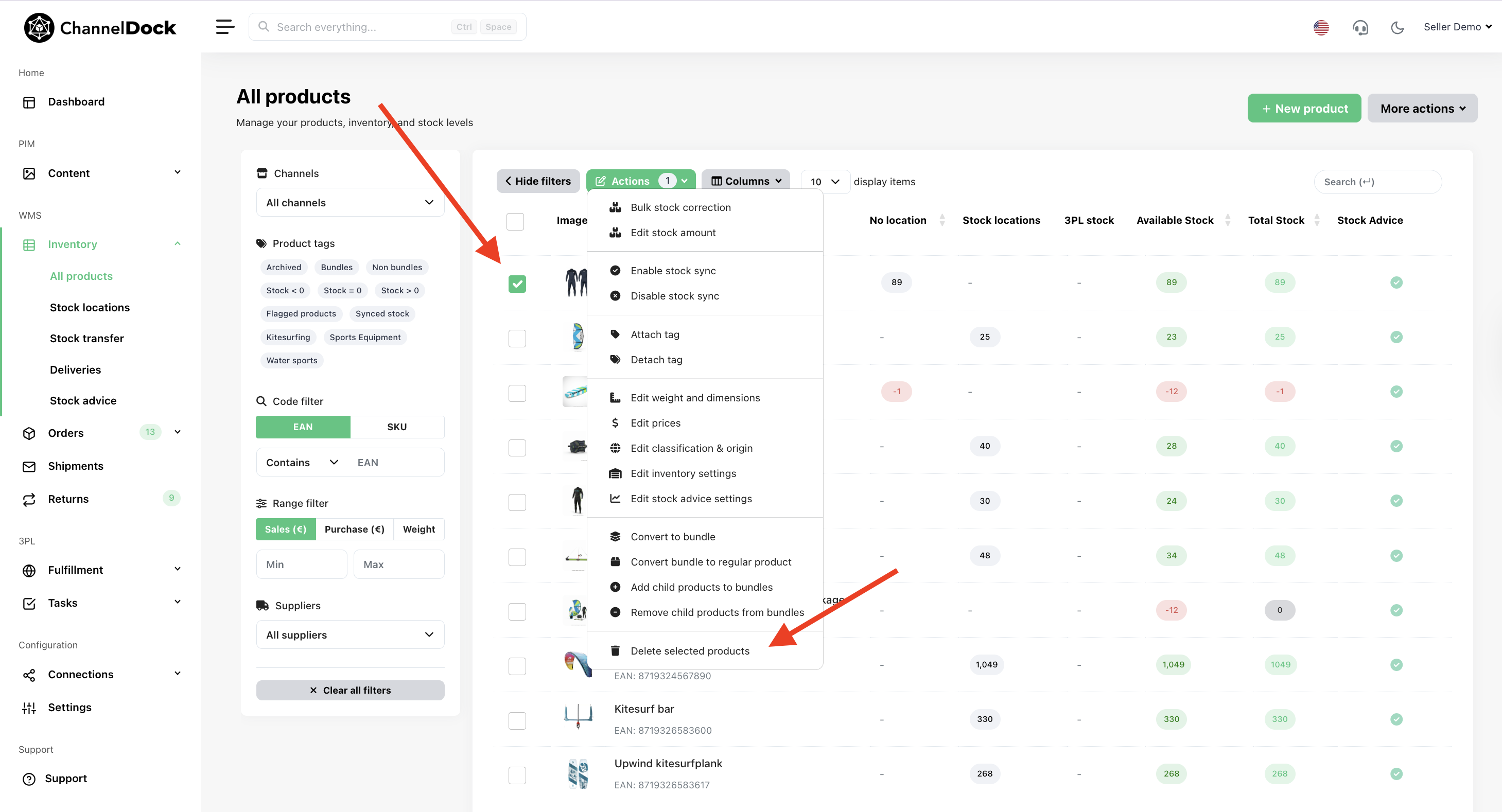
Pour supprimer un ou plusieurs produits, sélectionnez le(s) produit(s), puis cliquez sur Actions et choisissez Delete selected products.
Supprimer des produits en masse
Pour supprimer vos produits en masse, vous devez :
-
Créer un tag « Delete » dans ChannelDock.
-
Ajouter dans Excel tous les produits que vous souhaitez supprimer avec une colonne tag distincte (Delete) et téléverser le fichier dans ChannelDock (assurez-vous que les tags correspondent entre ChannelDock et Excel). Plus d’informations sur la création de tags ici.
-
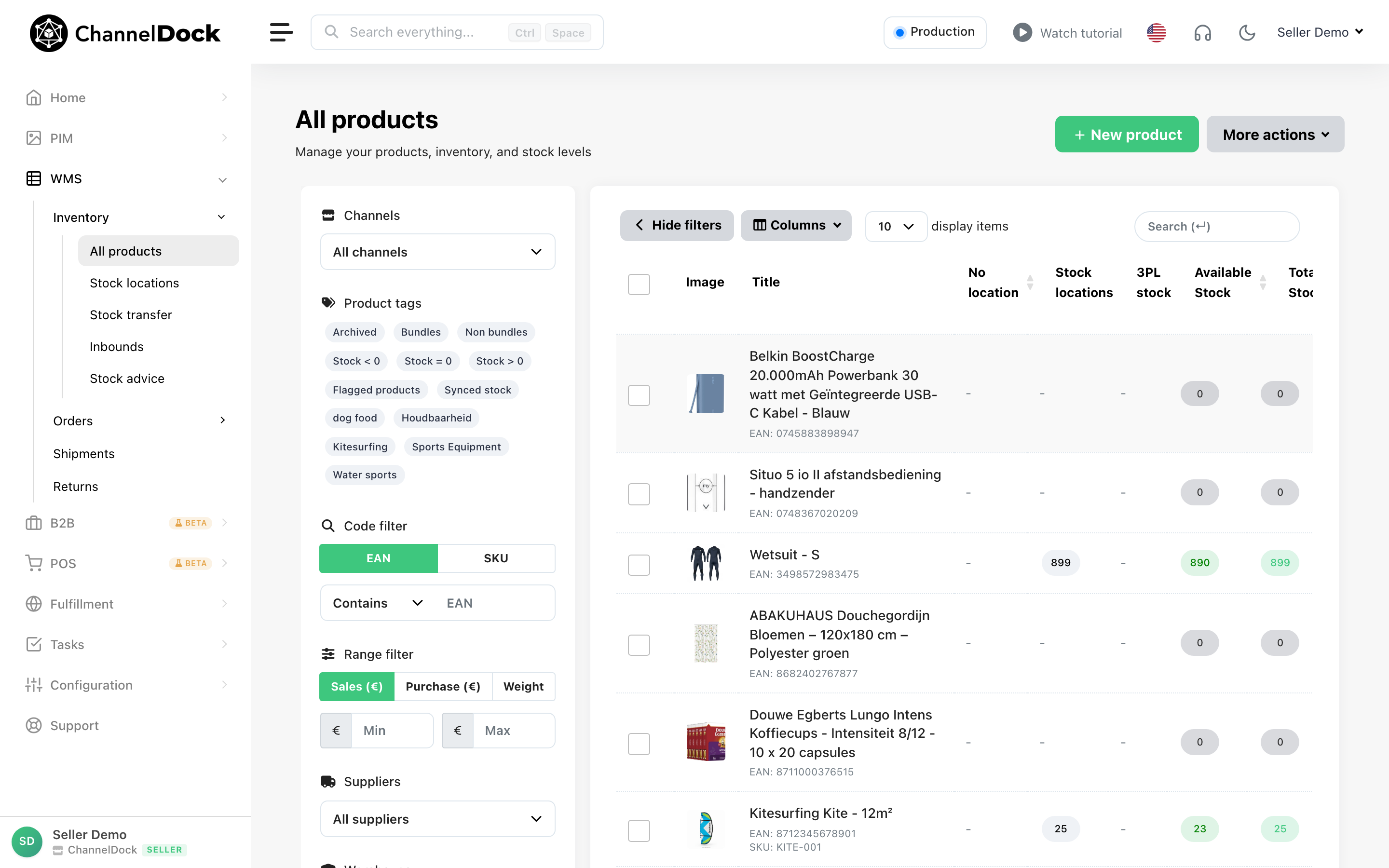
Retournez sur la page All products et cliquez sur le tag « Delete ».
-
Augmentez le nombre d’éléments affichés, puis cliquez sur « Select. »
-
Accédez à la fin de la page (⌘ + flèche bas) et sélectionnez le dernier élément. Accédez au début de la page (⌘ + flèche haut) et sélectionnez tous les éléments (⇧ + sélection). Une fois tous les éléments de la page sélectionnés, cliquez sur « Delete » et confirmez.
Was this helpful?