Comment modifier le stock dans ChannelDock
Last updated
Vous pouvez modifier le stock manuellement pour un produit, mettre à jour le stock en masse via Excel, déplacer le stock entre emplacements, recevoir des marchandises via des livraisons entrantes ou retirer du stock via des livraisons sortantes.
1. Modifier le stock pour un produit
C’est la méthode la plus courante pour mettre à jour le stock d’un seul produit.
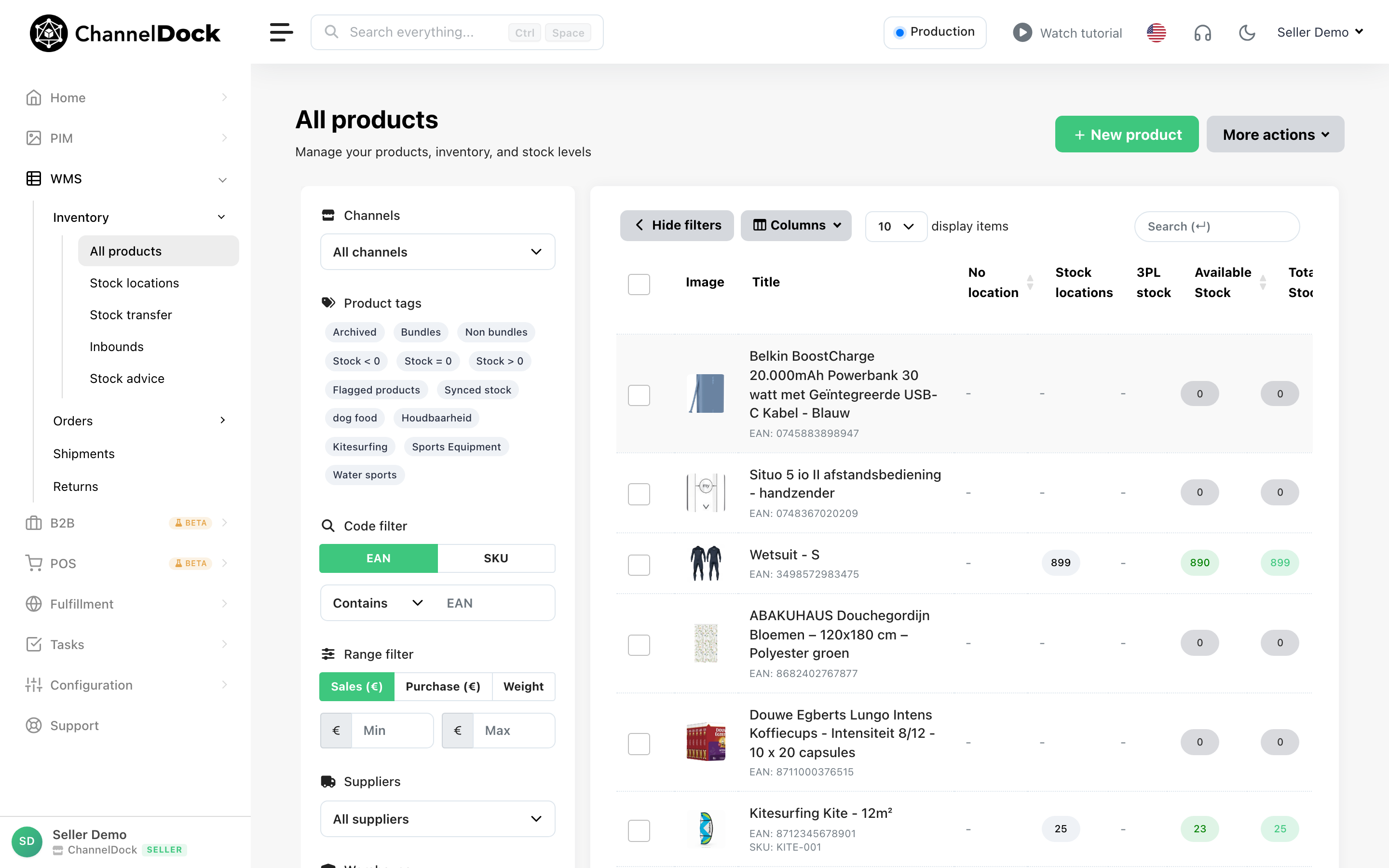
Accédez à Inventory → Products, ouvrez le produit à mettre à jour et cliquez sur le bouton vert Change stock amount.
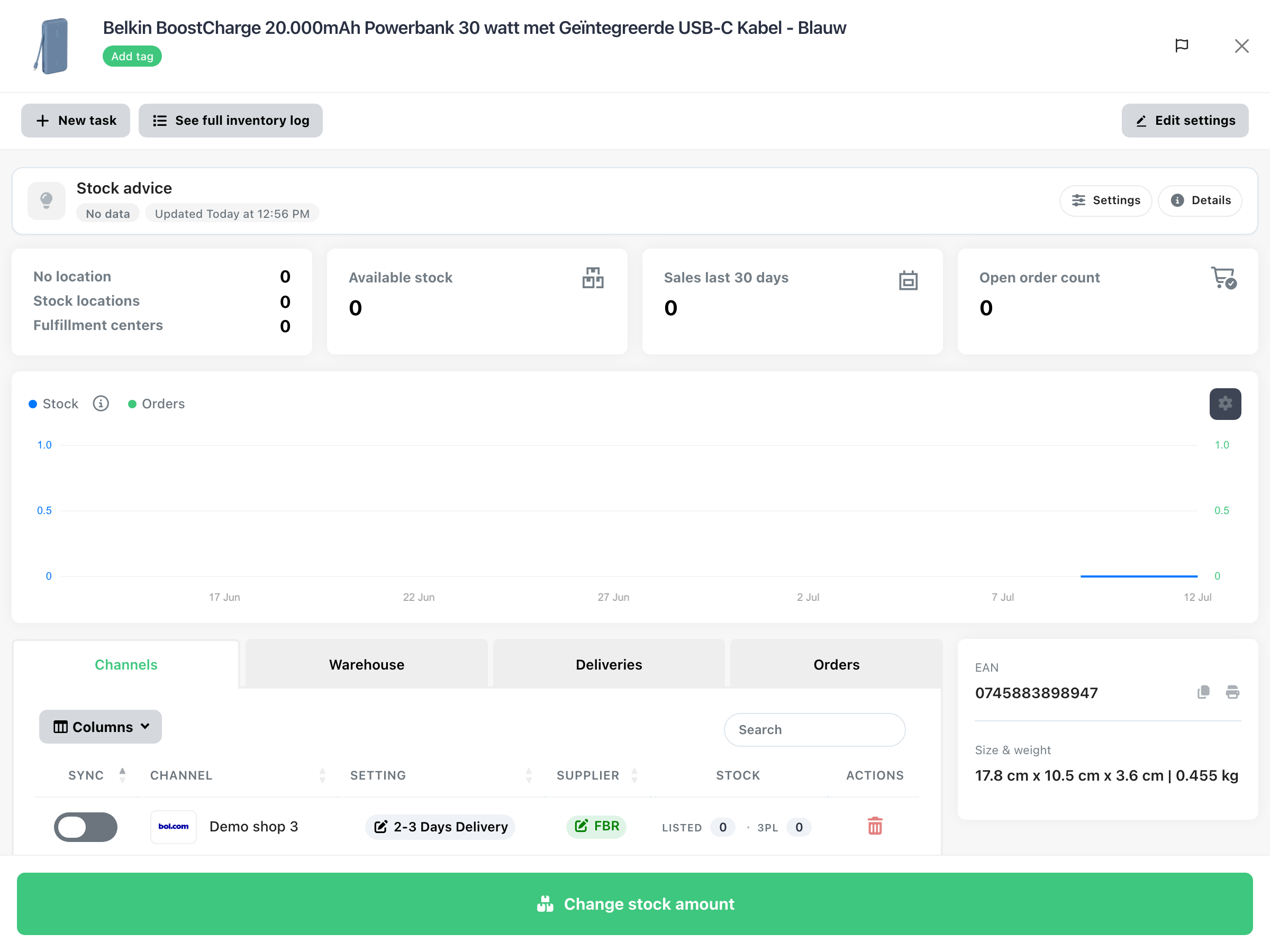
Une fenêtre s’ouvre où vous pouvez choisir l’emplacement de stock et mettre à jour la quantité.
Vous pouvez utiliser l’une des options suivantes :
| Option | À utiliser quand |
| Correct | Vous souhaitez définir le stock à un nombre exact - Par exemple, si ChannelDock affiche 45 articles en stock mais que le stock réel est 50, vous pouvez utiliser Correct pour définir le stock directement à 50. |
| Adjust | Vous souhaitez ajouter ou soustraire du stock - Par exemple, si vous avez reçu 10 articles supplémentaires, vous pouvez ajuster le stock de +10. Si 5 articles manquent, vous pouvez ajuster le stock de -5. |
| Transfer | Vous souhaitez déplacer du stock d’un emplacement à un autre - Par exemple, vous pouvez déplacer 20 articles d’un emplacement bulk vers un emplacement de picking. Vous pouvez aussi ajouter des informations supplémentaires, comme une date d’expiration, un batch ID ou un message dans le journal d’inventaire. |
Lorsque vous avez terminé, cliquez sur Update stock.
2. Modifier le stock depuis Stock locations
Si vous travaillez avec des emplacements de stock, tels que des sections d’entrepôt, étagères, bacs ou emplacements de picking, vous pouvez aussi mettre à jour le stock depuis la page stock locations.
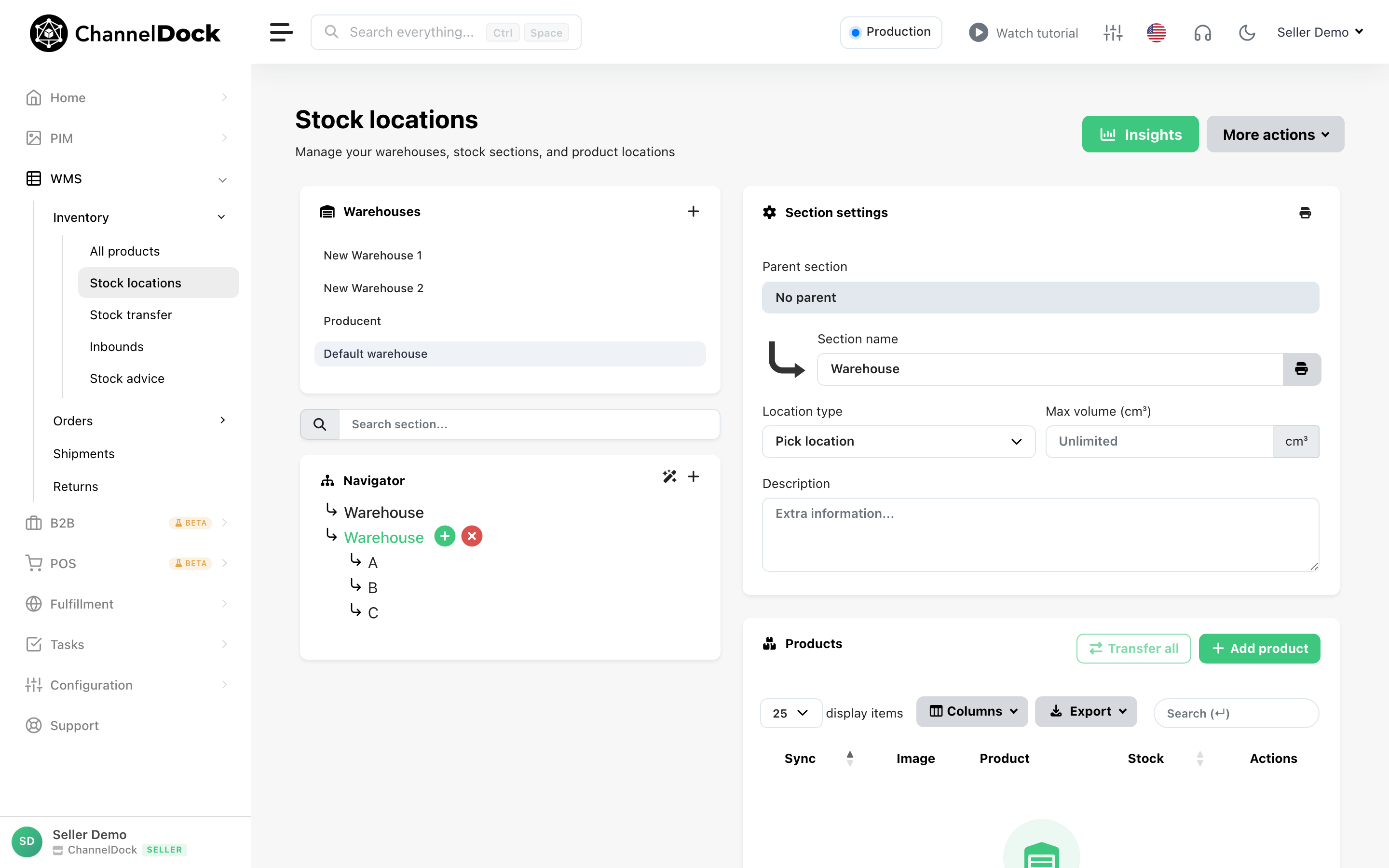
Accédez à Inventory → Stock locations.
Trouvez le produit au bon emplacement et cliquez sur l’icône d’édition.
Cela ouvre la même fenêtre de mise à jour du stock, déjà liée à ce produit et cet emplacement.
C’est utile lorsque vous souhaitez mettre à jour le stock pour un emplacement d’entrepôt spécifique.
3. Déplacer le stock avec Stock transfer
Si vous souhaitez déplacer du stock entre emplacements de manière guidée, vous pouvez utiliser la page Stock transfer.
Accédez à Inventory → Stock transfer.
Suivez les étapes pour sélectionner l’emplacement source, l’emplacement de destination, les produits et les quantités.
Cette option est utile pour les mouvements d’entrepôt, par exemple lors du déplacement de stock d’un emplacement bulk vers un emplacement de picking.
Pour un transfert rapide d’un seul produit, vous pouvez aussi utiliser l’option Transfer dans la fenêtre de mise à jour du stock.
4. Mettre à jour le stock via import Excel
Vous pouvez aussi mettre à jour le stock dans ChannelDock en important un fichier Excel ou CSV.
C’est utile lorsque vous souhaitez mettre à jour le stock pour de nombreux produits à la fois. ChannelDock prend en charge des fichiers tels que .xlsx, .xls et .csv.
Il existe deux principales façons de mettre à jour le stock via Excel :
Option A : Mettre à jour le stock produit
Utilisez cette option lorsque vous souhaitez mettre à jour le stock No location (quantité de stock générale des produits). Cela se base généralement sur l’EAN ou le SKU du produit.
Accédez à Inventory → Products → More actions et choisissez Export si vous souhaitez d’abord télécharger votre liste produits actuelle.
Ouvrez le fichier dans Excel et mettez à jour ou ajoutez la colonne Stock.
Assurez-vous que le fichier contient aussi un EAN ou SKU, afin que ChannelDock puisse faire correspondre les lignes aux bons produits.
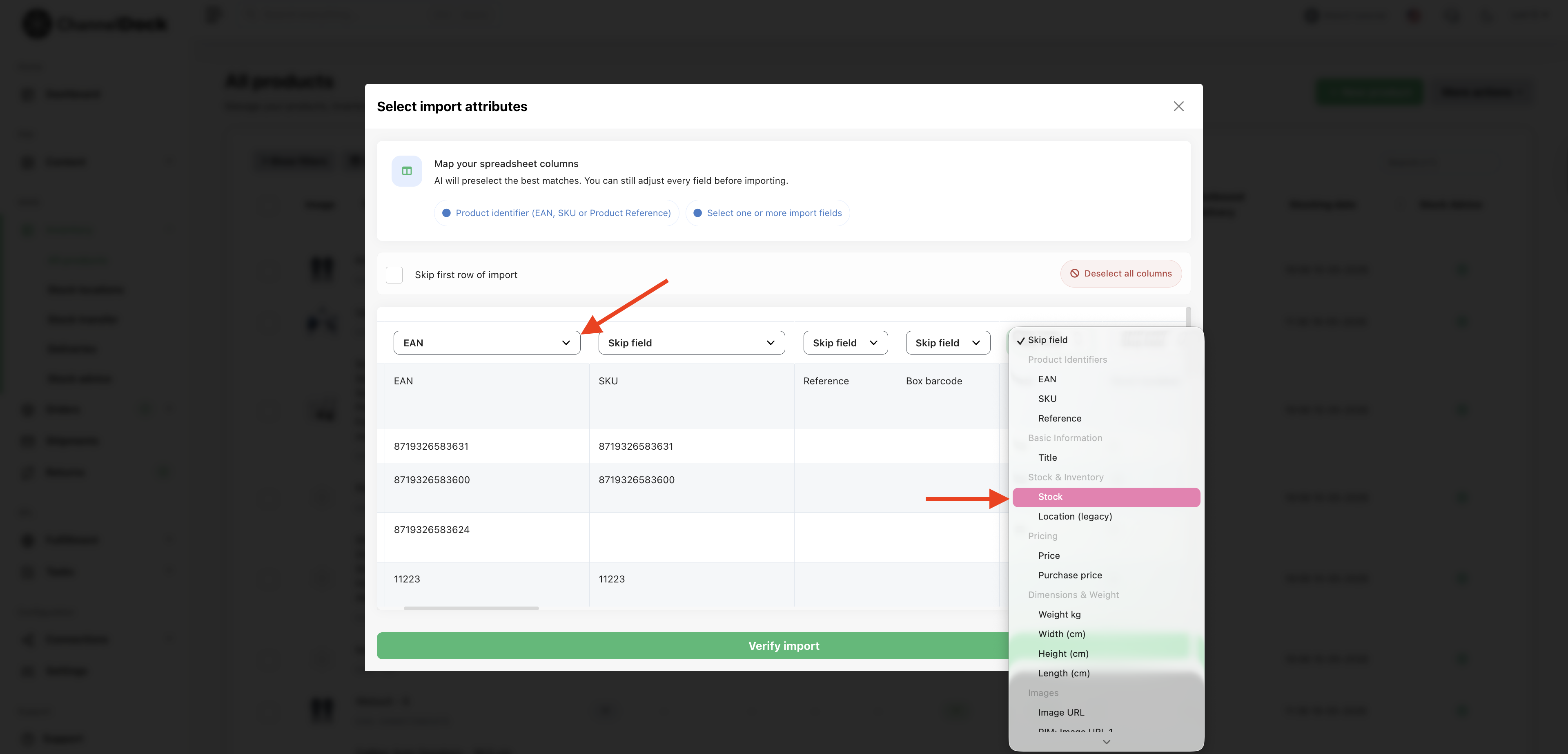
Après avoir modifié le fichier, retournez à Inventory → Products → More actions et choisissez Import. Téléversez votre feuille et mappez les colonnes correctes.
Au minimum, vous devez mapper :
| Colonne | Obligatoire ? | Objectif |
| EAN ou SKU | Oui | Utilisé pour faire correspondre la ligne au bon produit |
| Stock | Oui | La nouvelle quantité de stock |
Après le mappage des colonnes, vérifiez l’import et lancez l’import.
La quantité de stock dans le fichier sera utilisée comme nouvelle valeur de stock. Cela signifie qu’il s’agit d’une correction du stock, et non d’un ajustement plus ou moins.
Par exemple, si le fichier indique un stock de 50, ChannelDock définira le stock à 50.
Option B : Mettre à jour le stock par emplacement de stock
Utilisez cette option lorsque vous travaillez avec des emplacements de stock et souhaitez mettre à jour le stock par emplacement.
Accédez à Inventory → Stock locations. Utilisez l’option d’import sur cette page pour téléverser votre fichier Excel ou CSV.
Votre fichier doit contenir au minimum :
| Colonne | Objectif |
| Stock location | L’emplacement d’entrepôt ou la section de stock |
| EAN ou SKU | Utilisé pour faire correspondre le produit |
| Stock amount | La quantité de stock pour cet emplacement |
Vous pouvez aussi inclure des colonnes supplémentaires, comme le nom de l’entrepôt ou si l’emplacement doit être inclus dans la synchronisation du stock, selon votre configuration. Après le téléversement du fichier, mappez les colonnes et lancez l’import.
Cela met à jour le stock du produit à l’emplacement sélectionné. Si la ligne d’emplacement n’existe pas encore, ChannelDock peut la créer pendant l’import.
Vous pouvez aussi exporter d’abord les stock locations, modifier le fichier dans Excel, puis le réimporter.
5. Correction de stock en masse
Vous pouvez aussi utiliser l’option de correction de stock en masse depuis la page Products.
Accédez à Inventory → Products → More actions et choisissez Stock correction.
Cette option vous permet de corriger le stock pour plusieurs produits depuis l’interface ChannelDock.
C’est utile lorsque vous souhaitez corriger rapidement plusieurs quantités de stock sans utiliser un import Excel.
6. Recevoir du stock via des livraisons entrantes
Lorsque de nouvelles marchandises arrivent d’un fournisseur, vous pouvez les traiter via des livraisons entrantes.
Accédez à Inventory → Deliveries. Créez ou traitez une inbound delivery.
Une fois la livraison marquée comme stocked, les quantités reçues sont ajoutées à votre stock d’entrepôt.
Si vous utilisez des emplacements de stock, vous pouvez aussi ajouter le stock à la bonne section de stock.
Si nécessaire, vous pouvez inclure des informations de lot ou de date d’expiration pendant la réception.
Le stock des livraisons entrantes ouvertes peut aussi apparaître dans l’historique de stock comme stock entrant ou « in delivery » avant d’être entièrement reçu.
7. Retirer du stock via des livraisons sortantes
Le stock peut aussi être modifié via des outbound deliveries.
Une livraison sortante est utilisée lorsque des marchandises quittent l’entrepôt en dehors du flux de commande normal.
Par exemple, cela peut servir lorsque du stock est envoyé vers un autre entrepôt, un centre de fulfillment, un magasin ou un emplacement externe.
Accédez à Inventory → Deliveries. Créez ou traitez une outbound delivery.
Lorsque la livraison sortante est traitée, les quantités sélectionnées sont retirées de votre stock d’entrepôt.
Si vous utilisez des emplacements de stock, le stock est déduit de la section de stock sélectionnée.
Les livraisons sortantes sont utiles lorsque vous souhaitez retirer du stock de ChannelDock sans le lier à une commande client.
8. Modifications automatiques de stock
Le stock peut aussi changer automatiquement dans ChannelDock.
Cela peut se produire lorsque :
| Situation | Ce qui se passe |
| Les commandes sont expédiées | Le stock est réduit |
| Les commandes sont annulées | Le stock est rajouté |
| Les retours sont remis en stock | Le stock peut être rajouté |
| Des intégrations externes mettent à jour le stock | Le stock peut être modifié automatiquement |
| Des connexions API mettent à jour le stock | Le stock peut être modifié par des outils ou intégrations personnalisés |
Des exemples d’intégrations externes incluent WMS, ERP, marketplace ou intégrations fulfillment.
Important : mettre à jour le stock dans ChannelDock
Si ChannelDock synchronise le stock vers votre boutique en ligne ou vos marketplaces, vous devez mettre à jour le stock dans ChannelDock.
Ne modifiez pas le stock directement dans votre boutique en ligne ou marketplace, car ces modifications peuvent être écrasées par la prochaine synchronisation de stock depuis ChannelDock.
ChannelDock doit être considéré comme la source de vérité pour votre stock.
Produits bundle
Le stock des produits bundle est calculé à partir du stock des produits contenus dans le bundle.
Cela signifie que vous ne pouvez pas modifier directement le stock d’un produit bundle. Vous devez plutôt mettre à jour le stock des produits individuels qui font partie du bundle.
Conseils Excel importants
Lorsque vous travaillez avec des imports Excel, gardez à l’esprit les points suivants :
| Conseil | Pourquoi c’est important |
| Formatez les colonnes EAN et UPC en texte | Excel peut sinon convertir les longs nombres en notation scientifique |
N’utilisez pas de + dans les valeurs EAN ou UPC |
Cela n’est pas pris en charge dans les imports |
| Utilisez « Skip first row » si votre fichier a des en-têtes | Cela empêche la ligne d’en-tête d’être importée comme données |
| Vérifiez attentivement le mappage des colonnes | Un mappage incorrect peut mettre à jour les mauvaises données |
| Utilisez ChannelDock comme source de vérité | Si la synchronisation du stock est activée, le stock de la boutique peut être écrasé par ChannelDock |
Was this helpful?