Synchroniser votre inventaire avec ChannelDock
Last updated
Synchronisez votre inventaire de manière fluide sur différents canaux de vente en les connectant via ChannelDock. En savoir plus sur la mise en place de ces connexions dans Canaux de vente ou la vue d’ensemble des intégrations ChannelDock.
Une fois connectés, vos produits seront automatiquement chargés en quelques minutes.
Accédez à Inventory > All products pour obtenir un aperçu complet de vos produits. Si certains produits manquent, il est possible que l’EAN/le code-barres n’ait pas été saisi pour ces produits sur les canaux de vente respectifs. Le code EAN est crucial pour que ChannelDock fasse correspondre les produits avec précision entre les canaux. Pour des informations plus détaillées sur les produits non importés, consultez le journal API du canal de vente concerné.
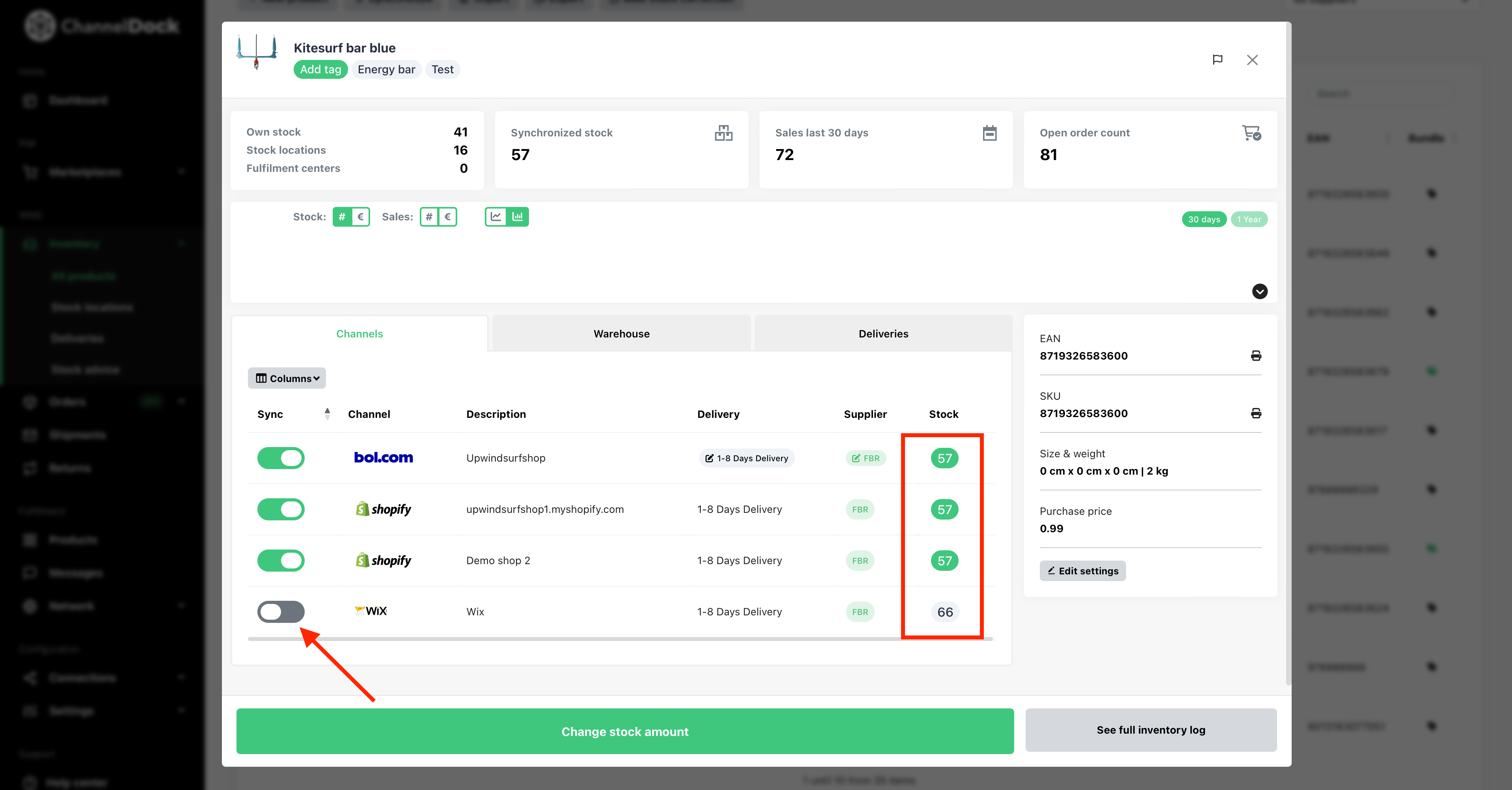
En cliquant sur un produit dans l’aperçu, vous voyez les canaux de vente où le produit est disponible. Lors de l’import initial d’un produit, la synchronisation d’inventaire est désactivée.
Vous pouvez l’activer de trois manières différentes :
1. Synchronisation du stock individuelle :
-
Accédez à Inventory > All products et sélectionnez le produit souhaité. Activez/désactivez la synchronisation pour vos canaux de vente.
2. Synchronisation de tous les produits :
-
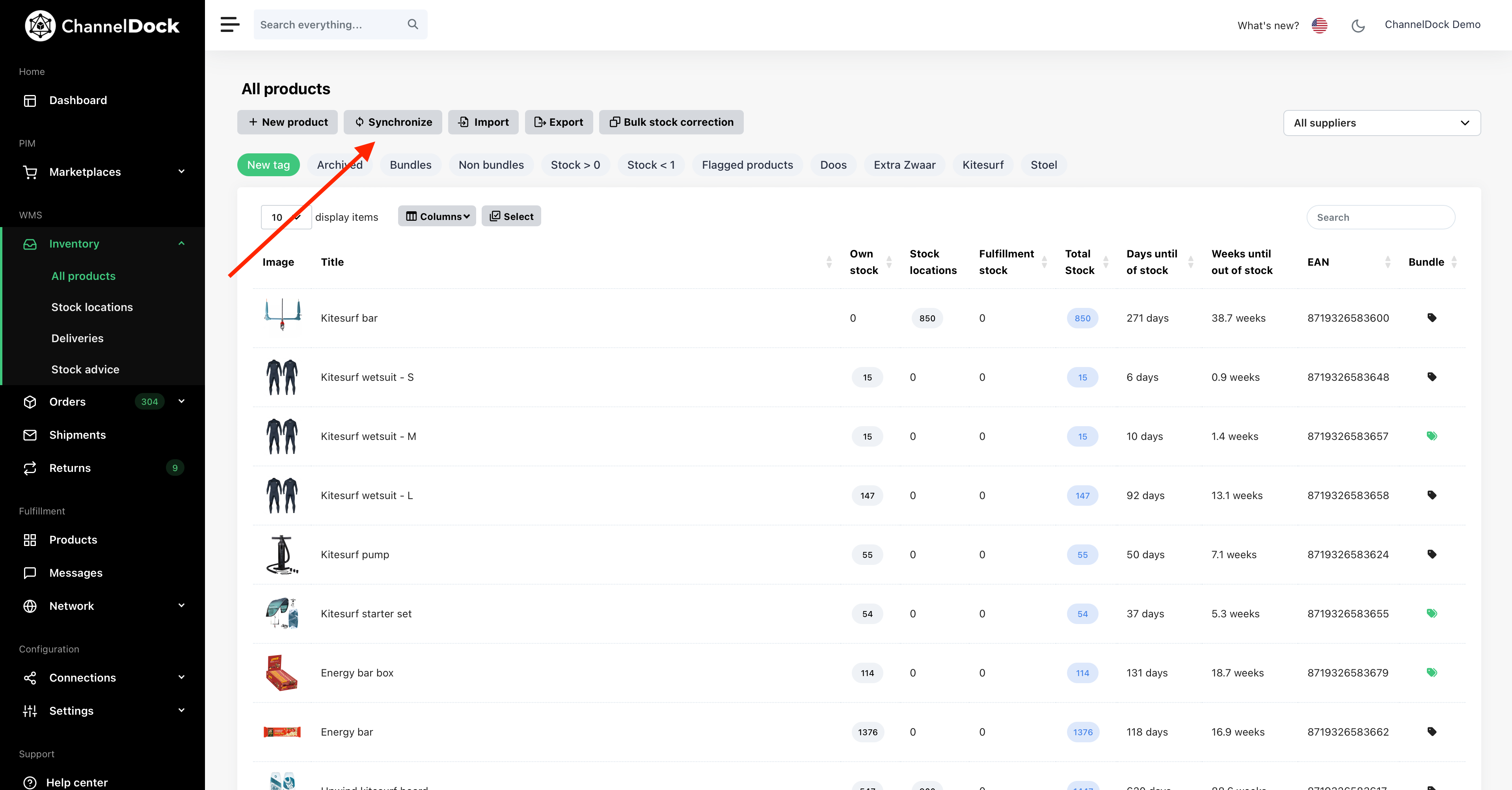
Accédez à Inventory > All products, puis cliquez sur le bouton « Syncronize ».
-
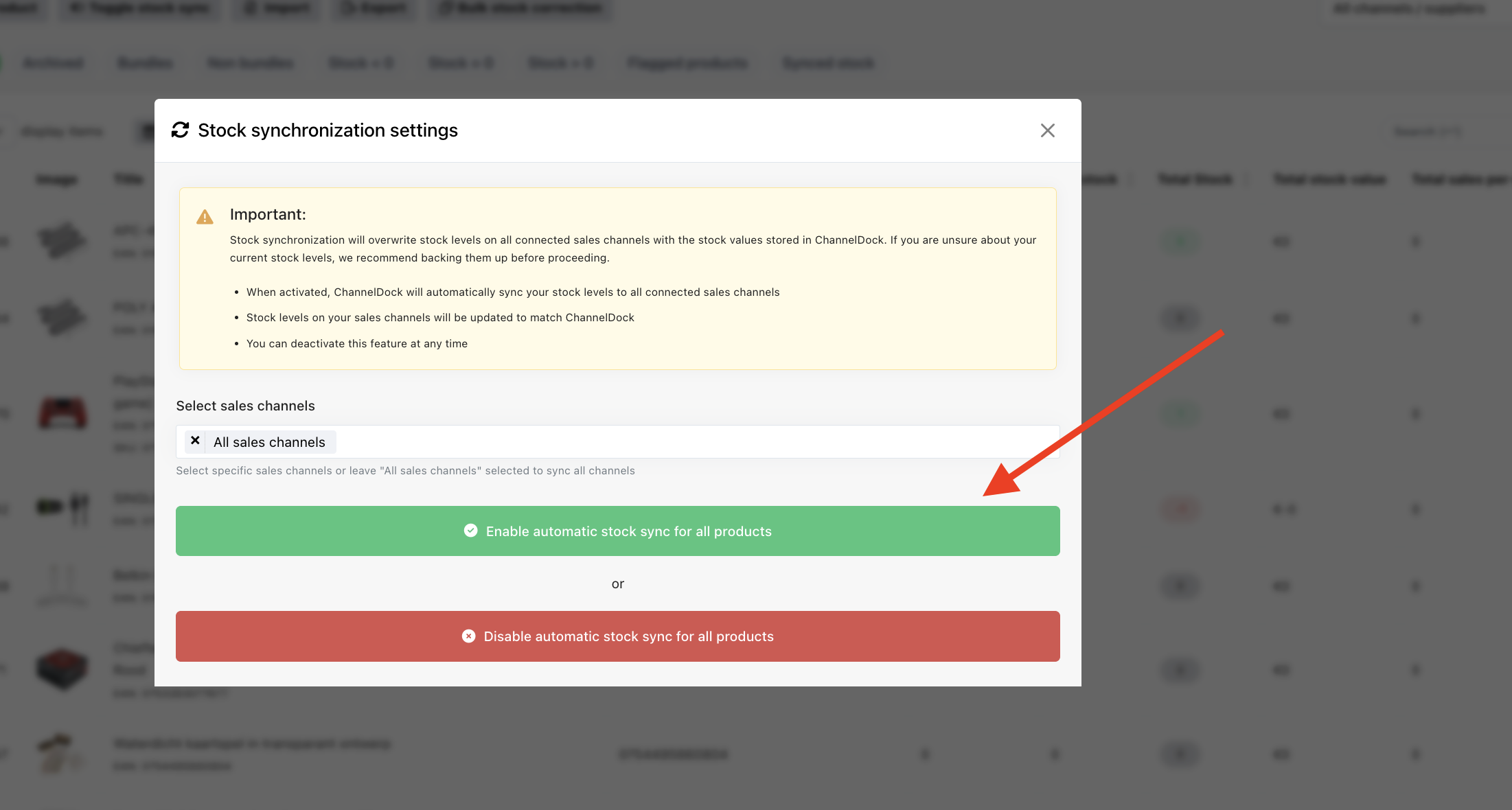
Poursuivez avec « Activate stock sync for all products ».
-
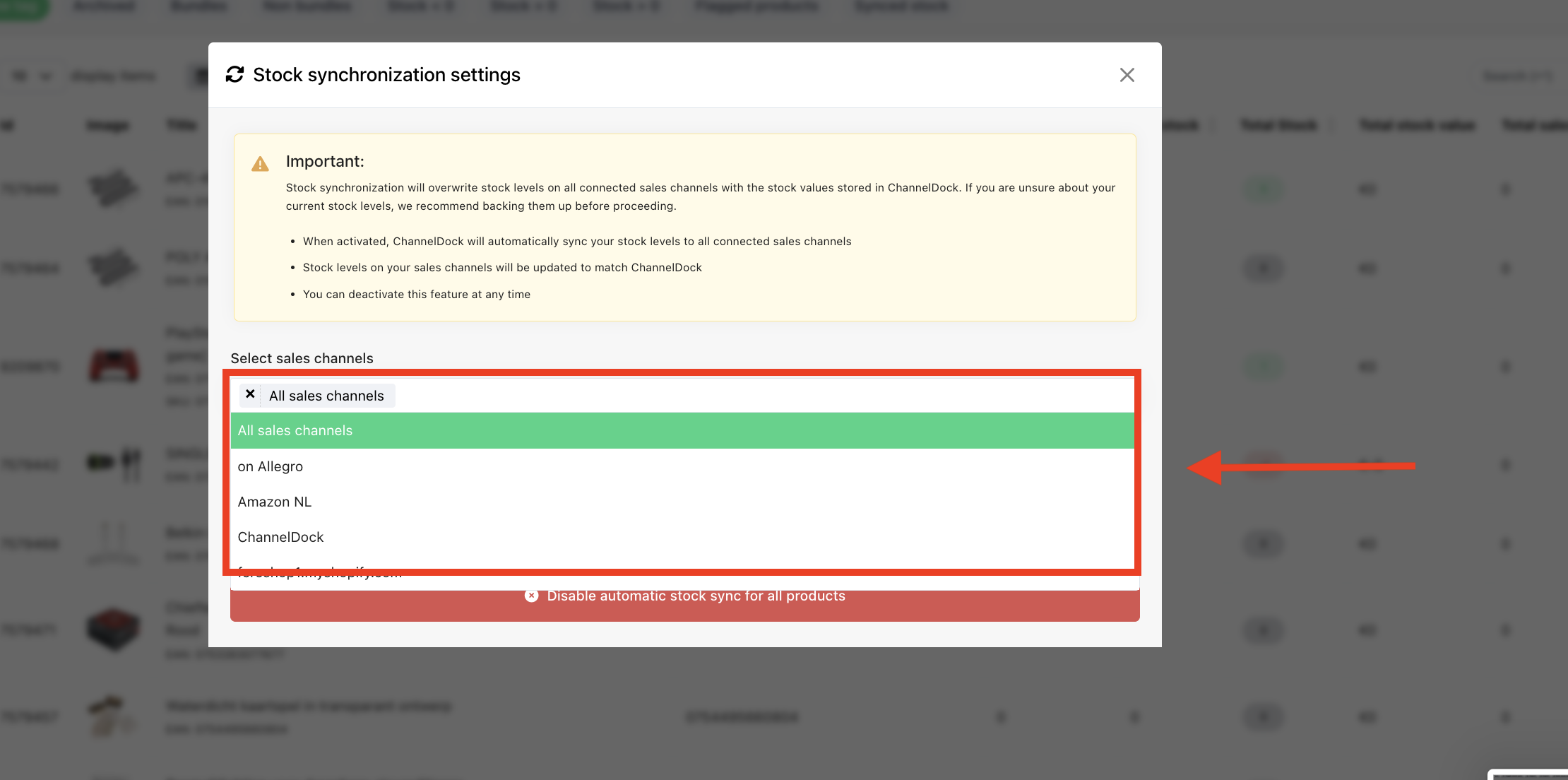
Vous pouvez également choisir de l’activer pour tous les canaux de vente ou pour un canal de vente spécifique uniquement.
3. Synchronisation en masse via Excel :
Utilisez cette option pour activer ou désactiver la synchronisation du stock pour des canaux spécifiques.
-
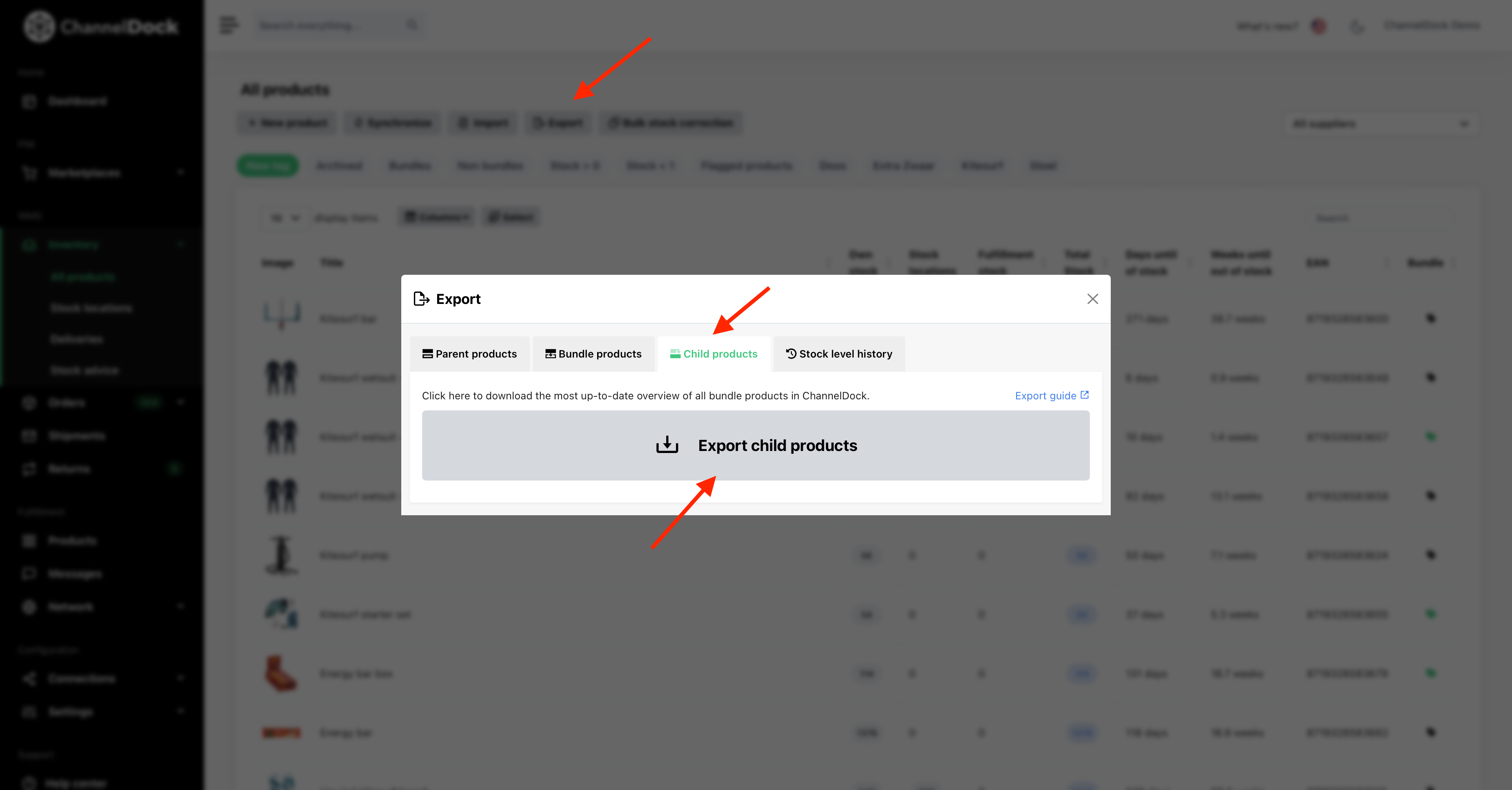
Accédez à Inventory > All products et cliquez sur le bouton export, puis sélectionnez « Export child products. »
-
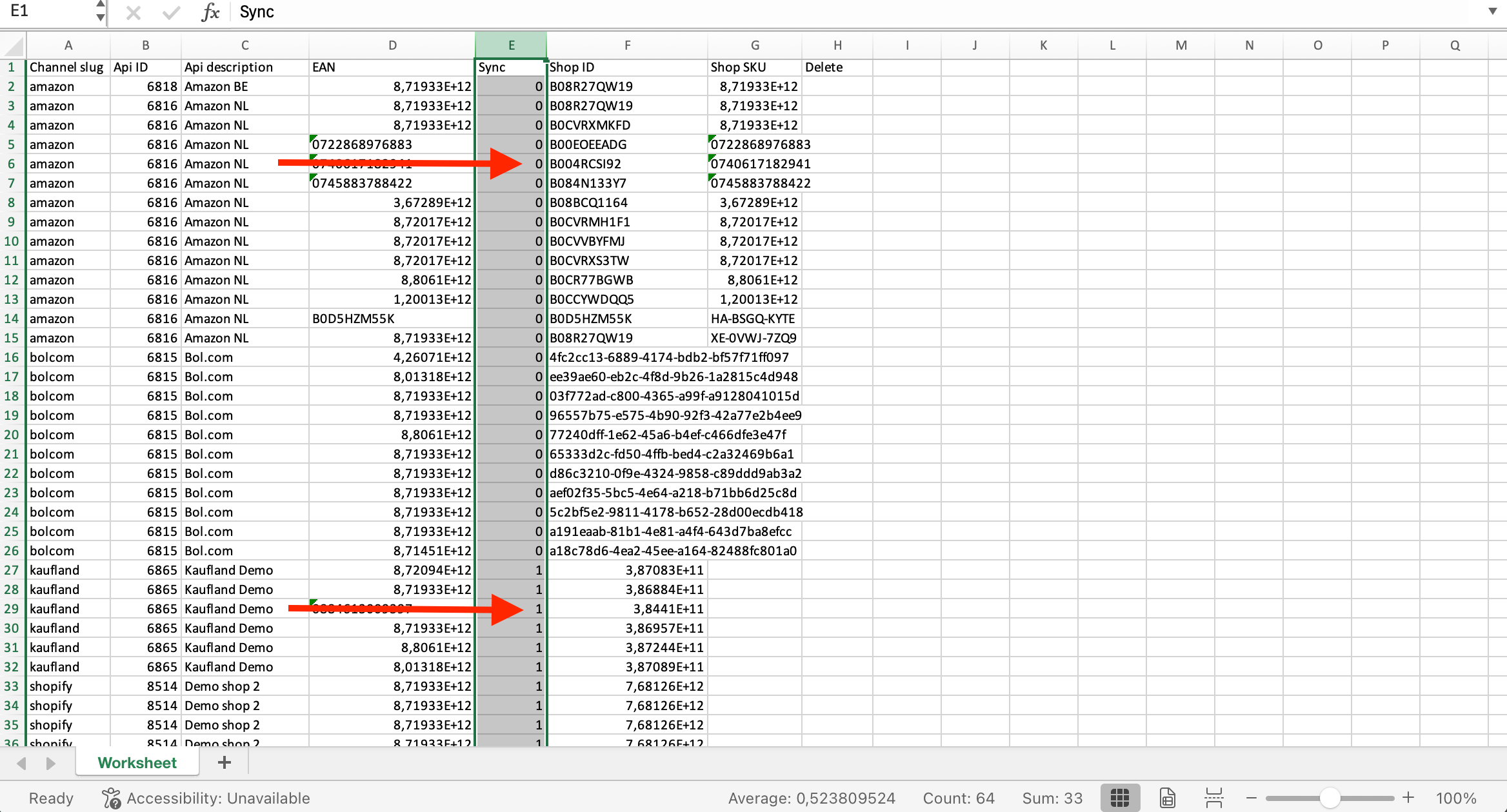
Dans la feuille Excel téléchargée, mettez à jour la colonne « Sync » : définissez-la sur « 0 » pour les canaux/produits où vous souhaitez désactiver la synchronisation du stock, et sur « 1 » pour ceux où vous souhaitez l’activer.
-
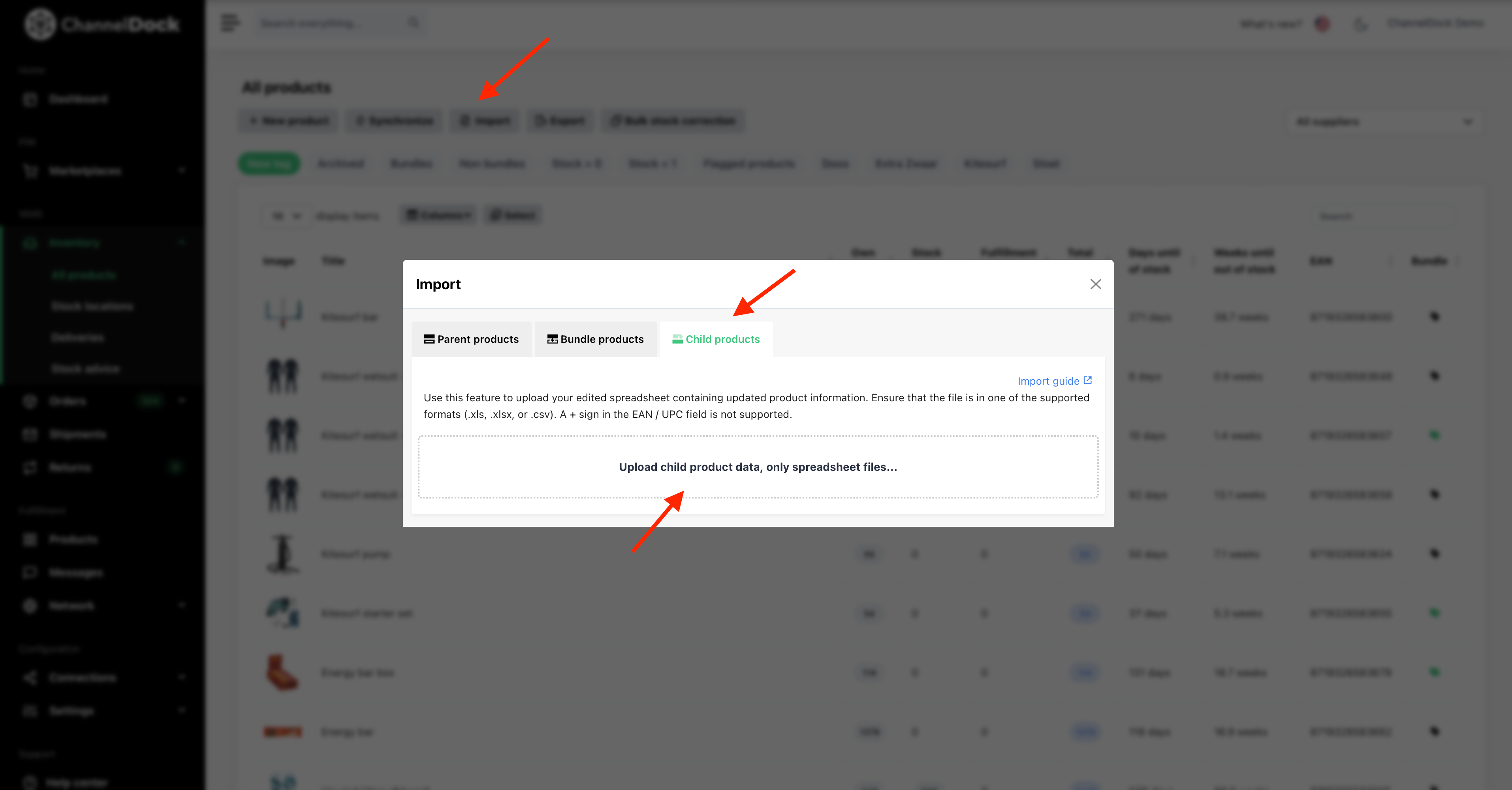
Accédez à « Inventory > All products » et cliquez sur le bouton Import, puis sélectionnez « Import child products » et téléversez votre fichier.
-
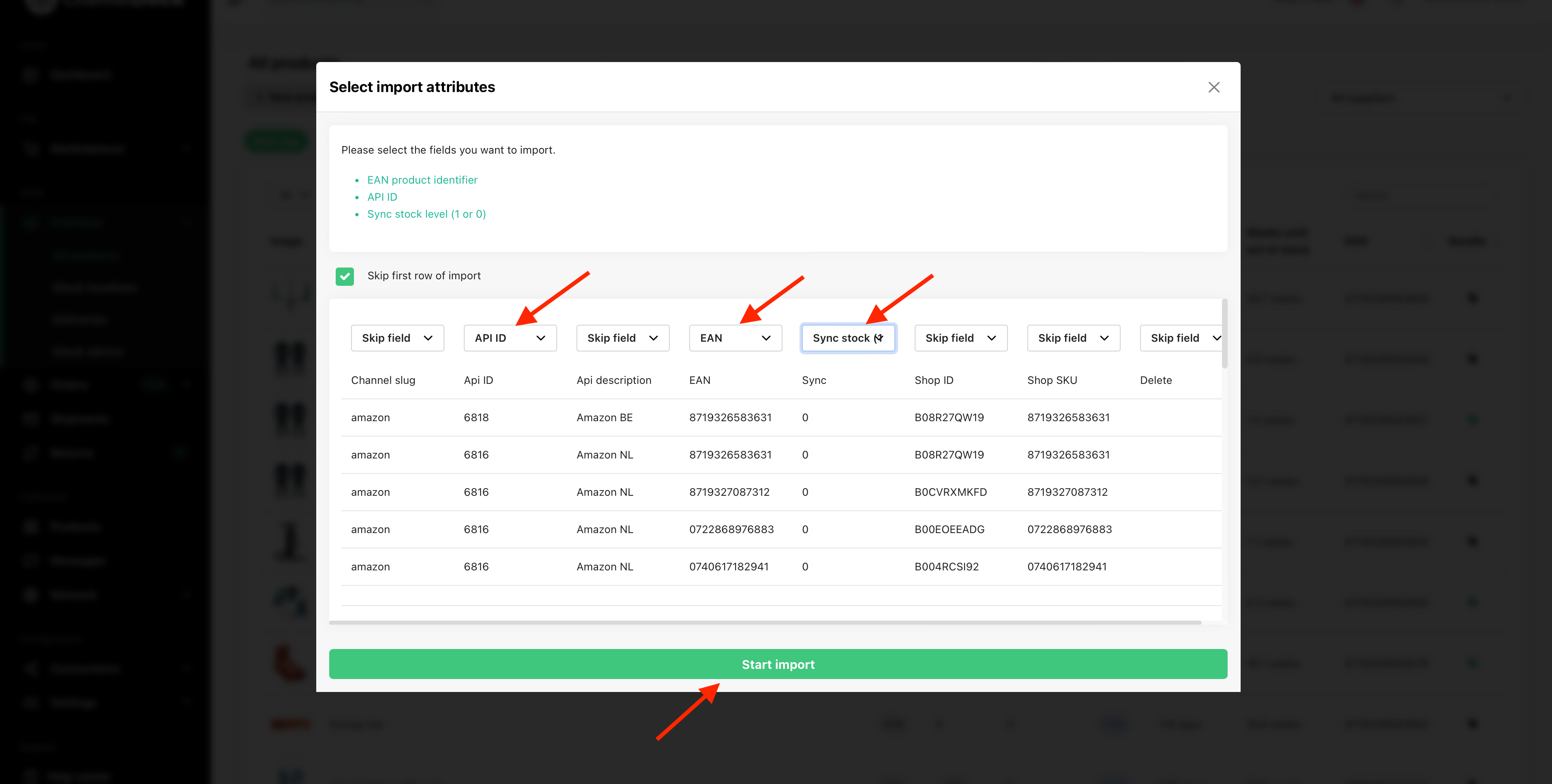
Sélectionnez les champs requis, puis cliquez sur « Start import ».
Maintenant que vous avez activé avec succès la synchronisation d’inventaire pour vos produits, sachez que si vous souhaitez mettre à jour votre inventaire, vous le faites désormais toujours depuis ChannelDock. ChannelDock synchronise ensuite vos nouveaux niveaux de stock vers vos canaux de vente.
Environ toutes les 15 minutes, de nouvelles commandes sont récupérées depuis vos canaux de vente. Lorsqu’une nouvelle commande est chargée, ChannelDock met immédiatement à jour les niveaux de stock sur vos autres canaux de vente.
Was this helpful?