Guide PIM
Last updated
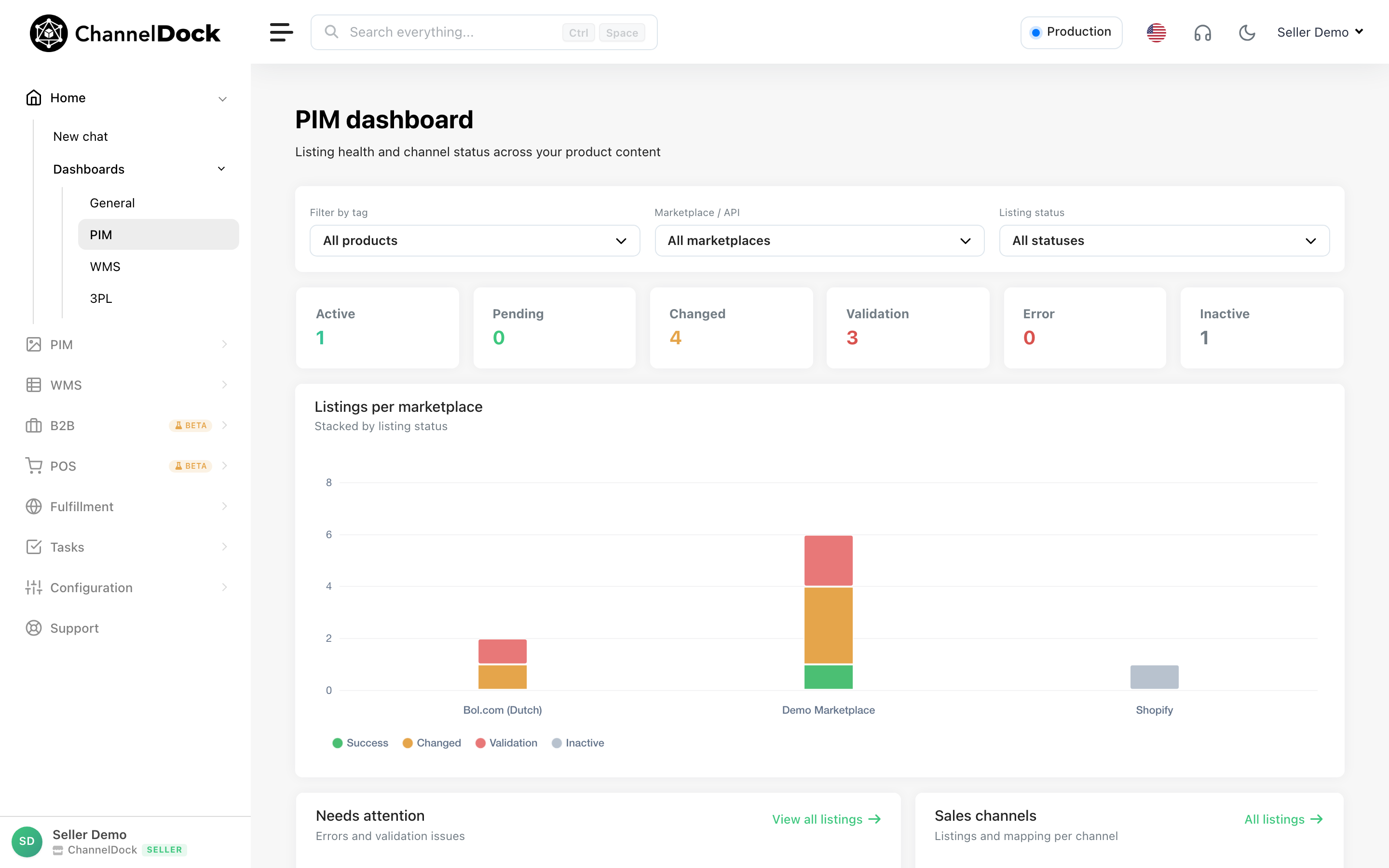
Cet article décrit les étapes pour utiliser efficacement notre système de gestion de l’information produit (Product Information Management).
Téléverser un produit existant d’une marketplace vers une autre
-
Connecter la marketplace : commencez par accéder à Marketplaces->Listings. Cliquez ici sur « Add marketplace » pour connecter la marketplace qui contient vos fiches existantes.
Remarque : une fois le module PIM activé pour votre compte, ChannelDock connectera automatiquement la marketplace dans les 2 heures, ce qui rend cette étape superflue.
-
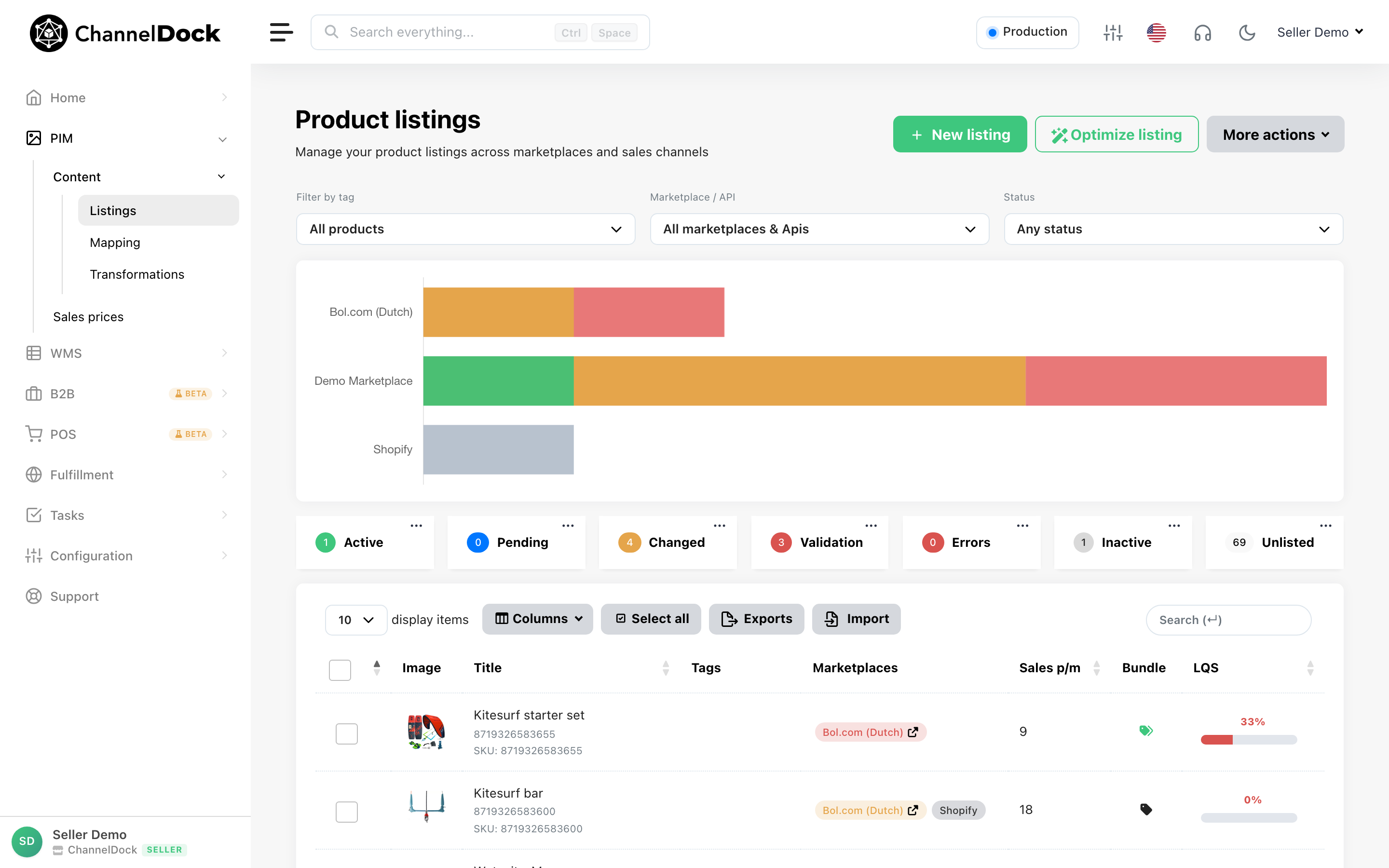
Télécharger le contenu : pour le canal connecté, cliquez sur le bouton « Action », sélectionnez « Download content from the marketplace », puis « Import data to local product » (produit ChannelDock).
Comme nous venons d’« Importer les données vers le produit local », ChannelDock disposera de davantage de données produit lors de l’ajout d’une nouvelle marketplace à l’étape suivante.
Remarque : une fois le module PIM activé pour votre compte, ChannelDock téléchargera automatiquement le contenu des fiches existantes depuis la marketplace, ce qui rend cette étape superflue.
-
Ajouter une marketplace et téléverser le produit : ajoutez la marketplace cible pour votre produit en cliquant sur le bouton « Add marketplace ». Dans ce cas, nous souhaitons téléverser le produit vers Kaufland. ChannelDock tentera de remplir automatiquement la nouvelle fiche avec les données existantes de votre « produit local ». C’est pourquoi nous avons « Importé les données vers le produit local » plus tôt.
Les dernières étapes consistent à vérifier la description, les assets et les attributs. Une fois terminé, vous pouvez cliquer sur l’interrupteur « Sync » pour pousser la fiche vers la marketplace.
Propriétés de la fiche :
- Titre et description : ChannelDock tentera automatiquement de traduire le titre et la description du produit local dans la langue de la marketplace cible.
- Assets : chaque marketplace a des types d’assets différents. Vous pouvez téléverser de nouveaux assets ou sélectionner des images déjà téléversées depuis la Media Library.
- Attributs : chaque catégorie de marketplace a des attributs obligatoires et optionnels différents. ChannelDock complétera automatiquement ces attributs à l’aide de l’IA. Vérifiez que les valeurs sont correctes.
- Prix : pour chaque marketplace, vous pouvez définir un prix différent. Pour le moment, ChannelDock n’offre pas de règles de tarification automatisées.
- Niveau de stock : lors du téléversement de la fiche, ChannelDock utilisera le niveau de stock disponible dans le système.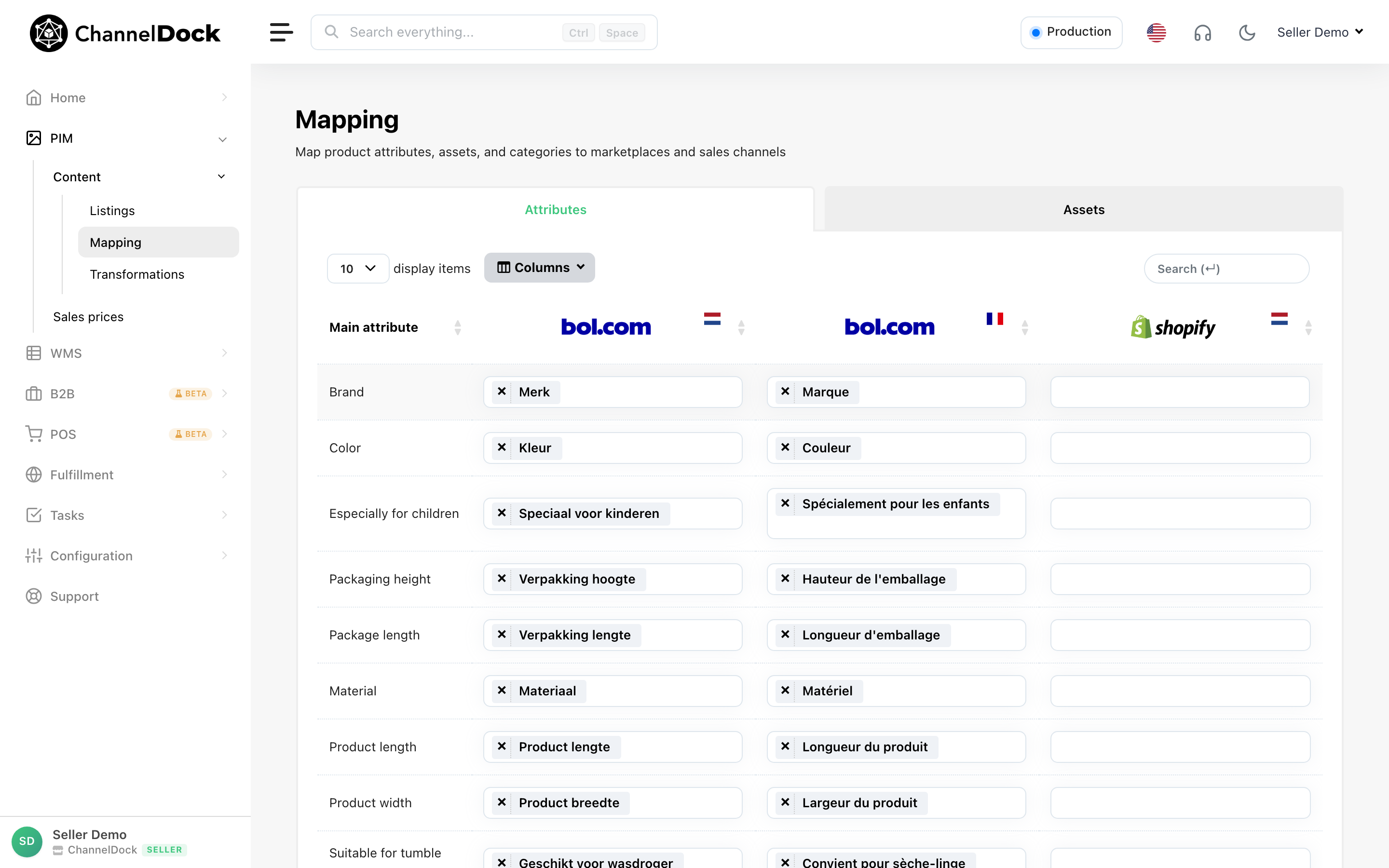
Gérer les erreurs :
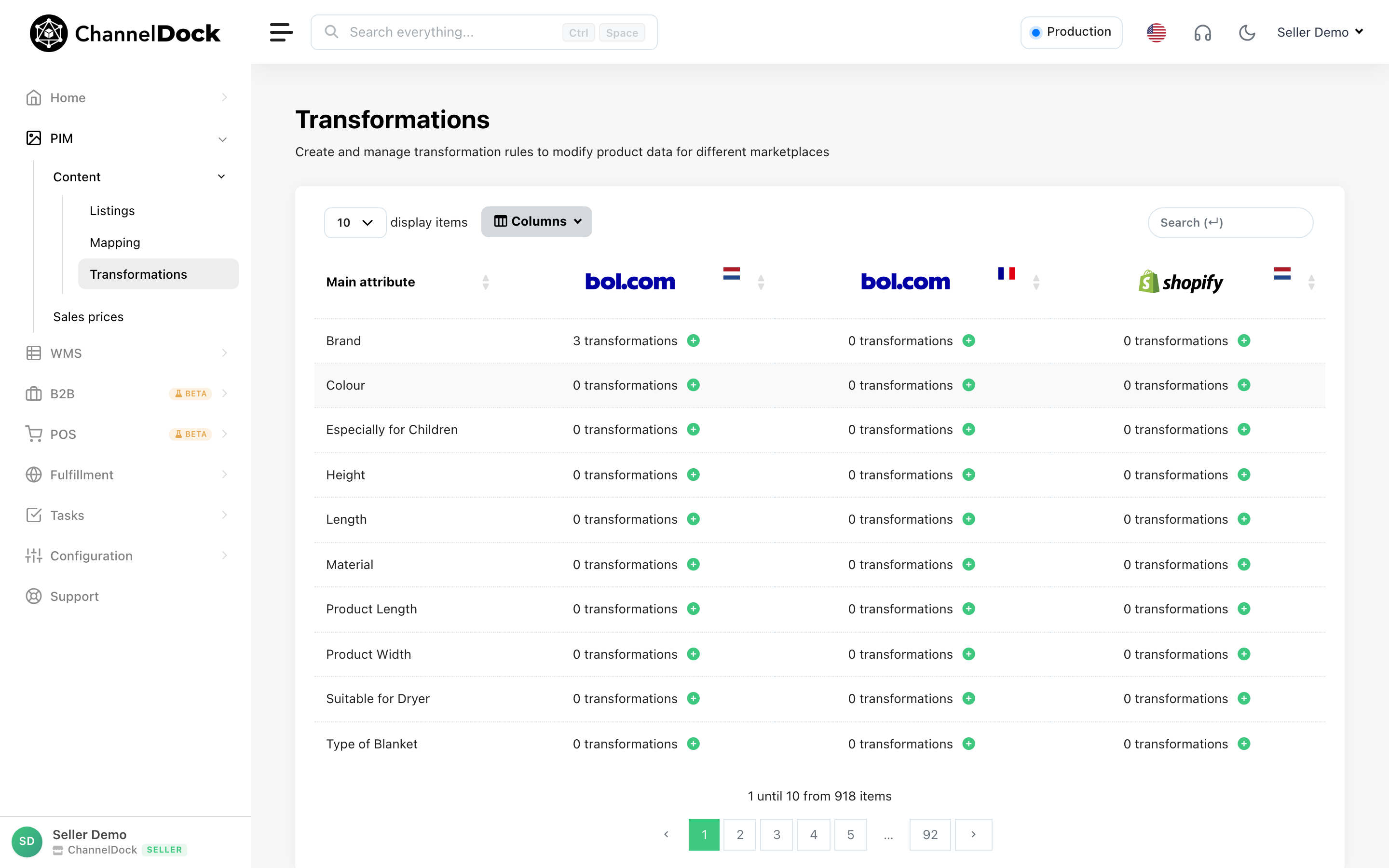
Si tous les attributs obligatoires ne sont pas renseignés, le statut « Error » s’affichera. En cliquant dessus, une fenêtre s’ouvrira avec les attributs à ajuster. Après les modifications, téléversez à nouveau le produit vers la marketplace.
Remarque : Amazon peut prendre jusqu’à 5 minutes pour enregistrer les modifications. Veuillez patienter avant de téléverser à nouveau.
Créer un nouveau produit dans ChannelDock et le téléverser vers les marketplaces
-
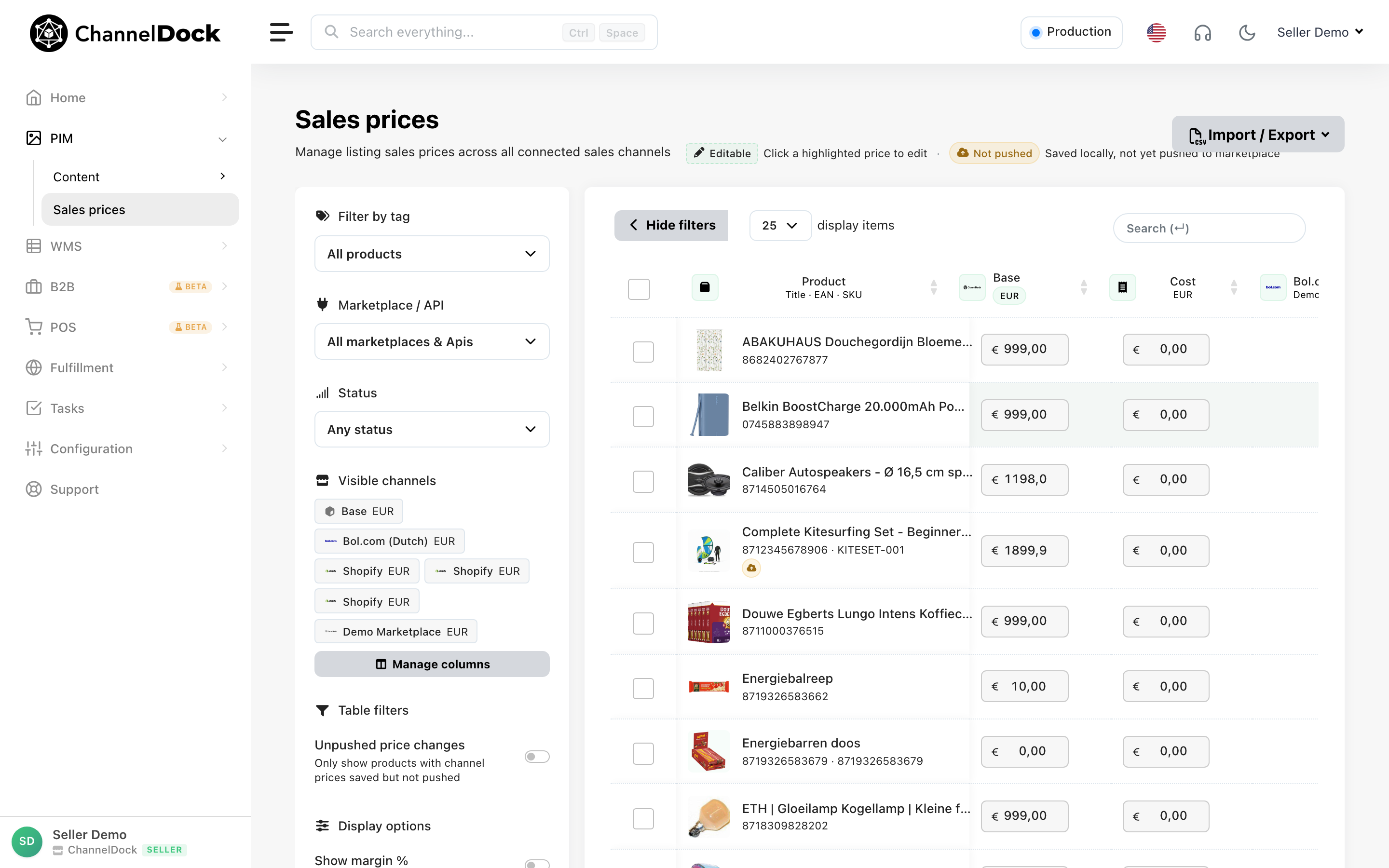
Ajouter un nouveau produit : accédez à Marketplaces-Listings, cliquez sur « New Product », remplissez tous les champs et sélectionnez « Add new product. »
-
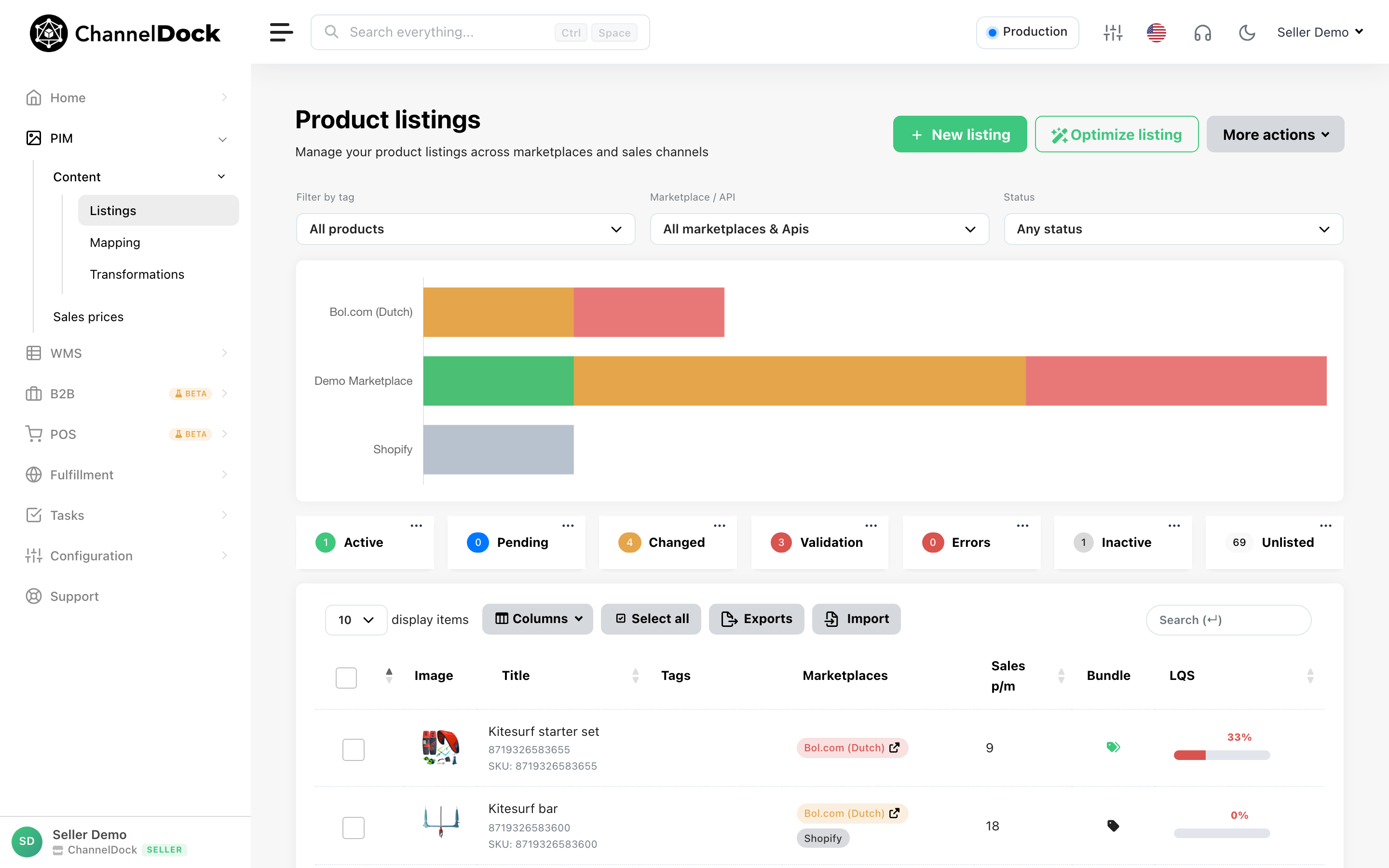
Renseigner les détails du produit local : saisissez la description du produit, téléversez des images, ajoutez des attributs, puis « Add marketplace » et suivez l’étape 3 de la section précédente.
-
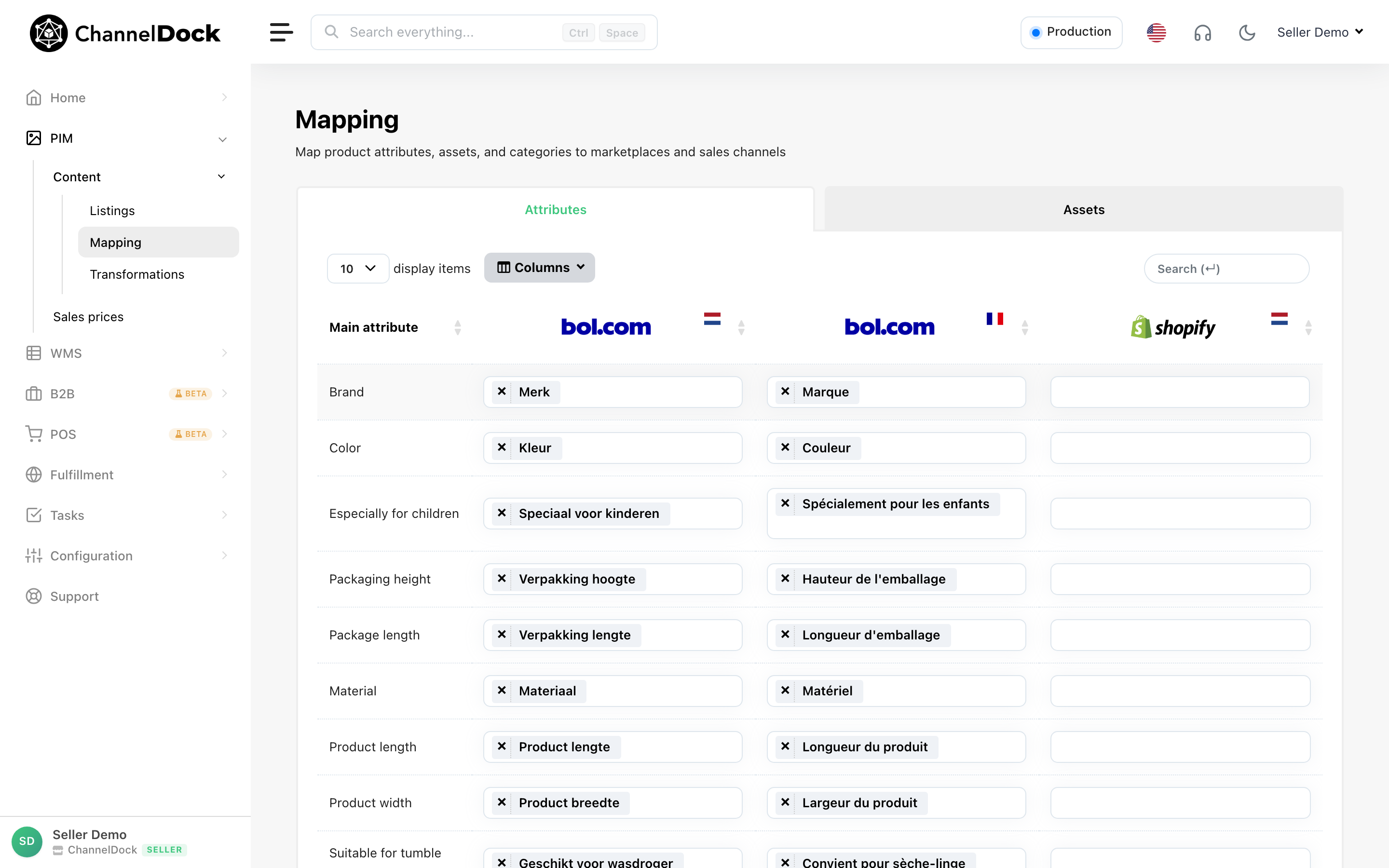
Téléversement en masse via Excel : téléversez de nouveaux produits en masse à l’aide d’Excel pour une gestion efficace des données. Pour des instructions détaillées sur l’import de données vers ChannelDock, cliquez ici.
Gérer les fiches en masse
Pour gérer vos produits en masse, accédez à Marketplaces->Listings et cliquez sur le bouton « Select products »
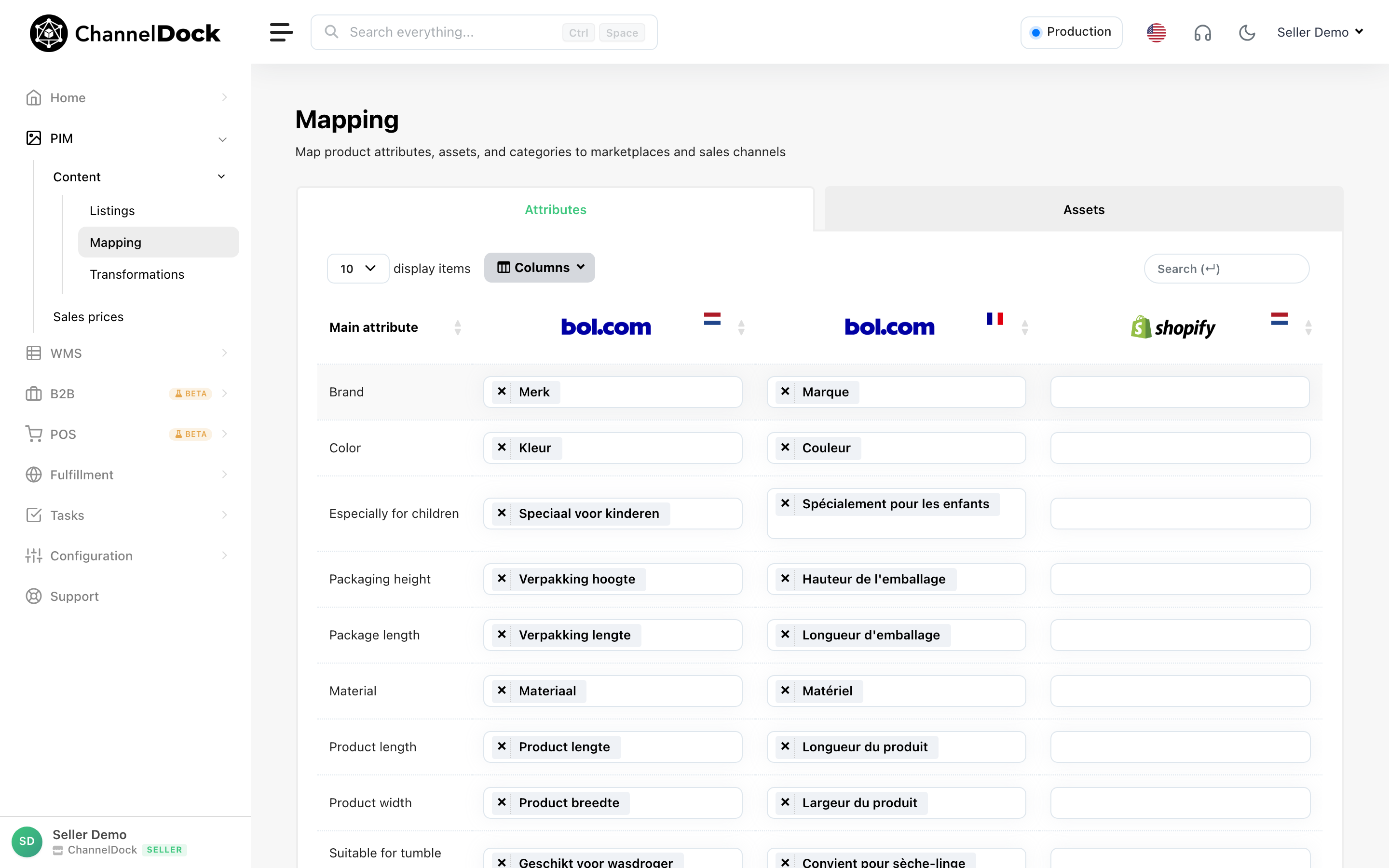
- Sélectionner des éléments :
- Toggle all les éléments affichés (vous pouvez modifier le nombre d’éléments affichés)
- Multi-select des éléments en maintenant la touche command enfoncée et en cliquant sur ceux que vous souhaitez sélectionner
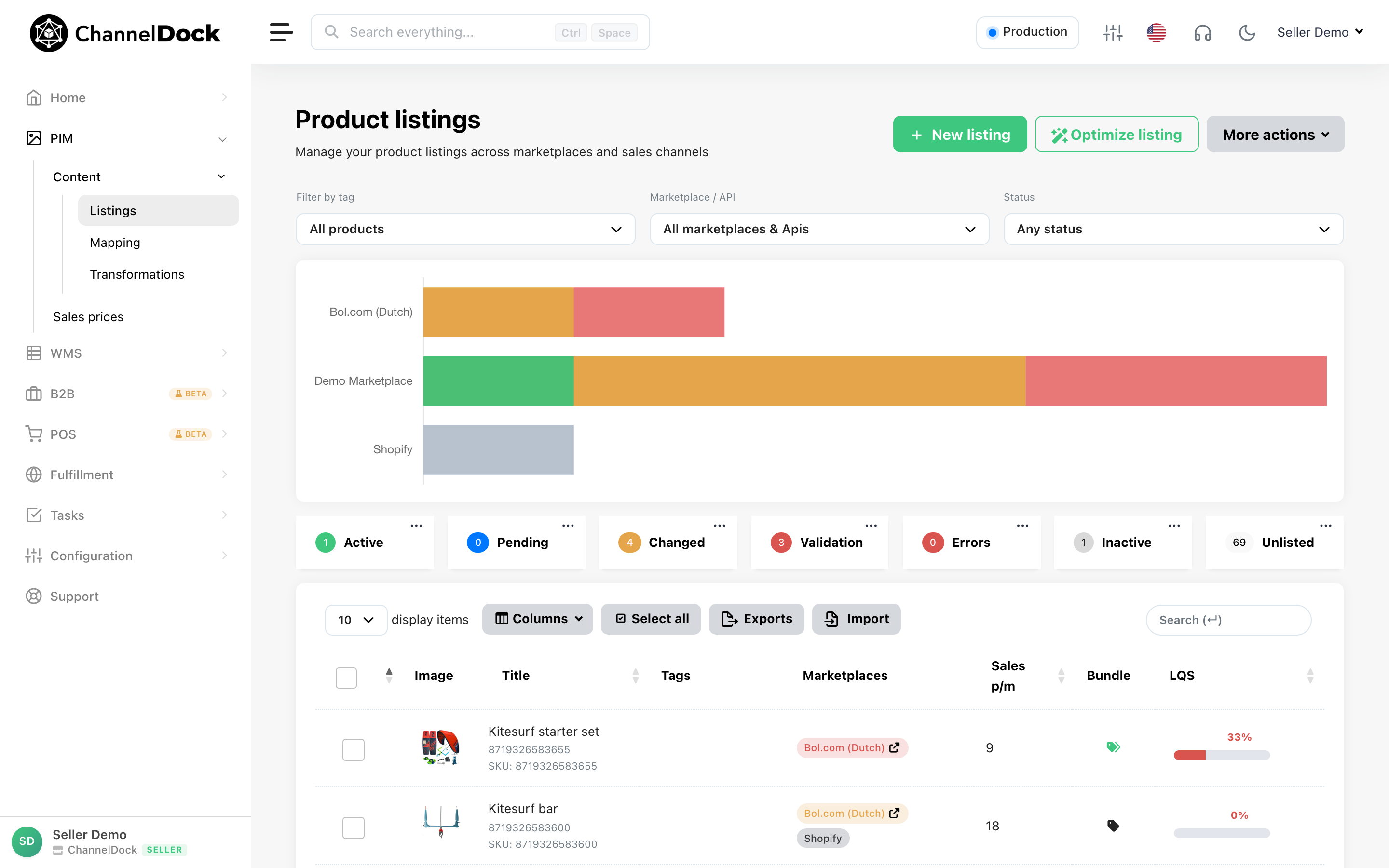
- Choisissez l’action que vous souhaitez effectuer pour les éléments sélectionnés (suivez les étapes ci-dessus pour continuer à partir d’ici).
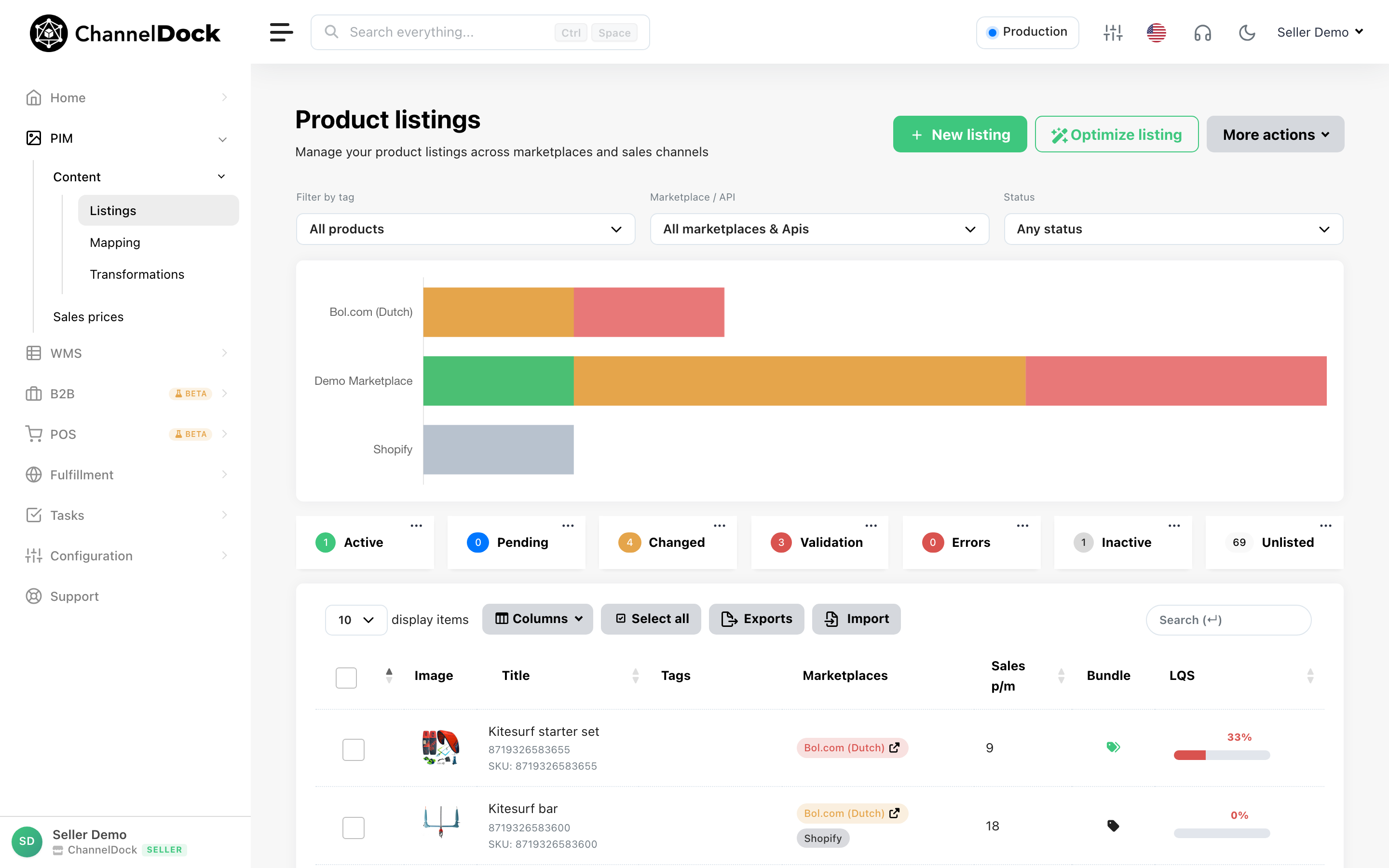
Comment supprimer une fiche
Si vous souhaitez supprimer une fiche produit de ChannelDock, suivez ces étapes :
-
Accédez à la page Listings
Allez dans Marketplace > Listings dans votre tableau de bord ChannelDock. -
Sélectionnez la marketplace
Choisissez la marketplace où la fiche est active. -
Cliquez sur les trois points
Trouvez le produit que vous souhaitez supprimer et cliquez sur les trois points (•••) à côté. -
Supprimez la fiche
Cliquez sur Delete pour supprimer la fiche.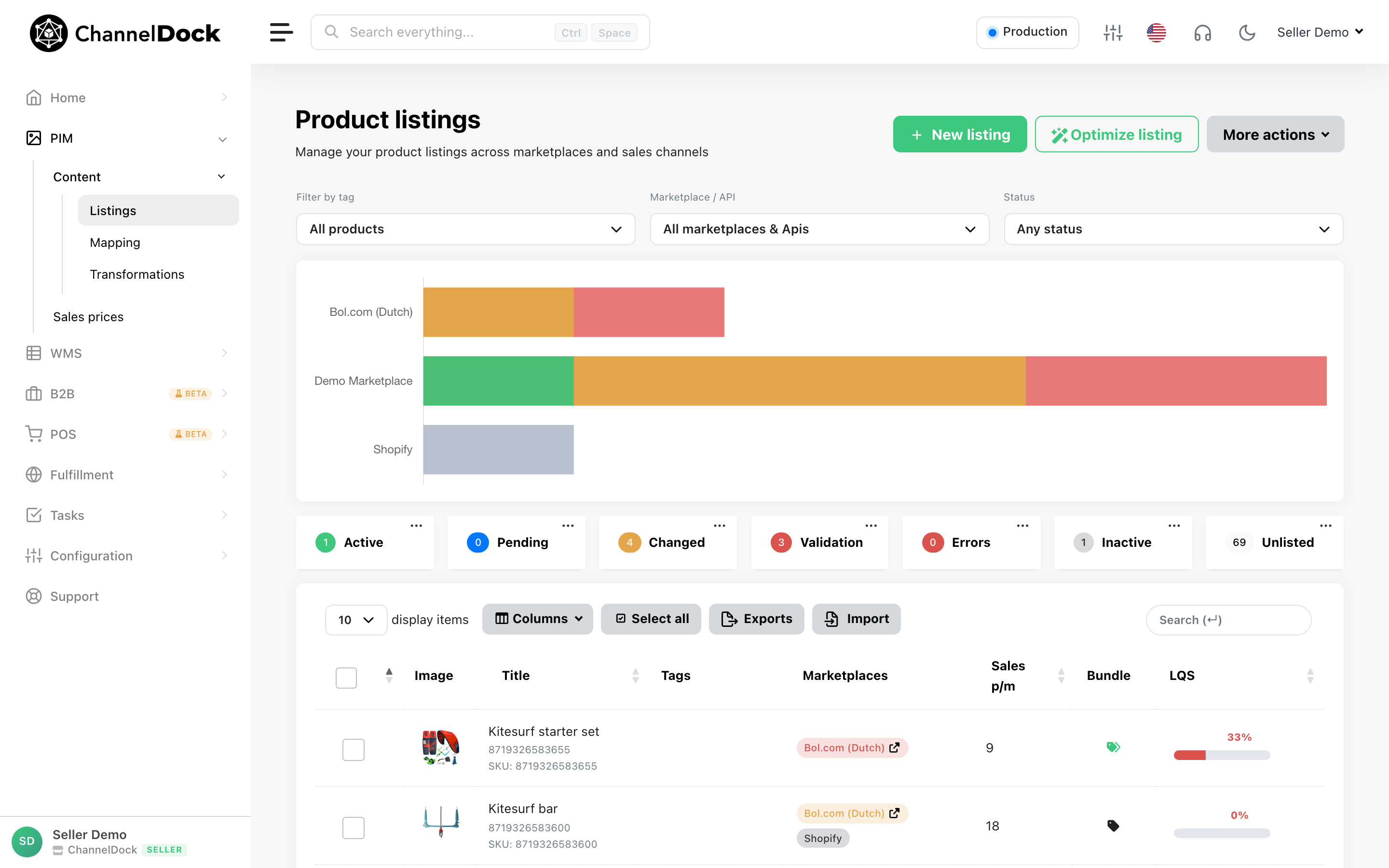
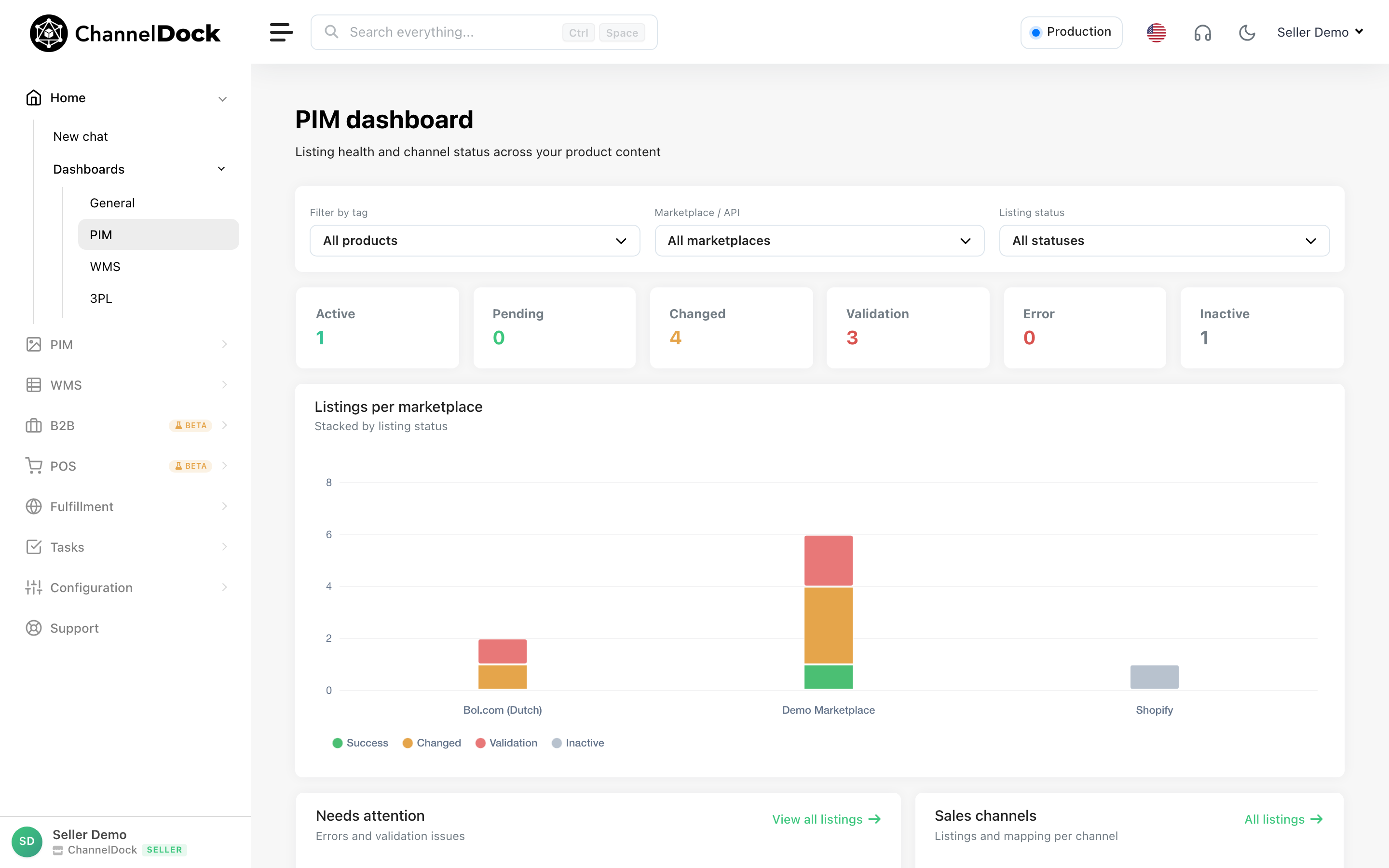
Remarque importante
- La suppression d’une fiche dans ChannelDock supprime complètement le produit de votre compte ChannelDock.
- Si le produit est encore connecté à une marketplace externe ou à un prestataire logistique (3PL), vous devrez également le déconnecter ou le supprimer directement sur ces plateformes pour arrêter toute synchronisation ou mise à jour de stock.
Besoin d’aide ?
Si vous rencontrez des difficultés ou avez des questions concernant le système de gestion de l’information produit, notre équipe support est à votre disposition. Nous nous engageons à vous garantir une expérience fluide et efficace sur notre plateforme. N’hésitez pas à nous contacter pour une assistance personnalisée ou des informations complémentaires.
Was this helpful?