Guía PIM
Last updated
Este artículo describe los pasos para utilizar de forma eficaz nuestro sistema de gestión de información de productos (Product Information Management).
Subir un producto existente de un marketplace a otro
-
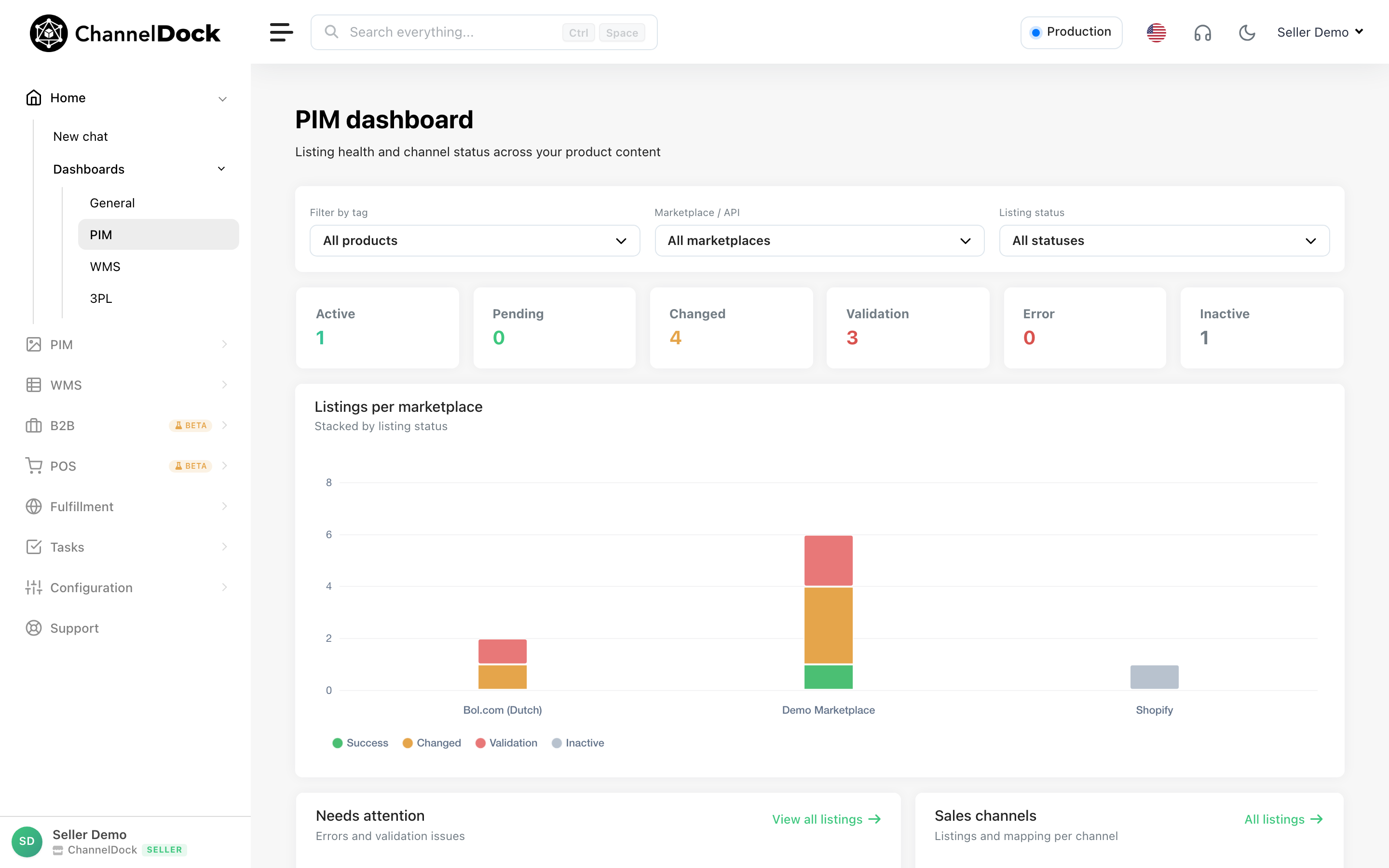
Conectar marketplace: comience accediendo a Marketplaces->Listings. Aquí haga clic en « Add marketplace » para conectar el marketplace que contiene sus listados existentes.
Nota: una vez activado el módulo PIM para su cuenta, ChannelDock conectará automáticamente el marketplace en 2 horas, lo que hace redundante este paso.
-
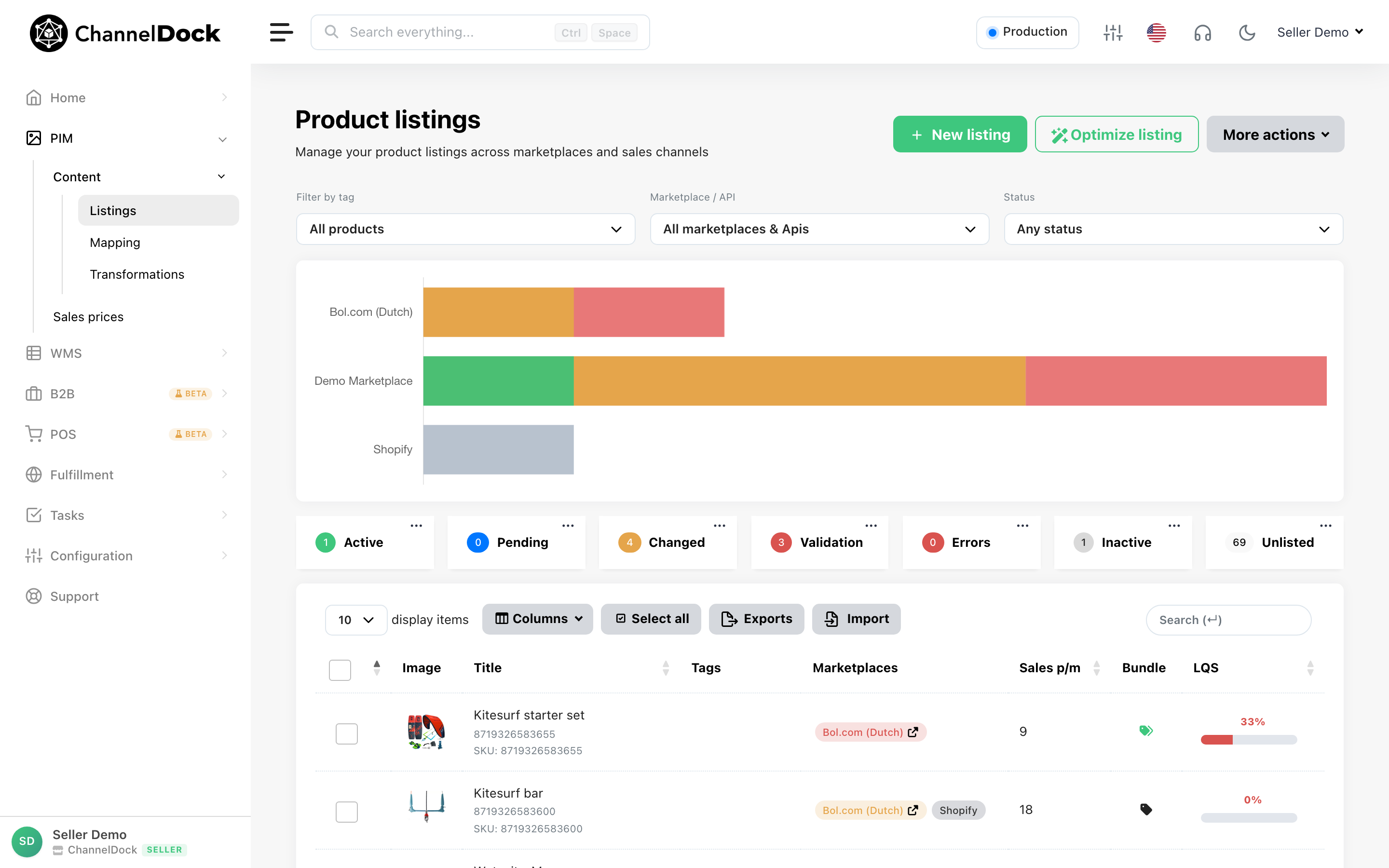
Descargar contenido: para el canal conectado, haga clic en el botón « Action », seleccione « Download content from the marketplace » y, a continuación, « Import data to local product » (producto de ChannelDock).
Como acabamos de « Importar datos al producto local », ChannelDock tendrá más datos de producto con los que trabajar al añadir un nuevo marketplace en el siguiente paso.
Nota: una vez activado el módulo PIM para su cuenta, ChannelDock descargará automáticamente el contenido de los listados existentes del marketplace, lo que hace redundante este paso.
-
Añadir marketplace y subir producto: añada el marketplace de destino para su producto haciendo clic en el botón « Add marketplace ». En este caso queremos subir el producto a Kaufland. ChannelDock intentará rellenar automáticamente el nuevo listado con los datos existentes de su « producto local ». Por eso « Importamos datos al producto local » antes.
Los pasos finales consisten en revisar la descripción, los assets y los atributos. Cuando haya terminado, puede hacer clic en el interruptor « Sync » para publicar el listado en el marketplace.
Propiedades del listado:
- Título y descripción: ChannelDock intentará traducir automáticamente el título y la descripción del producto local al idioma del marketplace de destino.
- Assets: cada marketplace tiene tipos de assets diferentes. Puede subir nuevos assets o seleccionar imágenes ya cargadas desde la Media Library.
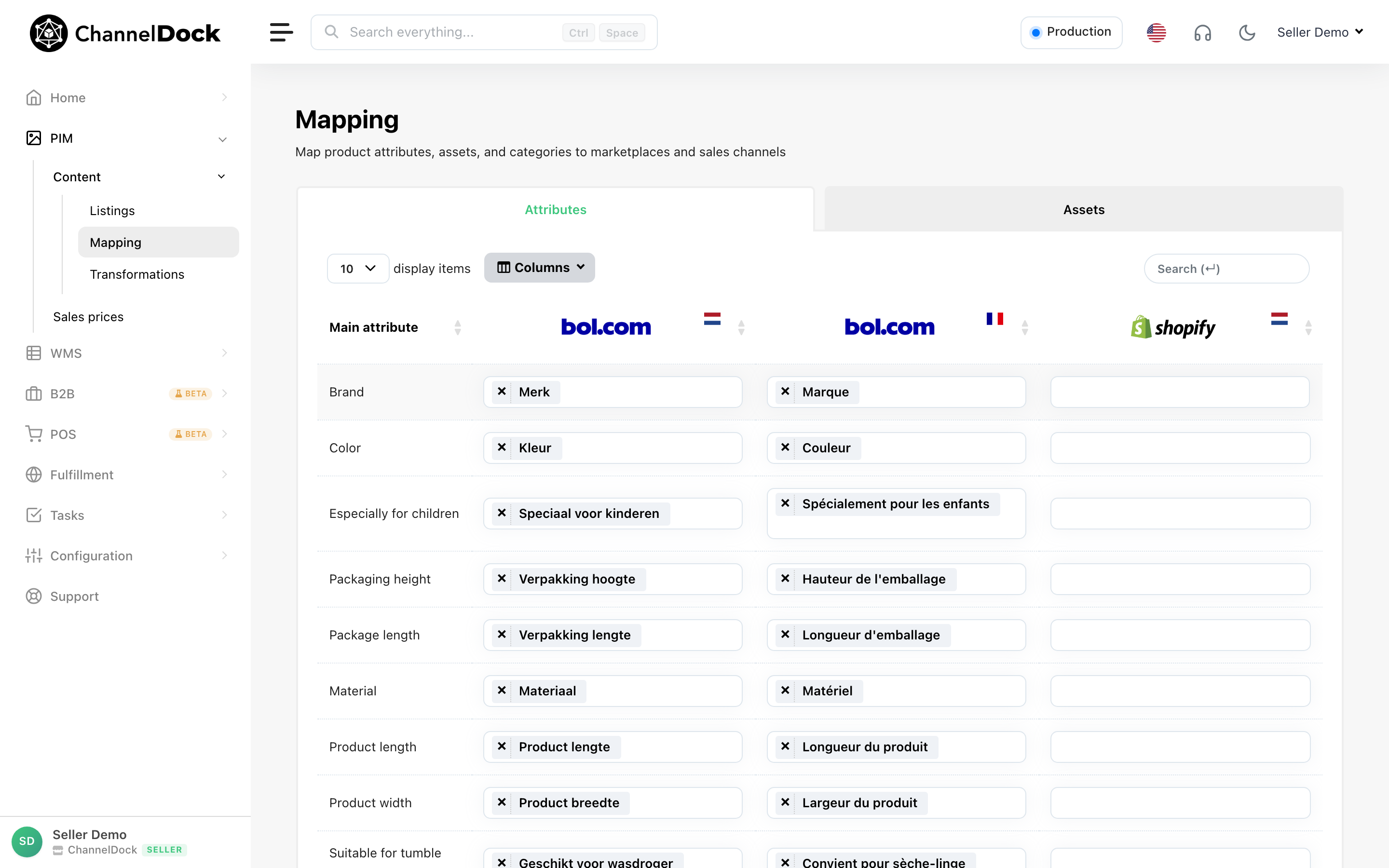
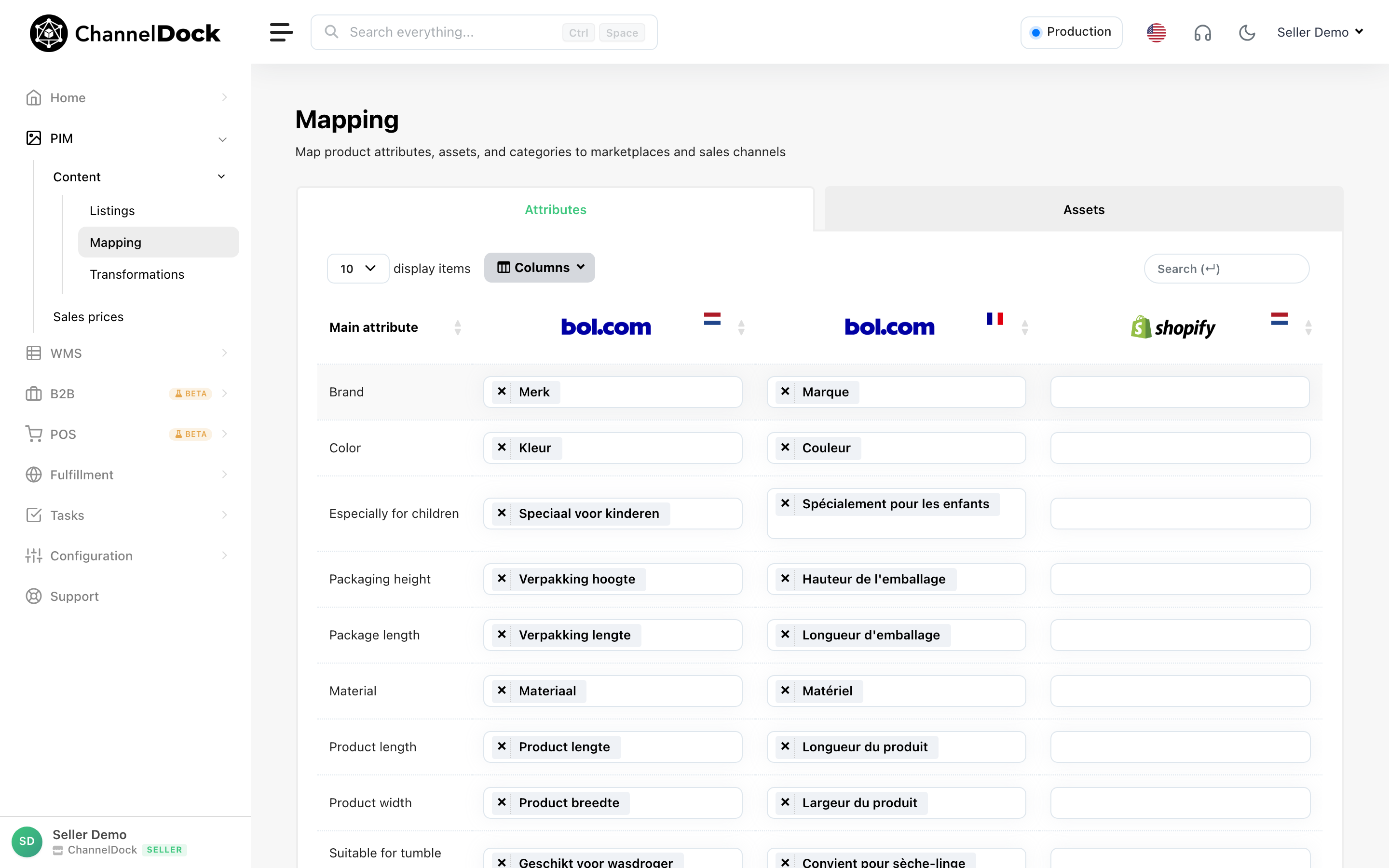
- Atributos: cada categoría de marketplace tiene atributos obligatorios y opcionales diferentes. ChannelDock autocompletará estos atributos mediante IA. Compruebe que los valores son correctos.
- Precio: para cada marketplace puede configurar un precio diferente. En este momento ChannelDock no ofrece reglas de precios automatizadas.
- Nivel de stock: al subir el listado, ChannelDock utilizará el nivel de stock disponible en el sistema.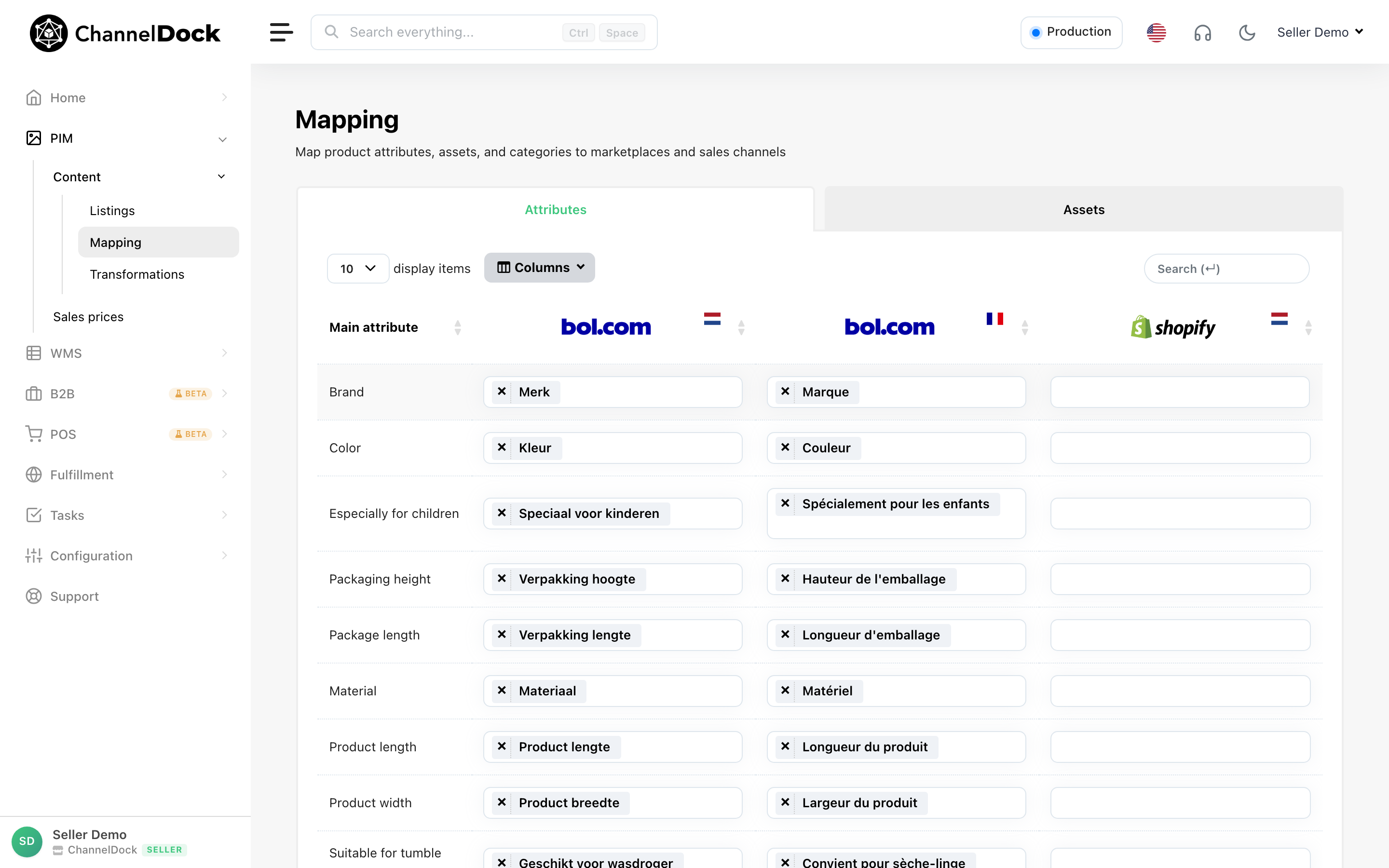
Gestionar errores:
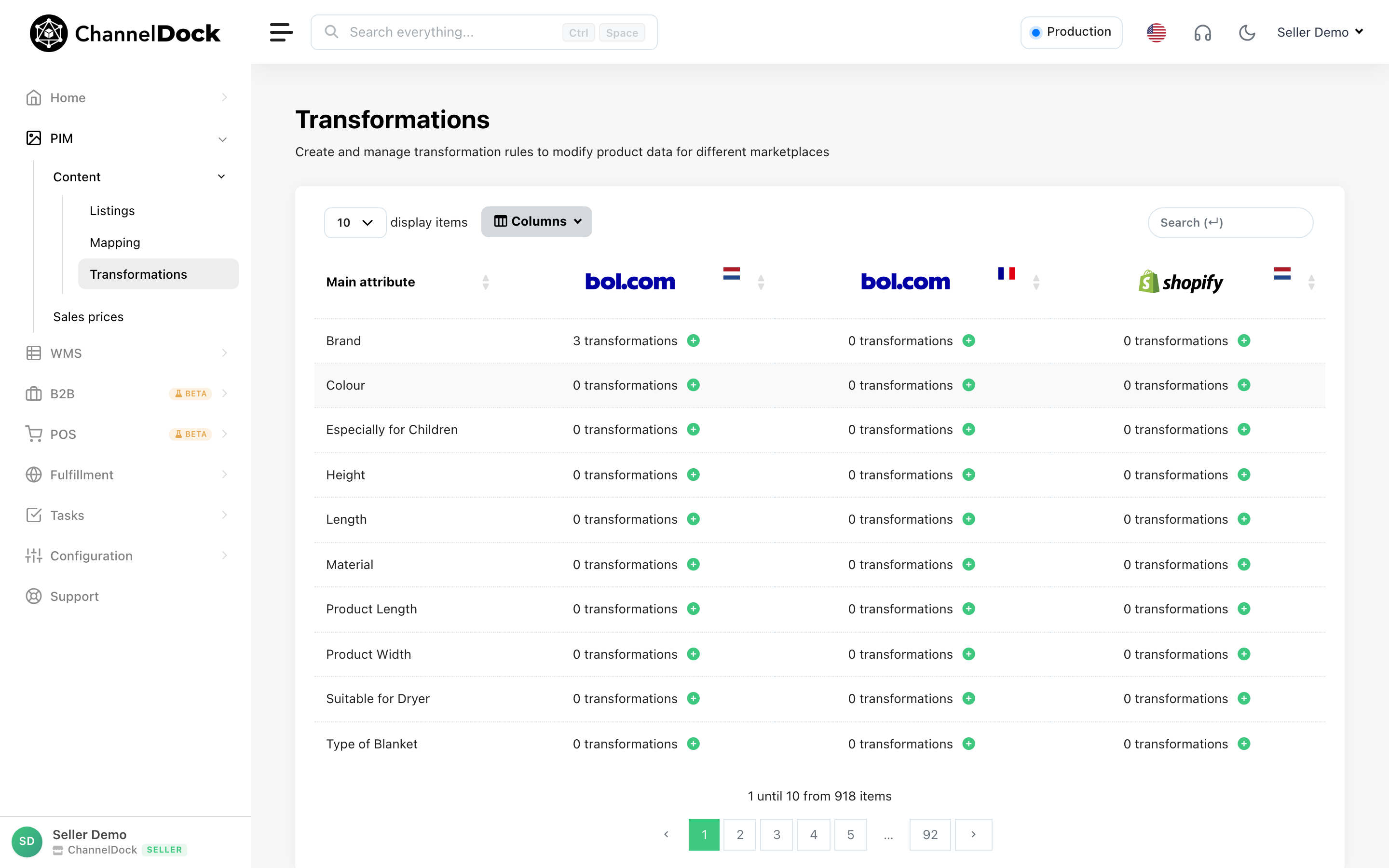
Si no se rellenan todos los atributos obligatorios, aparecerá el estado « Error ». Al hacer clic en él, se mostrará una ventana con los atributos que deben ajustarse. Tras los cambios, vuelva a subir el producto al marketplace.
Nota: Amazon puede tardar hasta 5 minutos en registrar los cambios. Espere antes de volver a subir.
Crear un nuevo producto en ChannelDock y subirlo a marketplaces
-
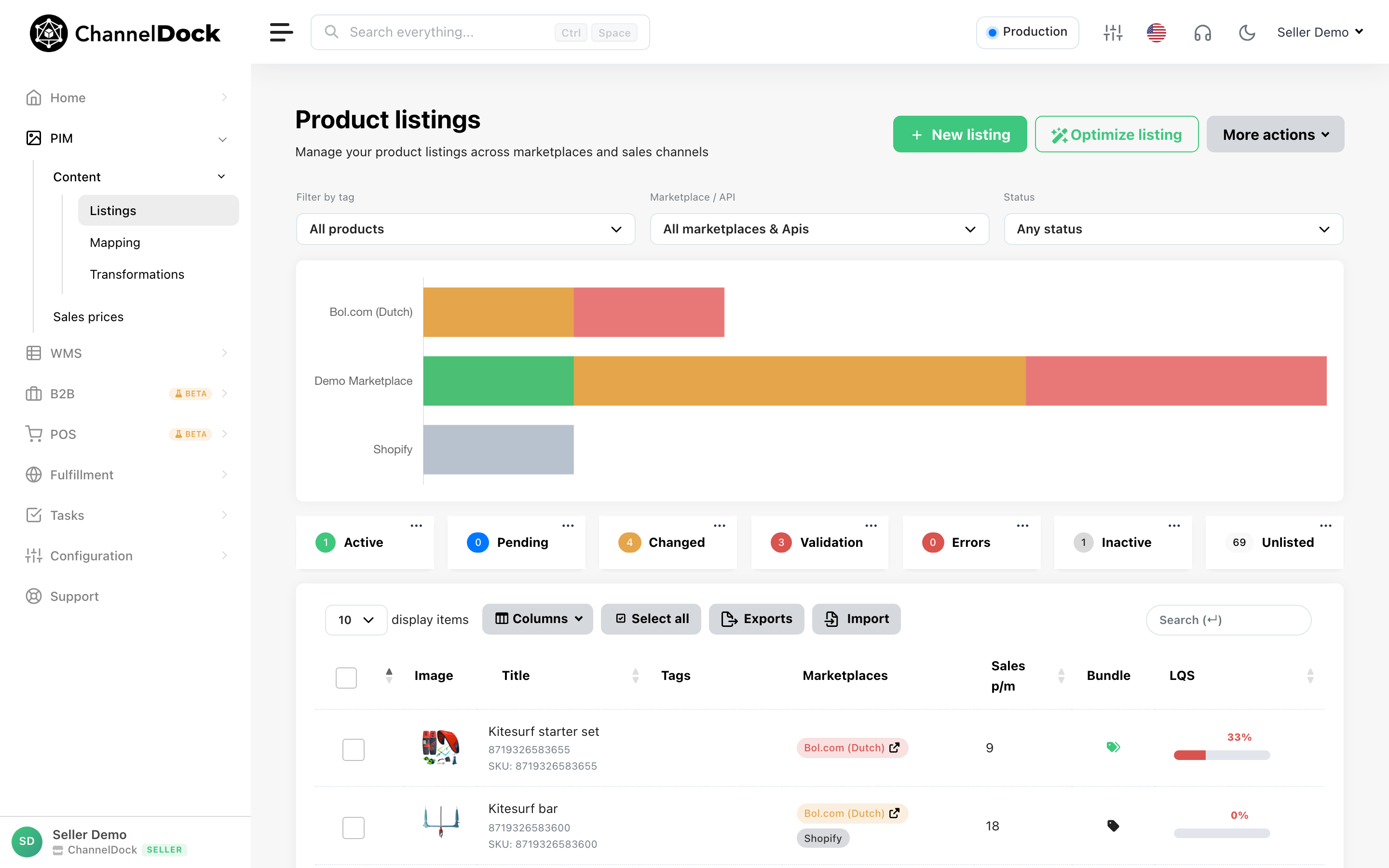
Añadir nuevo producto: vaya a Marketplaces-Listings, haga clic en « New Product », rellene todos los campos y seleccione « Add new product. »
-
Rellenar detalles del producto local: introduzca la descripción del producto, suba imágenes, añada atributos y, a continuación, « Add marketplace » y siga el paso 3 de la sección anterior.
-
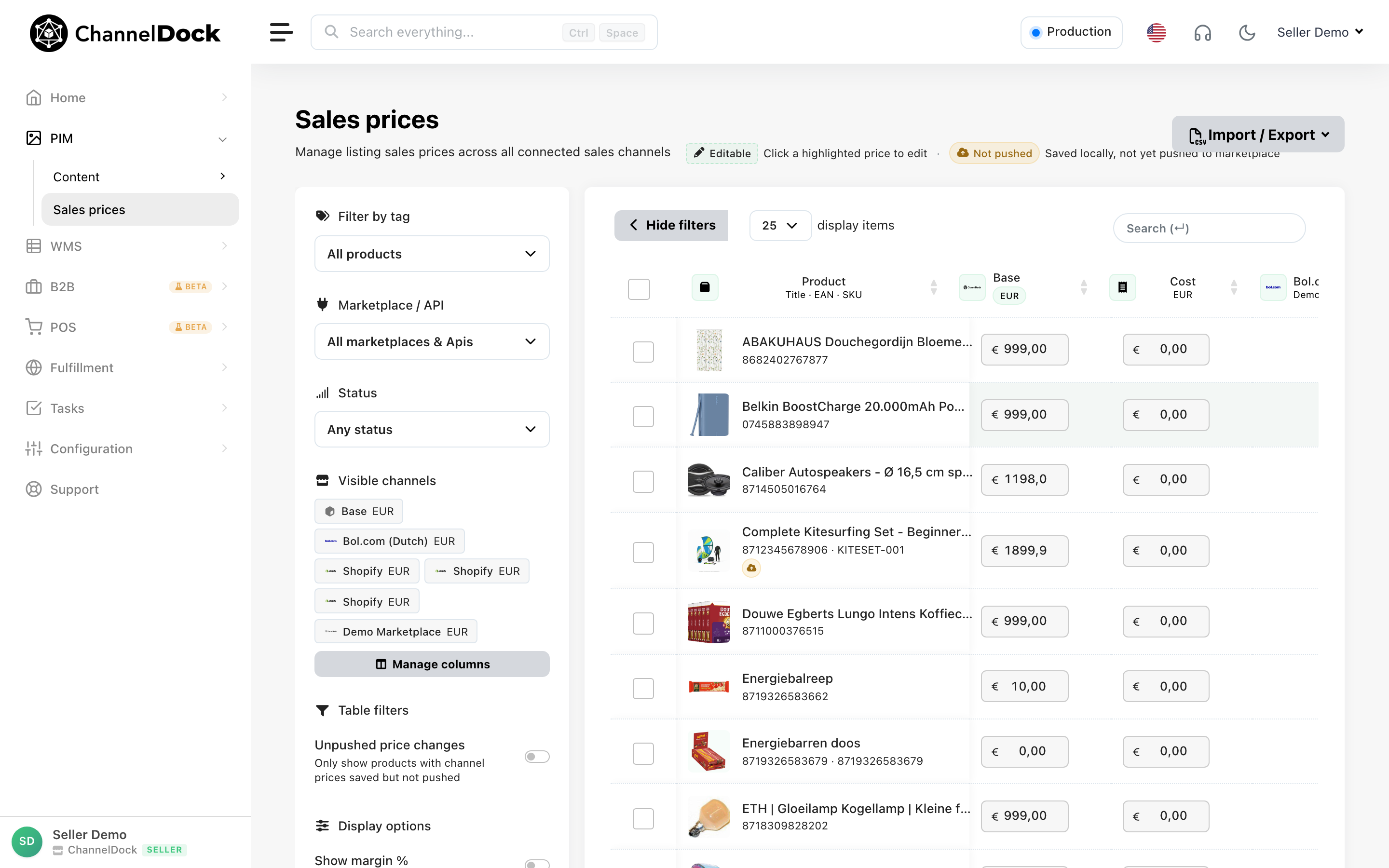
Carga masiva mediante Excel: suba nuevos productos en bloque usando Excel para una gestión eficiente de datos. Para instrucciones detalladas sobre la importación de datos a ChannelDock, haga clic aquí.
Gestionar listados en bloque
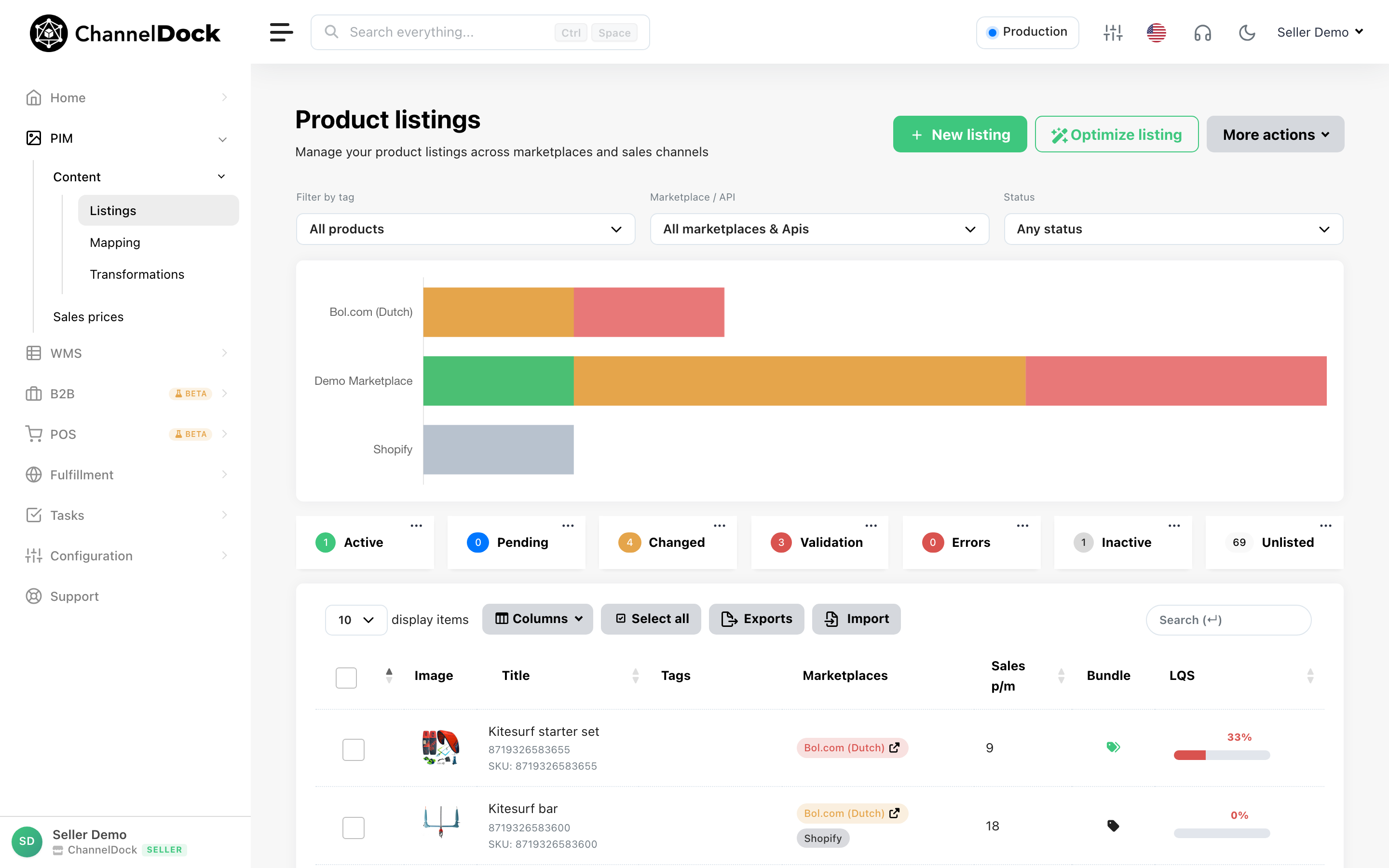
Para gestionar sus productos en bloque, vaya a Marketplaces->Listings y haga clic en el botón « Select products »
- Seleccionar elementos:
- Toggle all los elementos mostrados (puede cambiar el número de elementos mostrados)
- Multi-select elementos manteniendo pulsada la tecla command y haciendo clic en los que desee seleccionar
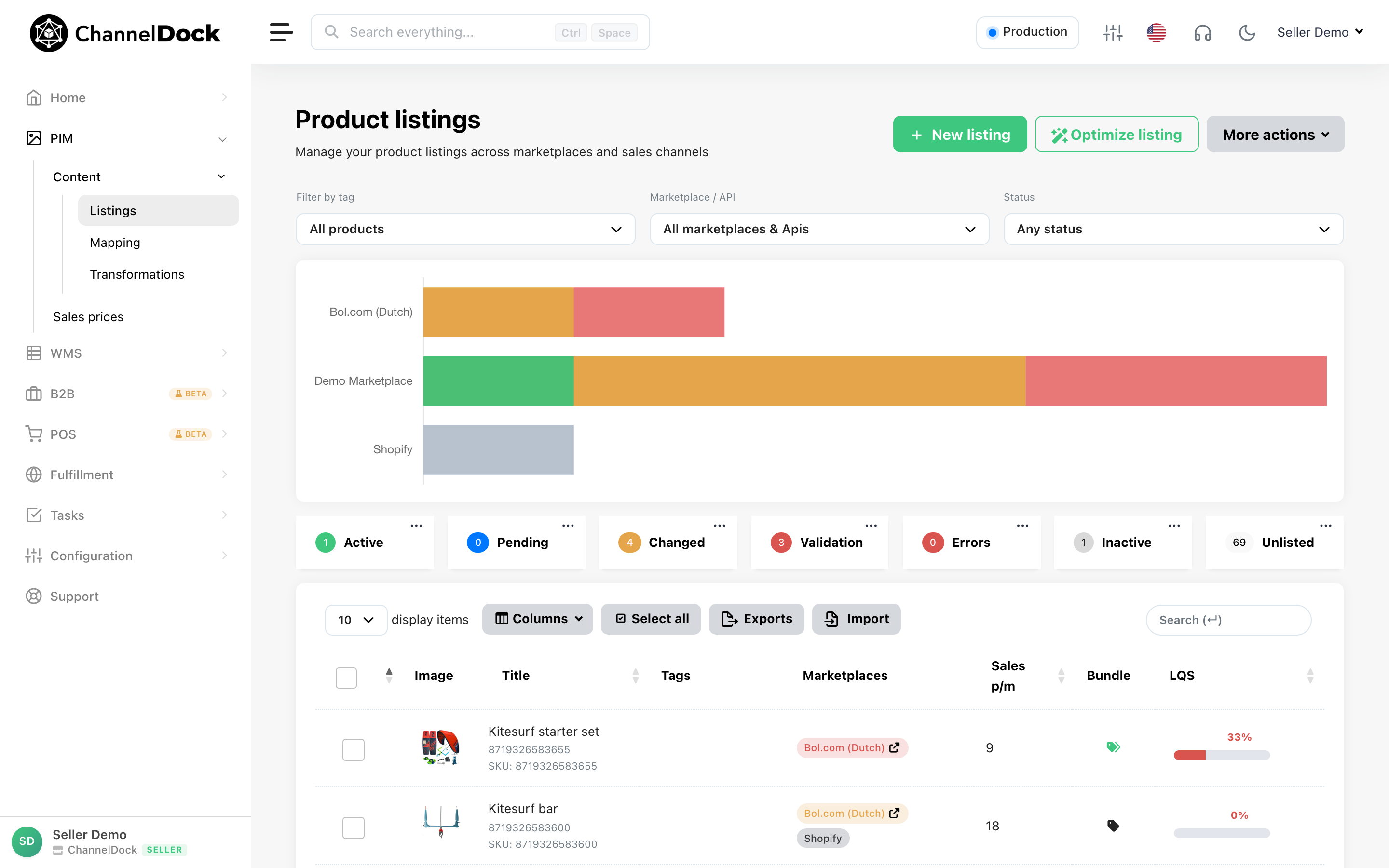
- Elija la acción que desea realizar para los elementos seleccionados (siga los pasos anteriores para continuar desde aquí).
Cómo eliminar un listado
Si desea eliminar un listado de producto de ChannelDock, siga estos pasos:
-
Vaya a la página Listings
Acceda a Marketplace > Listings en su panel de ChannelDock. -
Seleccione el marketplace
Elija el marketplace donde el listado está activo. -
Haga clic en los tres puntos
Encuentre el producto que desea eliminar y haga clic en los tres puntos (•••) junto a él. -
Elimine el listado
Haga clic en Delete para eliminar el listado.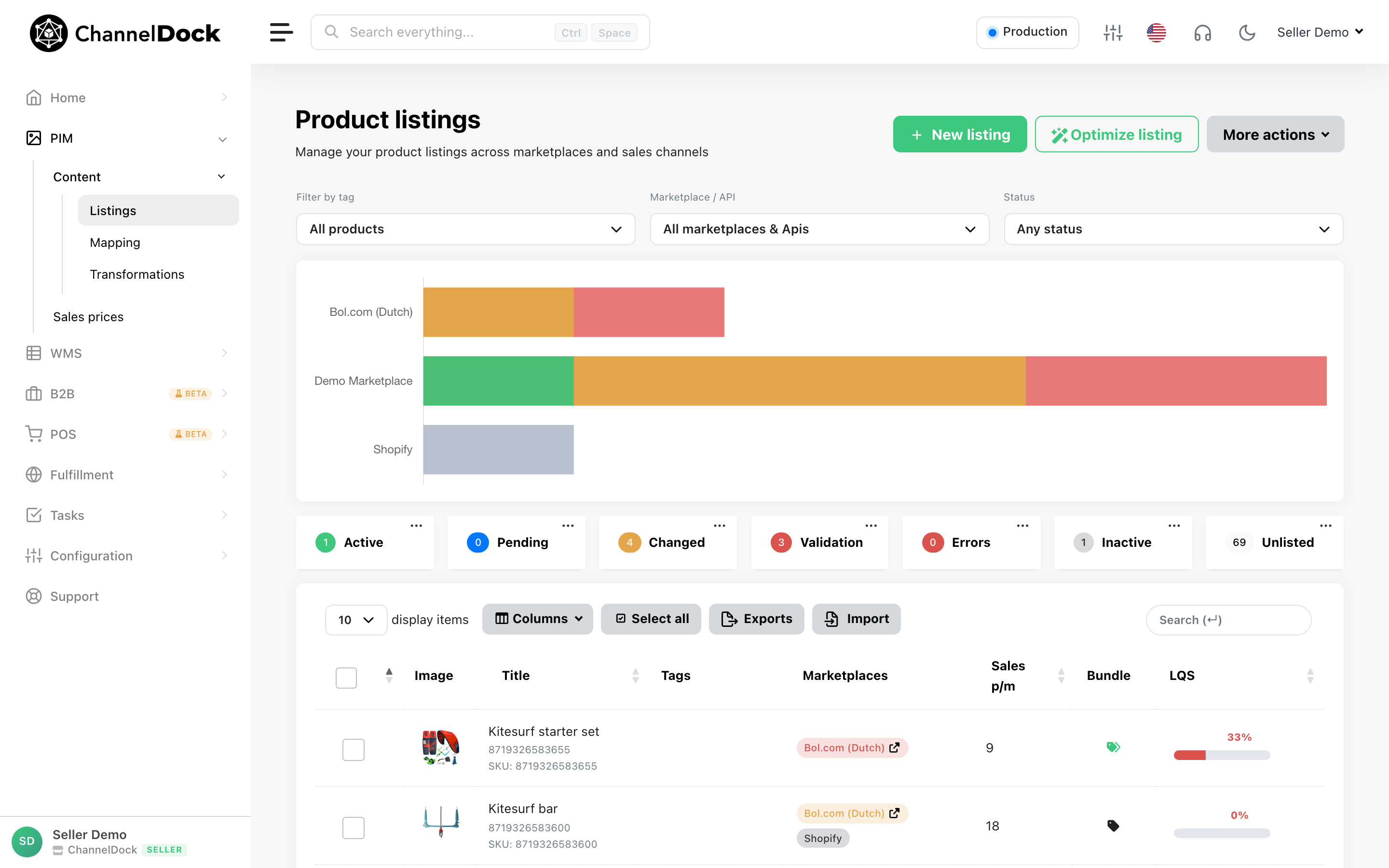
Nota importante
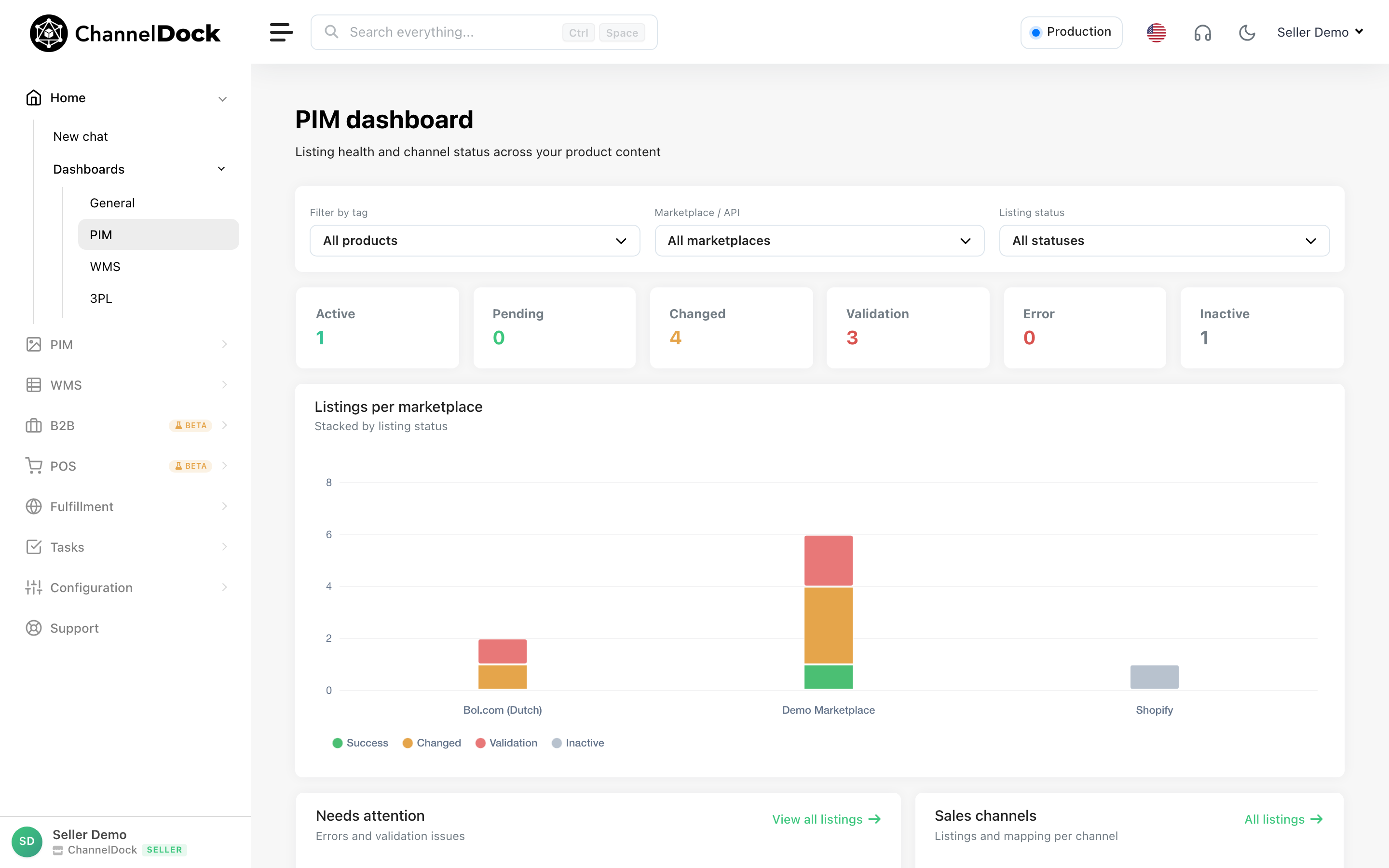
- Eliminar un listado en ChannelDock elimina por completo el producto de su cuenta de ChannelDock.
- Si el producto sigue conectado a un marketplace externo o a un proveedor logístico (3PL), también deberá desconectarlo o eliminarlo directamente en esas plataformas para detener por completo cualquier sincronización o actualización de stock.
¿Necesita ayuda?
Si encuentra dificultades o tiene preguntas sobre el sistema de gestión de información de productos, nuestro equipo de soporte está disponible para ayudarle. Nos comprometemos a garantizar una experiencia fluida y eficiente con nuestra plataforma. No dude en contactarnos para soporte personalizado o más información.
Was this helpful?