Añadir números de serie a productos y pedidos
Last updated
Los números de serie le permiten rastrear unidades físicas individuales de un producto desde el momento en que llegan a su almacén, pasando por picking y embalaje, en las etiquetas de envío e incluso cuando vuelven como devolución. Este artículo explica todo lo que puede hacer con números de serie en ChannelDock.
Cada número de serie escaneado se almacena como un registro item único que incluye el número de serie, un batch ID opcional y una fecha de caducidad opcional. Ese item se vincula a la entrega en la que llegó y — una vez enviada la unidad — al producto del pedido al que pertenece. Esto hace que una unidad individual sea trazable a lo largo de todo su ciclo de vida en ChannelDock.
Activar números de serie para un producto
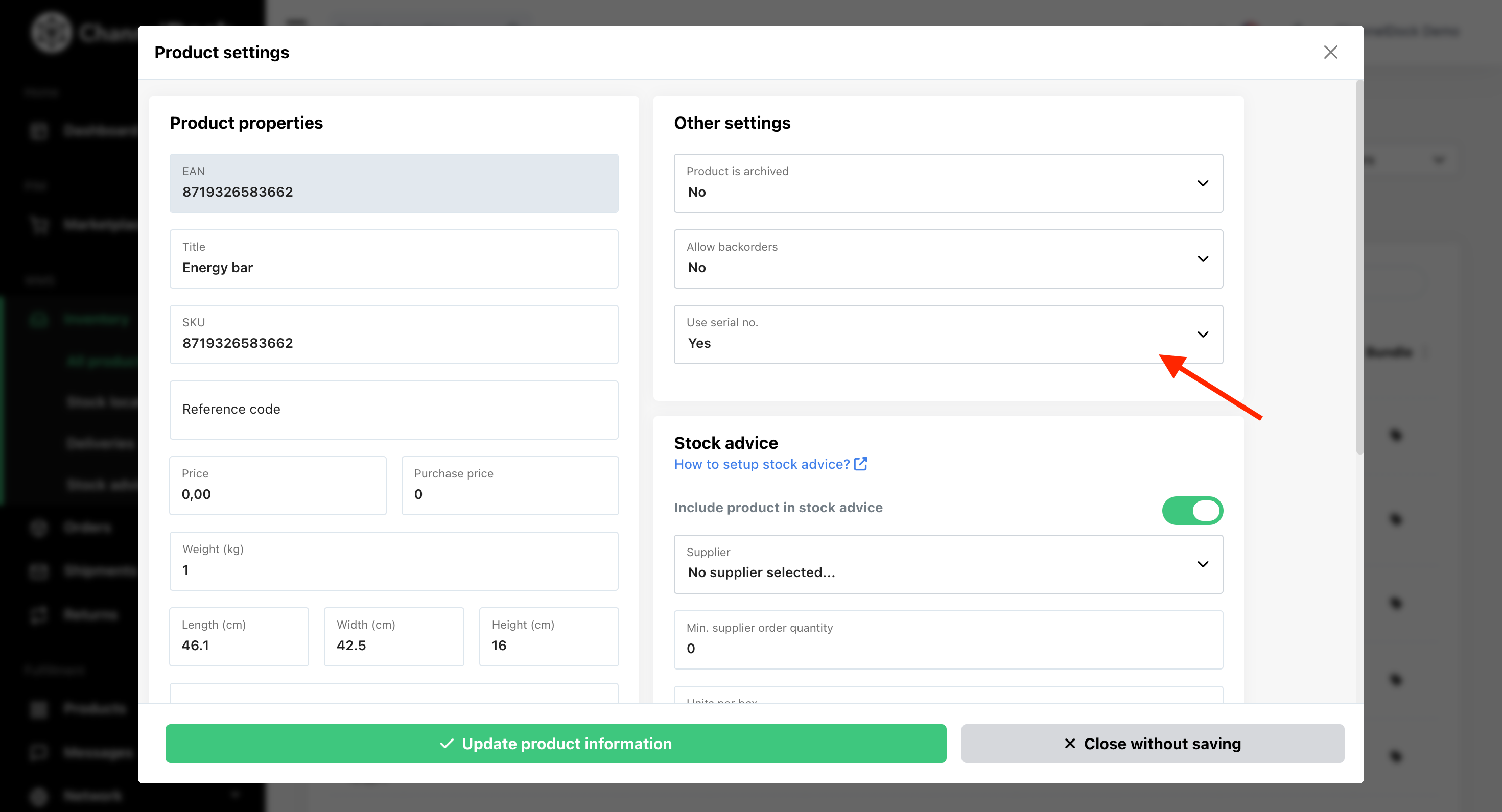
Para activar números de serie en un producto, vaya a la página « All Products », abra el producto y, en Settings, establezca « Use serial no. » en « Yes ». Haga clic en Update Product Information para guardar.
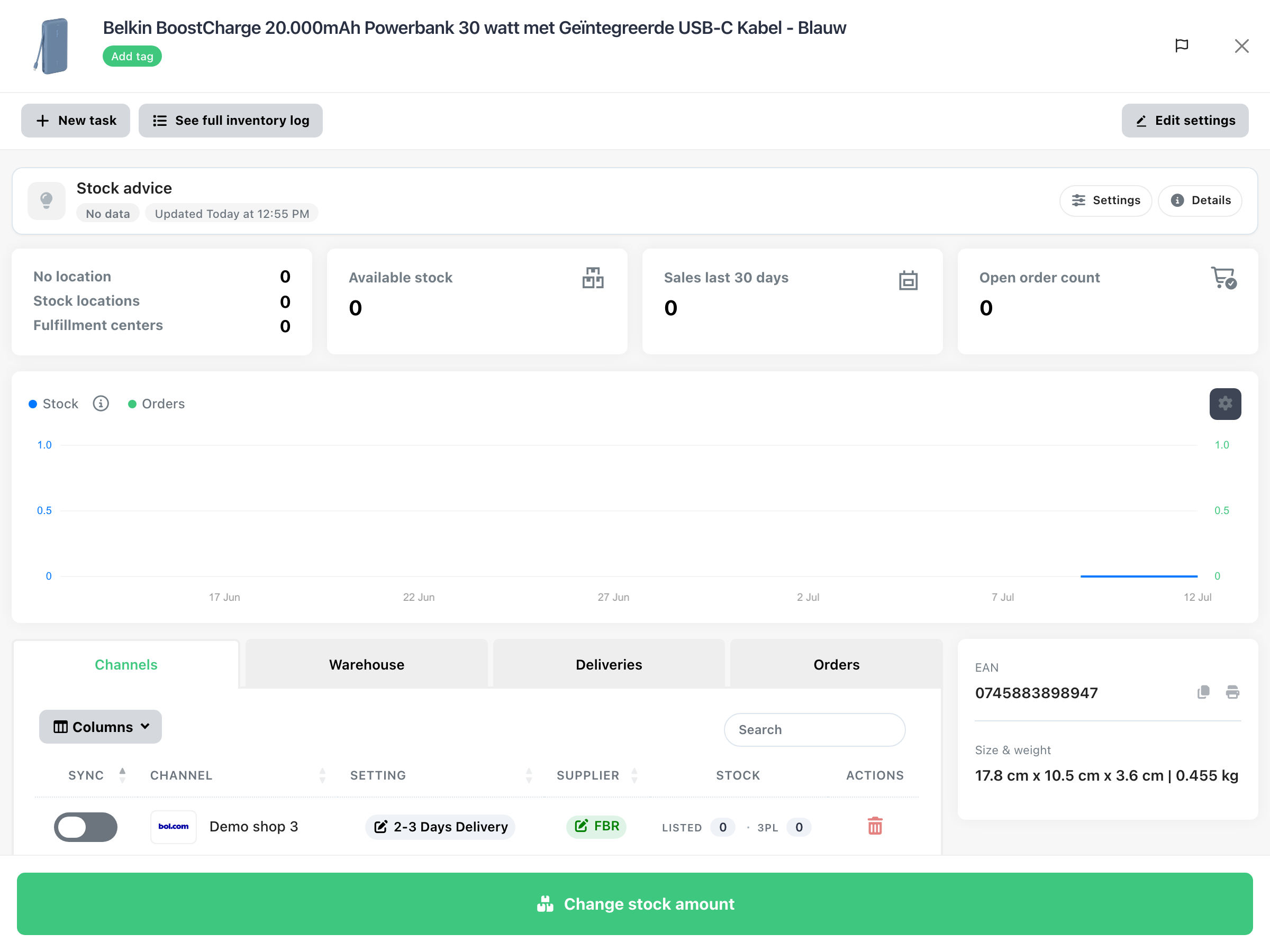
Los bundles y los números de serie son mutuamente excluyentes. Un producto puede ser bundle o usar números de serie, pero no ambos — activar uno desactiva automáticamente el otro. Para rastrear números de serie de los componentes individuales de un bundle, active números de serie en cada producto hijo del bundle. Durante pick & pack, ChannelDock le pedirá escanear un número de serie por cada producto hijo del bundle.
También puede activar números de serie en varios productos a la vez mediante la función bulk edit de productos, o establecer la columna require_serial_number en la importación Excel de productos.
Validar números de serie con un patrón regex
Cuando los números de serie están activados, puede definir opcionalmente un serial number regex para imponer un formato específico. Esto evita errores tipográficos y garantiza que cada número de serie escaneado coincida con el patrón esperado.
- Abra el producto y desplácese hasta la sección Settings.
- En el campo Serial number regex, introduzca una expresión regular válida (sin delimitadores). Deje el campo vacío para permitir cualquier formato.
- Haga clic en Update Product Information para guardar.
El regex se valida cada vez que se escanea un número de serie — durante entregas, pick & pack y (para centros de fulfillment) en la aplicación nativa. Si un número de serie no coincide con el patrón, se rechaza con el mensaje « Serial number does not match the expected format » y el campo se borra.
Ejemplos
| Regex | Formato permitido |
|---|---|
^[A-Z0-9]{10}$ |
Exactamente 10 letras mayúsculas y/o dígitos |
^[0-9]{8}$ |
Exactamente 8 dígitos |
^SN-[A-Z]{4}-[0-9]{6}$ |
p. ej. SN-ABCD-123456 |
| (vacío) | Se acepta cualquier formato |
El patrón regex también puede importarse en bloque mediante la importación Excel de productos (columna serial_number_regex), se envía en payloads webhook de productos y está disponible en la API de la aplicación nativa.
Recibir entregas con números de serie
Al recibir una entrega, escanee los números de serie de cada producto. Además de los números de serie, puede capturar datos de trazabilidad adicionales por línea de entrega:
- Expiration date (opcional)
- Batch ID (opcional)
- Serial numbers (uno por unidad)
Abra la entrega, haga clic en el botón Serial / Exp. date / Batch en una línea de entrega para abrir el modal de trazabilidad y escanee o escriba los números de serie. El número de números de serie que añada debe coincidir con la cantidad recibida. Puede pegar una lista de números de serie separados por espacios en el campo para añadir varios a la vez.
Si hay un serial number regex definido en el producto, cada valor escaneado se valida antes de guardarse. Los números de serie escaneados en esta fase están pre-registrados: se vinculan al producto de la entrega pero aún no a ningún pedido.
Una vez marcada la entrega como procesada, los datos de trazabilidad pasan a ser de solo lectura — el botón cambia a un icono de solo visualización y los campos ya no se pueden editar.
Rastrear pedidos con números de serie
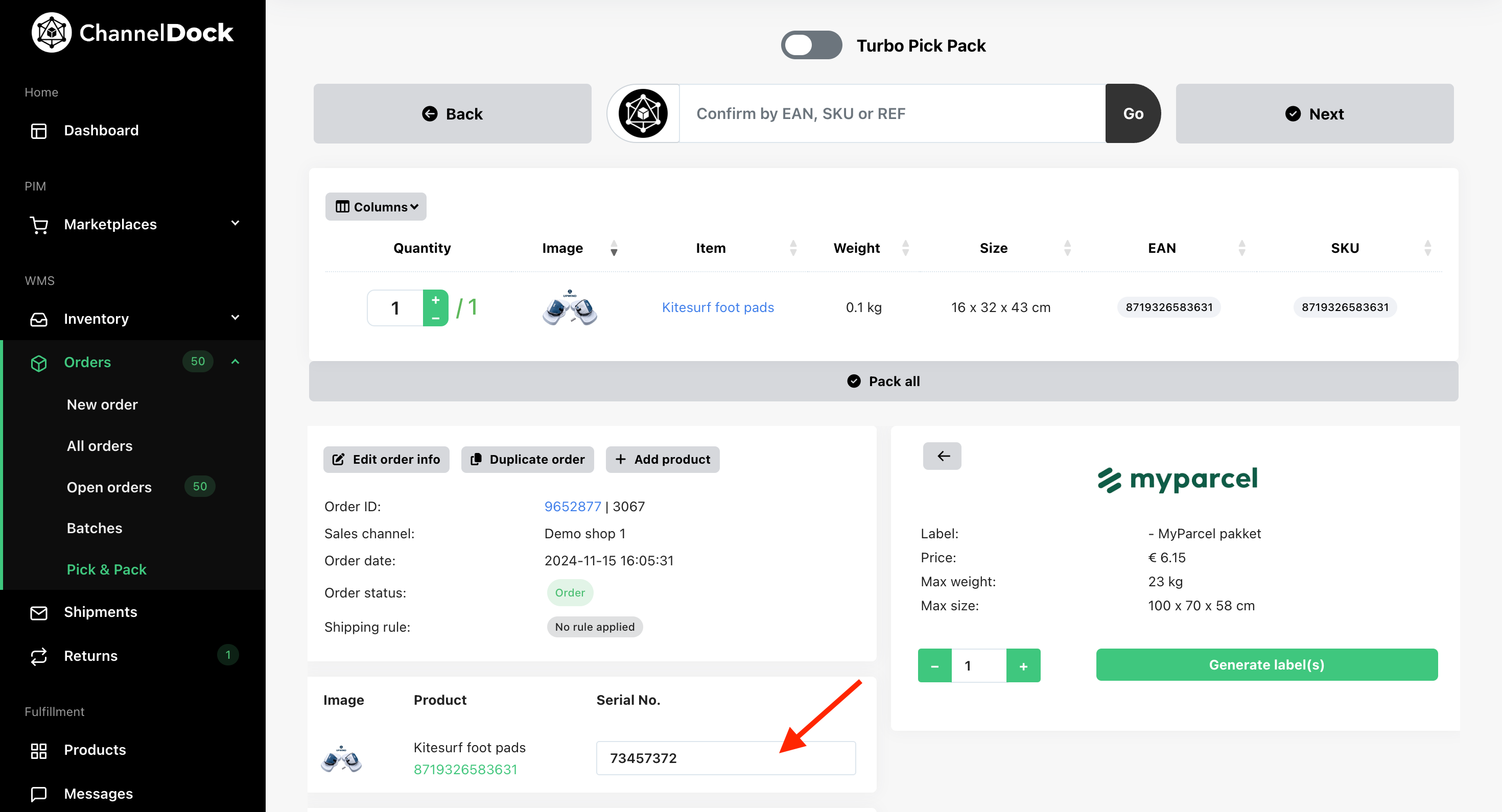
Durante el proceso de pick-and-pack, escanee el número de serie de cada unidad para vincularlo al pedido. ChannelDock gestiona automáticamente dos casos:
- Número de serie pre-registrado: si el número de serie ya se escaneó al recibir la entrega, el item existente se conecta a la línea del pedido.
- Número de serie nuevo: si el número de serie no estaba pre-registrado, se crea un nuevo registro item al instante y se vincula al pedido.
Debe escanear todos los números de serie requeridos antes de poder generar etiquetas. Si falta algún número de serie, ChannelDock bloquea la acción con el mensaje « Scan all serial numbers before continuing! »
Prevención de duplicados e incoherencias
- Si escanea un número de serie ya vinculado a otro pedido, verá: « Serial number already in use for order: #… » y el campo se borra.
- Si escanea un número de serie de un producto distinto, verá: « Serial number from different product! »
- Si escanea un número de serie que no coincide con el regex del producto, verá: « Serial number does not match the expected format »
Borrar un número de serie de un pedido elimina el item (si se creó al instante) o lo desconecta (si se pre-registró durante inbound), dejándolo libre para reutilizarse.
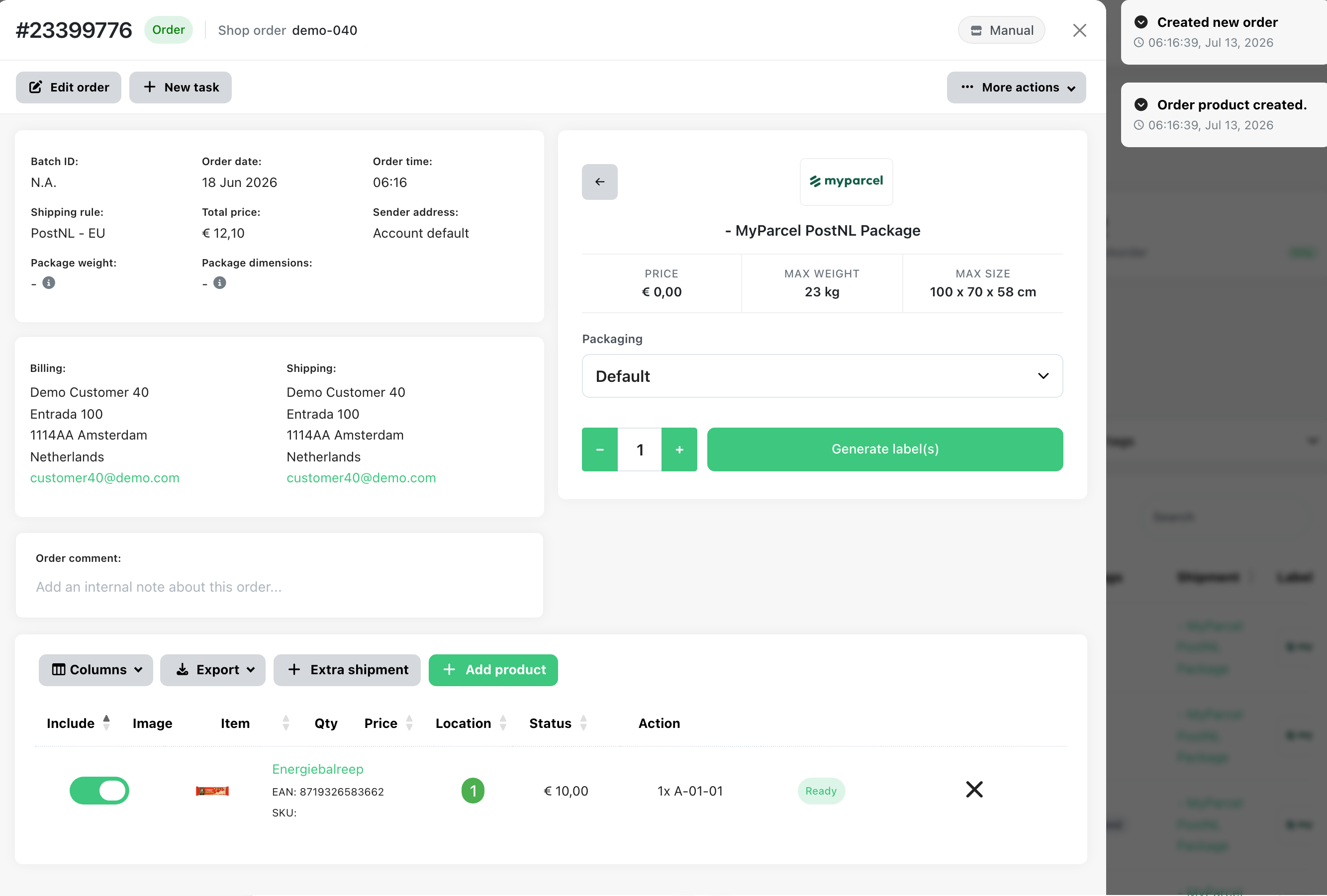
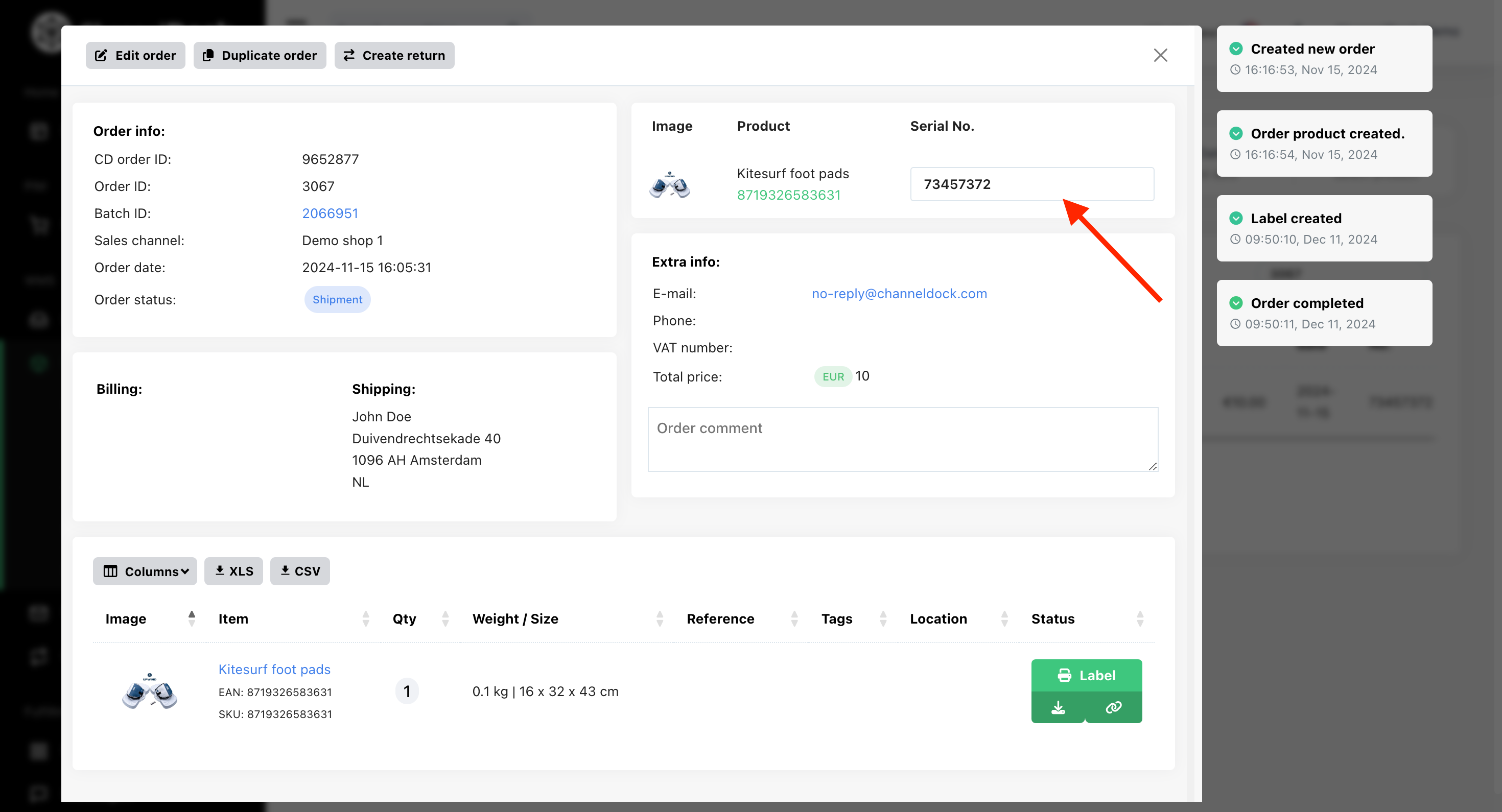
Vaya a la página « All orders », abra el pedido deseado para comprobar los números de serie de los productos enviados. Los números de serie también se muestran como columna en la lista de pedidos.
Procesar devoluciones con números de serie
Los números de serie también intervienen al procesar devoluciones. Cuando un cliente devuelve un pedido, ChannelDock muestra los números de serie enviados con el pedido original directamente en el modal de devolución — como insignias junto al producto devuelto. Esto le ayuda a verificar que el cliente devuelve la unidad que recibió.
Si el producto tenía números de serie conectados al pedido, el botón Restock abre un modal dedicado a números de serie en lugar de reponer stock de inmediato. En este modal puede:
- Ver qué números de serie estaban conectados al producto del pedido original.
- Escanear o seleccionar los números de serie que realmente se devuelven.
- Hacer clic en Remove serial numbers para desconectar esos números de serie del producto del pedido. Quedan entonces libres para volver a recibirse en stock.
Una vez desconectados los números de serie, el producto devuelto puede reponerse en la ubicación de stock deseada. El movimiento de stock se registra en el registro de inventario como evento return_restocked.
Importante: si nunca se conectaron números de serie al producto del pedido, la devolución simplemente repone la cantidad sin el paso de números de serie.
Buscar por número de serie
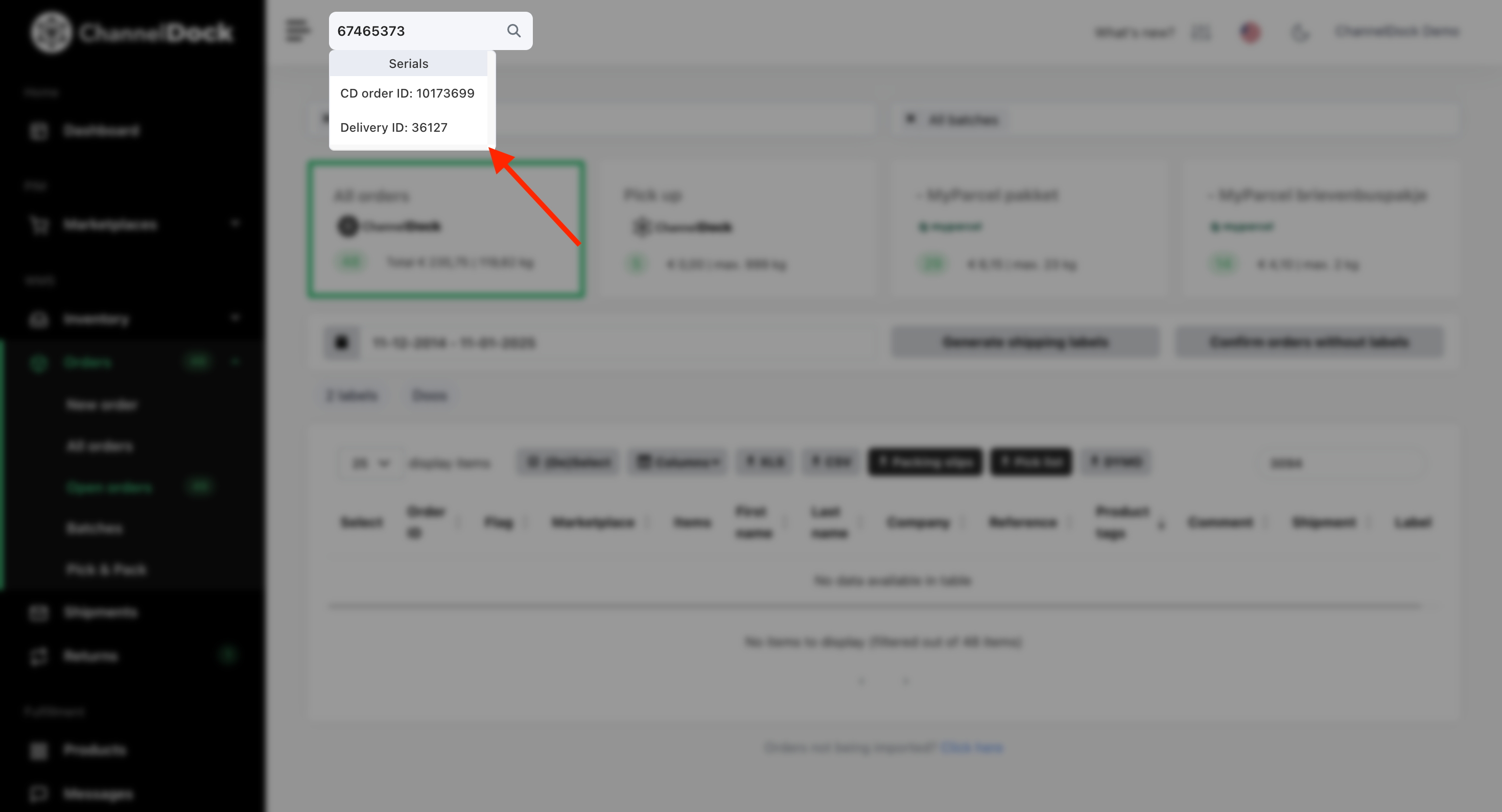
Utilice la barra Search Everything (Ctrl+Space) para localizar un número de serie. Los resultados muestran tanto la entrega en la que se recibió el número de serie como — si ya se envió — el pedido al que está vinculado.
Números de serie en etiquetas y exportaciones
Los números de serie se imprimen en etiquetas de envío y albaranes de embalaje, para que la unidad correcta pueda identificarse siempre en la puerta del cliente o en el puesto de embalaje. Cada número de serie aparece como línea de código de barras en la etiqueta.
Los números de serie también se incluyen en las siguientes exportaciones e informes:
- Order history export — columna
serial_numbersseparada por pipes por línea de pedido. - Shipment history export — números de serie a nivel de etiqueta y de item.
- Product export — indicador
require_serial_numberpor producto.
Registro de trazabilidad por producto
Cada producto que usa números de serie tiene una vista Traceability dedicada dentro del registro de inventario en la página del producto. Filtre el registro de inventario por la categoría Traceability para ver una tabla de cada item registrado alguna vez para ese producto, con columnas order ID, delivery ID, serial number, batch ID, expiration date y action. Puede buscar en esta tabla por número de serie, batch ID, fecha de caducidad u order ID para encontrar al instante dónde está — o estuvo — una unidad concreta.
Eliminar datos de trazabilidad de un producto se registra como evento serial_number_deleted en el registro de inventario.
Números de serie en la aplicación nativa
Para centros de fulfillment, los números de serie pueden escanearse mediante la aplicación nativa de ChannelDock. La aplicación usa la misma validación regex, comprobaciones entre productos y prevención de duplicados que la aplicación web, de modo que los números de serie escaneados se validan contra el regex del producto antes de aceptarse. La aplicación nativa también bloquea completar una línea de pedido hasta que el número de números de serie escaneados coincida con la cantidad pedida.
Resumen
| Dónde | Qué ocurre |
|---|---|
| Product settings | Activar números de serie y definir un patrón regex opcional |
| Deliveries | Pre-registrar números de serie (más fecha de caducidad y batch ID) al recibir |
| Pick & pack | Escanear números de serie para vincular items al pedido; duplicados e incoherencias entre productos bloqueados |
| Orders | Ver números de serie enviados en detalles del pedido y lista de pedidos |
| Returns | Verificar números de serie devueltos, desconectarlos del pedido y reponer stock |
| Labels & exports | Números de serie impresos en etiquetas e incluidos en exportaciones de pedidos/envíos/productos |
| Traceability log | Historial por producto de cada número de serie, buscable por serie, batch o pedido |
| Search Everything | Encontrar la entrega y el pedido a los que pertenece un número de serie |
| Native app | Escanear números de serie sobre la marcha con la misma validación y comprobaciones de cumplimiento |
Al implementar números de serie, podrá gestionar mejor sus productos y pedidos, hacer verificables las devoluciones, imprimir la unidad correcta en cada etiqueta y mantener un seguimiento preciso por unidad de su inventario.
Was this helpful?