Cómo cambiar el stock en ChannelDock
Last updated
Puede cambiar el stock manualmente para un producto, actualizar el stock en bloque mediante Excel, mover stock entre ubicaciones, recibir mercancía mediante entregas entrantes o eliminar stock mediante entregas salientes.
1. Cambiar el stock de un producto
Esta es la forma más habitual de actualizar el stock de un solo producto.
Vaya a Inventory → Products, abra el producto que desea actualizar y haga clic en el botón verde Change stock amount.
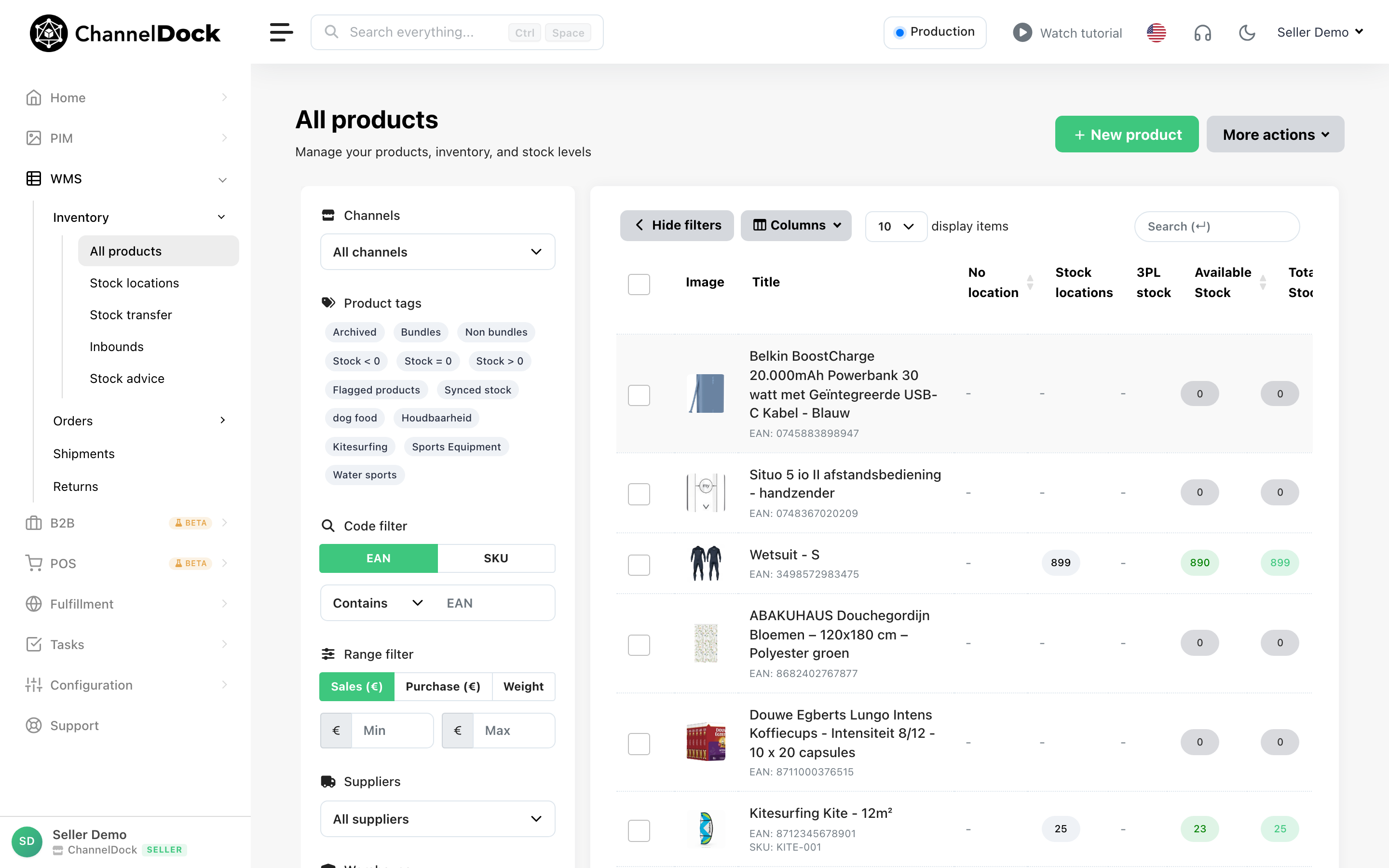
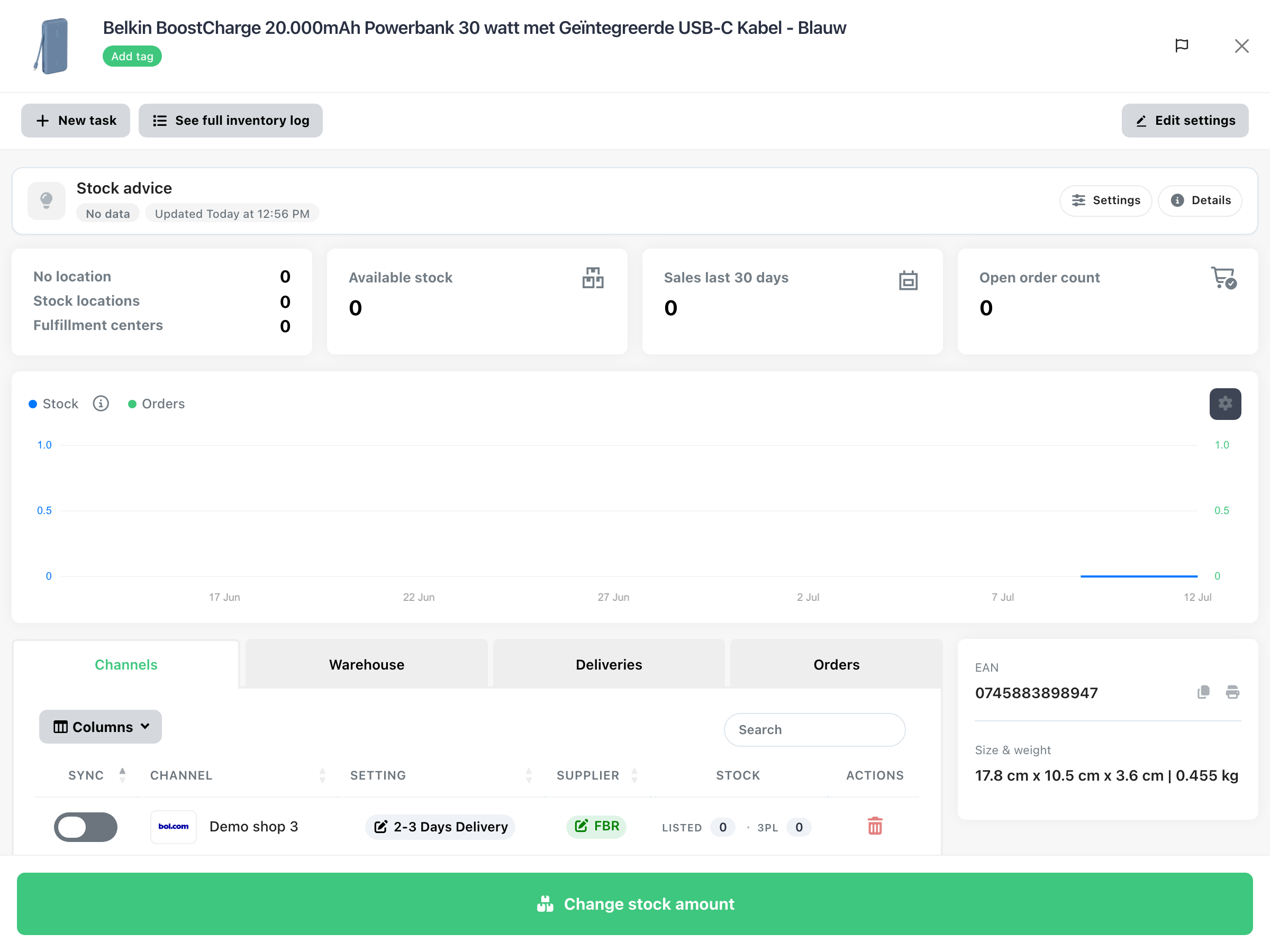
Se abrirá una ventana donde puede elegir la ubicación de stock y actualizar la cantidad.
Puede usar una de las siguientes opciones:
| Opción | Úsela cuando |
| Correct | Desea establecer el stock en un número exacto - Por ejemplo, si ChannelDock muestra 45 artículos en stock pero el stock real es 50, puede usar Correct para establecer el stock directamente en 50. |
| Adjust | Desea añadir o restar stock - Por ejemplo, si recibió 10 artículos extra, puede ajustar el stock en +10. Si faltan 5 artículos, puede ajustar el stock en -5. |
| Transfer | Desea mover stock de una ubicación a otra - Por ejemplo, puede mover 20 artículos de una ubicación bulk a una ubicación de picking. También puede añadir información extra, como fecha de caducidad, batch ID o un mensaje en el registro de inventario. |
Cuando haya terminado, haga clic en Update stock.
2. Cambiar el stock desde Stock locations
Si trabaja con ubicaciones de stock, como secciones de almacén, estanterías, contenedores o ubicaciones de picking, también puede actualizar el stock desde la página stock locations.
Vaya a Inventory → Stock locations.
Encuentre el producto en la ubicación correcta y haga clic en el icono de edición.
Esto abre la misma ventana de actualización de stock, ya vinculada a ese producto y ubicación.
Es útil cuando desea actualizar el stock de una ubicación de almacén específica.
3. Mover stock con Stock transfer
Si desea mover stock entre ubicaciones de forma guiada, puede usar la página Stock transfer.
Vaya a Inventory → Stock transfer.
Siga los pasos para seleccionar la ubicación de origen, la de destino, los productos y las cantidades.
Esta opción es útil para movimientos de almacén, por ejemplo al mover stock de una ubicación bulk a una de picking.
Para una transferencia rápida de un solo producto, también puede usar la opción Transfer en la ventana de actualización de stock.
4. Actualizar stock mediante importación Excel
También puede actualizar el stock en ChannelDock importando un archivo Excel o CSV.
Es útil cuando desea actualizar el stock de muchos productos a la vez. ChannelDock admite archivos como .xlsx, .xls y .csv.
Hay dos formas principales de actualizar el stock mediante Excel:
Opción A: Actualizar stock de productos
Use esta opción cuando desee actualizar el stock No location (cantidad general de stock de productos). Suele basarse en el EAN o SKU del producto.
Vaya a Inventory → Products → More actions y elija Export si primero desea descargar su lista actual de productos.
Abra el archivo en Excel y actualice o añada la columna Stock.
Asegúrese de que el archivo también contiene EAN o SKU, para que ChannelDock pueda hacer coincidir las filas con los productos correctos.
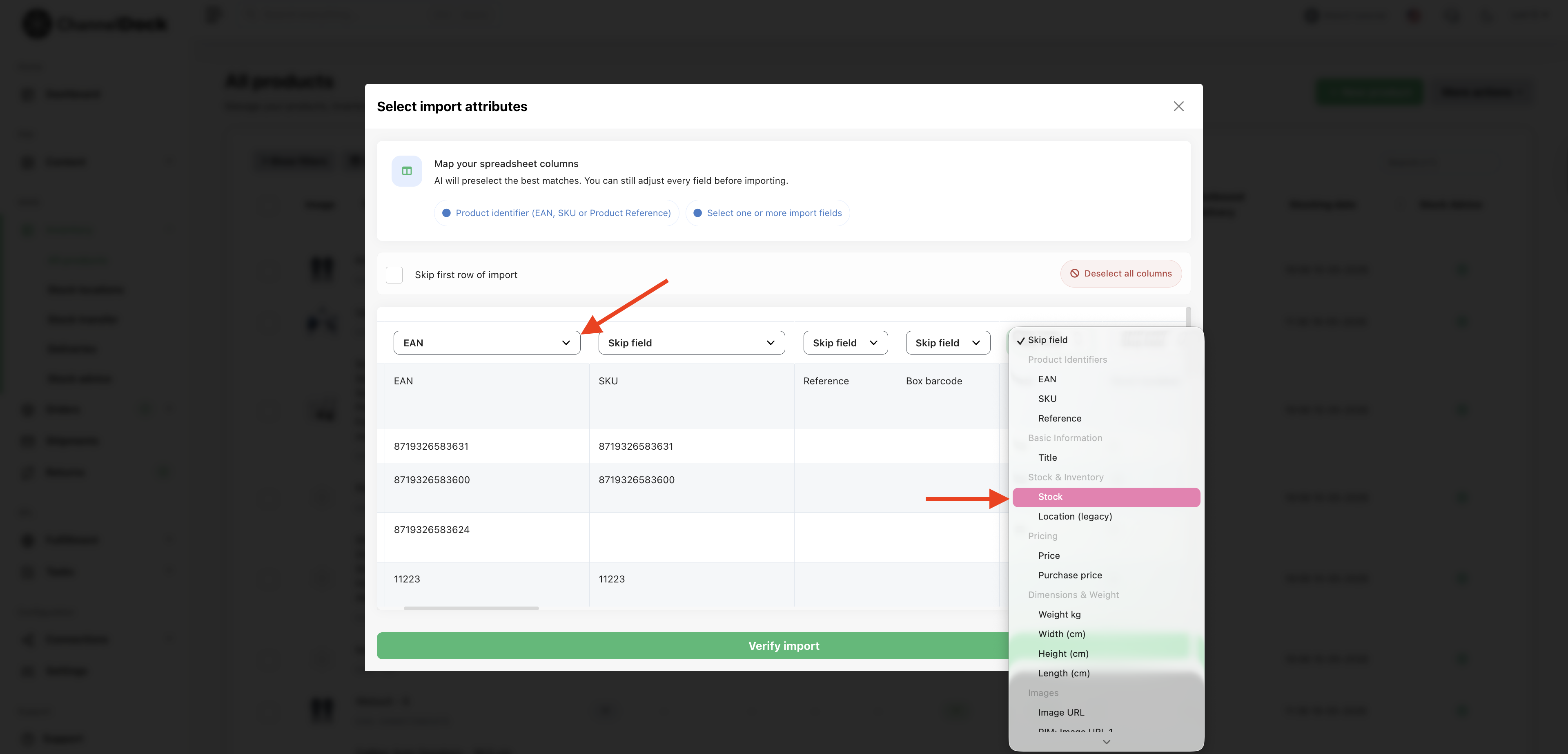
Después de editar el archivo, vuelva a Inventory → Products → More actions y elija Import. Cargue su hoja y asigne las columnas correctas.
Como mínimo, debe asignar:
| Columna | ¿Obligatoria? | Propósito |
| EAN o SKU | Sí | Se usa para hacer coincidir la fila con el producto correcto |
| Stock | Sí | La nueva cantidad de stock |
Tras asignar las columnas, verifique la importación e iníciela.
La cantidad de stock en el archivo se usará como nuevo valor de stock. Esto significa que es una corrección del stock, no un ajuste de más o menos.
Por ejemplo, si el archivo indica stock 50, ChannelDock establecerá el stock en 50.
Opción B: Actualizar stock por ubicación de stock
Use esta opción cuando trabaje con ubicaciones de stock y desee actualizar el stock por ubicación.
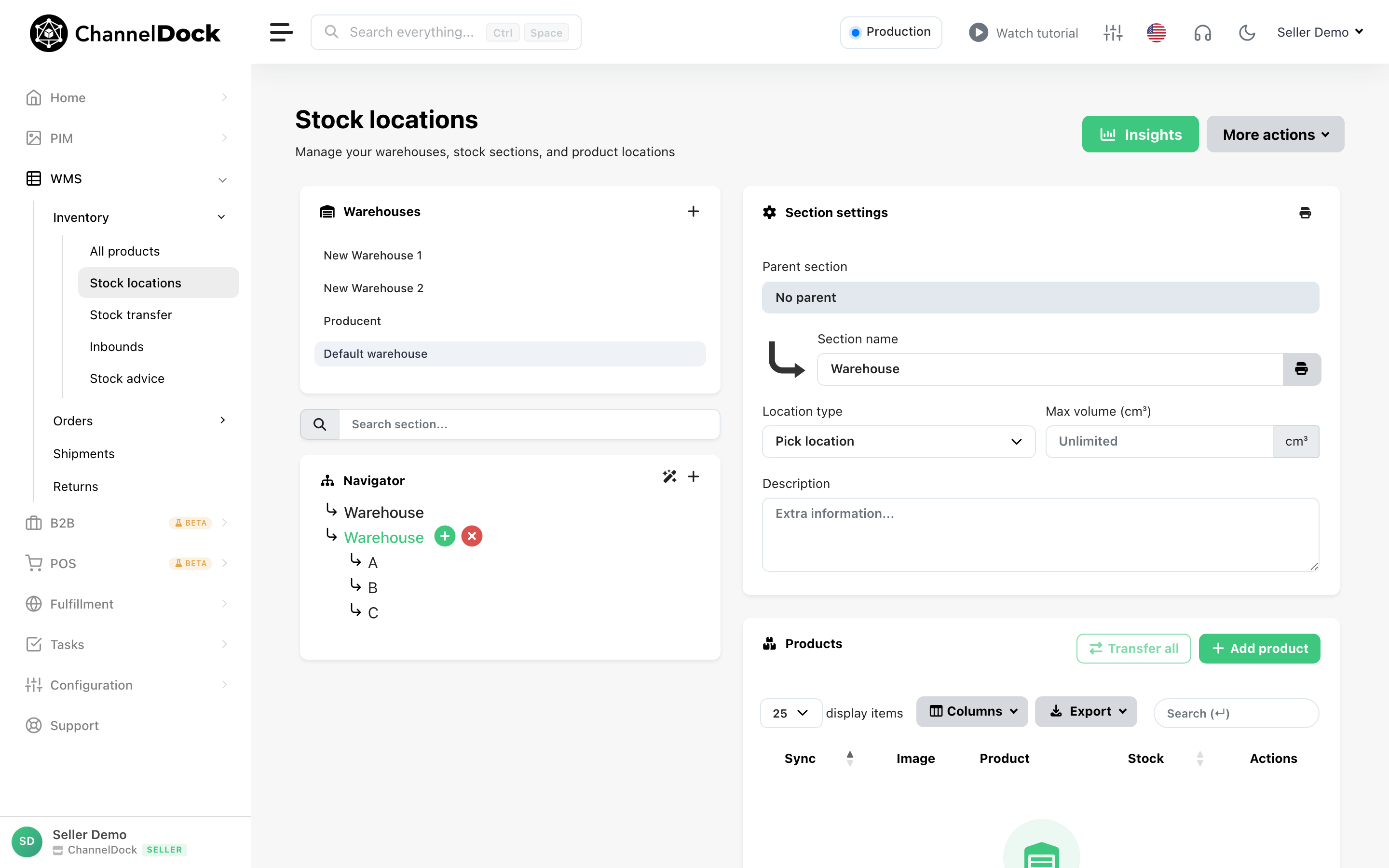
Vaya a Inventory → Stock locations. Use la opción de importación en esa página para cargar su archivo Excel o CSV.
Su archivo debe contener al menos:
| Columna | Propósito |
| Stock location | La ubicación de almacén o sección de stock |
| EAN o SKU | Se usa para hacer coincidir el producto |
| Stock amount | La cantidad de stock para esa ubicación |
También puede incluir columnas adicionales, como el nombre del almacén o si la ubicación debe incluirse en la sincronización de stock, según su configuración. Tras cargar el archivo, asigne las columnas e inicie la importación.
Esto actualiza el stock del producto en la ubicación seleccionada. Si la línea de ubicación aún no existe, ChannelDock puede crearla durante la importación.
También puede exportar primero las stock locations, editar el archivo en Excel e importarlo de nuevo.
5. Corrección de stock en bloque
También puede usar la opción de corrección de stock en bloque desde la página Products.
Vaya a Inventory → Products → More actions y elija Stock correction.
Esta opción le permite corregir el stock de varios productos desde la interfaz de ChannelDock.
Es útil cuando desea corregir rápidamente varias cantidades de stock sin usar una importación Excel.
6. Recibir stock mediante entregas entrantes
Cuando llega mercancía nueva de un proveedor, puede procesarla mediante entregas entrantes.
Vaya a Inventory → Deliveries. Cree o procese una inbound delivery.
Una vez marcada la entrega como stocked, las cantidades recibidas se añaden a su stock de almacén.
Si usa ubicaciones de stock, también puede añadir el stock a la sección de stock correcta.
Si es necesario, puede incluir información de lote o fecha de caducidad durante la recepción.
El stock de entregas entrantes abiertas también puede aparecer en el historial de stock como stock entrante o « in delivery » antes de recibirse por completo.
7. Eliminar stock mediante entregas salientes
El stock también puede cambiarse mediante outbound deliveries.
Una entrega saliente se usa cuando la mercancía sale del almacén fuera del flujo normal de pedidos.
Por ejemplo, puede usarse cuando se envía stock a otro almacén, centro de fulfillment, tienda o ubicación externa.
Vaya a Inventory → Deliveries. Cree o procese una outbound delivery.
Cuando se procesa la entrega saliente, las cantidades seleccionadas se eliminan de su stock de almacén.
Si usa ubicaciones de stock, el stock se deduce de la sección de stock seleccionada.
Las entregas salientes son útiles cuando desea eliminar stock de ChannelDock sin vincularlo a un pedido de cliente.
8. Cambios automáticos de stock
El stock también puede cambiar automáticamente en ChannelDock.
Esto puede ocurrir cuando:
| Situación | Qué ocurre |
| Se envían pedidos | El stock se reduce |
| Se cancelan pedidos | El stock se vuelve a añadir |
| Se repone stock de devoluciones | El stock puede volver a añadirse |
| Integraciones externas actualizan el stock | El stock puede cambiarse automáticamente |
| Conexiones API actualizan el stock | El stock puede cambiarse mediante herramientas o integraciones personalizadas |
Ejemplos de integraciones externas incluyen WMS, ERP, marketplace o integraciones de fulfillment.
Importante: actualice el stock en ChannelDock
Si ChannelDock sincroniza el stock con su tienda online o marketplaces, debe actualizar el stock en ChannelDock.
No cambie el stock directamente en su tienda online o marketplace, porque esos cambios pueden sobrescribirse con la siguiente sincronización de stock desde ChannelDock.
ChannelDock debe tratarse como la fuente de verdad de su stock.
Productos bundle
El stock de productos bundle se calcula a partir del stock de los productos dentro del bundle.
Esto significa que no puede cambiar directamente el stock de un producto bundle. En su lugar, debe actualizar el stock de los productos individuales que forman parte del bundle.
Consejos importantes para Excel
Al trabajar con importaciones Excel, tenga en cuenta lo siguiente:
| Consejo | Por qué importa |
| Formatee las columnas EAN y UPC como texto | Excel puede convertir números largos en notación científica |
No use + en valores EAN o UPC |
No es compatible en las importaciones |
| Use « Skip first row » si su archivo tiene encabezados | Evita que la fila de encabezado se importe como datos |
| Revise cuidadosamente el mapeo de columnas | Un mapeo incorrecto puede actualizar datos erróneos |
| Use ChannelDock como fuente de verdad | Si la sincronización de stock está activada, el stock de la tienda puede sobrescribirse por ChannelDock |
Was this helpful?