Utiliser le B2B Portal
Last updated
Le B2B Portal permet à vos clients professionnels de se connecter, parcourir votre catalogue produit et passer eux-mêmes des commandes en gros — sans que vous ayez à créer chaque commande manuellement. Les commandes passées via le portail arrivent dans ChannelDock en tant que commandes B2B. Vous examinez et approuvez chaque commande avant qu’elle n’entre en fulfillment.
Activer le B2B Portal
-
Allez dans B2B Portal settings dans ChannelDock.
-
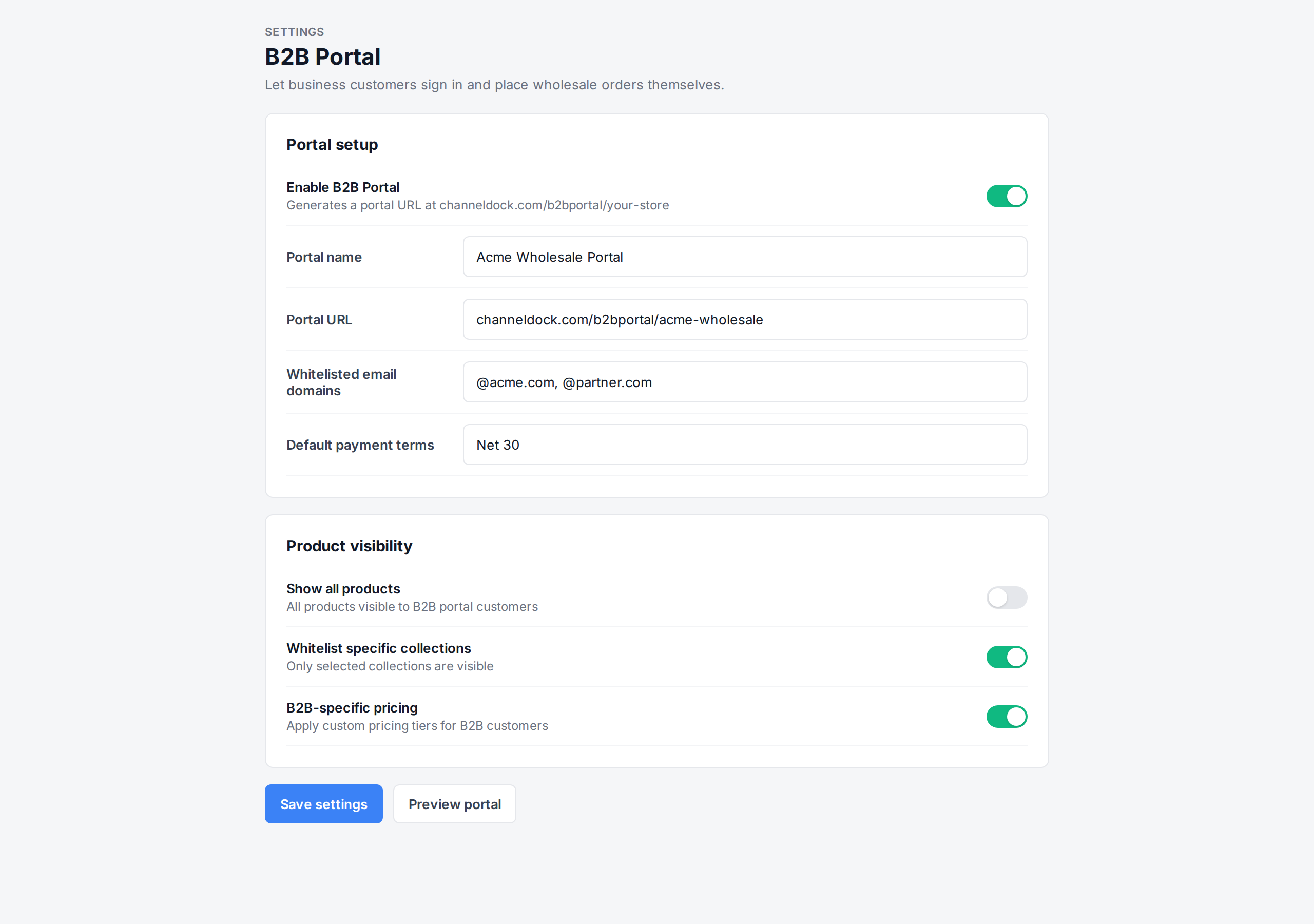
Activez Enable B2B Portal. Une fois activé, ChannelDock génère une URL de portail (par exemple
https://channeldock.com/b2bportal/your-store). Vous pouvez aussi héberger le portail sur votre propre domaine, par exemplehttps://yourwebsite.com/b2b.
-
Configurez le portail :
- Portal name — affiché aux clients à la connexion.
- Whitelisted email domains — optionnel. Restreindre la connexion à des domaines e-mail professionnels spécifiques (p. ex.
@yourcompany.com). - Default payment terms — appliqués à toutes les commandes portail sauf dérogation.
- Product visibility — choisissez quels produits ou collections sont visibles pour les clients du portail B2B.
- Pricing — définissez des grilles tarifaires B2B si nécessaire.
-
Enregistrez. Le portail est maintenant en ligne à l’URL générée.
Comment les clients passent des commandes
- Votre client visite l’URL du portail et se connecte (ou crée un compte si vous l’avez autorisé).
- Il parcourt les produits, ajoute des quantités (en multiples de carton si vous avez défini units per box) et soumet la commande. Il peut aussi téléverser des fichiers tels qu’un bon de commande, des visuels ou des spécifications techniques.
- La commande apparaît dans la liste Open orders de ChannelDock avec un badge B2B et le numéro de bon de commande du client, en attente de votre examen.
- Examinez et approuvez la commande dans ChannelDock. Rien ne part en prélèvement tant que vous ne l’avez pas confirmée.
- Après approbation, prélevez et expédiez-la via le flux B2B pick & pack (ou votre flux pick & pack standard pour les petites commandes colis).
Conseil : Les clients ne voient que les produits que vous avez rendus visibles sur le portail. Si un produit manque, vérifiez les paramètres de visibilité du produit et la portée produit du B2B Portal.
Portail vs commandes B2B manuelles
| Aspect | Commande B2B manuelle | Commande portail |
|---|---|---|
| Qui la crée | Vous (le vendeur) | Le client professionnel |
| Numéro de bon de commande | Vous le saisissez | Le client le saisit |
| Sélection produit | Vous sélectionnez | Le client parcourt le catalogue |
| Conditions de paiement | Vous les définissez par commande | Par défaut depuis les paramètres portail |
| Approbation vendeur | Non requise | Requise avant fulfillment |
| Fulfillment | Même flux B2B | Même flux B2B après approbation |
Une fois approuvées, les commandes portail suivent les mêmes règles de B2B pick & pack et de type d’expédition que les commandes B2B créées manuellement.
Articles connexes
Was this helpful?