Créer une commande B2B dans ChannelDock
Last updated
Les commandes B2B sont des commandes vente en gros/professionnelles qui utilisent un flux dédié de prélèvement groupé et palette/fret. Marquer une commande comme B2B débloque des champs supplémentaires pour les numéros de bon de commande, les conditions de paiement, le type d’expédition et le nombre de palettes.
Nouveau avec les commandes B2B ? Commencez par l’article hub Premiers pas avec les commandes B2B pour une vue d’ensemble du flux et une comparaison B2B vs B2C.
Créer une nouvelle commande B2B
-
Allez dans ‘New order’ depuis le menu Orders.
-
Renseignez les détails client et produit comme pour une commande classique.
-
Descendez jusqu’à la section B2B order et activez ‘Mark as a wholesale/business order’.
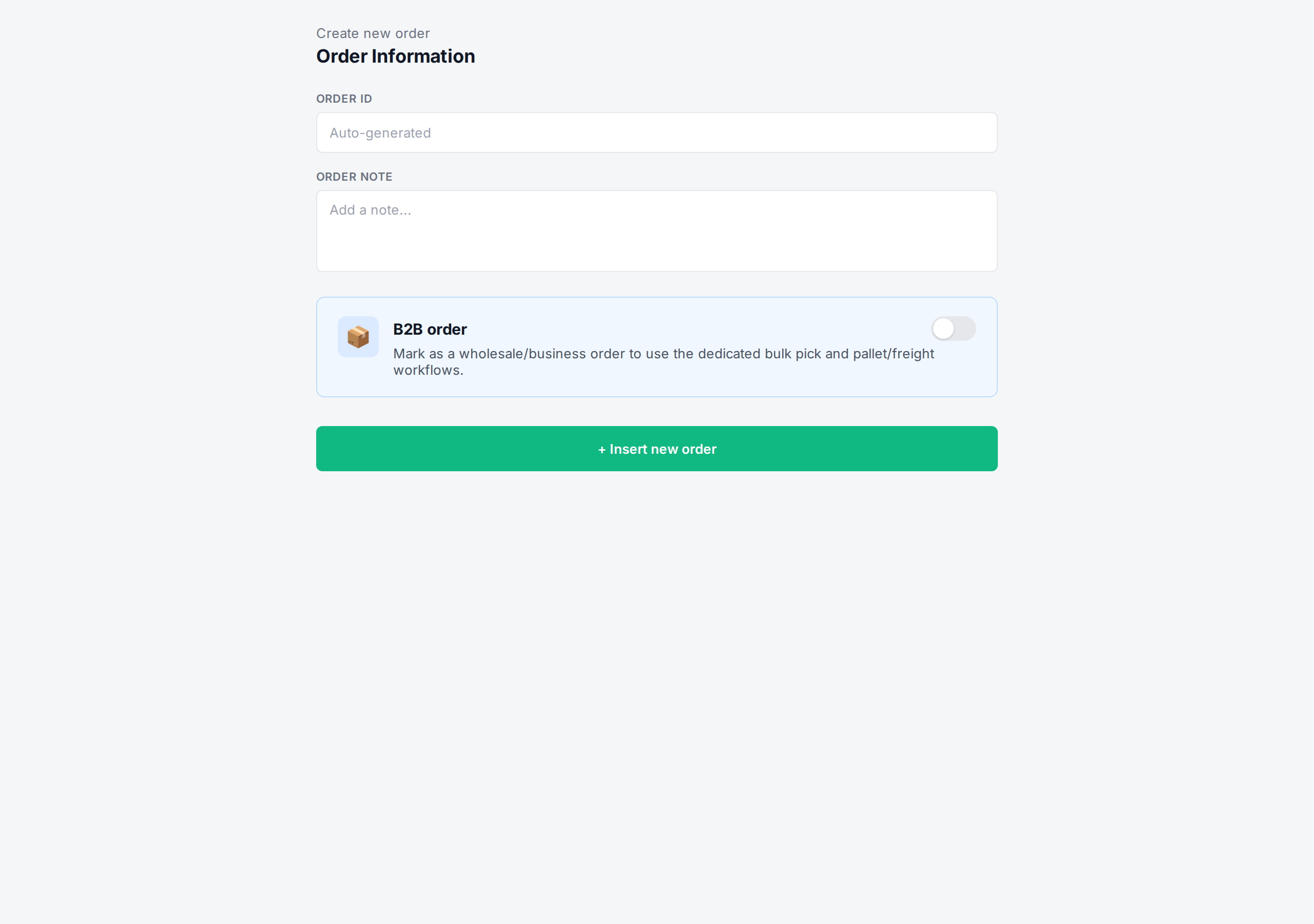
-
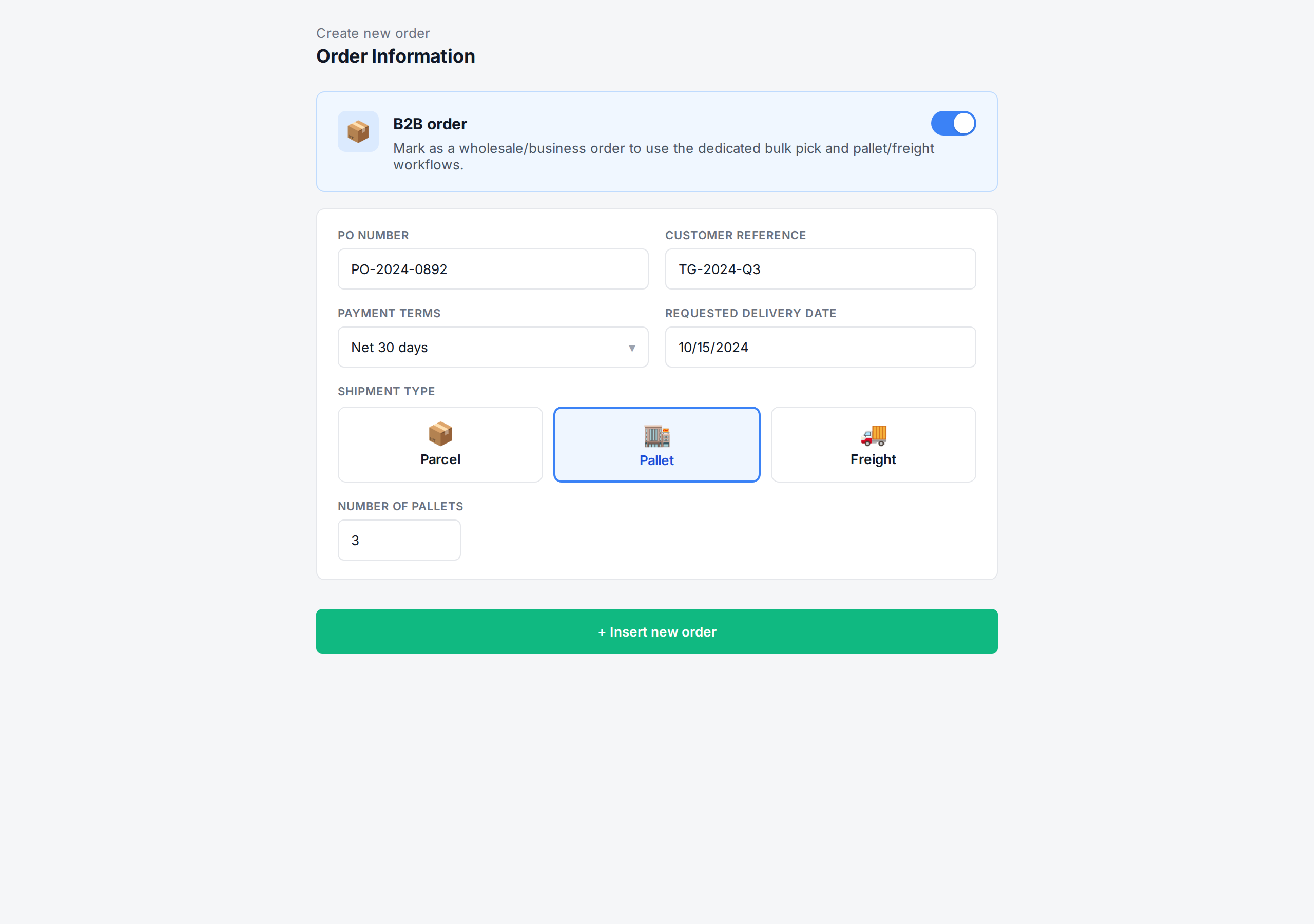
Remplissez les champs B2B applicables :
- PO number — le numéro de bon de commande fourni par votre client professionnel.
- Customer reference — toute référence interne que le client souhaite voir imprimée sur les documents.
- Payment terms — par exemple Net 30 ou Prepaid.
- Requested delivery date — la date à laquelle le client attend les marchandises.
- Shipment type — choisissez Parcel, Pallet ou Freight (voir Types d’expédition B2B).
- Number of pallets — visible uniquement lorsque le type d’expédition est Pallet ou Freight.
-
Cliquez sur Insert new order pour enregistrer.
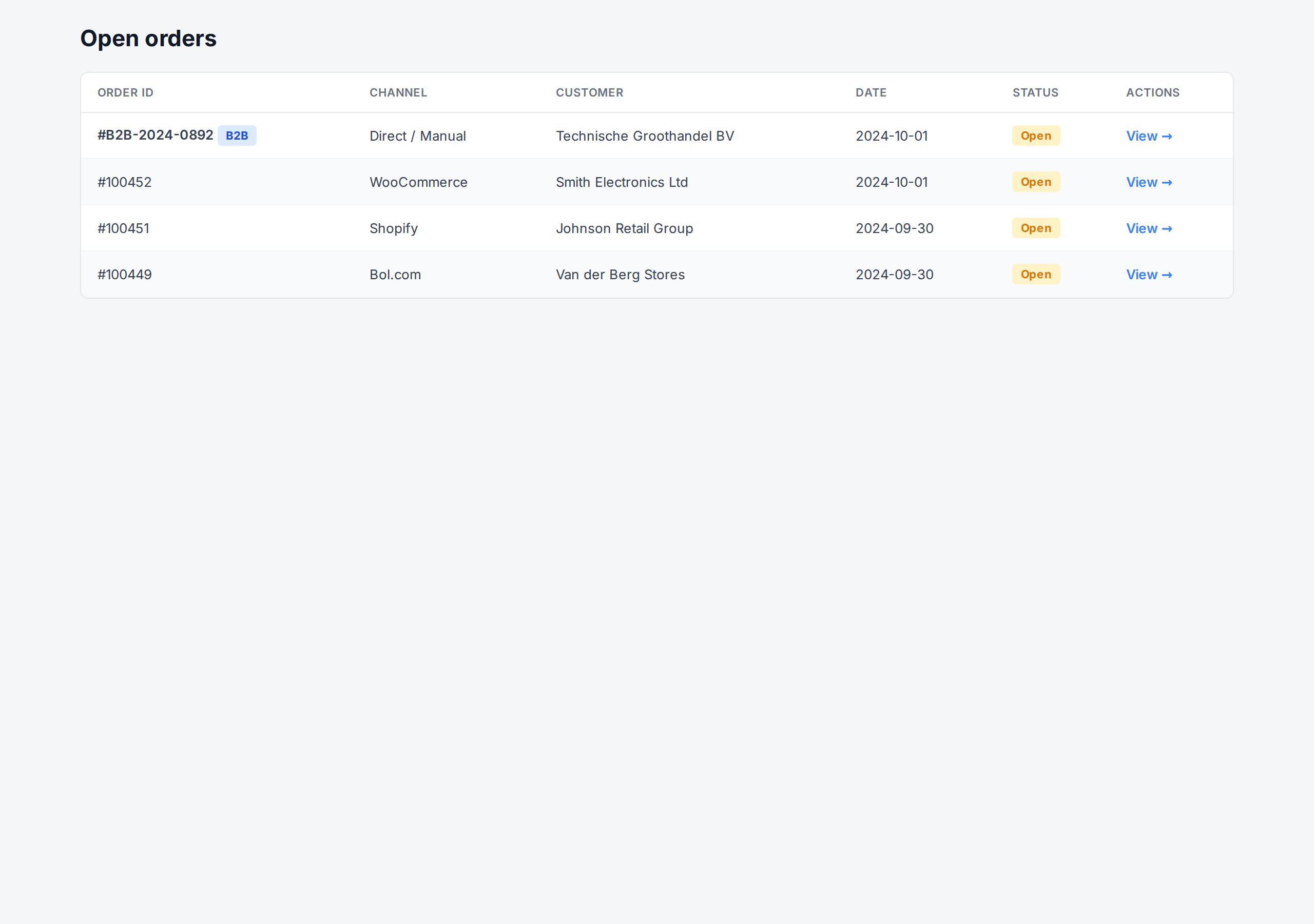
La commande est maintenant marquée B2B — vous verrez un petit badge B2B dans la liste des commandes et une icône palette sur le panneau de commande ouverte. Elle sera éligible au flux de prélèvement groupé et vous pourrez y ajouter des palettes ou colis de fret.
Convertir une commande existante en B2B
Vous pouvez aussi transformer une commande existante en commande B2B. Ouvrez-la depuis la liste des commandes, cliquez sur Edit order, descendez jusqu’à Other info et activez le commutateur B2B.
Utiliser le B2B Portal à la place
Si vous préférez laisser vos clients professionnels passer eux-mêmes des commandes B2B, voir Utiliser le B2B Portal pour configurer un portail en libre-service.
Étapes suivantes
- Types d’expédition B2B — choisir Colis, Palette ou Fret
- Configurer les produits pour le prélèvement B2B — configurer units per box
- Prélèvement groupé des commandes B2B — le flux pick & pack dédié
- Documents B2B et impression — bons de livraison, étiquettes de palette, CMR
Was this helpful?