Cartographie de l'entrepôt
Last updated
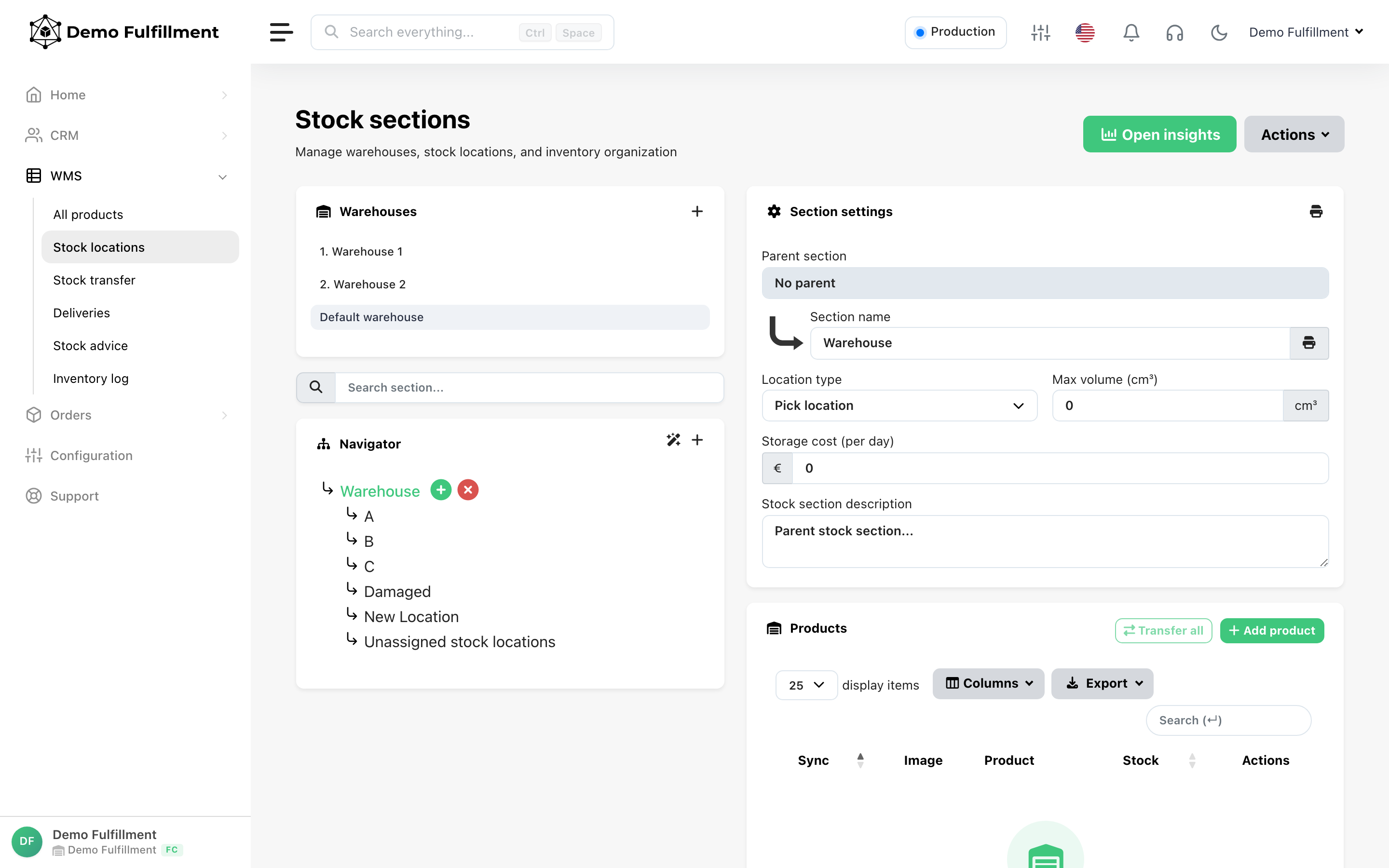
Avec la cartographie entrepôt de ChannelDock, vous pouvez facilement créer et gérer des entrepôts (voir image). Les paramètres vous permettent de nommer les entrepôts, définir les priorités et contrôler s’ils acceptent des commandes. Cela vous offre une visibilité claire sur les emplacements produits et les niveaux de stock, tout en permettant à ChannelDock de générer des parcours de picking optimaux, améliorant l’efficacité de l’exécution des commandes.
1. Créer un nouvel entrepôt
Vous pouvez créer et gérer des entrepôts depuis la page Warehouse Management.
- Cliquez sur le bouton ➕ dans la section Warehouses.
- Saisissez un name dans le panneau Warehouse Settings.
- Définissez Priority (0 = pas de priorité).
- Choisissez si vous Allow orders.
-
Supprimer un entrepôt
La suppression d’un entrepôt est une action permanente et ne peut pas être annulée.
Lorsque vous supprimez un entrepôt :
- Tous les emplacements de stock qui lui sont assignés seront supprimés.
- Tous les niveaux de stock seront automatiquement déplacés vers l’entrepôt par défaut.
⚠️ Important :
- Vous devez saisir le texte de confirmation exactement comme indiqué.
- Le copier-coller n’est pas autorisé — le texte doit être saisi manuellement.
- Une fois confirmé, cliquez sur Delete Everything pour finaliser la suppression.
Utilisez cette option avec prudence, car l’action est irréversible.
2. Créer des emplacements de stock manuellement
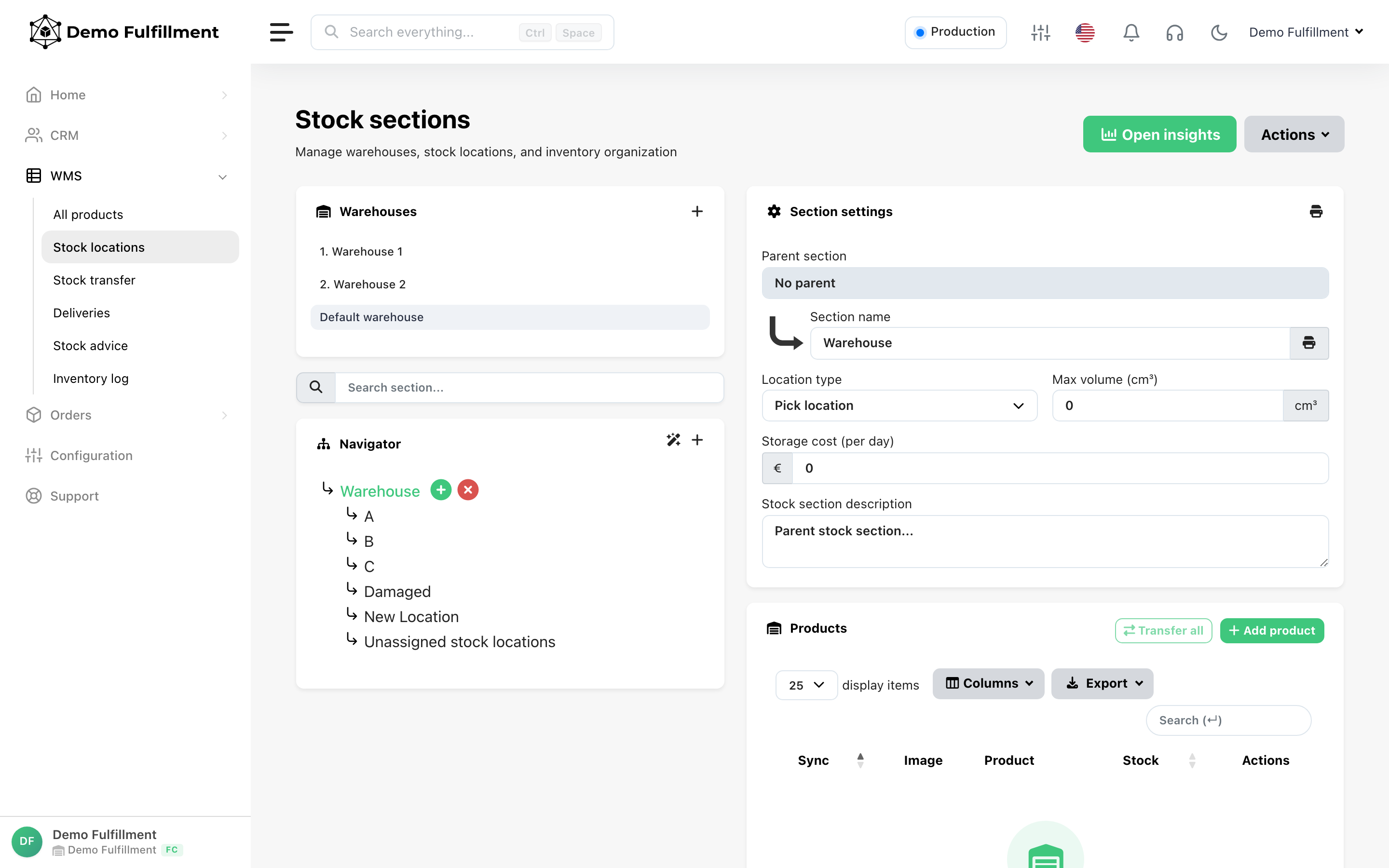
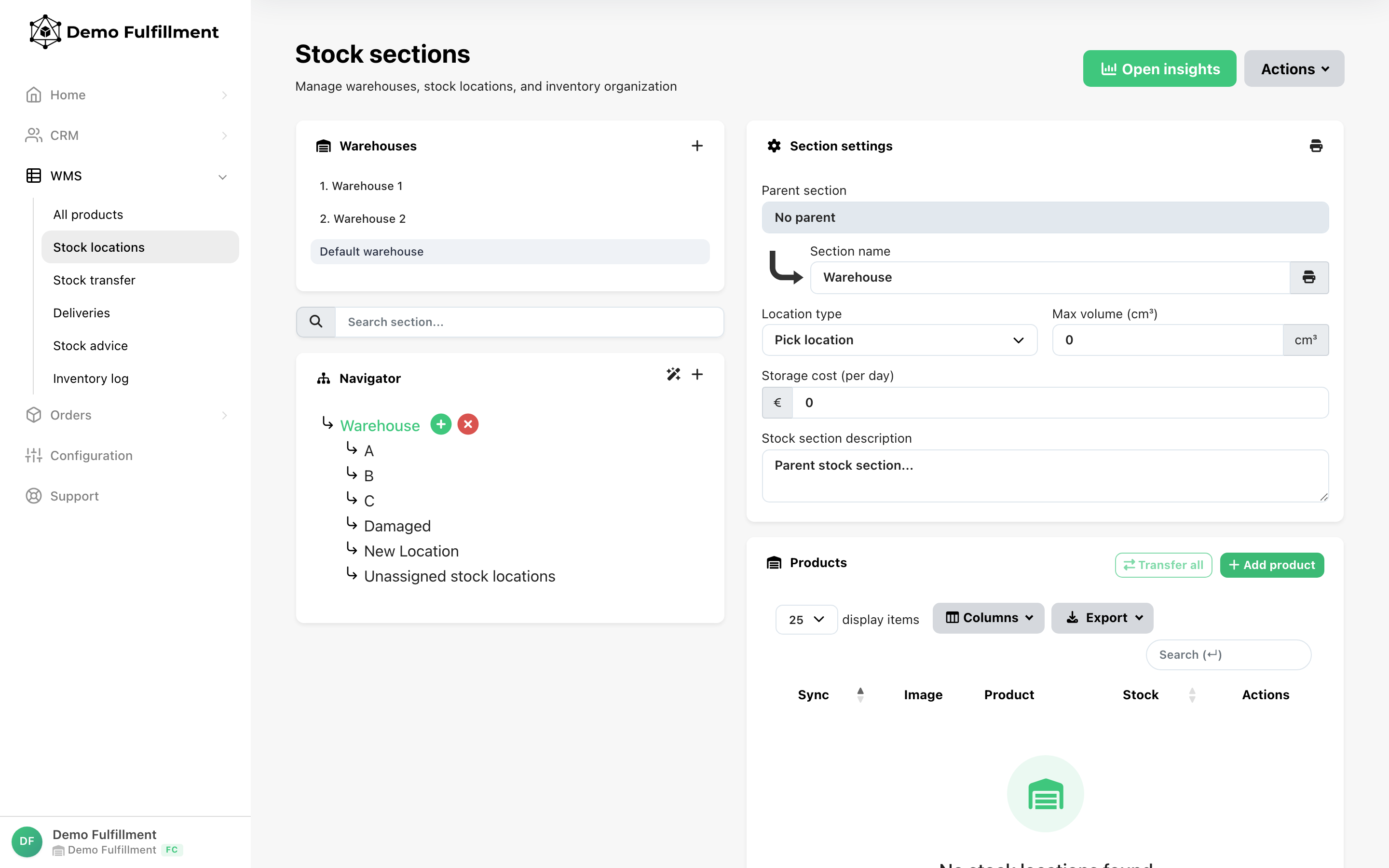
- Accédez à Inventory > Stock Locations.
- Pour créer un nouvel emplacement de stock ou sous-emplacement, cliquez sur l’icône plus verte. Chaque clic crée un sous-emplacement lié à l’emplacement actuellement sélectionné.
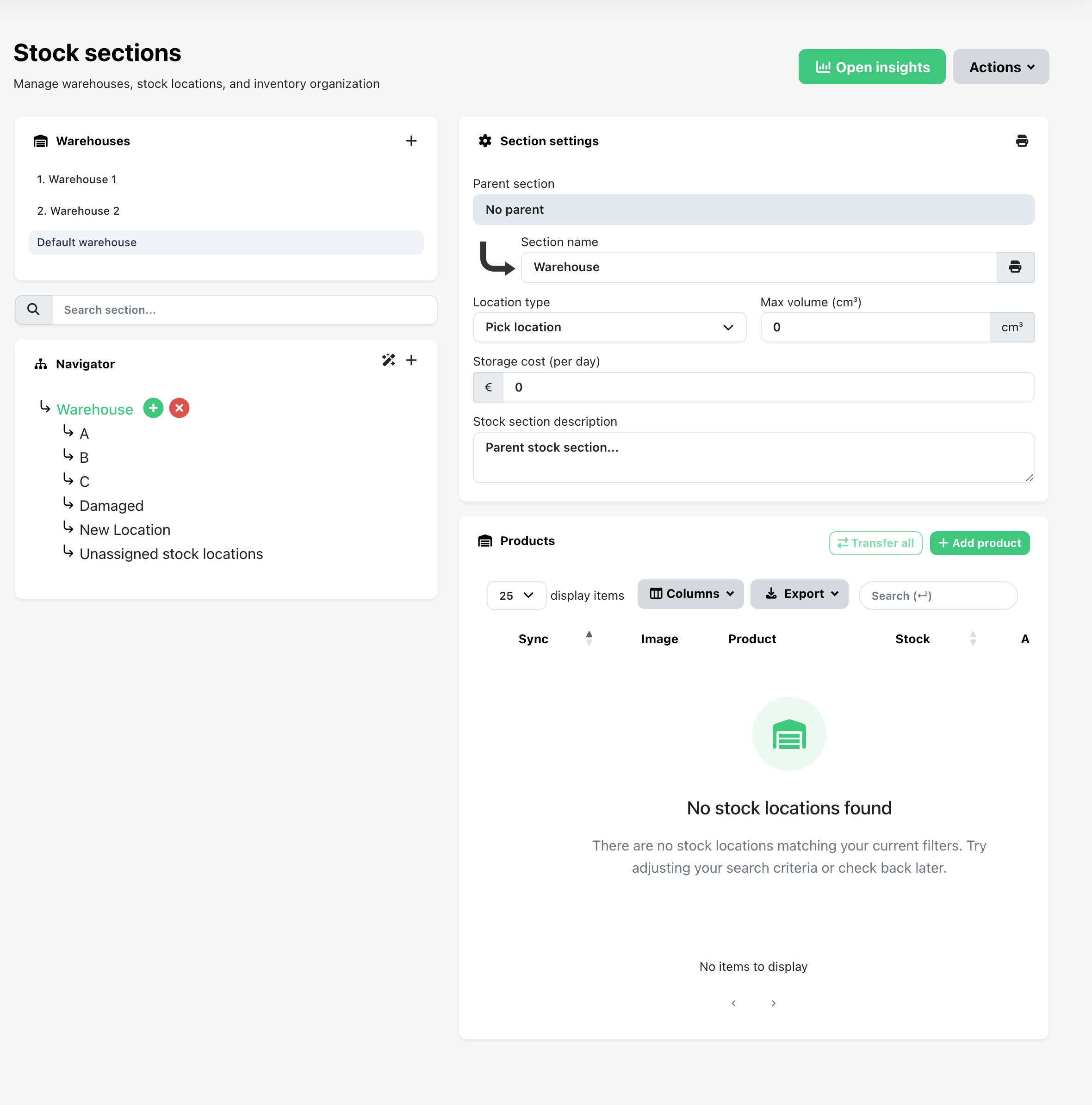
Section Name
Pour modifier le nom d’un emplacement de stock, sélectionnez-le et saisissez le nouveau nom dans le champ ‘Section name’.
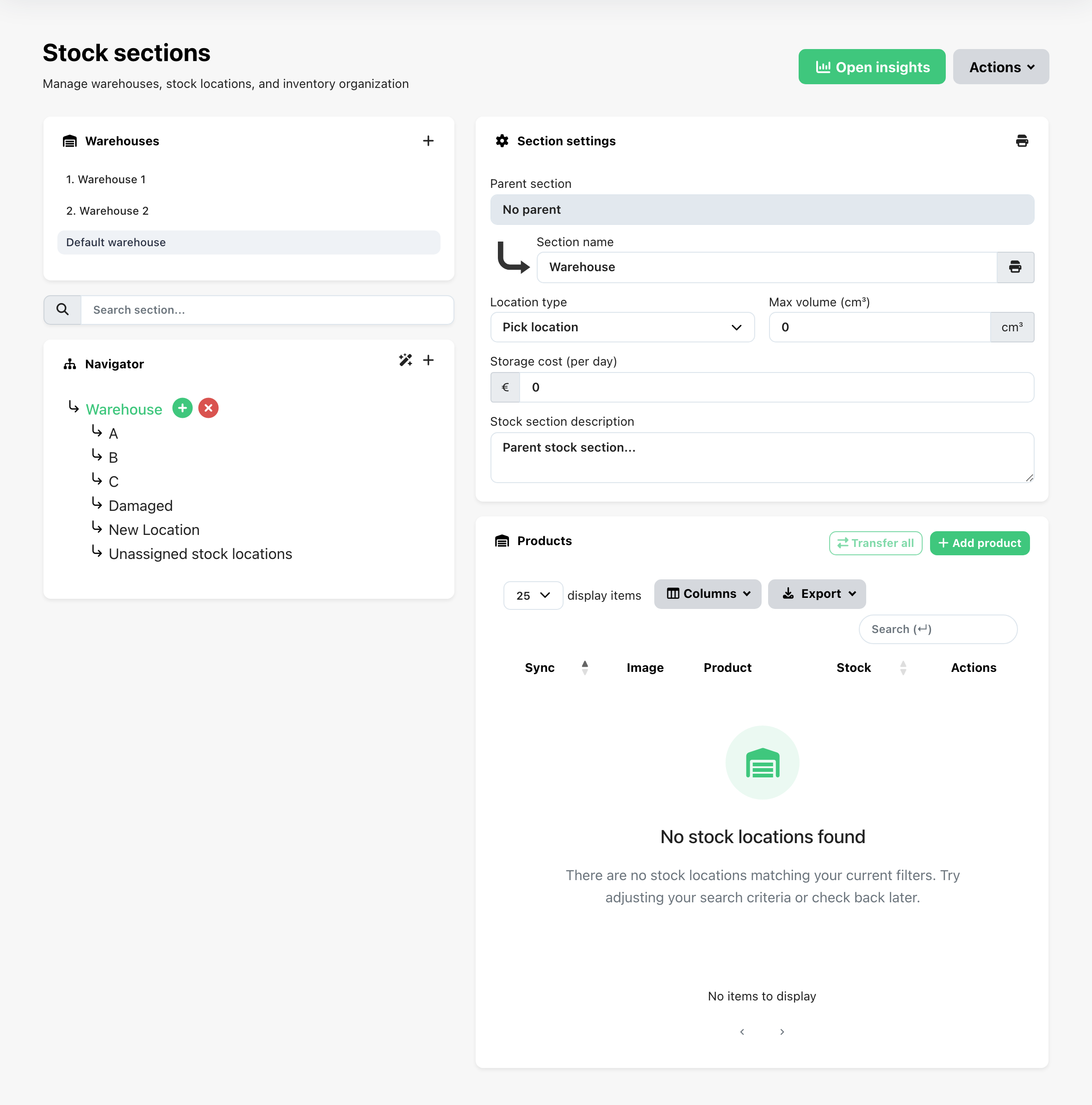
Location Types
Spécifiez le Location type pour aider ChannelDock à générer des parcours de picking efficaces :
-
Pick Location: Utilisé lors du picking des commandes. Si un produit est disponible à plusieurs emplacements, ChannelDock priorise l’emplacement de pick avec le moins de stock.
-
Storage Location: Lorsqu’aucun emplacement de pick n’est disponible, ChannelDock sélectionne l’emplacement de stockage avec le moins de stock.
ChannelDock fournit des recommandations quotidiennes pour réapprovisionner les emplacements de pick depuis les zones de stockage. Vous pouvez les consulter sur la page Stock Advice.
Volume and description
Vous pouvez également définir le volume maximum accepté pour cet emplacement de stock et ajouter une description.
2. Créer des emplacements de stock en masse
Pour les grands entrepôts, l’import groupé d’emplacements de stock fait gagner du temps. Voici comment :
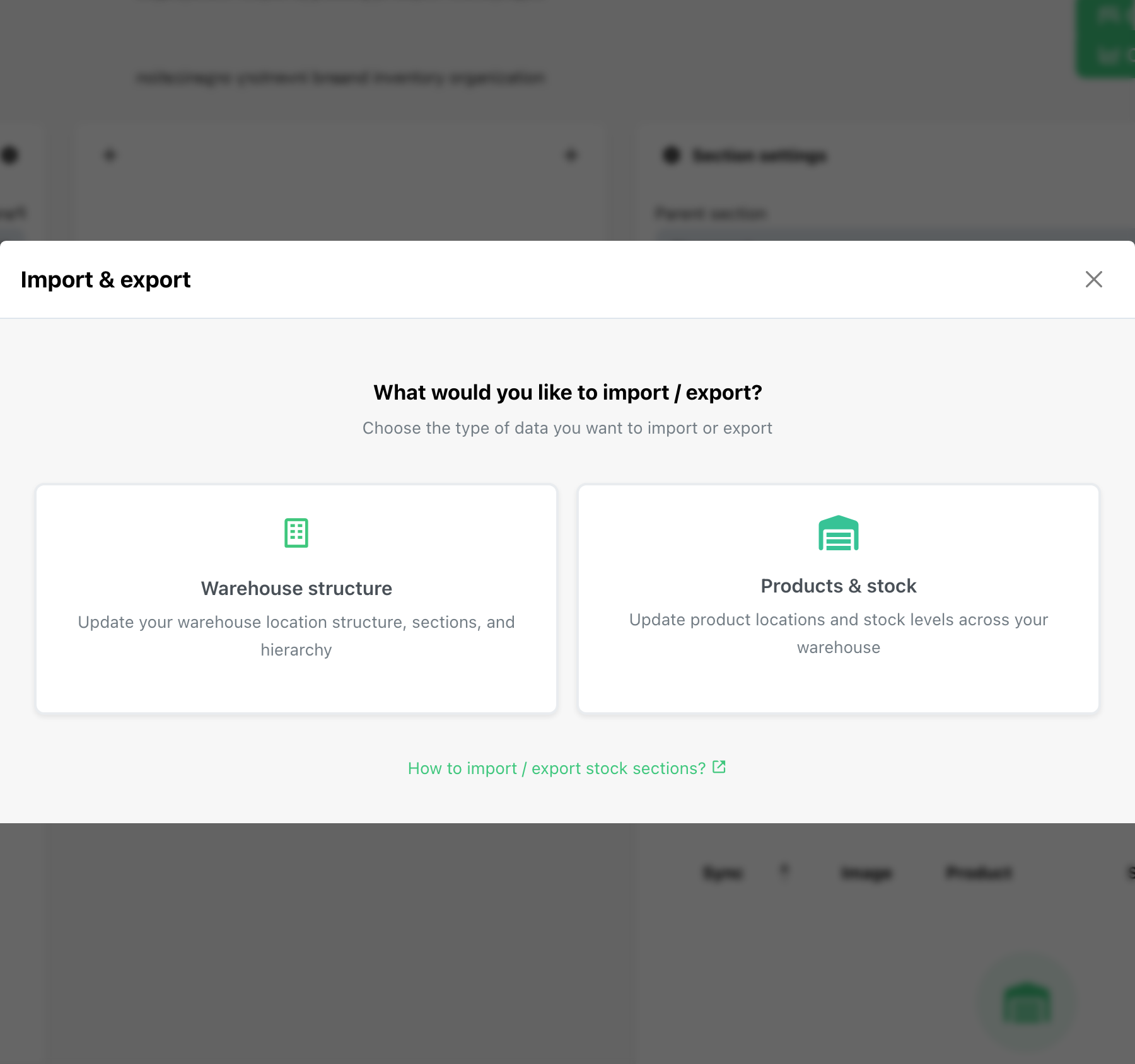
- Accédez à Import/Export, cliquez sur Export Warehouse Mapping dans la section Warehouse, et téléchargez le fichier depuis le menu Actions.
- Remplissez ces colonnes :
- ID: Assignez des valeurs entières uniques pour chaque emplacement.
- Parent ID: Faites correspondre avec l’ID d’un emplacement parent pour créer des hiérarchies d’emplacements.
- Title: Définit le « Section name ».
- Description (optional): Ajoutez des notes ou détails si nécessaire.
- Storage Cost: Uniquement pour les comptes centre de fulfillment.
- Pick Location: Utilisez « 1 » pour les emplacements de pick et « 0 » pour les emplacements de stockage.
- Max Volume: volume maximum en cm3.
- Téléchargez le fichier complété. ChannelDock confirmera le nombre d’emplacements mis à jour.
3. Assigner des produits à un emplacement manuellement
Pour assigner un produit à un emplacement spécifique manuellement, sélectionnez l’emplacement de stock et cliquez sur le bouton Add Product :
4. Assigner des produits à un emplacement en masse
-
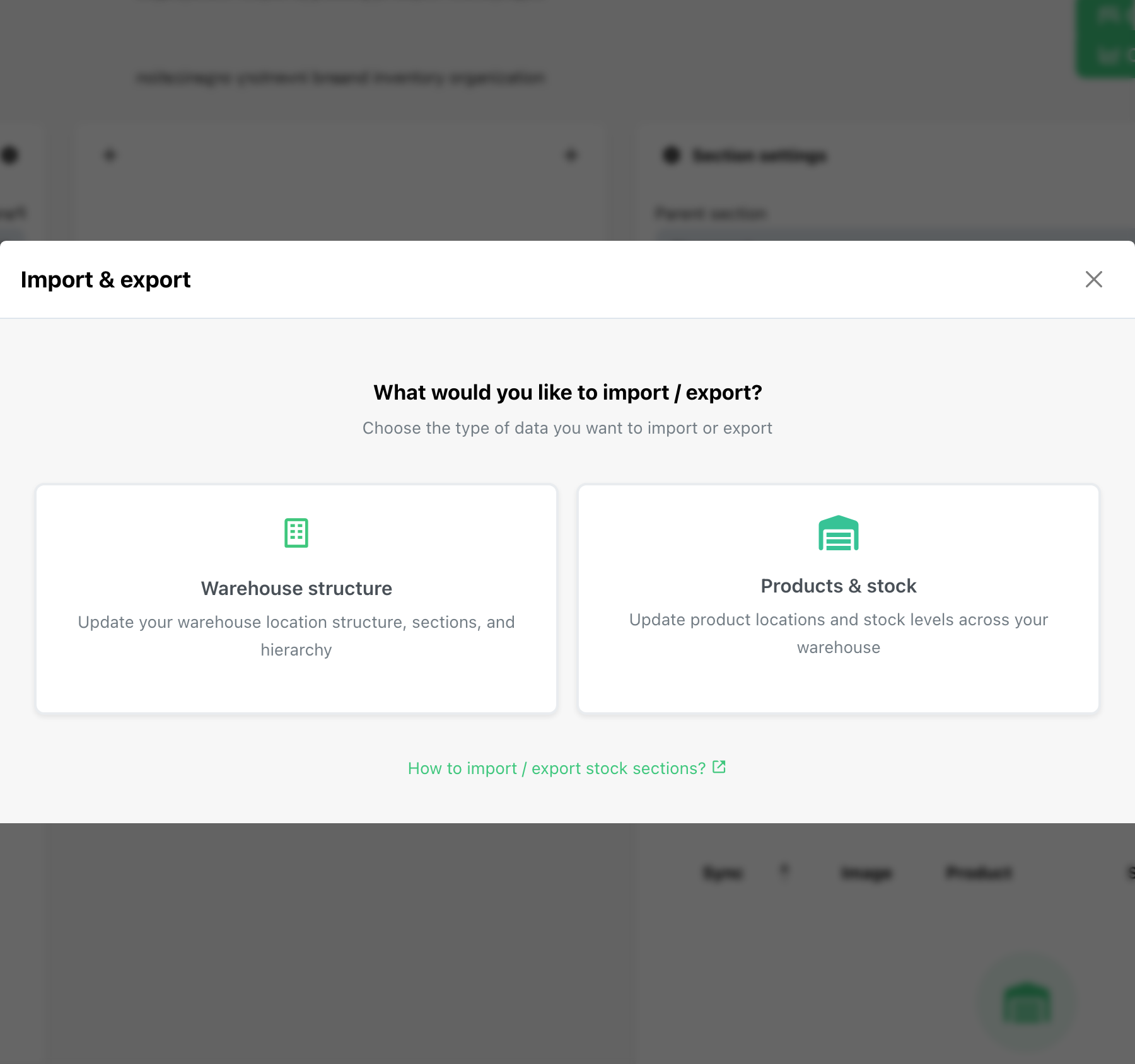
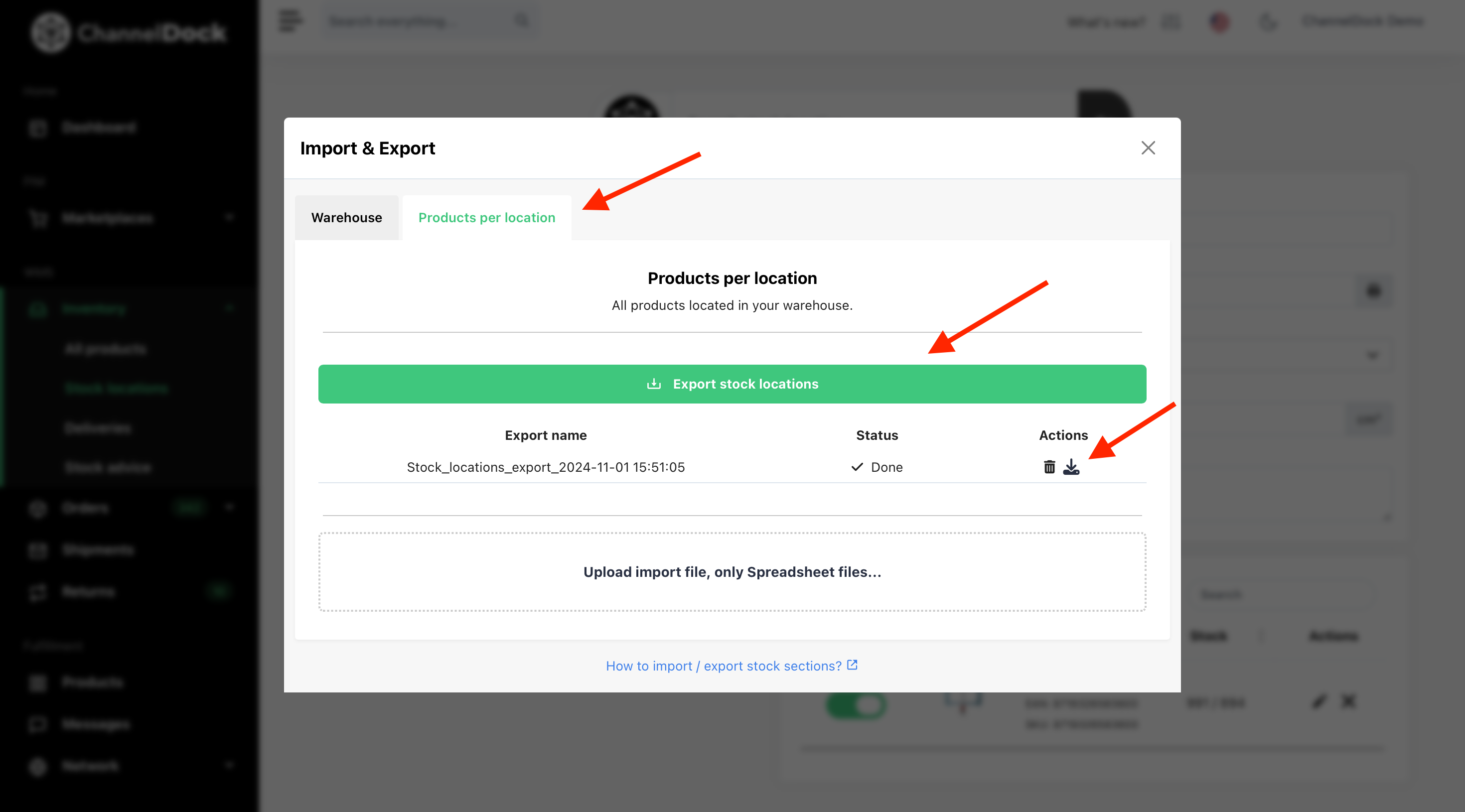
Accédez à Import/Export, cliquez sur Stock Locations dans la section Products per locations, et téléchargez le fichier depuis le menu Actions.
-
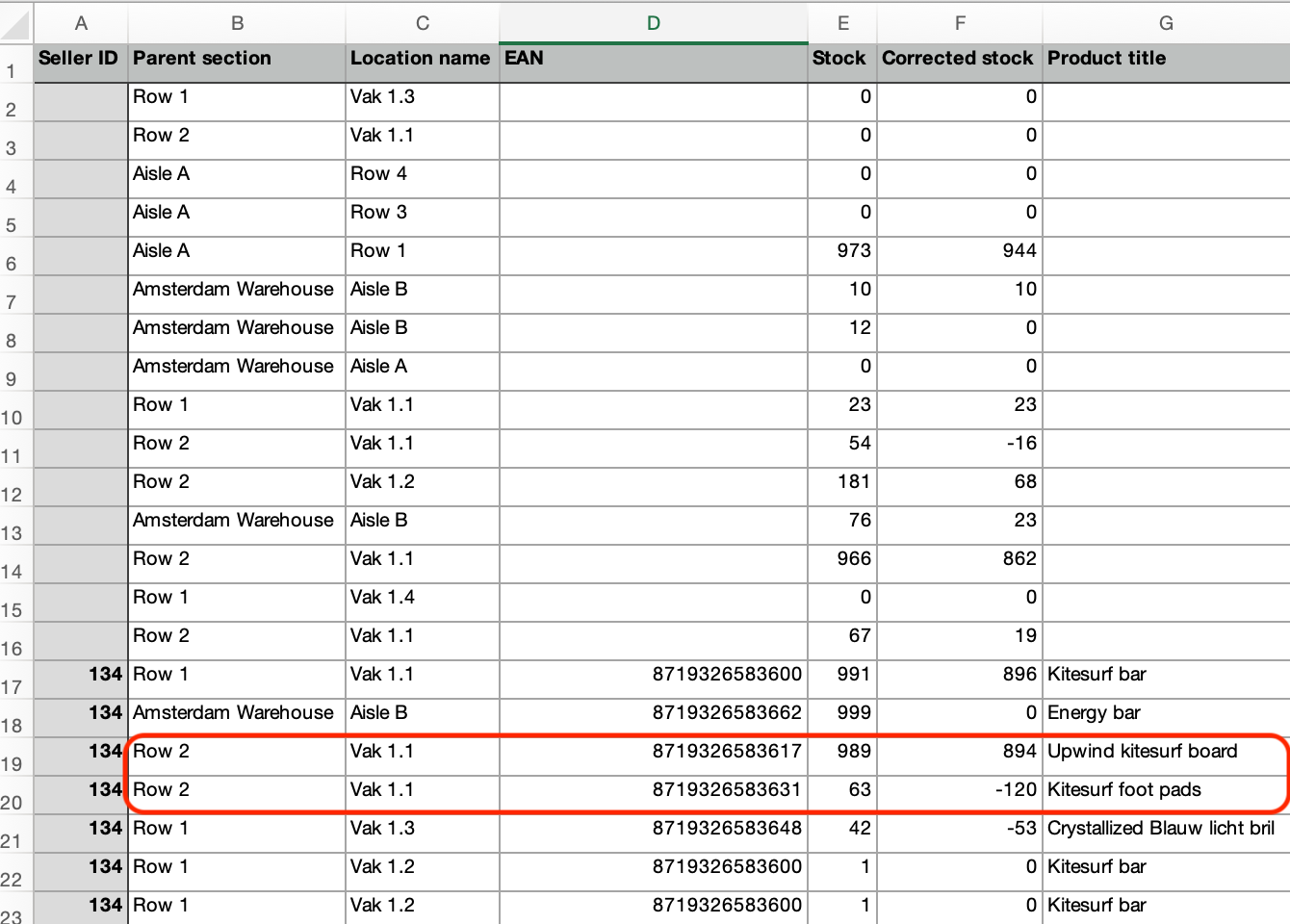
Dans la colonne EAN, saisissez l’EAN du produit que vous souhaitez ajouter à cet emplacement. Pour ajouter plusieurs produits au même emplacement, dupliquez la ligne et saisissez l’EAN de chaque produit dans la nouvelle ligne.
Génération du parcours pick and pack
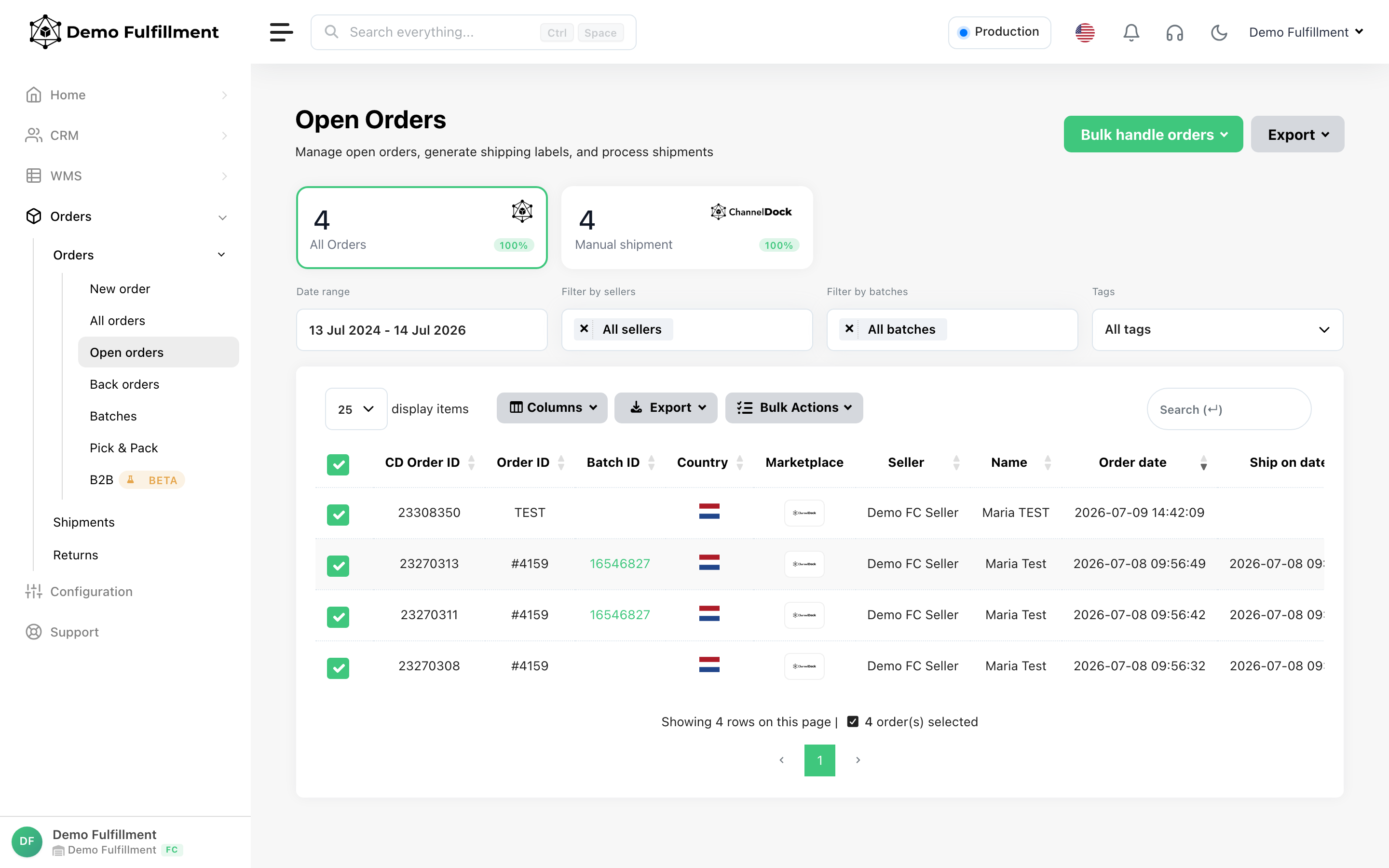
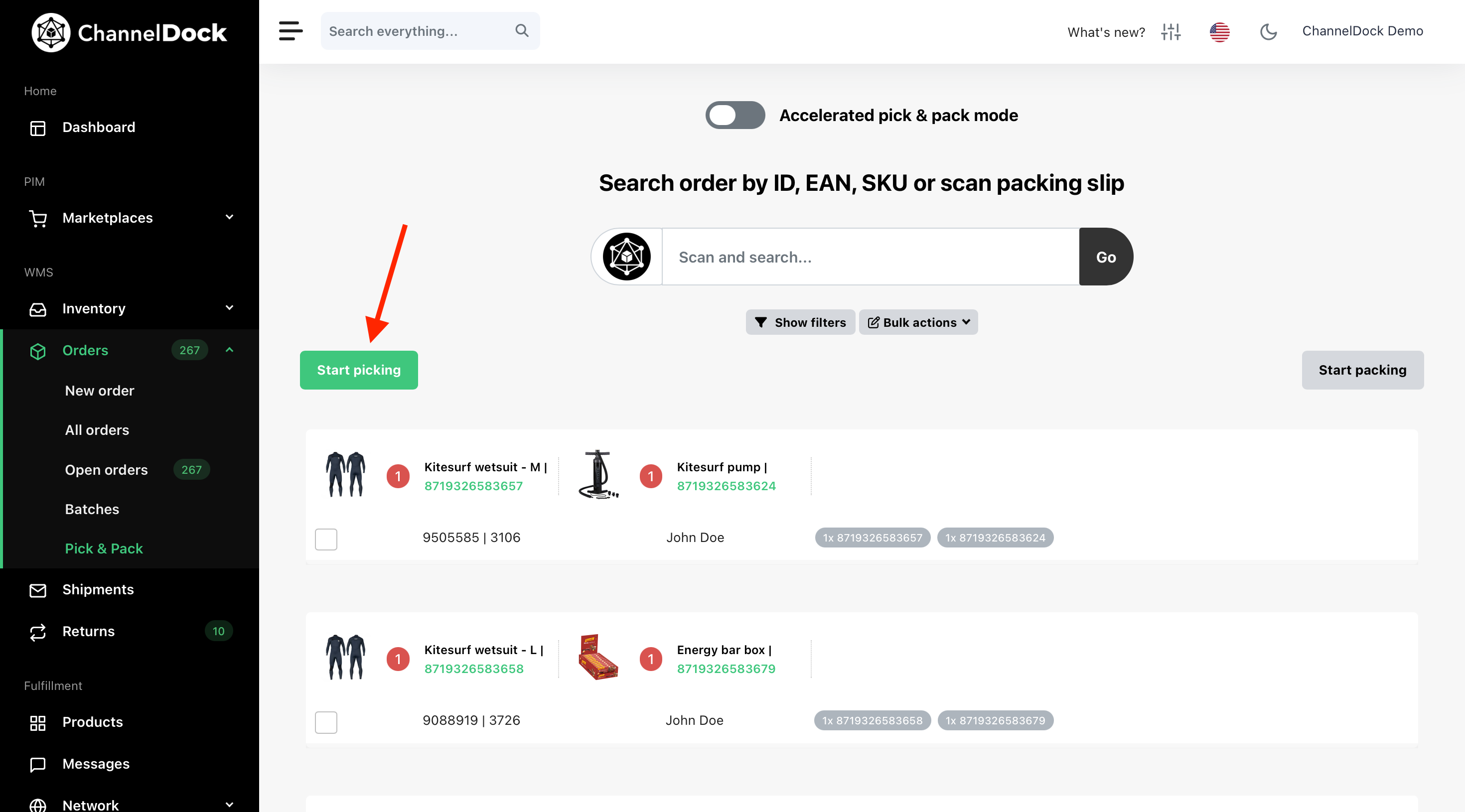
Maintenant que vous avez cartographié l’ensemble de votre entrepôt dans ChannelDock et ajouté les produits aux bons emplacements, vous pouvez commencer à générer des listes de pick pour toutes vos commandes ouvertes via Orders > Pick & Pack. Pour cela, appuyez sur le bouton ‘Start the pick process’ :
Was this helpful?