Gestion des surcharges d'expédition
Last updated
Les transporteurs facturent souvent des frais supplémentaires après la livraison — corrections de poids, frais de zone reculée, surcharges carburant ou coûts de réétiquetage. Ces ajustements sont faciles à manquer lors d’une facturation manuelle des vendeurs.
Shipping Surcharges sous Administration vous permet d’importer des fichiers transporteur, de lier les charges aux commandes et étiquettes, de les valider et de les inclure dans les exports Invoicing.
Où trouver Shipping Surcharges
- Connectez-vous à votre compte centre de fulfillment (center admin requis).
- Ouvrez Administration dans le menu de gauche.
- Cliquez sur Surcharges — ou accédez à Shipping Surcharges.
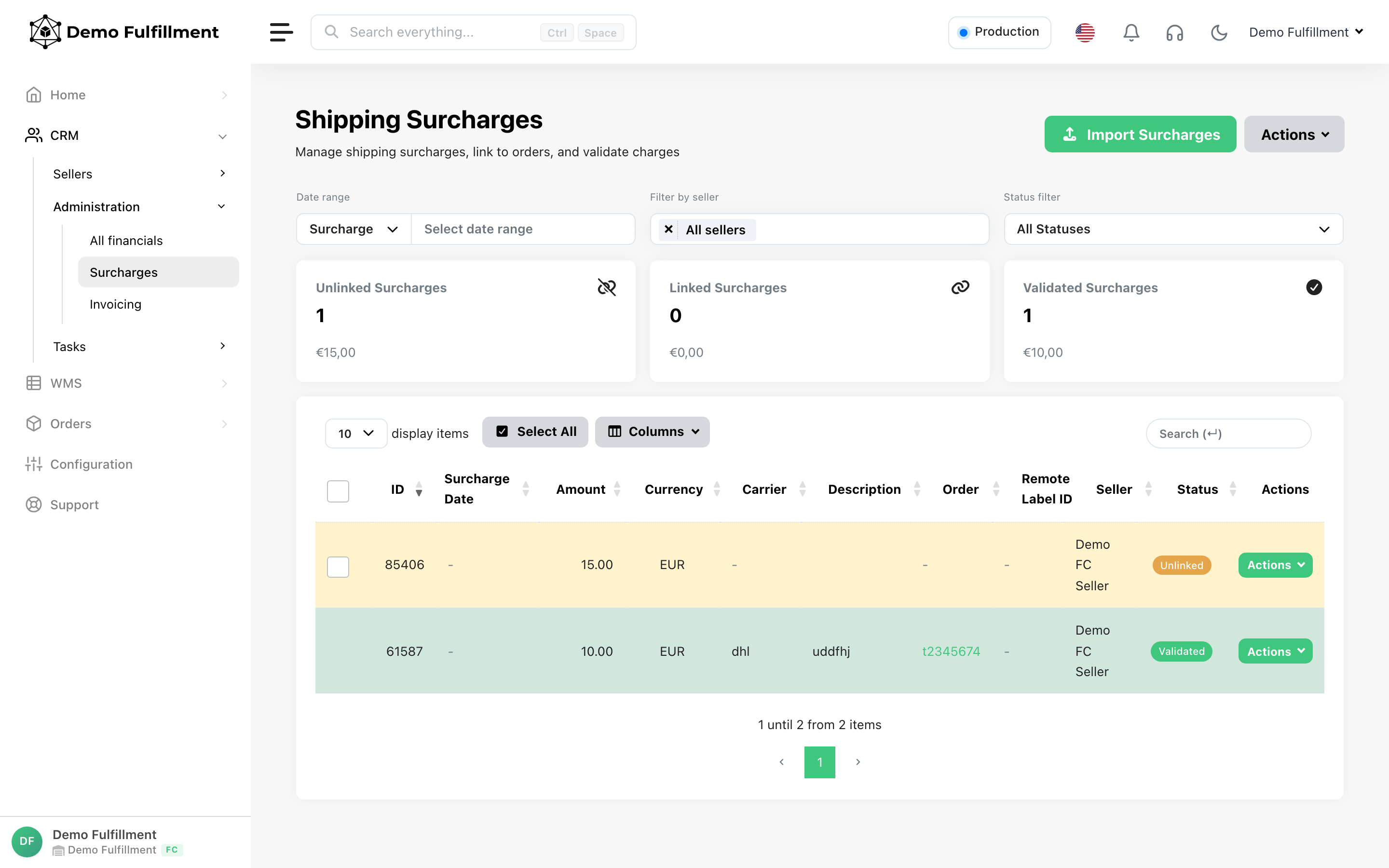
Cycle de vie des surcharges
Chaque surcharge passe par trois statuts :
| Status | Meaning | Billable? |
|---|---|---|
| Unlinked | Importée mais non associée à une commande/expédition | Non |
| Linked | Associée à une commande et/ou une étiquette d’expédition | Non — validation encore requise |
| Validated | Confirmée par votre équipe (validated_at défini) |
Oui — incluse sur les factures |
Seules les surcharges validées avec validated_at dans la période de facturation apparaissent sur les factures vendeur (lorsque le profil de facturation a Include verified surcharges activé).
Importer des surcharges
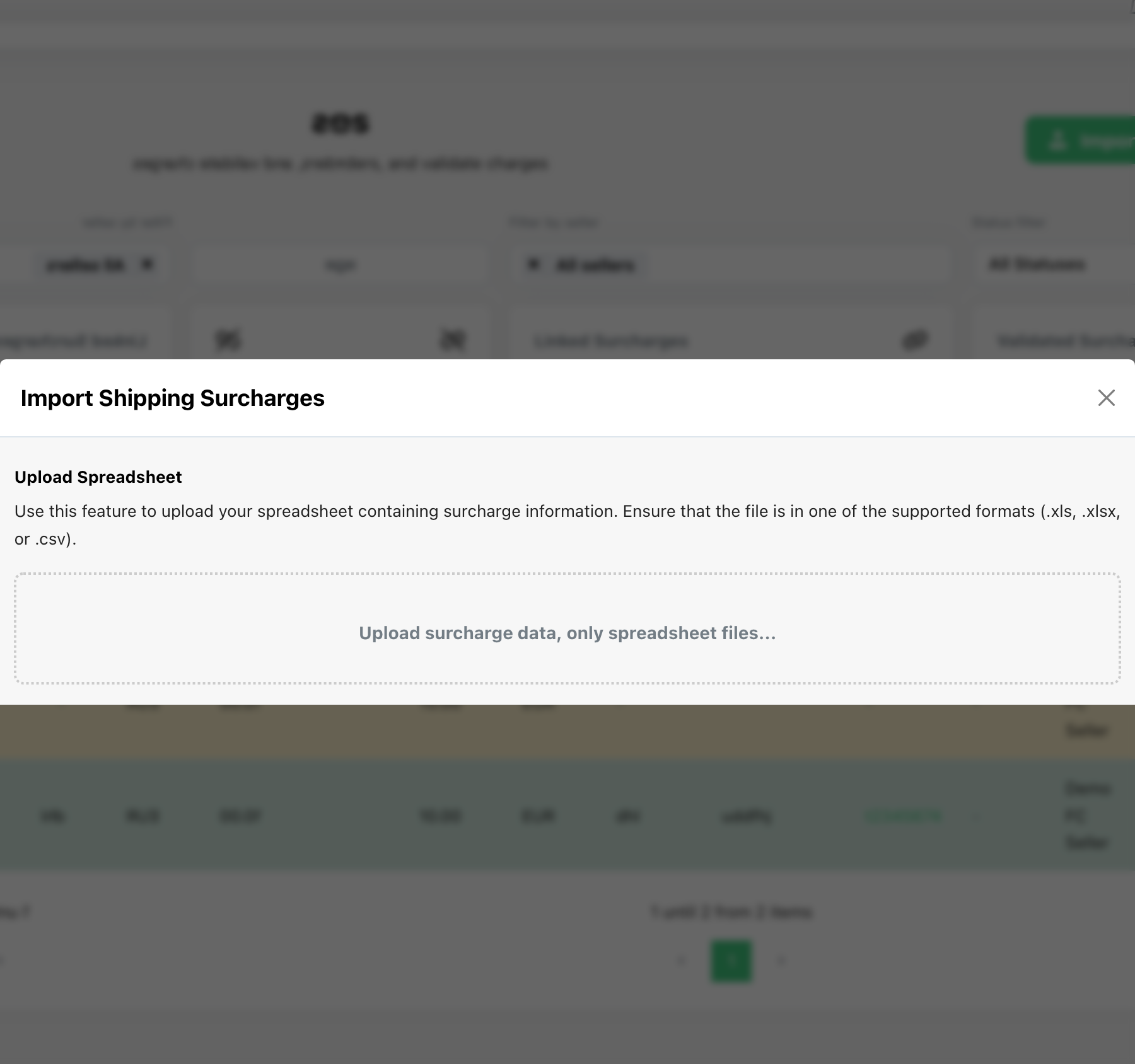
- Cliquez sur Import Surcharges.
- Téléchargez le fichier CSV ou XLSX du transporteur.
-
Mappez les colonnes — au moins un identifiant est requis :
- Order reference / order ID
- Track & trace code
- Remote label ID
- Surcharge reference
-
Mappez la colonne amount et lancez l’import.
ChannelDock associe les lignes aux expéditions existantes. Les correspondances réussies deviennent Linked ; les lignes non associées restent Unlinked.
Connexe : Téléchargez les prix de base des étiquettes séparément via Upload shipment label price with T&T sur la page Shipments.
Lier les surcharges non associées
Pour les lignes Unlinked :
- Ouvrez la ligne ou utilisez Bulk Link sur les résultats filtrés.
- Dans le panneau latéral Link Order, examinez les commandes suggérées (score de confiance).
- Confirmez la commande/expédition correcte.
Utilisez le Status filter réglé sur Unlinked et la carte KPI pour suivre le coût encore non attribué.
Valider les surcharges
Avant d’exécuter les exports de factures :
- Filtrez les surcharges Linked pour la période de facturation.
- Examinez les montants, vendeurs et références de commande.
- Cliquez sur Validate sur les lignes individuelles ou Validate All Filtered pour une approbation groupée.
Le KPI Validated Surcharges affiche le nombre et le montant total prêts pour la facturation.
Vérification croisée avec All financials
La vue d’administration All financials affiche total_validated_surcharges et total_validated_surcharges_amount par vendeur pour une plage de dates. Comparez avec la ligne Validated surcharges sur le PDF de facture avant l’envoi.
Inclure les surcharges dans Invoicing
Les surcharges validées alimentent les exports de factures lorsque :
- Le profil de facturation a Include verified surcharges activé (activé par défaut pour les nouveaux profils).
- Les surcharges sont Validated avec
validated_atdans la plage de dates de l’export.
La facture ajoute une ligne Validated surcharges plus un onglet détaillé dans l’export XLSX (commande, expédition, transporteur, référence, montant par ligne).
Configurez les règles de refacturation ou de majoration dans Configuration des profils et règles de facturation pour les frais d’expédition au-delà des surcharges.
Workflow mensuel
- Recevez le fichier de surcharges transporteur pour le mois clôturé.
- Import Surcharges et résolvez les lignes non associées.
- Validate les surcharges approuvées.
- Vérifiez les totaux KPI par rapport à All financials.
- Exécutez les exports de factures par vendeur.
- Vérifiez la ligne surcharges sur le PDF avant l’envoi.
Articles connexes
Was this helpful?