Gérer les livraisons entrantes/sortantes
Last updated
ChannelDock permet une gestion fluide des livraisons entrantes et sortantes. Ce guide vous accompagne dans les étapes pour créer, gérer et mettre à jour votre inventaire en ajoutant ou soustrayant des livraisons.
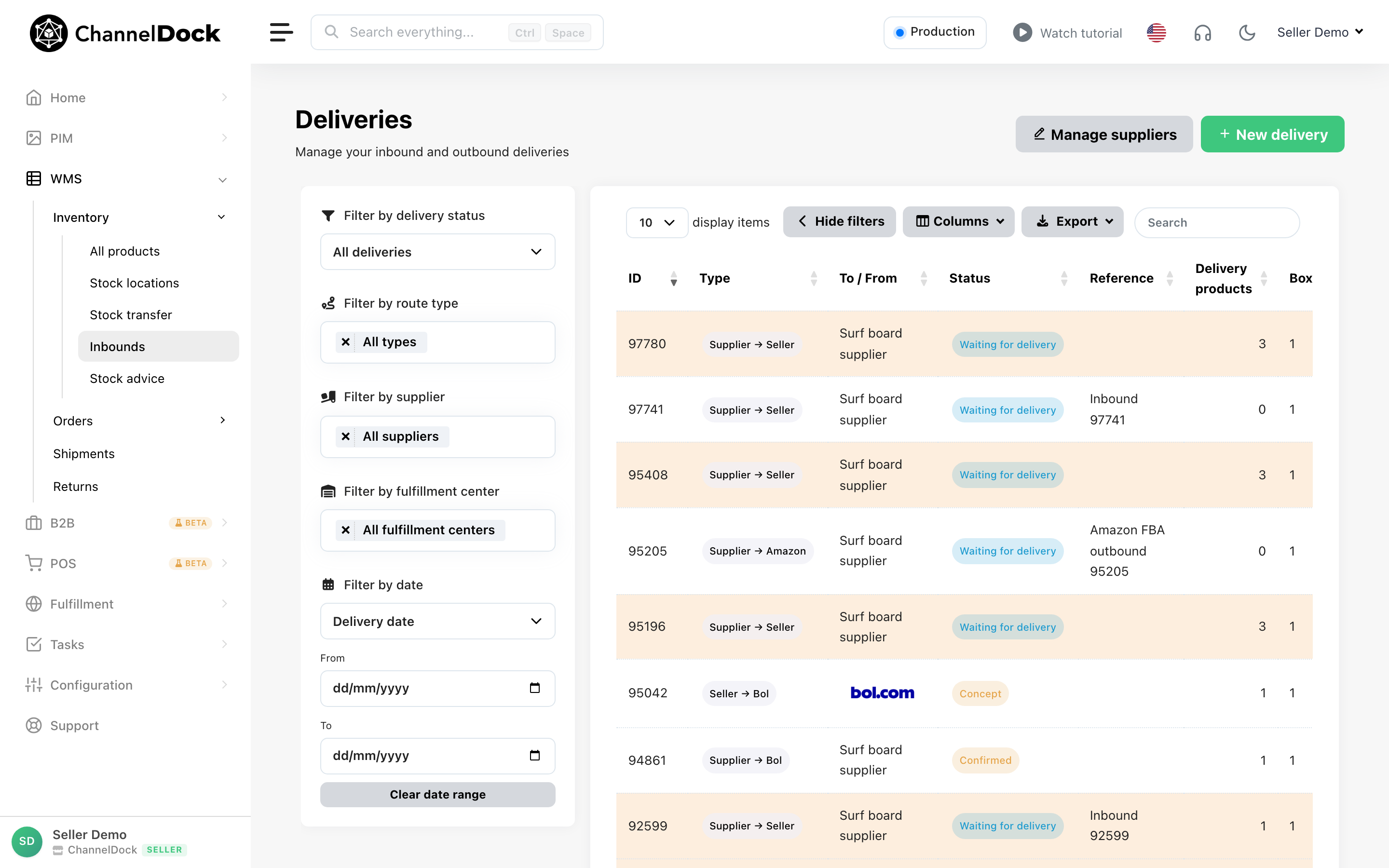
Gérer les fournisseurs
Avant de créer des livraisons, vous devez ajouter un ou plusieurs fournisseurs dans ChannelDock. Vous ne pouvez pas créer de livraisons sans ajouter au moins un fournisseur.
Ajoutez des fournisseurs en accédant à Inventory > Deliveries
Nouvelle livraison
Pour créer une nouvelle livraison, accédez à ‘Inventory->Deliveries->New delivery’. Saisissez les détails requis tels que les articles, quantités, prix et dates de livraison. Enregistrez la livraison en sélectionnant à la fois la destination correcte et l’origine de l’envoi.
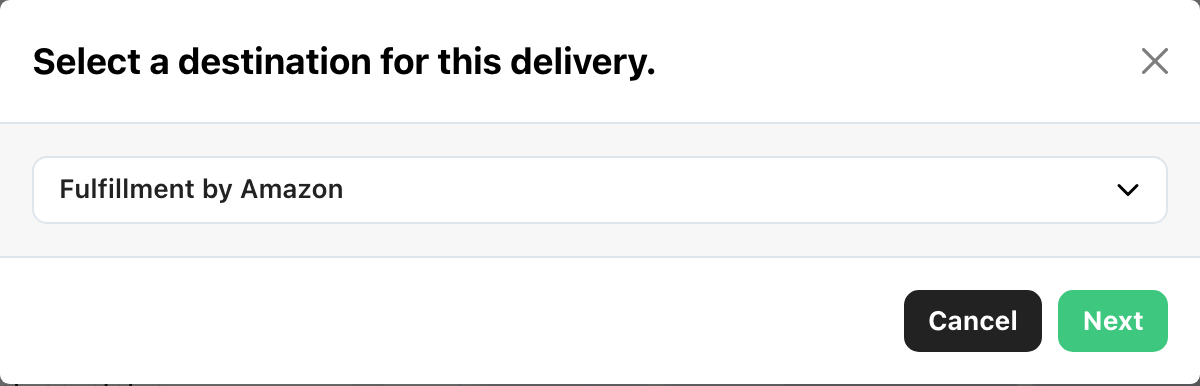
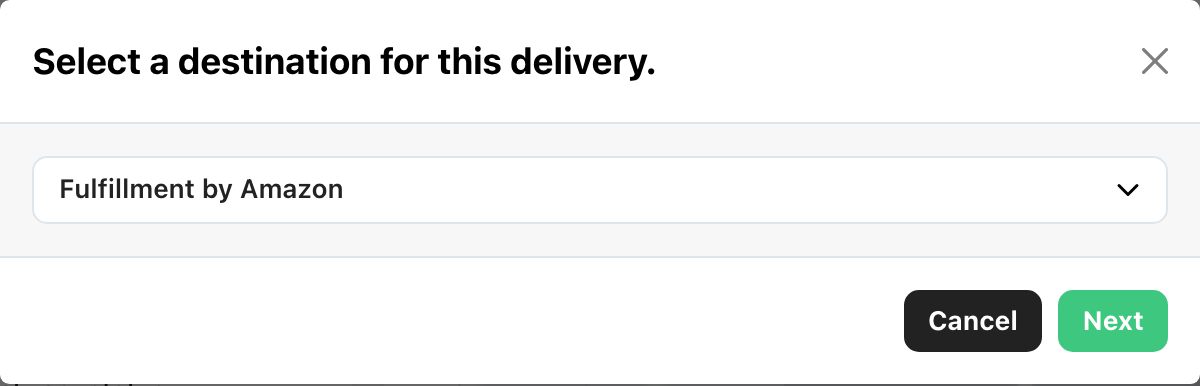
1. Centres de fulfillment marketplace (LVB/FBA)
Vous pouvez créer des livraisons LVB/FBA dans ChannelDock, mais elles ne sont pas synchronisées vers Bol/Amazon. Vous devrez créer ces livraisons directement sur les marketplaces, et nous les importerons automatiquement dans votre compte. Assurez-vous de sélectionner la source de stock et de confirmer la livraison pour que le stock soit correctement déduit de l’emplacement approprié.
-
Send from your own warehouse (ChannelDock stock) – Le stock sera déduit de votre entrepôt. Si des produits sont assignés à un emplacement de stock spécifique, assurez-vous de sélectionner l’emplacement depuis lequel déduire le stock.
-
Send from a supplier – Votre propre stock (ChannelDock stock) ne sera pas affecté.
-
Send from your fulfillment center – La livraison sera transférée au centre de fulfillment et le stock sera déduit de leur inventaire.
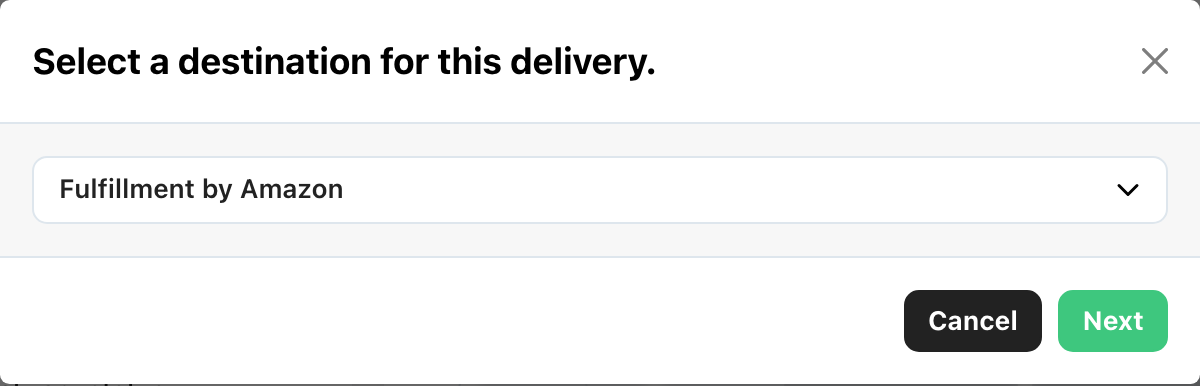
2. Centres de fulfillment ChannelDock
Créez facilement des livraisons pour réapprovisionner vos centres de fulfillment, depuis votre propre entrepôt ou directement depuis un fournisseur. Assurez-vous de sélectionner la bonne origine, car cela impacte vos niveaux de stock.
- Send from own warehouse - vos propres niveaux de stock ou d’emplacements seront ajustés. Assurez-vous de choisir l’emplacement de stock approprié si plusieurs sont configurés.
- Send from a supplier - votre stock ne sera pas diminué.
3. Bons de commande
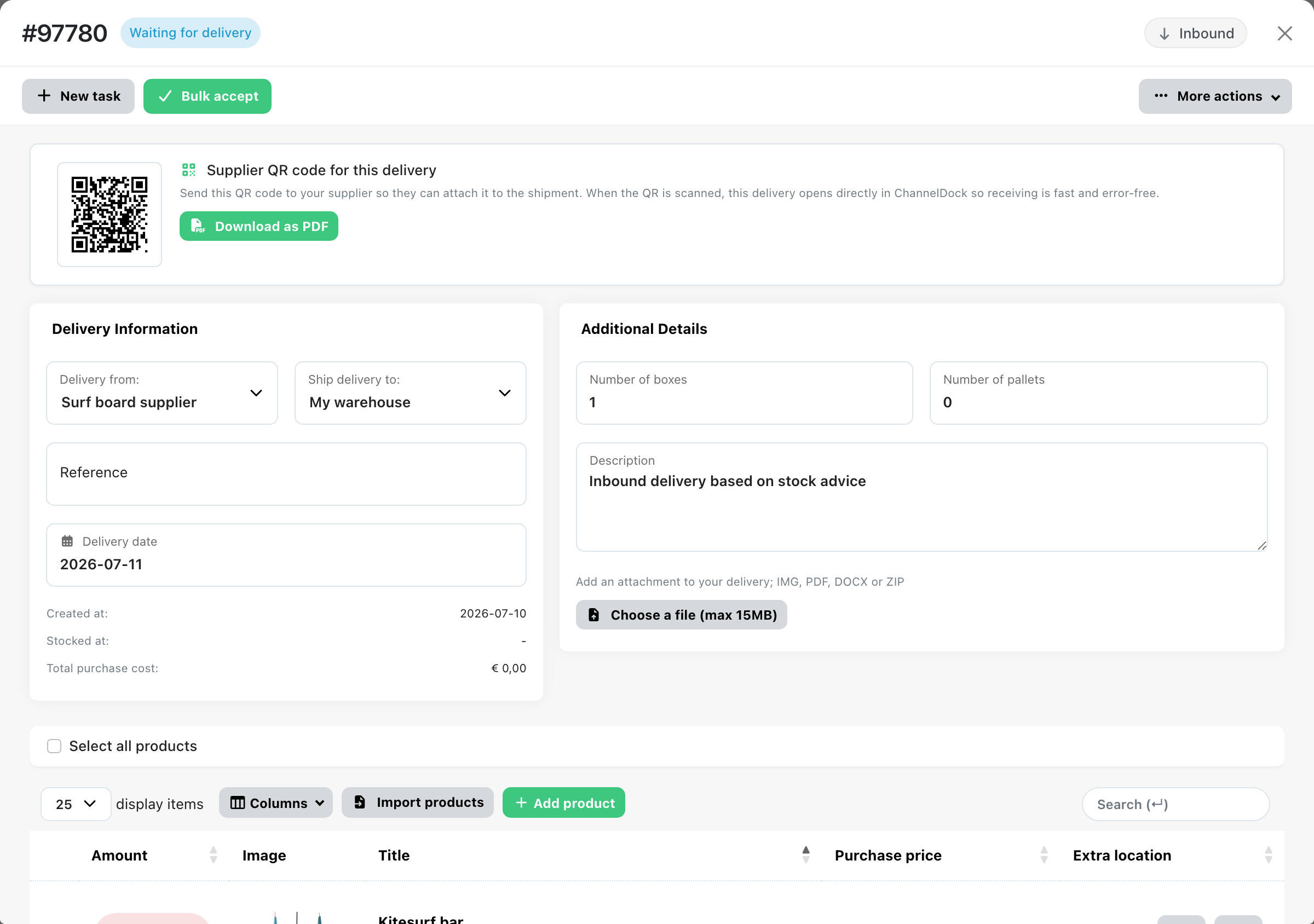
Lors de la création d’un bon de commande, vous pouvez envoyer un e-mail à votre fournisseur directement depuis ChannelDock. Cliquez sur ‘Email Supplier’ dans la livraison. Vous pouvez personnaliser le texte de l’e-mail dans la section ‘Manage Suppliers’.
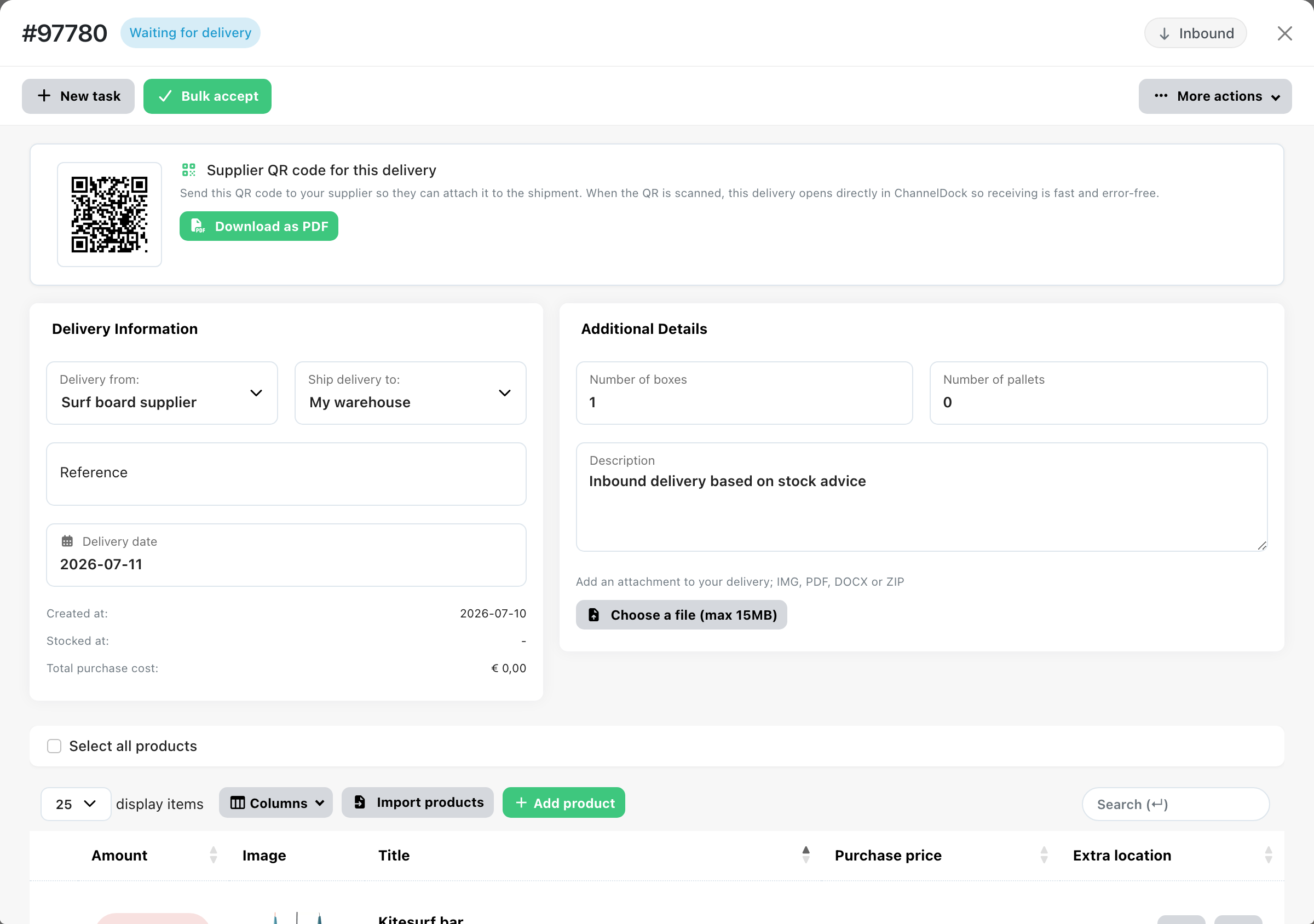
Bons de commande pour :
-
Own stock - après création de la livraison, fermez-la mais ne l’acceptez pas tant que le stock n’est pas arrivé. L’accepter mettra à jour votre inventaire et le synchronisera vers vos canaux de vente, ce qui pourrait entraîner la vente d’articles pas encore en stock.
-
The Fulfillment Center - cette livraison sera expédiée depuis votre fournisseur, votre propre stock/emplacements ne sera donc pas diminué.
En suivant ces étapes, vous assurerez une gestion de stock fluide et efficace pour les livraisons entrantes et sortantes dans ChannelDock.
Was this helpful?