Gestionar entregas entrantes/salientes
Last updated
ChannelDock permite una gestión fluida de entregas entrantes y salientes. Esta guía le acompaña en los pasos para crear, gestionar y actualizar su inventario añadiendo o restando entregas.
Gestionar proveedores
Antes de crear entregas, debe añadir uno o más proveedores en ChannelDock. No puede crear entregas sin añadir al menos un proveedor.
Añada proveedores yendo a Inventory > Deliveries
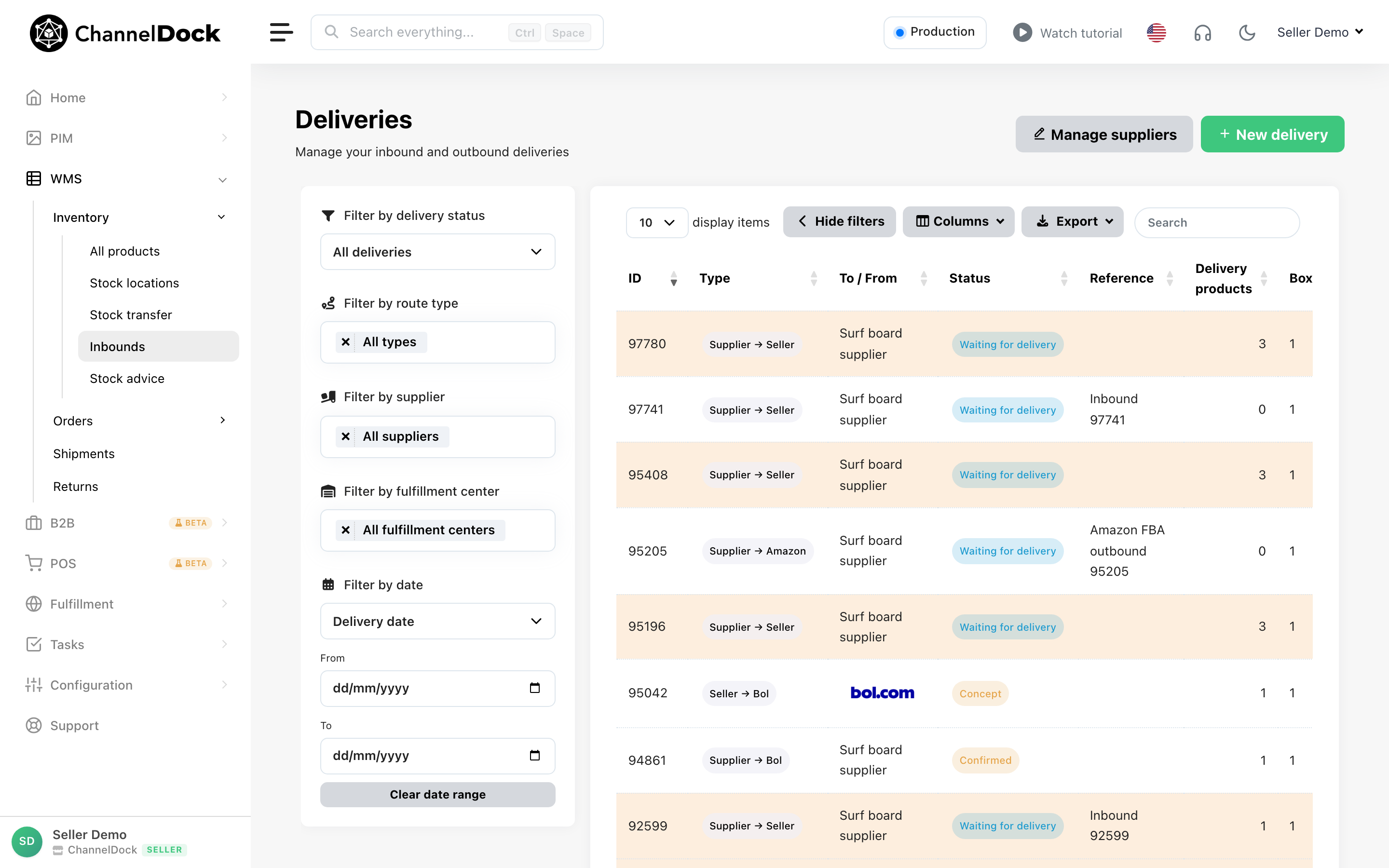
Nueva entrega
Para crear una nueva entrega, vaya a ‘Inventory->Deliveries->New delivery’. Introduzca los detalles requeridos como artículos, cantidades, precios y fechas de entrega. Guarde la entrega asegurándose de seleccionar tanto el destino correcto como el origen del envío.
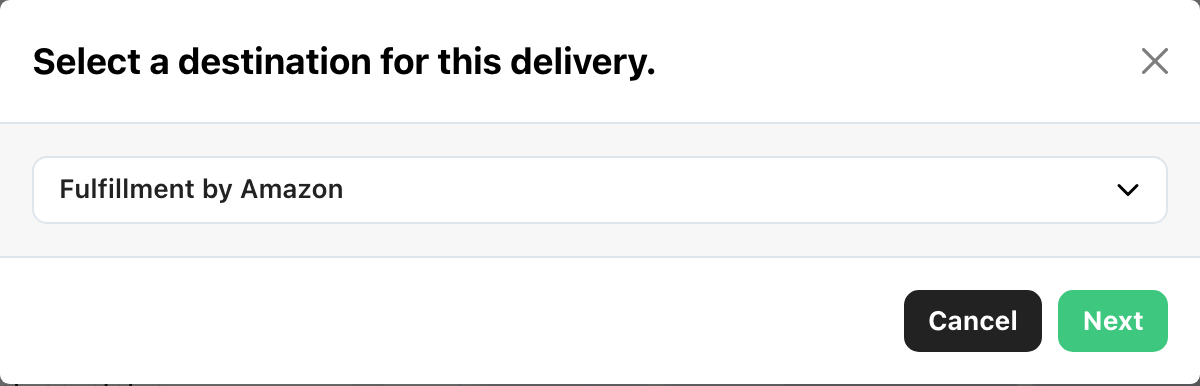
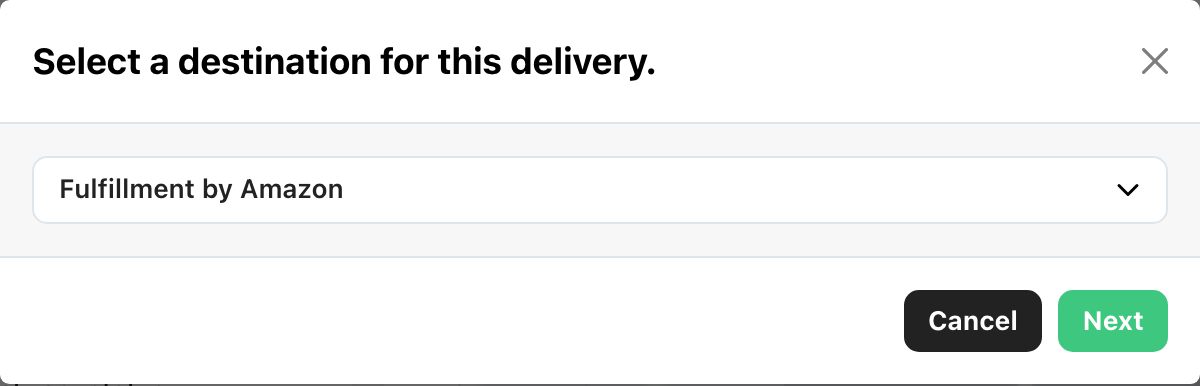
1. Centros de fulfillment de marketplace (LVB/FBA)
Puede crear entregas LVB/FBA en ChannelDock, pero no se sincronizan de vuelta a Bol/Amazon. Deberá crear estas entregas directamente en los marketplaces, y las importaremos automáticamente a su cuenta. Asegúrese de seleccionar la fuente de stock y confirmar la entrega para que el stock se deduzca correctamente de la ubicación adecuada.
-
Send from your own warehouse (ChannelDock stock) – El stock se deducirá de su almacén. Si los productos están asignados a una ubicación de stock específica, asegúrese de seleccionar la ubicación desde la que deducir el stock.
-
Send from a supplier – Su propio stock (ChannelDock stock) no se verá afectado.
-
Send from your fulfillment center – La entrega se transferirá al centro de fulfillment y el stock se deducirá de su inventario.
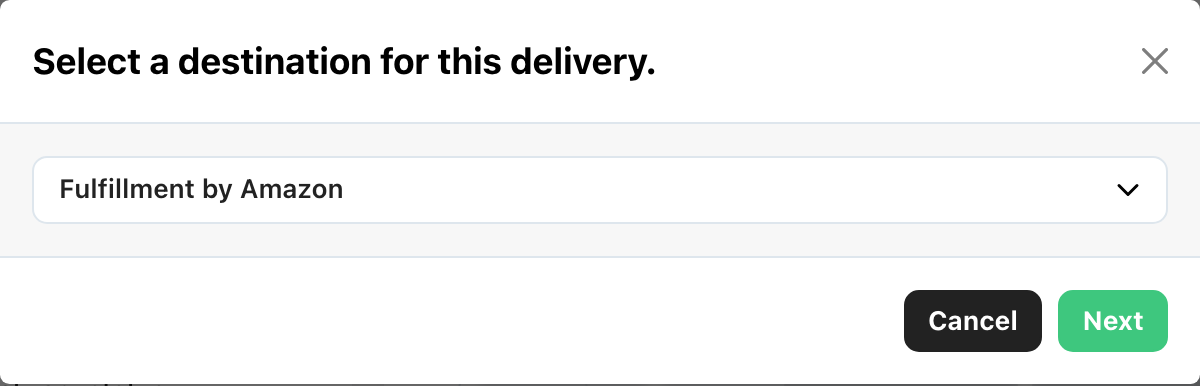
2. Centros de fulfillment ChannelDock
Cree fácilmente entregas para reabastecer sus centros de fulfillment, desde su propio almacén o directamente desde un proveedor. Asegúrese de seleccionar el origen correcto, ya que esto impacta sus niveles de stock.
- Send from own warehouse - se ajustarán sus propios niveles de stock o de ubicaciones. Asegúrese de elegir la ubicación de stock adecuada si hay varias configuradas.
- Send from a supplier - su stock no se reducirá.
3. Órdenes de compra
Al crear una orden de compra, puede enviar un correo electrónico a su proveedor directamente desde ChannelDock. Haga clic en ‘Email Supplier’ dentro de la entrega. Puede personalizar el texto del correo en la sección ‘Manage Suppliers’.
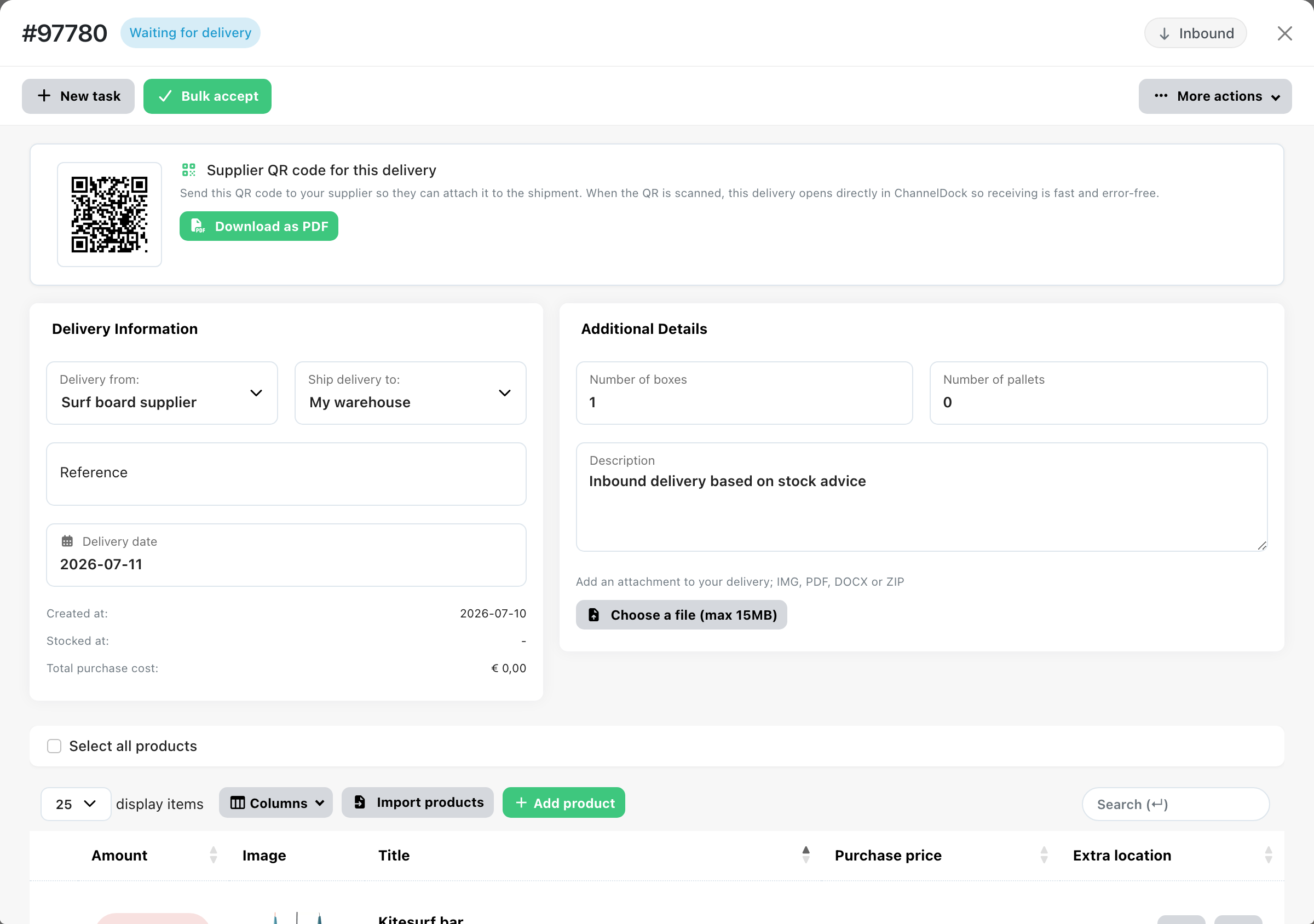
Órdenes de compra para:
-
Own stock - tras crear la entrega, ciérrela pero no la acepte hasta que llegue el stock. Aceptarla actualizará su inventario y lo sincronizará con sus canales de venta, lo que podría llevar a vender artículos aún no en stock.
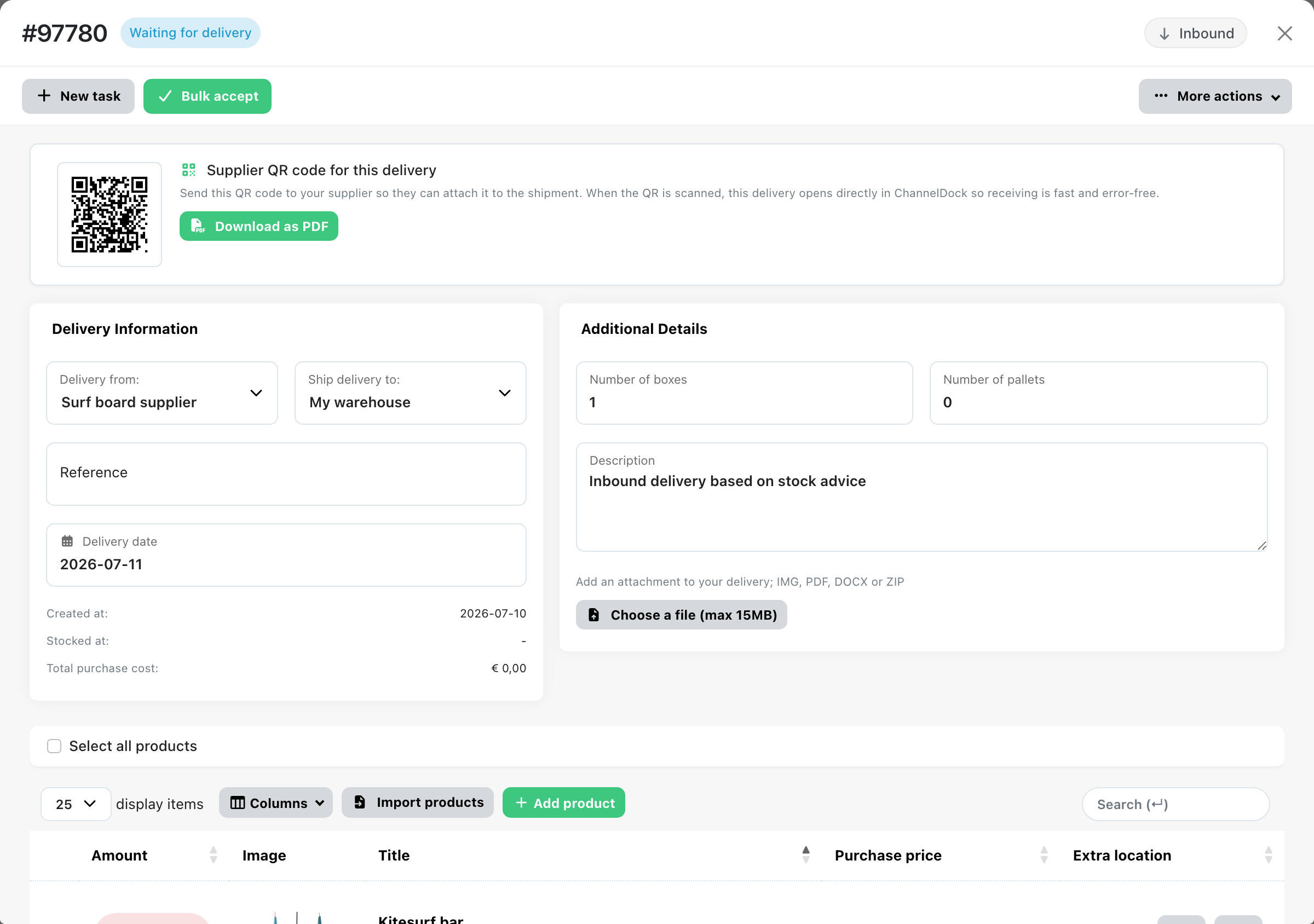
-
The Fulfillment Center - esta entrega se enviará desde su proveedor, por lo que su propio stock/ubicaciones no se reducirán.
Siguiendo estos pasos, garantizará una gestión de stock fluida y eficiente para entregas entrantes y salientes en ChannelDock.
Was this helpful?