Crear exportaciones de facturas
Last updated
Una vez configurados los perfiles y reglas de facturación, puede generar exportaciones de facturas para cualquier vendedor conectado e intervalo de fechas.
Cada exportación produce una factura PDF y una especificación XLSX que puede enviar a clientes o importar en su sistema contable.
Antes de exportar
Confirme que el periodo de facturación está completo:
- Pedidos procesados — La actividad del periodo está en el estado esperado.
- Precios de etiquetas importados — Las facturas de transportistas y las subidas de precios T&T están aplicadas.
- Recargos validados — Las tarifas posteriores a la entrega están aprobadas en Gestión de recargos de envío.
- Perfil correcto — El vendedor usa el perfil de facturación previsto (o el predeterminado del centro).
Paso 1: Solicitar una nueva factura
- Vaya a Administration > Invoicing.
- Haga clic en New invoice.
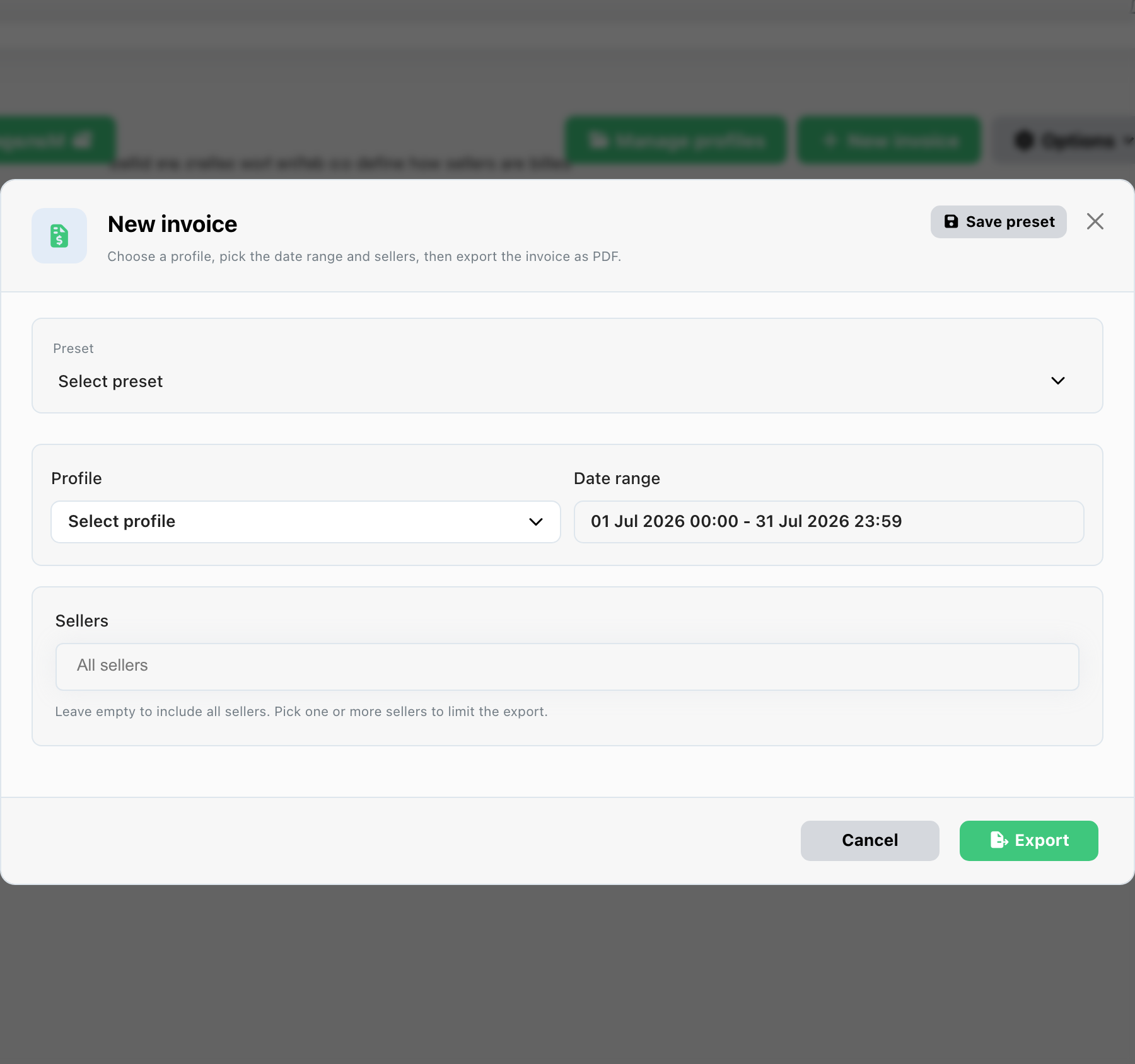
- Configure la exportación:
| Campo | Descripción |
|---|---|
| Invoicing profile | Plantilla de facturación a usar (predeterminado: el del centro) |
| Seller | Vendedor conectado a facturar — o seleccione todos los vendedores para una ejecución por lotes |
| Billing period | Fechas de inicio y fin (p. ej. 1–31 de marzo) |
| Title | Etiqueta opcional mostrada en la exportación (p. ej. March 2026 — Acme Seller BV) |
- Haga clic en Generate invoice.
ChannelDock encola un trabajo en segundo plano. Cada vendedor obtiene su propia fila de exportación; las ejecuciones por lotes comparten un ID de lote en el portal.
Nota: Un centro puede tener como máximo 100 exportaciones pendientes a la vez. Espere a que la cola se vacíe si alcanza el límite.
Paso 2: Supervisar el estado de generación
Abra el historial de exportaciones en la página Invoicing. Timeline es la vista predeterminada; cambie a Table para una lista filtrable con acciones masivas.
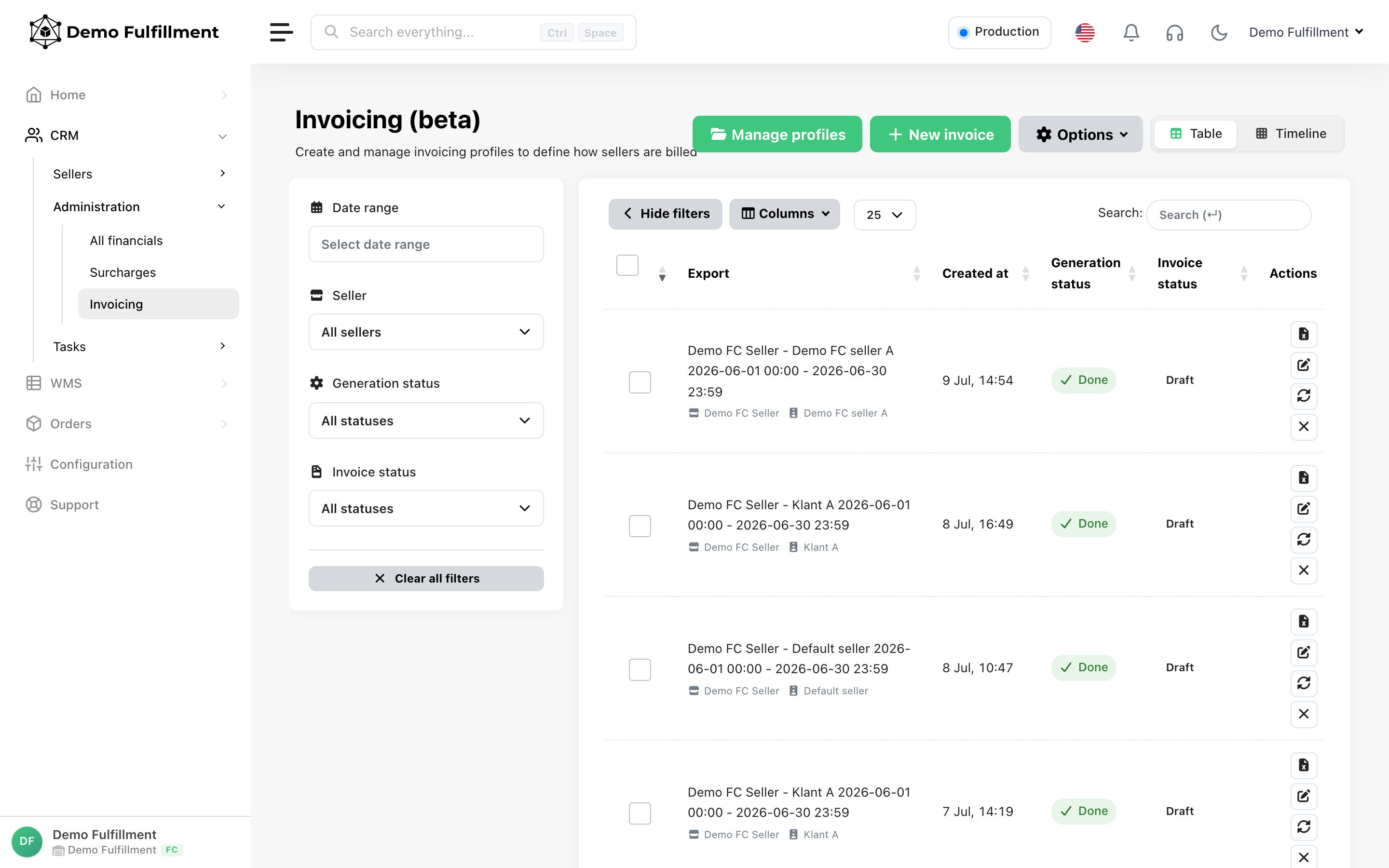
Timeline de cobertura (vista predeterminada)
El timeline muestra una cuadrícula vendedor × mes de los últimos 12 meses. Cada celda indica si un vendedor conectado ha sido facturado ese mes calendario.
| Estado de la celda | Significado |
|---|---|
| Vacía (gap) | Ninguna exportación solapa ese vendedor y mes — aún no facturado |
| Tarjeta rellena | Al menos una exportación cuyo periodo de facturación solapa ese mes |
Las celdas rellenas se codifican por color según el estado de la factura (draft, sent, viewed, paid, partially paid, overdue, cancelled, refunded). Un spinner o icono de advertencia indica exportaciones aún en processing o failed.
El resumen encima de la cuadrícula indica meses faltantes y cuántos vendedores tienen huecos — por ejemplo 3 missing months / 2 sellers. Cuando todos los vendedores están cubiertos, muestra All connected sellers are covered for the last 12 months.
Desde una tarjeta del timeline puede:
- Descargar PDF o XLSX directamente
- Open in table para saltar a la fila completa de la exportación
- Delete la exportación
Las exportaciones se colocan en el timeline cuando su periodo de facturación solapa el mes calendario — los periodos de mes parcial y de varios meses aparecen en cada mes que cubren.
Vista Table
Cambie a Table para filtrar, ordenar, actualizaciones masivas de estado, descargas zip y regeneración.
| Estado de generación | Significado |
|---|---|
| Pending | En cola |
| Processing | Se están generando los archivos |
| Done | Listo para descargar |
| Failed | Consulte el mensaje de error en el portal e inténtelo de nuevo |
| Estado de la factura | Significado |
|---|---|
| Draft | Aún no enviada al vendedor |
| Sent | Marcada como enviada (sent_at registrado) |
| Viewed | El vendedor abrió la factura |
| Paid / Partially paid | Pago registrado |
| Overdue / Cancelled / Refunded | Estados del flujo de trabajo |
El estado de generación (construcción del archivo) y el estado de la factura (flujo de negocio) son independientes — una exportación puede estar Done y seguir siendo Draft.
Paso 3: Descargar y revisar
Cuando el estado de generación es Done:
| Formato | Uso |
|---|---|
| Factura orientada al cliente | |
| XLSX | Especificación detallada de líneas para finanzas/ERP |
| HTML | Cuerpo de factura editable — guarde para regenerar el PDF |
Las facturas generadas usan el tipo de VAT/sales tax del perfil y la divisa de visualización de su centro.
Edite antes de enviar: Abra el editor HTML en el portal, ajuste el texto o el diseño y guarde. ChannelDock sanea el HTML y regenera el PDF.
Verifique que los subtotales de pick & pack, almacenamiento, envíos, tareas y recargos validados coincidan con sus expectativas.
Hojas XLSX
El libro tiene una hoja Overview y una hoja por cada categoría de coste que tenga líneas. Los recargos verificados aparecen en su propia hoja cuando ese interruptor del perfil está activado.
Unmatched shipments enumera los envíos del periodo que no tienen ninguna tarifa de Shipment costs. Pick & pack y otras tarifas pueden seguir en la factura. Cada fila incluye un motivo y las reglas que sí se aplicaron:
- No Shipment costs rule was applied — coincidieron otras reglas, pero ninguna es una tarifa de Shipment costs.
- No invoicing rules matched this shipment — nada del perfil coincidió.
Las etiquetas VVB y Amazon EasyShip no aparecen en esta hoja, porque el vendedor ya paga esas etiquetas. Solo se listan cuando ninguna regla de facturación coincidió con el envío.
Resumen del flujo de trabajo
Datos de pago
Configure una sola vez los datos bancarios de su centro en Options > Payment details en la página Invoicing (IBAN, BIC, nombre del beneficiario). Aparecen en las facturas PDF generadas.
Operaciones masivas
En la vista Table, seleccione varias exportaciones para:
- Actualizar el estado de la factura de forma masiva (p. ej. marcar como enviada o pagada)
- Download XLSX zip (máx. 100 archivos / 250 MB)
- Regenerate o delete exportaciones
Preajustes de exportación
Guarde combinaciones reutilizables de perfil + intervalo de fechas relativo + vendedores en Options > Manage presets (por ejemplo Last month — all sellers — Standard profile).
Flujo de trabajo mensual recurrente
- Cierre el periodo — importe todos los recargos de transportistas y los archivos de precios de etiquetas.
- Valide los recargos en Administration > Surcharges.
- Solicite exportaciones por vendedor (o por lotes para todos los vendedores).
- Revise el Timeline en busca de meses faltantes antes de enviar.
- Revise PDF/XLSX cuando el estado sea Done.
- Envíe a los vendedores y actualice el estado de la factura a Sent.
- Marque Paid cuando reciba el pago.
Resolución de problemas
Los totales parecen demasiado bajos
- Compruebe que las fechas del periodo de facturación incluyen toda la actividad.
- Confirme que los precios de etiquetas y los recargos validados están en el periodo (
validated_atpara los recargos). - Verifique que se seleccionó el perfil de facturación correcto.
Los totales parecen demasiado altos
- Busque reglas solapadas o configuración duplicada de tarifas en All financials y en las reglas de facturación.
- Revise la prioridad de las reglas — dos reglas pueden aplicarse ambas sin querer.
La exportación se queda en Processing
- Espere unos minutos para vendedores grandes. Si persiste, busque el estado Failed y regenere.
El total de la simulación difiere de la factura
- Test profile (simulación) excluye los recargos verificados por diseño. La factura real los incluye cuando el interruptor del perfil está activado.
El timeline muestra un hueco pero sí facturé ese mes
- Compruebe las fechas del periodo de facturación de la exportación — una factura de marzo con periodo 15 feb–14 mar puede no solapar todo marzo en la cuadrícula.
- Filtre la vista Table por vendedor y fecha para encontrar la exportación y, la próxima vez, use Open in table desde la tarjeta del timeline.
Faltan etiquetas revertidas en la factura
- Las etiquetas revertidas/canceladas se excluyen por defecto. Active Include reverted labels en el perfil de facturación si su contrato factura esas etiquetas.
Artículos relacionados
- Primeros pasos con Smart Invoicing
- Configuración de perfiles y reglas de facturación
- Tarifas y tipos de cargo
- Facturar costes de almacenamiento
- Facturar entradas, devoluciones y soportes de carga
- Gestión de recargos de envío
Contacte con ChannelDock support si una exportación no coincide con su contrato tras revisar las reglas y las importaciones de datos.
Was this helpful?