Mapeo de almacén
Last updated
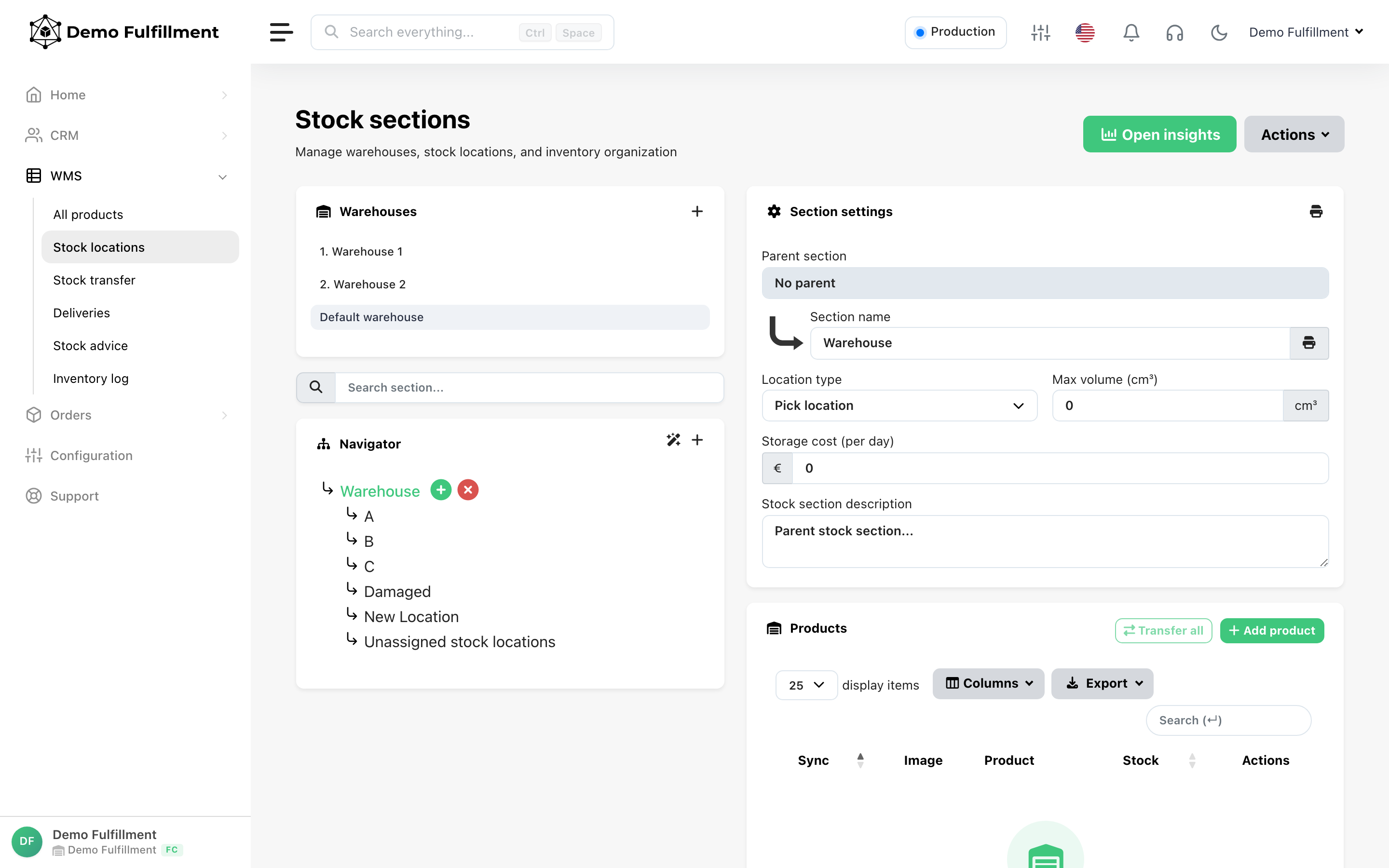
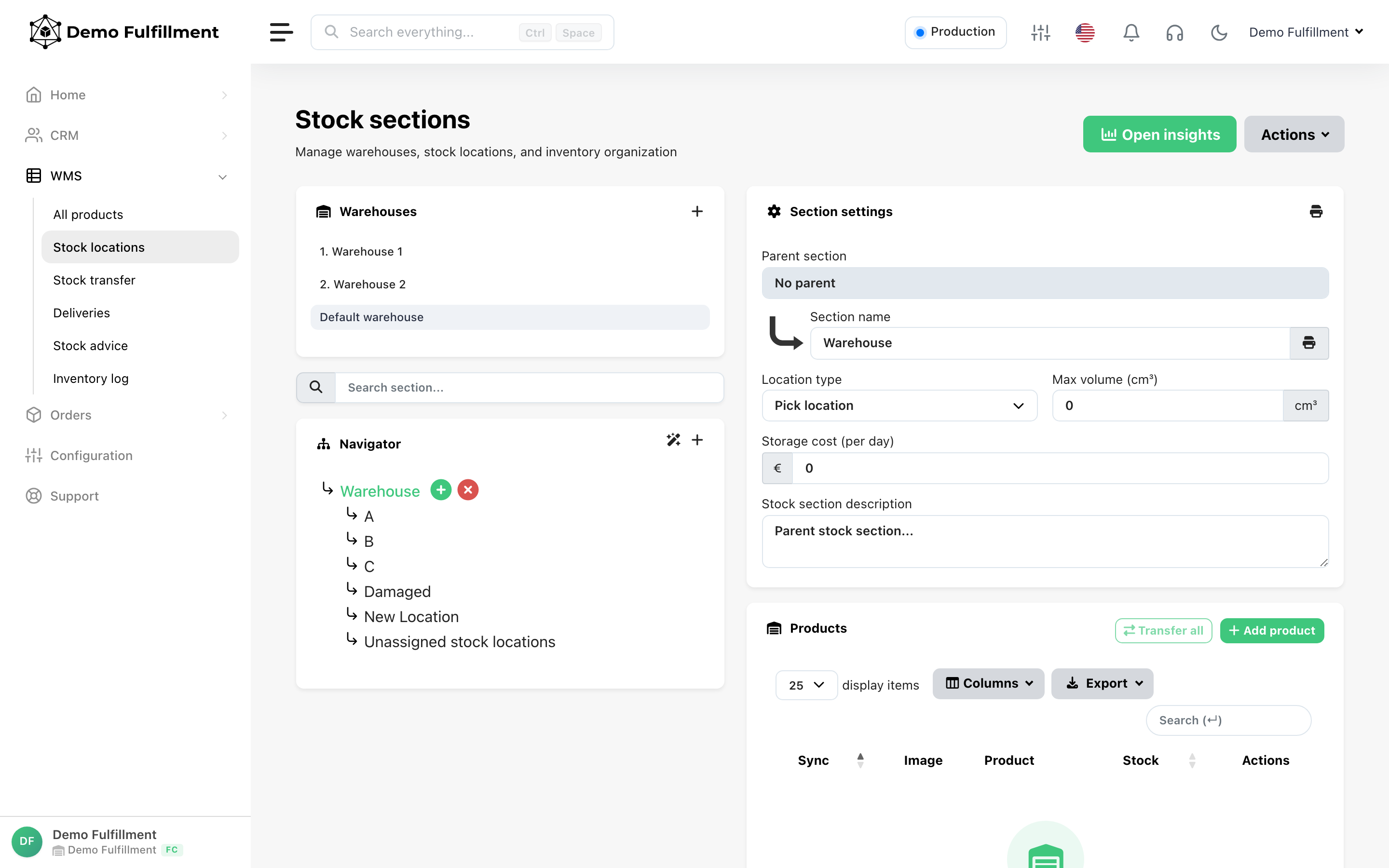
Con el mapeo de almacén de ChannelDock, puede crear y gestionar fácilmente almacenes (ver imagen). Los ajustes le permiten nombrar almacenes, establecer prioridades y controlar si aceptan pedidos. Esto le ofrece visibilidad clara de ubicaciones de producto y niveles de stock, mientras permite a ChannelDock generar rutas de picking óptimas, mejorando la eficiencia del cumplimiento de pedidos.
1. Crear un nuevo almacén
Puede crear y gestionar almacenes desde la página Warehouse Management.
- Haga clic en el botón ➕ en la sección Warehouses.
- Introduzca un name en el panel Warehouse Settings.
- Establezca Priority (0 = sin prioridad).
- Elija si Allow orders.
-
Eliminar un almacén
Eliminar un almacén es una acción permanente y no se puede deshacer.
Cuando elimina un almacén:
- Se eliminarán todas las ubicaciones de stock asignadas a él.
- Todos los niveles de stock se moverán automáticamente al almacén predeterminado.
⚠️ Importante:
- Debe escribir el texto de confirmación exactamente como se muestra.
- No se permite copiar y pegar — el texto debe introducirse manualmente.
- Una vez confirmado, haga clic en Delete Everything para completar la eliminación.
Use esta opción con precaución, ya que la acción es irreversible.
2. Crear ubicaciones de stock manualmente
- Vaya a Inventory > Stock Locations.
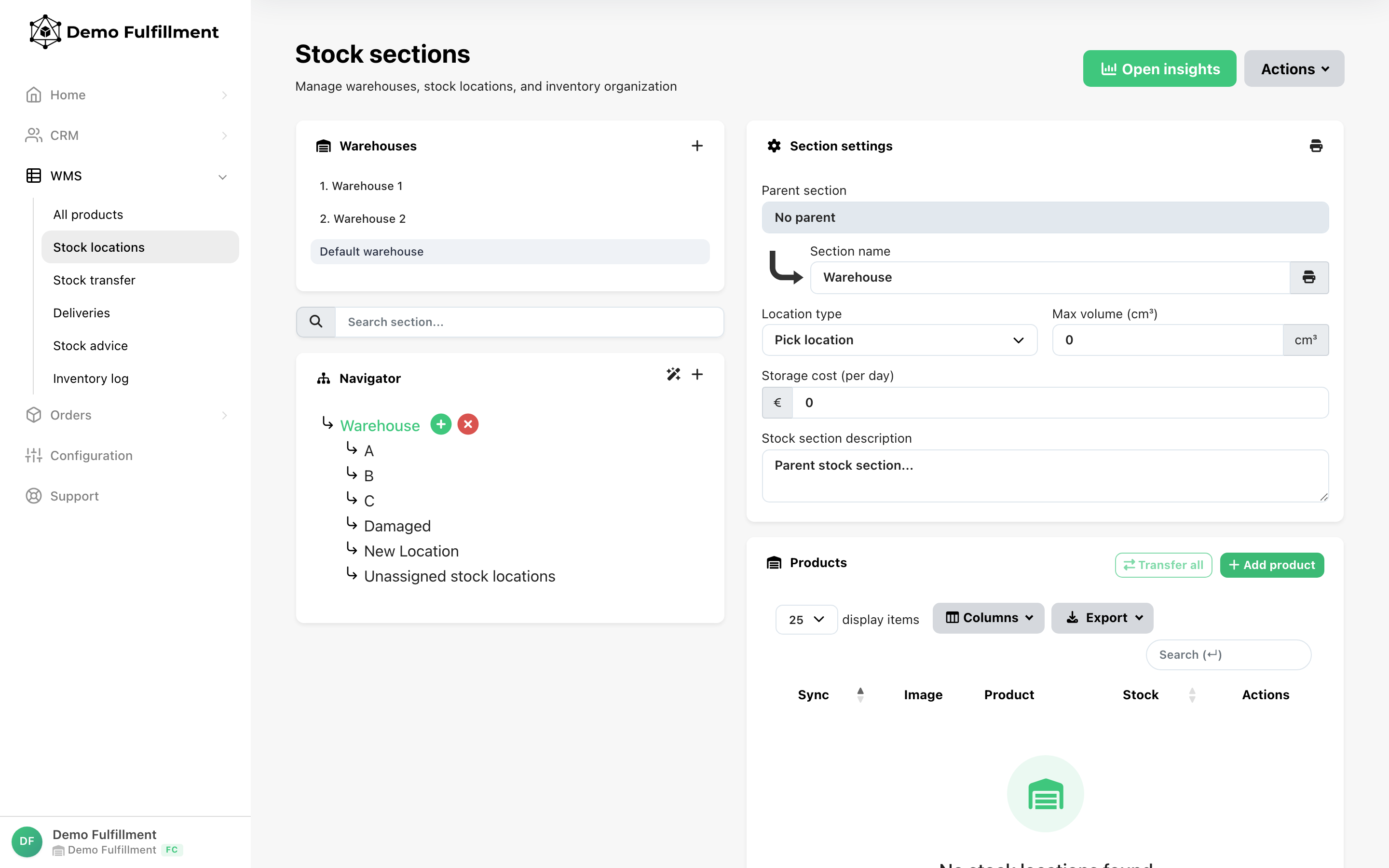
- Para crear una nueva ubicación de stock o sububicación, haga clic en el icono de más verde. Cada clic crea una sububicación vinculada a la ubicación actualmente seleccionada.
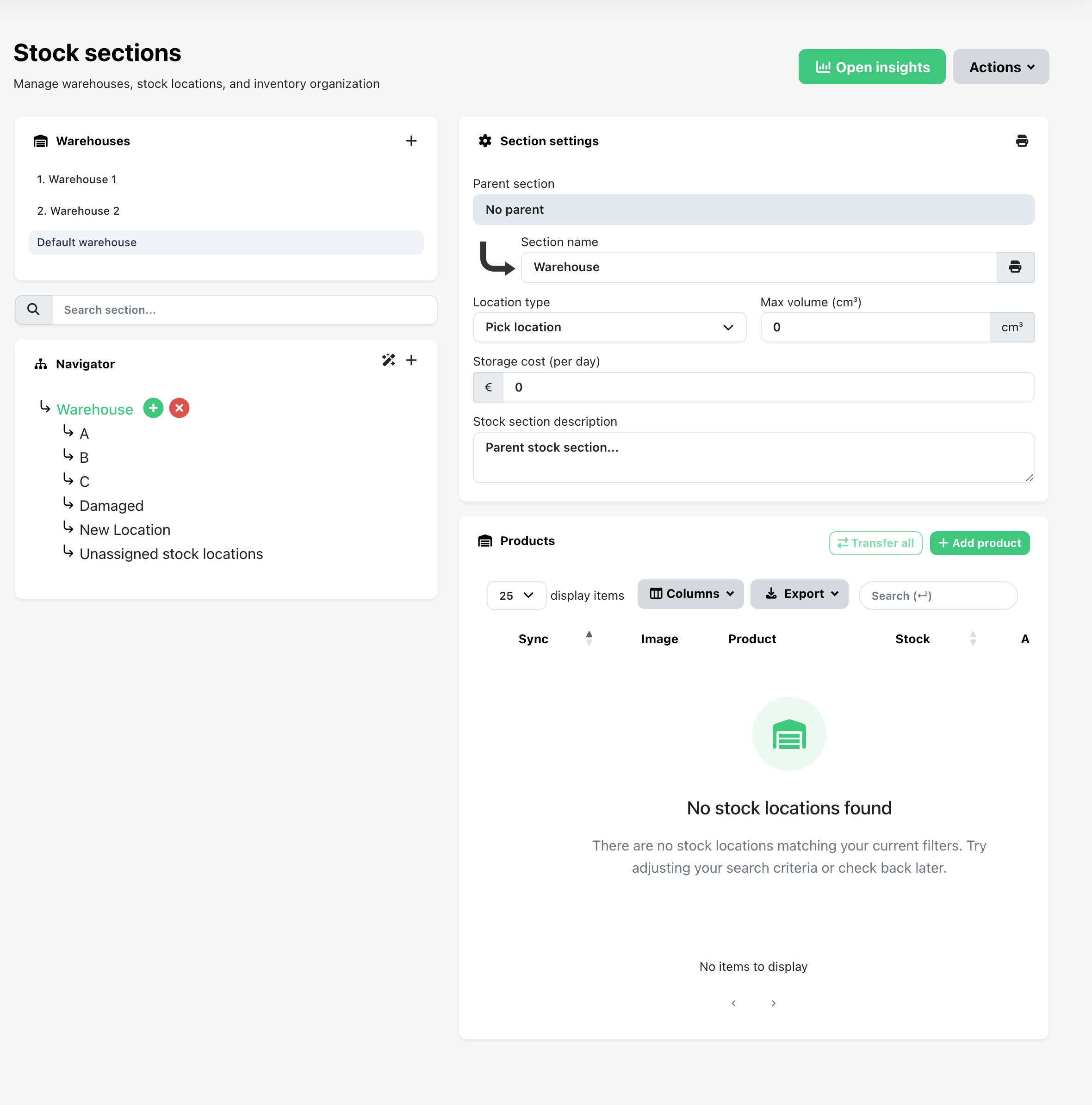
Section Name
Para editar el nombre de una ubicación de stock, selecciónela e introduzca el nuevo nombre en el campo ‘Section name’.
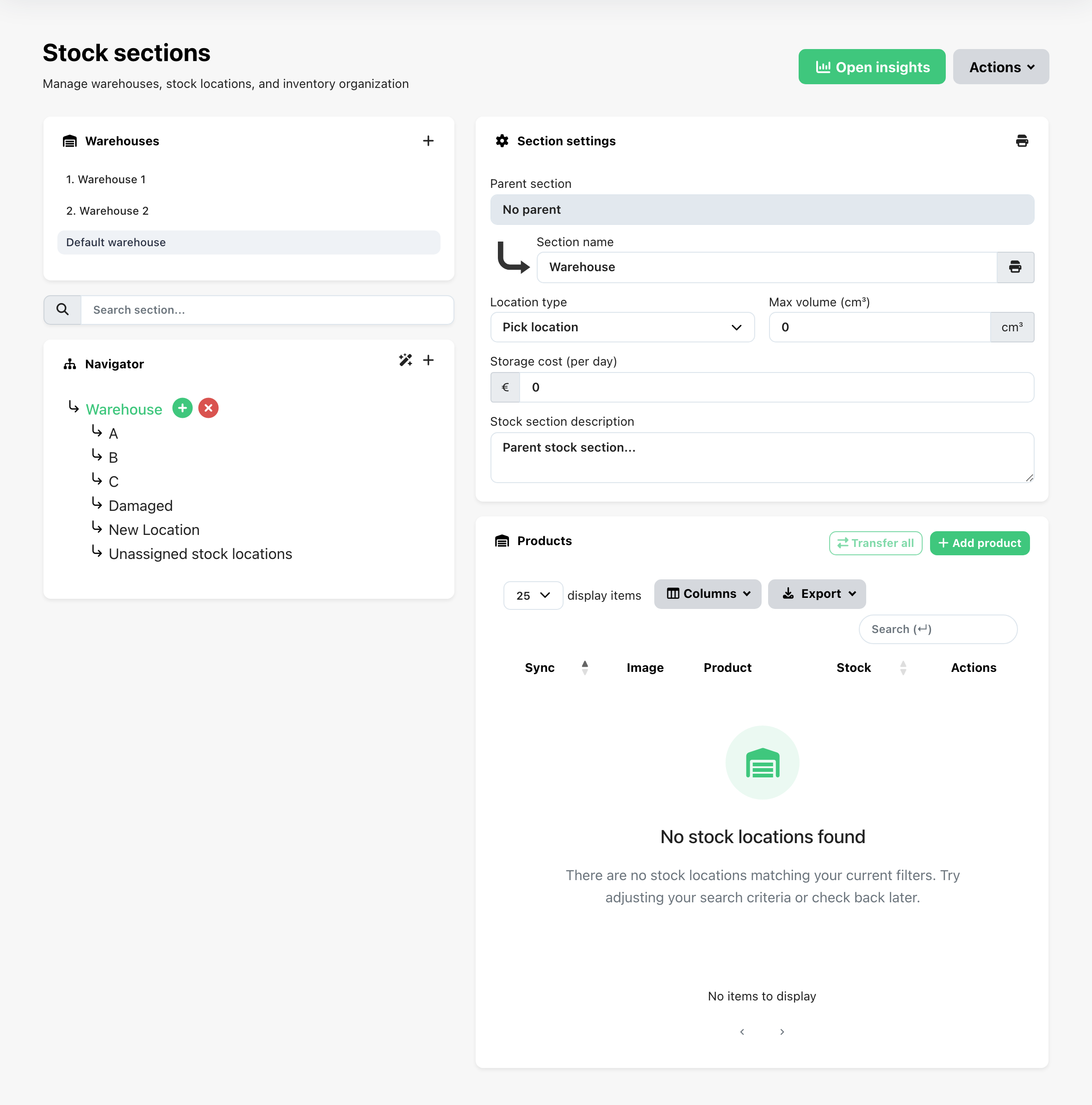
Location Types
Especifique el Location type para ayudar a ChannelDock a generar rutas de picking eficientes:
-
Pick Location: Se utiliza al hacer picking de pedidos. Si un producto está disponible en varias ubicaciones, ChannelDock prioriza la ubicación de pick con menos stock.
-
Storage Location: Cuando no hay ubicaciones de pick disponibles, ChannelDock selecciona la ubicación de almacenamiento con menos stock.
ChannelDock proporciona recomendaciones diarias para reabastecer ubicaciones de pick desde áreas de almacenamiento. Puede verlas en la página Stock Advice.
Volume and description
También puede establecer el volumen máximo aceptado para esta ubicación de stock y añadir una descripción.
2. Crear ubicaciones de stock en masa
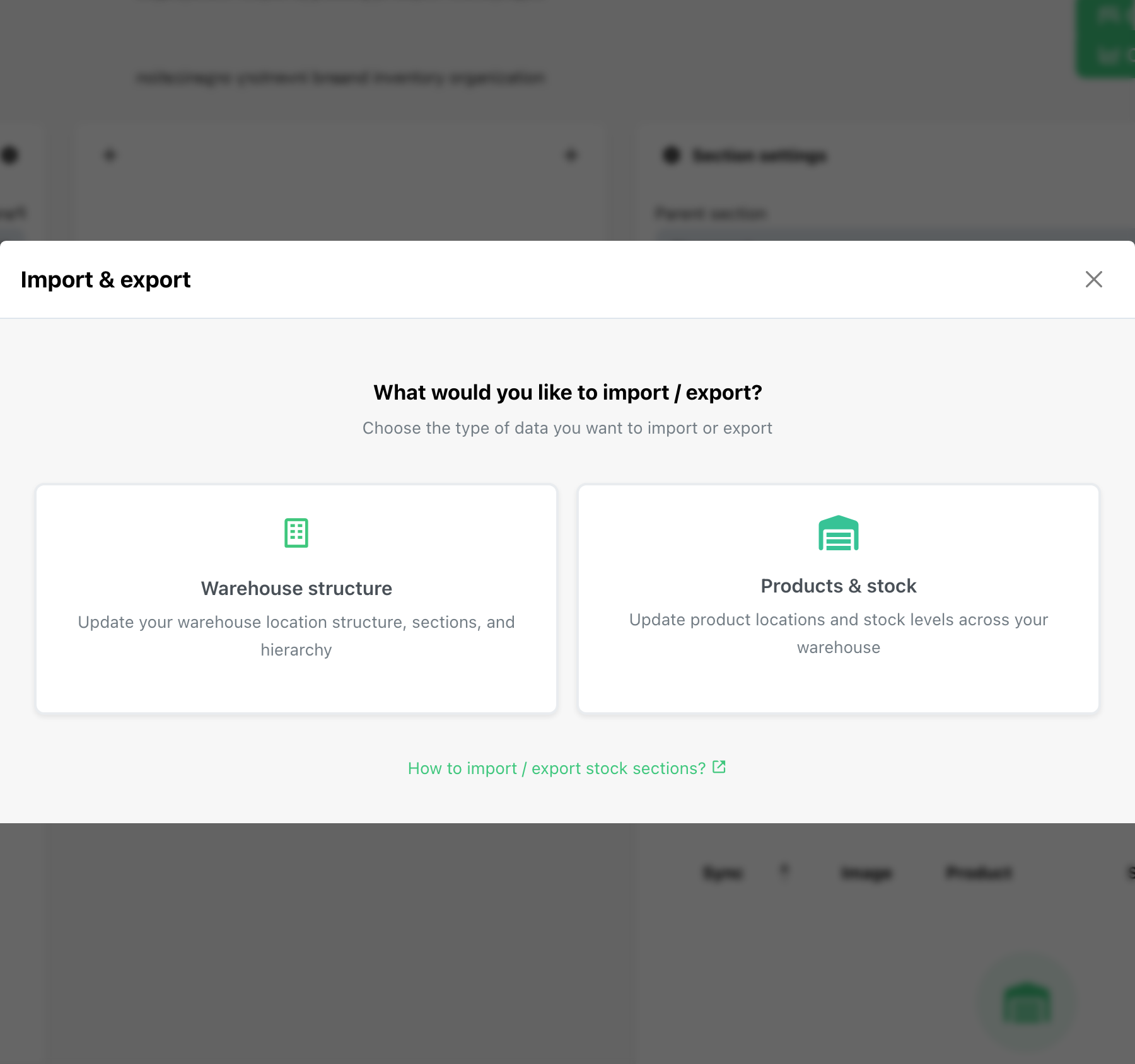
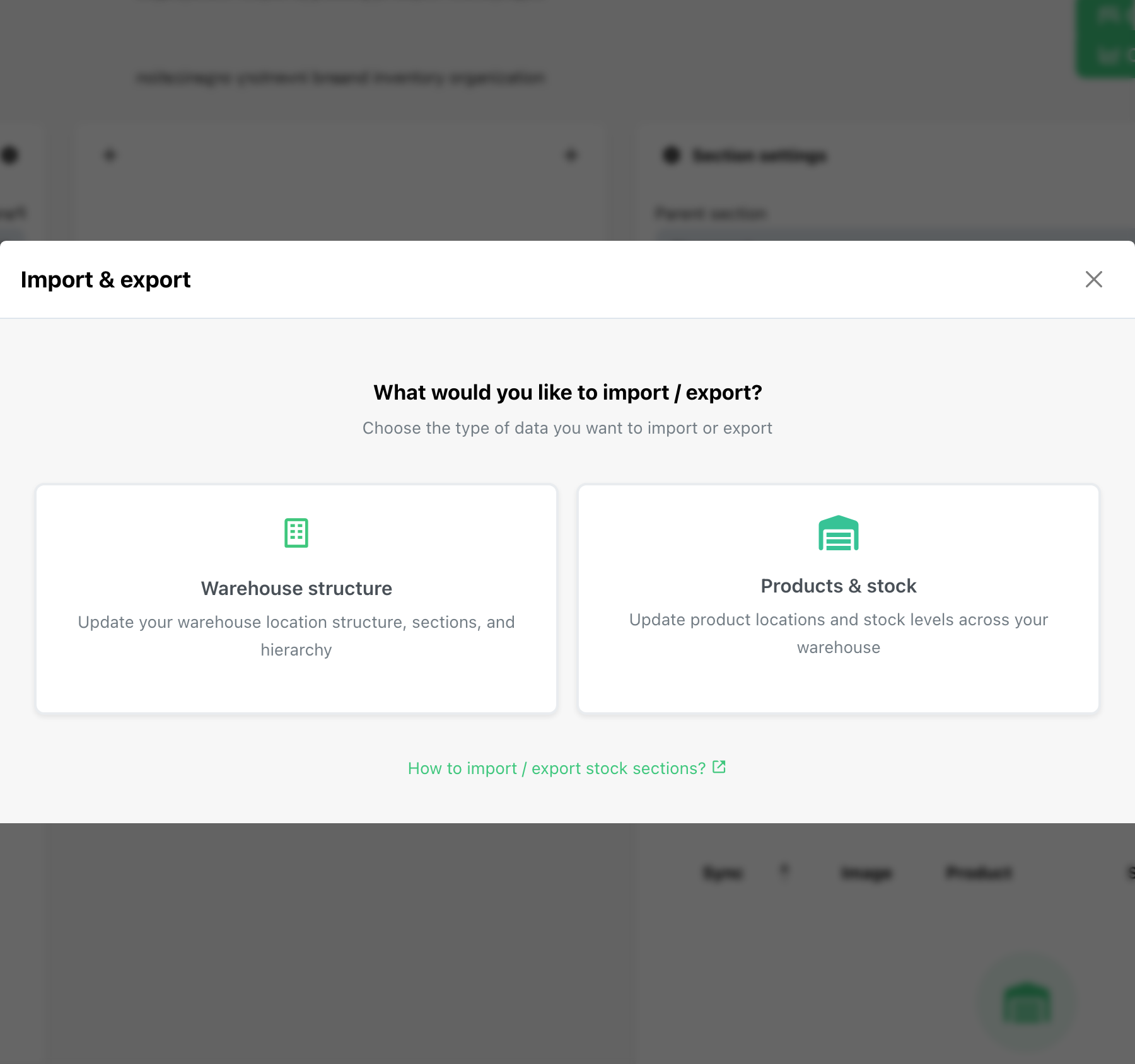
Para almacenes grandes, la importación masiva de ubicaciones de stock ahorra tiempo. Así se hace:
- Vaya a Import/Export, haga clic en Export Warehouse Mapping en la sección Warehouse, y descargue el archivo desde el menú Actions.
- Complete estas columnas:
- ID: Asigne valores enteros únicos para cada ubicación.
- Parent ID: Haga coincidir con el ID de una ubicación padre para crear jerarquías de ubicaciones.
- Title: Establece el « Section name ».
- Description (optional): Añada notas o detalles si es necesario.
- Storage Cost: Solo para cuentas de centro de fulfillment.
- Pick Location: Use « 1 » para ubicaciones de pick y « 0 » para ubicaciones de almacenamiento.
- Max Volume: volumen máximo en cm3.
- Cargue el archivo completado. ChannelDock confirmará el número de ubicaciones actualizadas.
3. Asignar productos a una ubicación manualmente
Para asignar un producto a una ubicación específica manualmente, seleccione la ubicación de stock y haga clic en el botón Add Product:
4. Asignar productos a una ubicación en masa
-
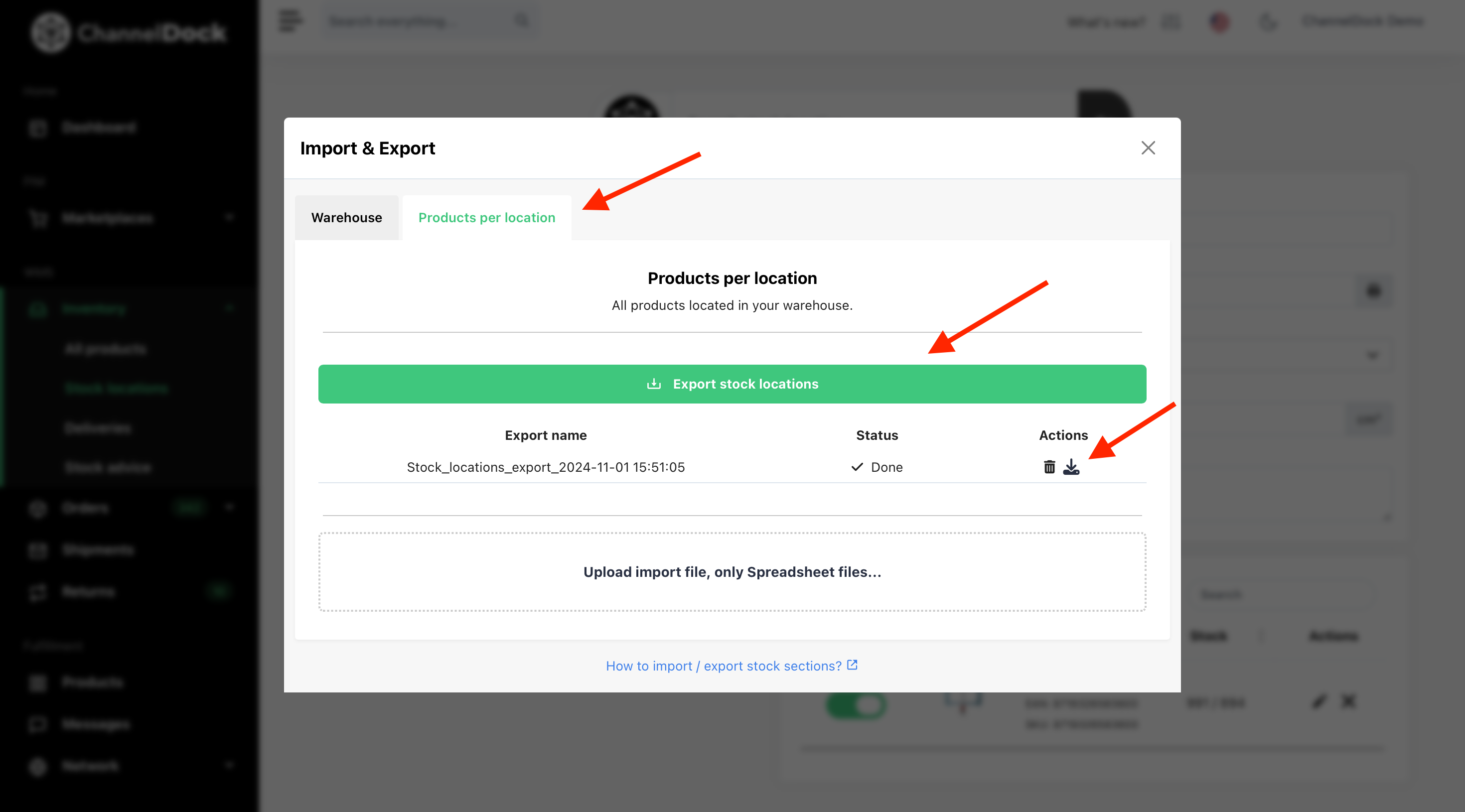
Vaya a Import/Export, haga clic en Stock Locations en la sección Products per locations, y descargue el archivo desde el menú Actions.
-
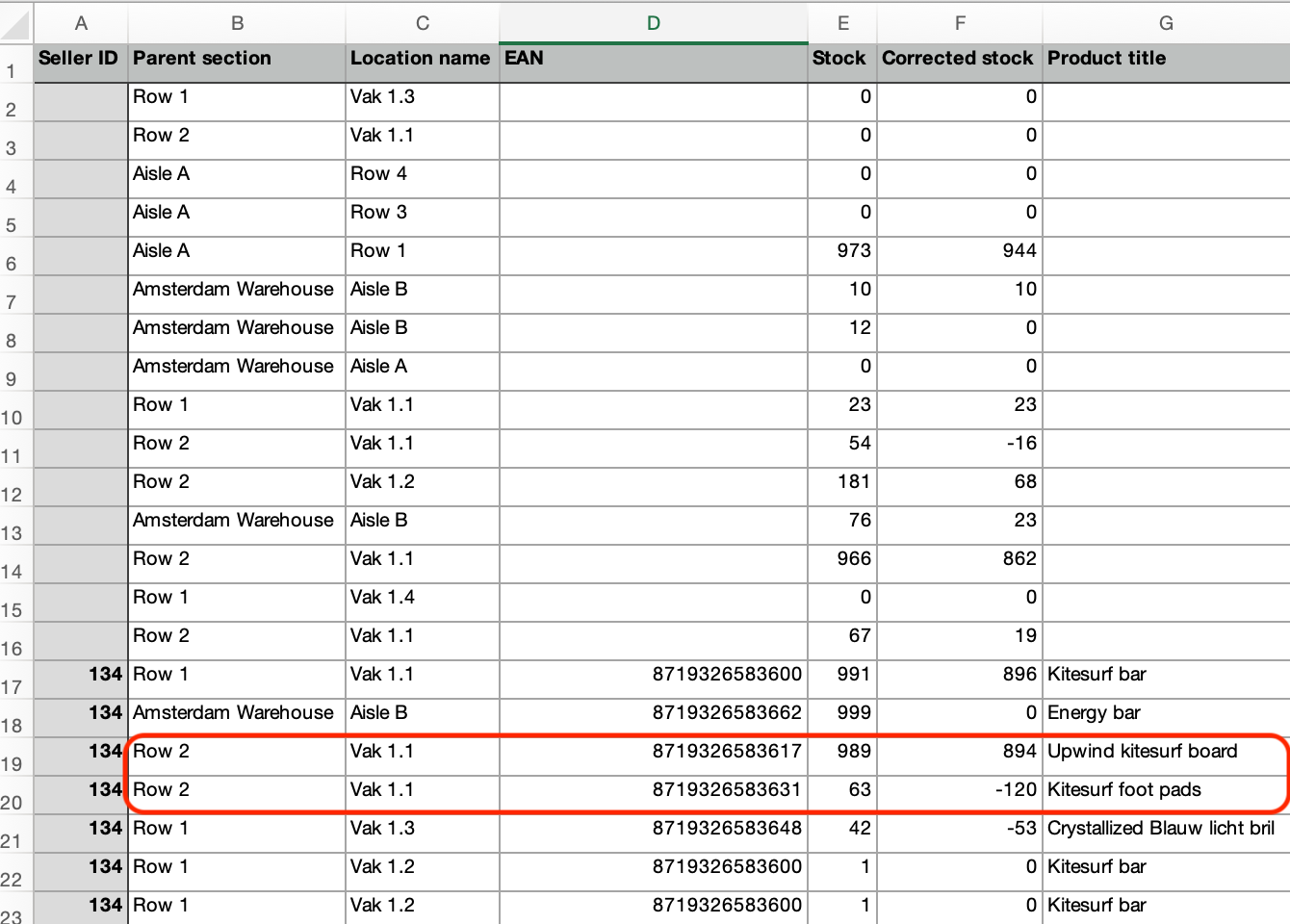
En la columna EAN, introduzca el EAN del producto que desea añadir a esta ubicación. Para añadir varios productos a la misma ubicación, duplique la fila e introduzca el EAN de cada producto en la nueva fila.
Generación de ruta pick and pack
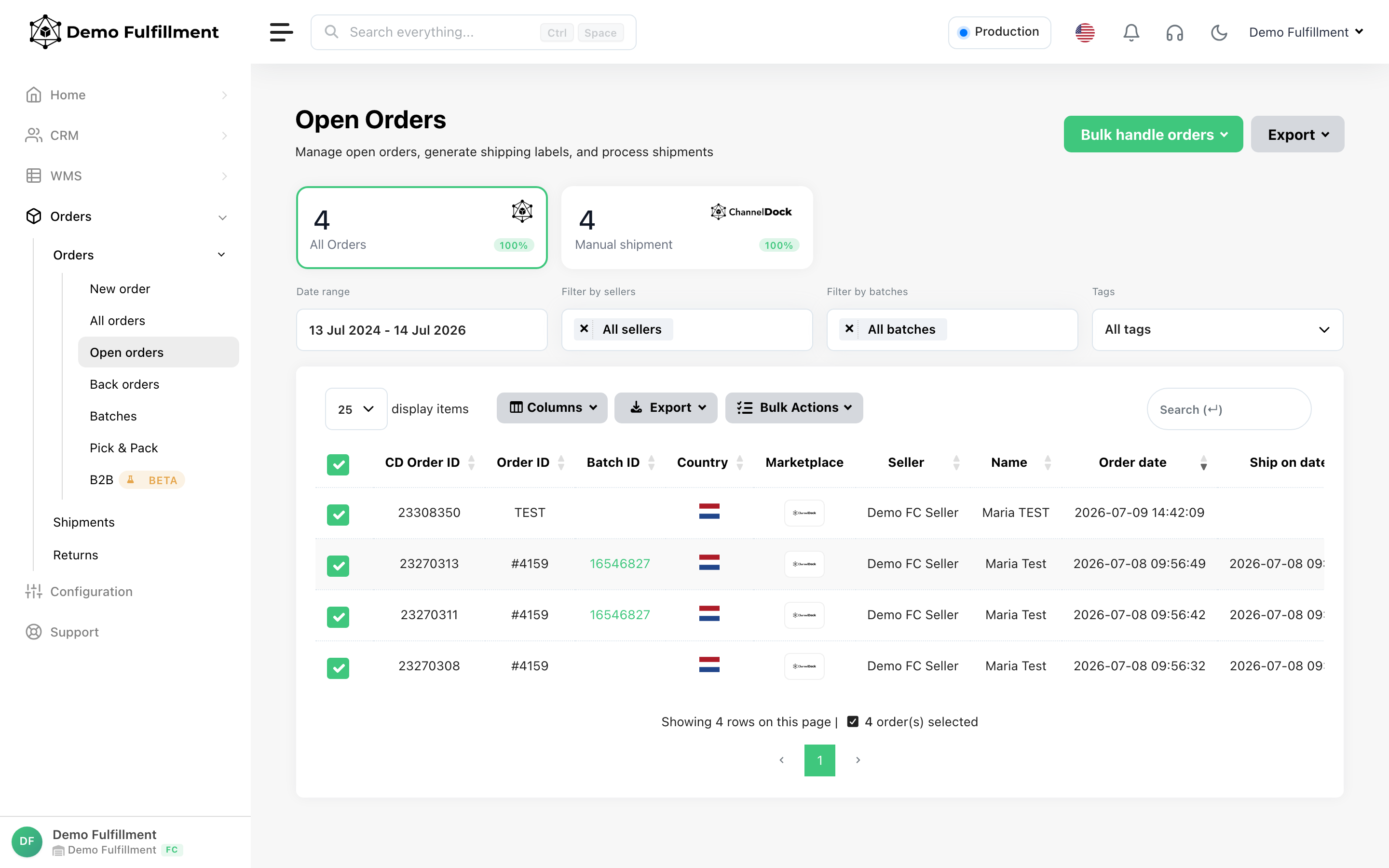
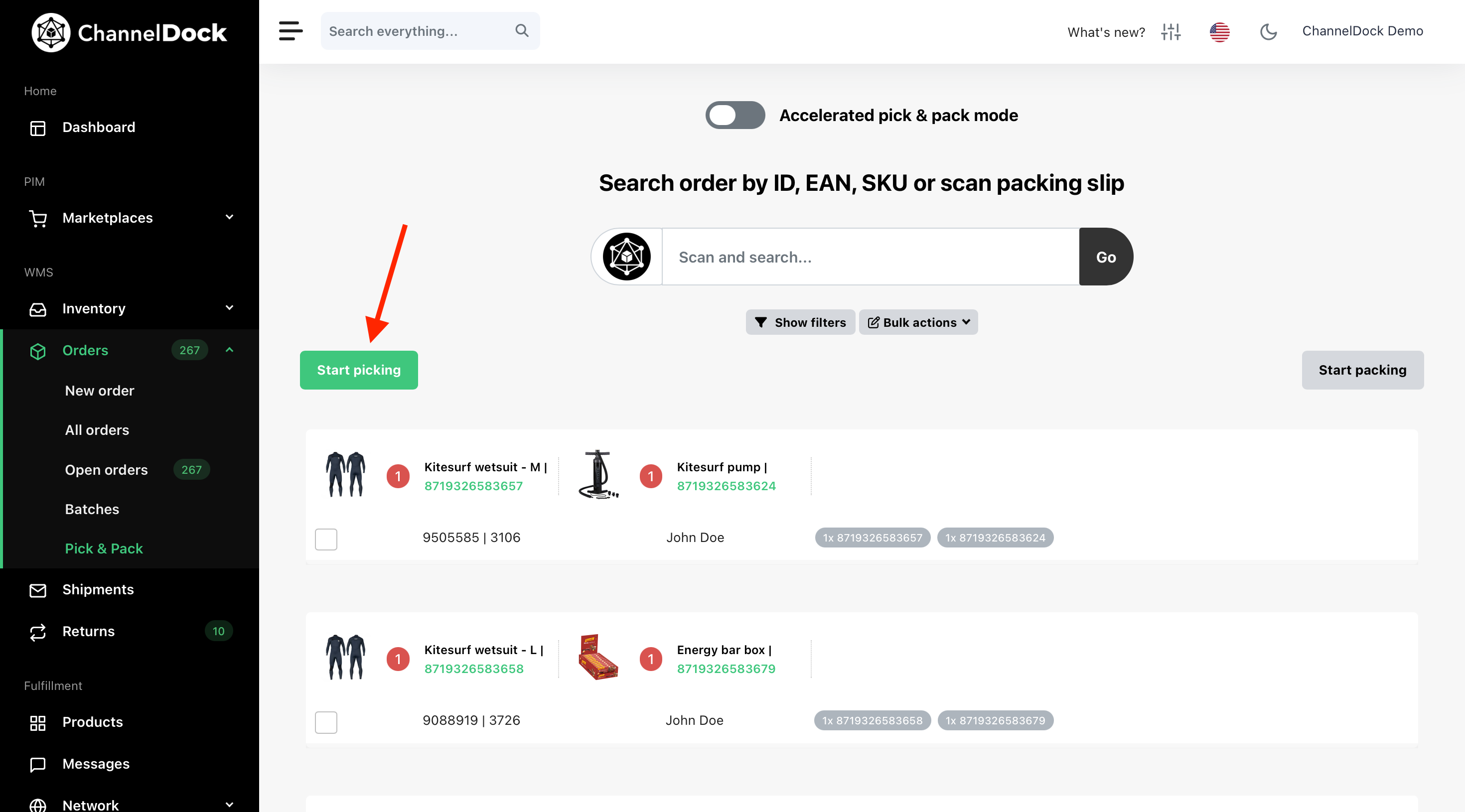
Ahora que ha mapeado todo su almacén en ChannelDock y añadido productos en las ubicaciones correctas, puede empezar a generar listas de pick para todos sus pedidos abiertos mediante Orders > Pick & Pack. Para ello, pulse el botón ‘Start the pick process’:
Was this helpful?