Connecter PrintNode
Last updated
Connecter votre compte PrintNode à ChannelDock est un processus simple qui peut être terminé en quelques minutes.
Avant de connecter PrintNode :
-
Vous devez vous connecter à votre compte PrintNode et générer une clé API.
-
Saisissez la description de votre clé API, puis cliquez sur « Create ».
- Votre clé API s’affichera ci-dessous.
Pour plus de détails sur la création et la gestion des clés API, consultez le site PrintNode.
Vous pouvez maintenant connecter PrintNode à ChannelDock :
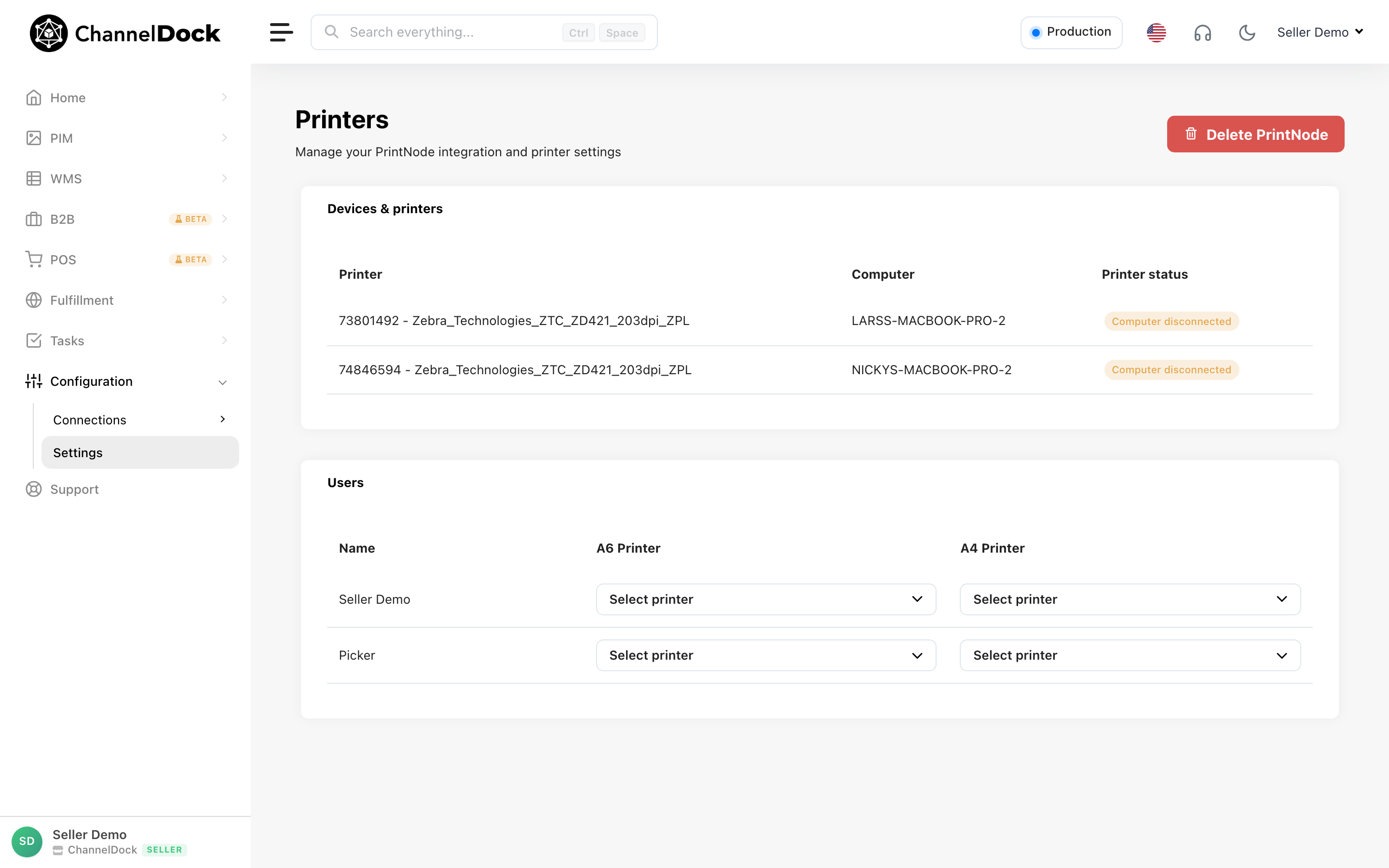
- Accédez à Settings > Printers et sélectionnez « Connect PrintNode ».
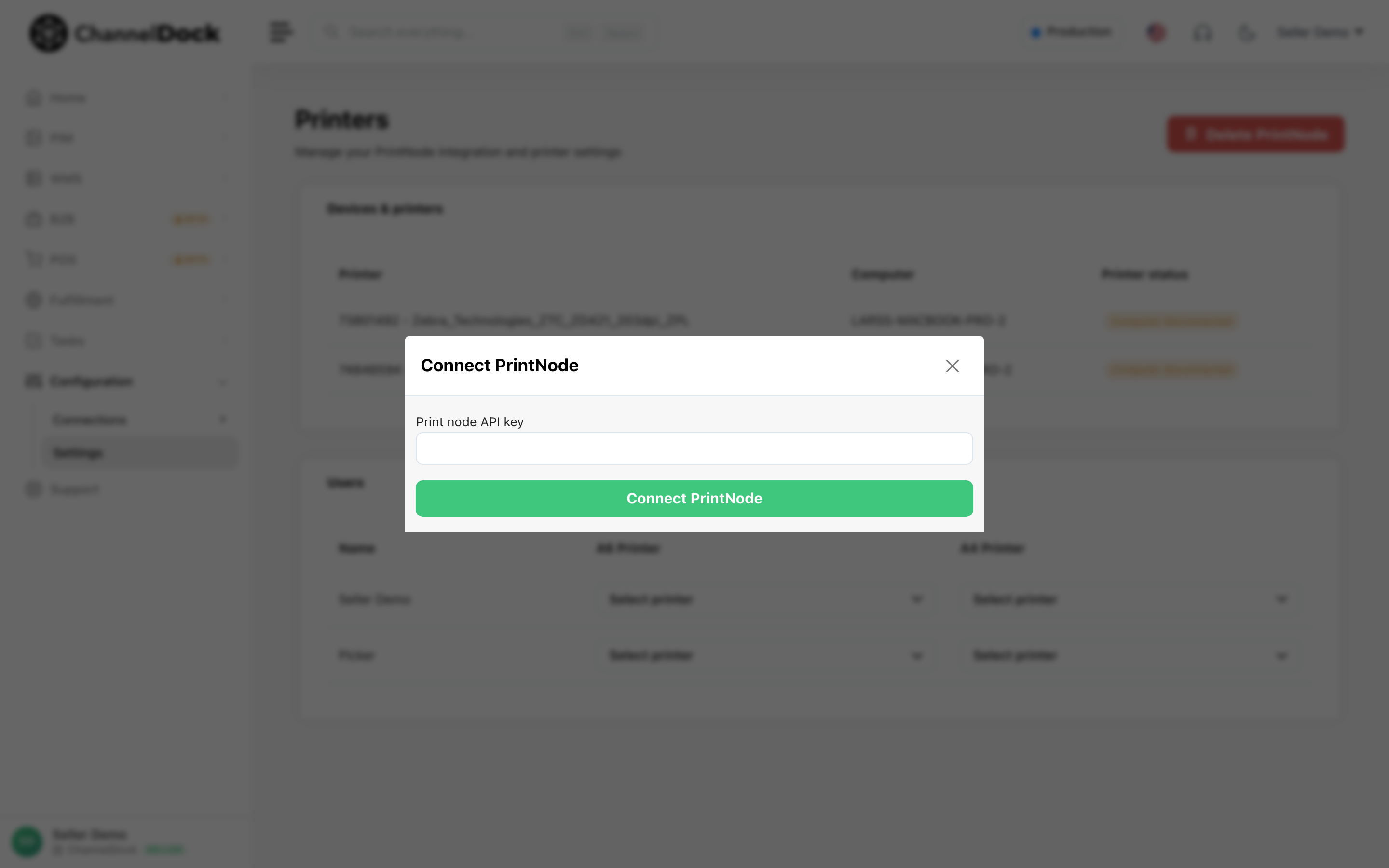
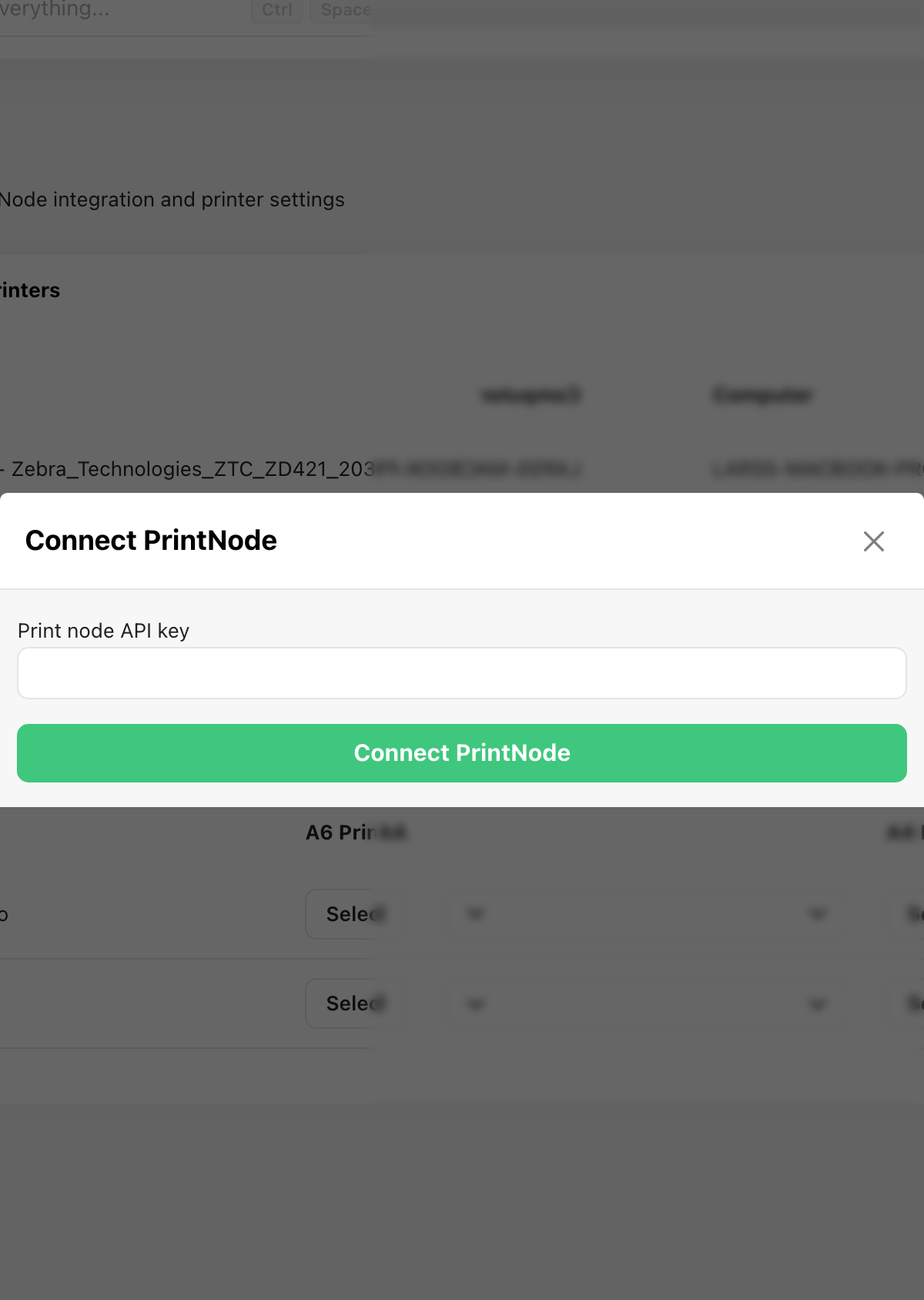
- Saisissez ou collez votre clé API et cliquez sur « Connect PrintNode ».
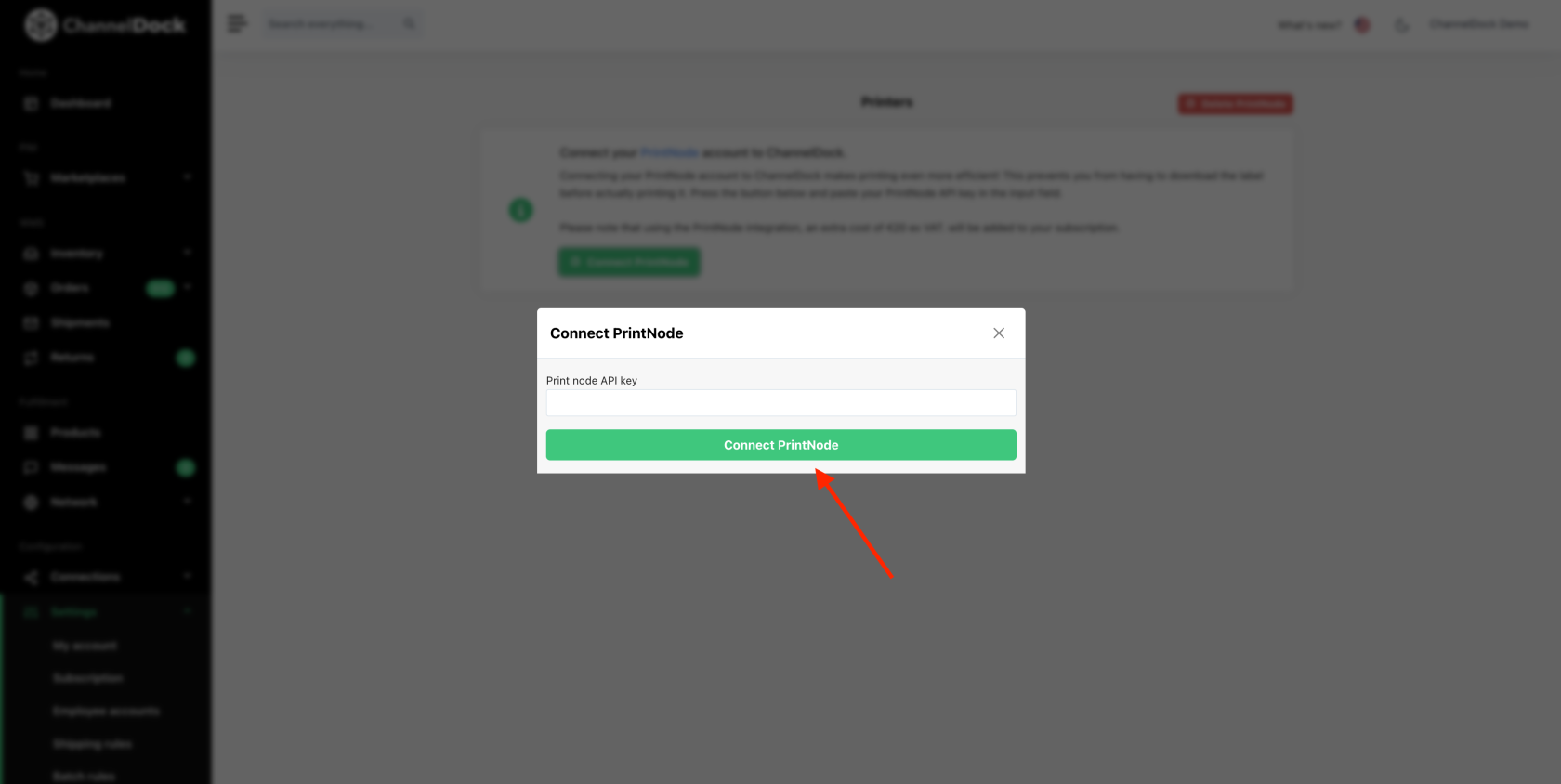
Votre compte PrintNode est maintenant lié avec succès à votre compte ChannelDock.
Dépannage
Si vous imprimez via le client PrintNode sur macOS, suivez ces étapes pour résoudre les problèmes courants :
- Définir les dimensions de l’imprimante sur -1** :** définissez les paramètres de largeur et de hauteur de votre imprimante sur -1. Cela peut être configuré dans l’onglet « Printers » du client PrintNode. Essayez d’imprimer avec les deux moteurs d’impression (Engine5 et Engine7). Pour définir le moteur d’impression, utilisez la liste déroulante dans l’onglet « Printers » du client PrintNode.
- Spécifier la taille du document : dans l’onglet Printers du client PrintNode, définissez les paramètres de largeur et de hauteur de votre imprimante sur la taille de votre document. Essayez d’imprimer avec Engine5 et Engine7.
En suivant ces étapes, vous pouvez résoudre les problèmes d’impression et garantir une intégration fluide entre ChannelDock et PrintNode. Pour toute assistance supplémentaire, n’hésitez pas à contacter le support.
Was this helpful?