Gérer les commandes en retrait
Last updated
Si vos clients peuvent retirer leurs commandes dans votre boutique ou entrepôt, suivez ces étapes pour gérer ces commandes dans ChannelDock.
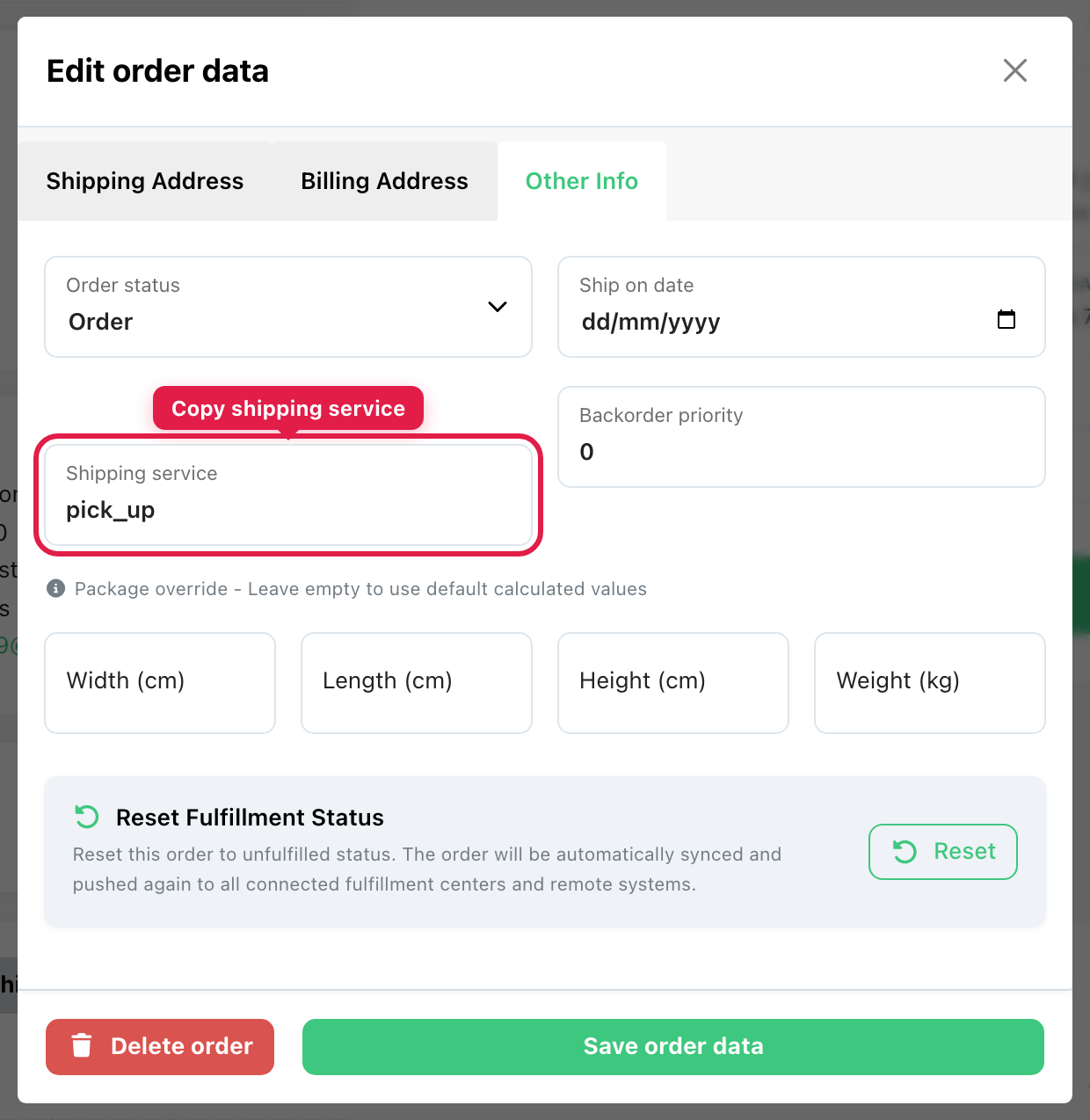
1. Copier le nom du service d’expédition
- Ouvrez une commande en retrait sur Open orders.
- Cliquez sur Edit order → Other Info.
- Copiez la valeur Shipping service (par exemple
pick_up). Utilisez exactement ce que votre canal de vente envoie.
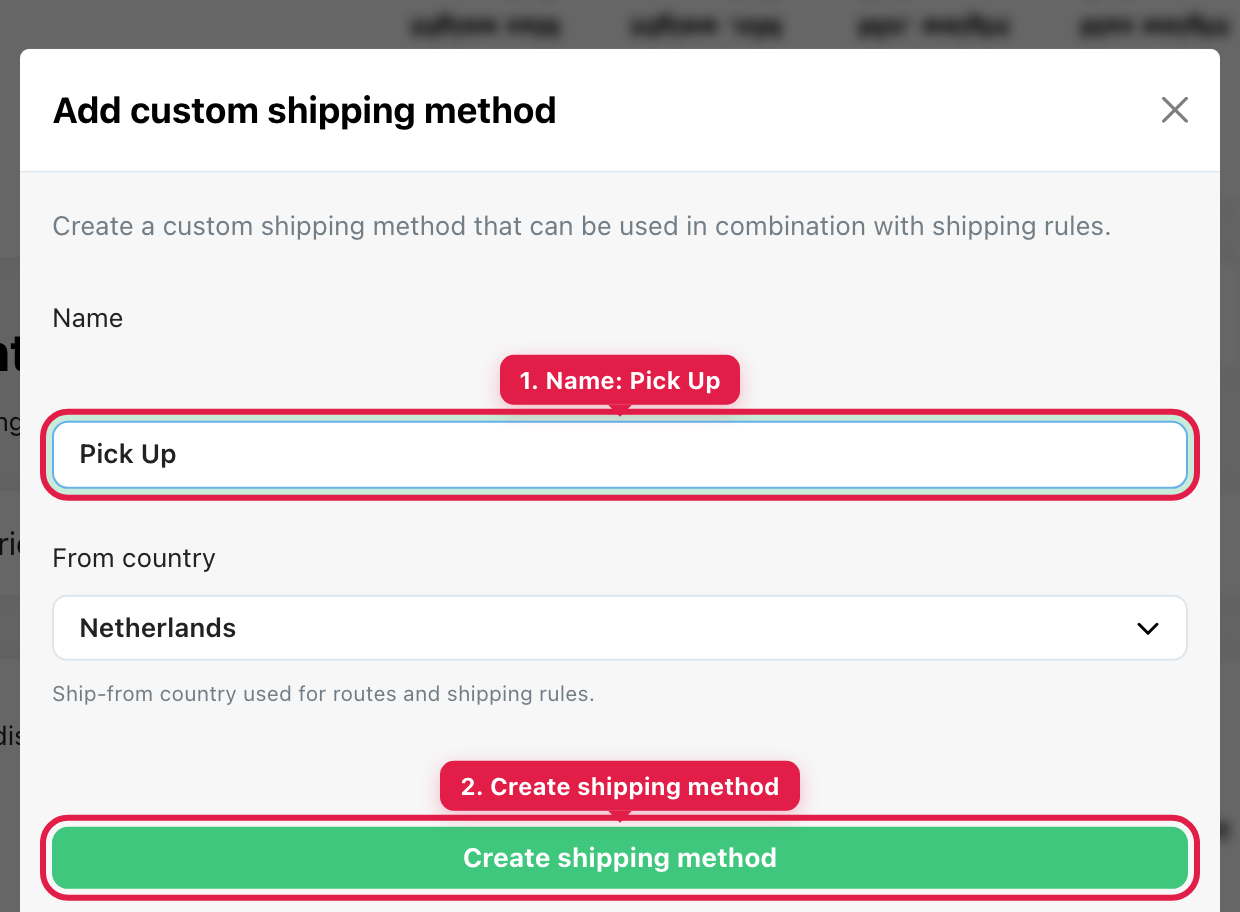
2. Créer une méthode d’expédition personnalisée
- Accédez à Shipping carriers → Add carrier.
- Choisissez Custom shipping method → Connect.
- Nommez-la Pick Up, définissez le pays d’origine et cliquez sur Create shipping method.
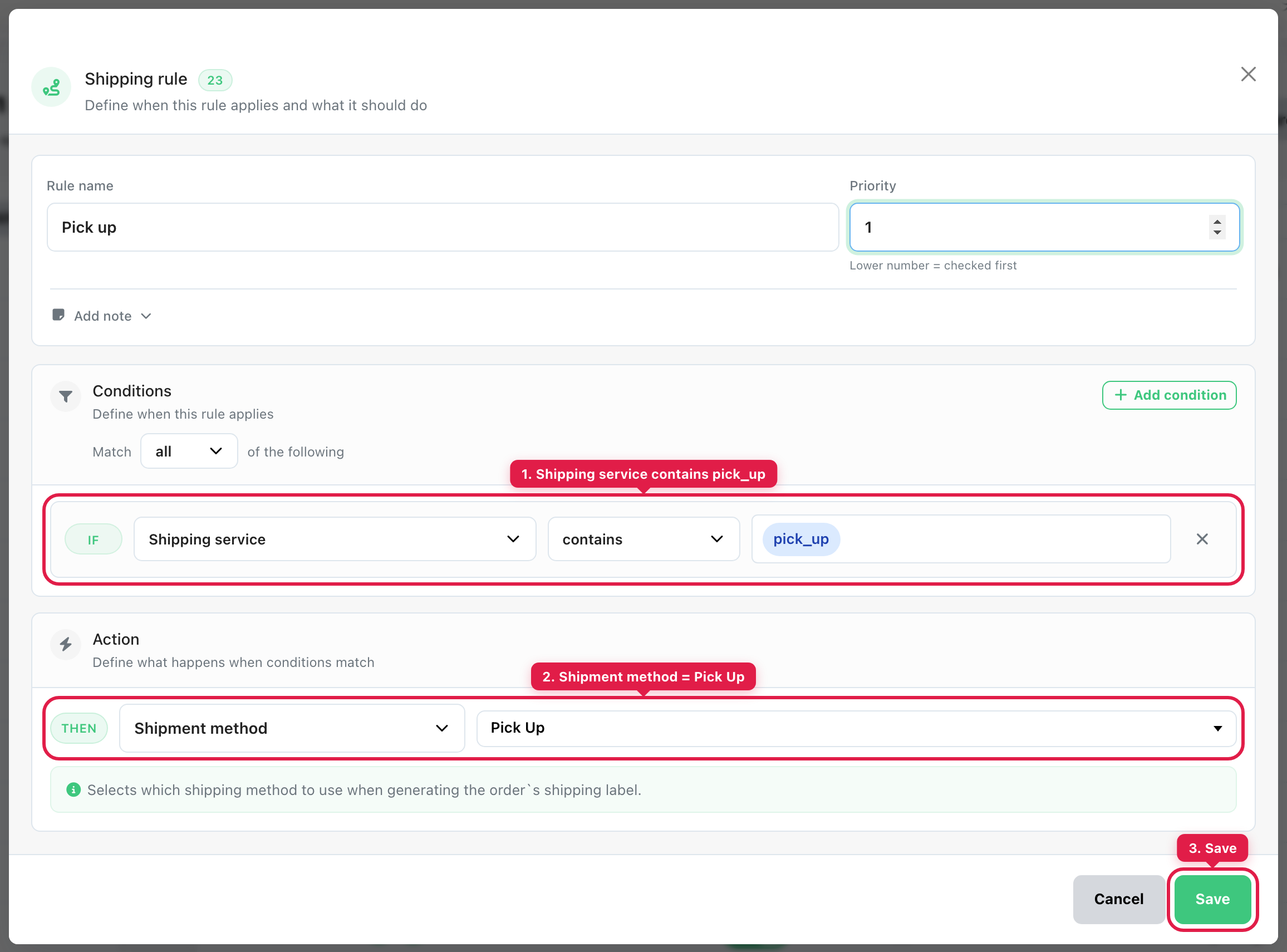
3. Créer une règle d’expédition
- Accédez à Shipping rules → New shipping rule.
- Condition : Shipping service → contains → votre valeur de l’étape 1 (p. ex.
pick_up). - Action : Shipment method → Pick Up.
- Cliquez sur Save.
Plus de détails : Creating smart shipping rules.
4. Filtrer et confirmer les commandes en retrait
Sur Open orders, cliquez sur la carte de filtre Pick Up.
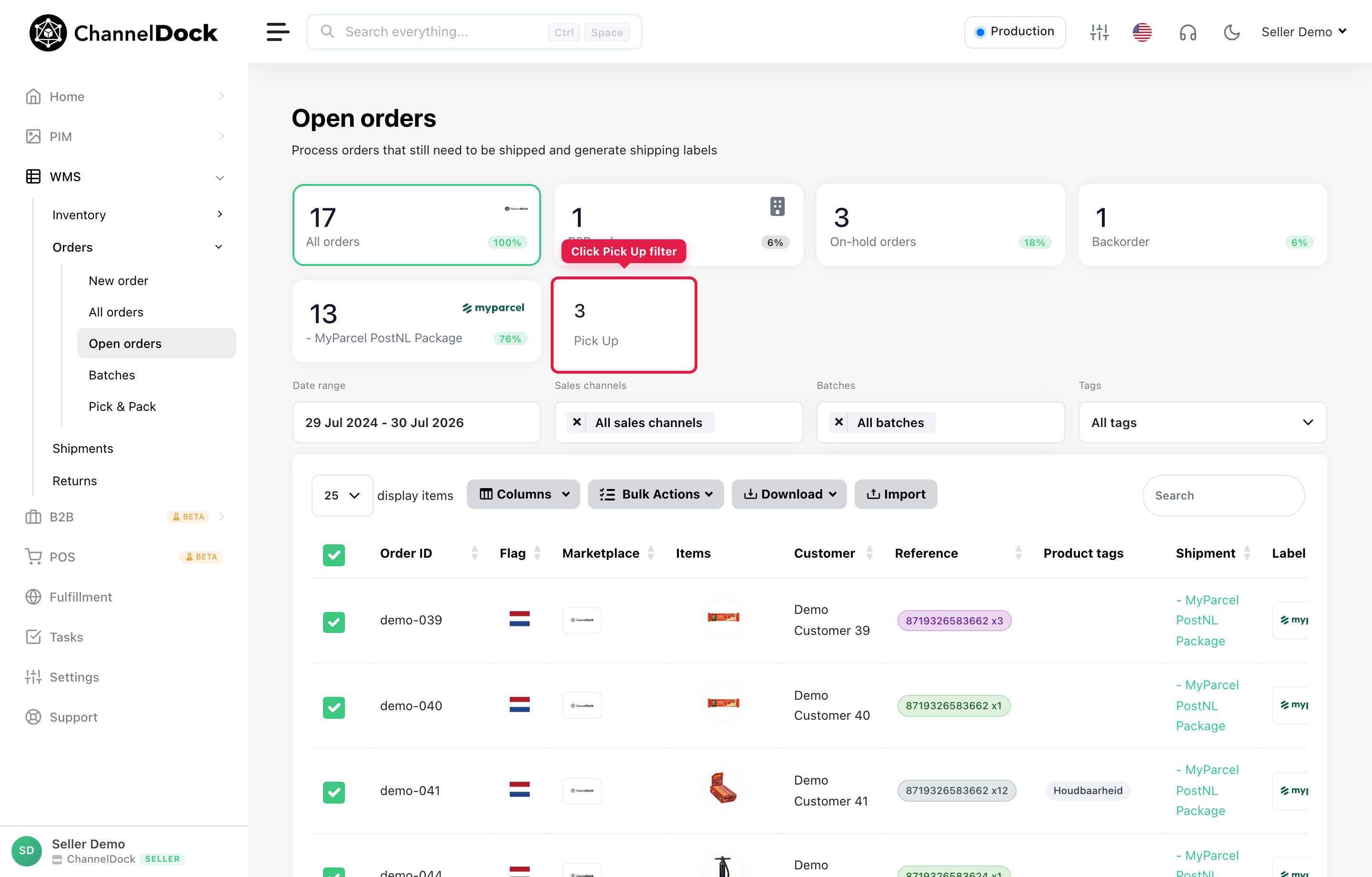
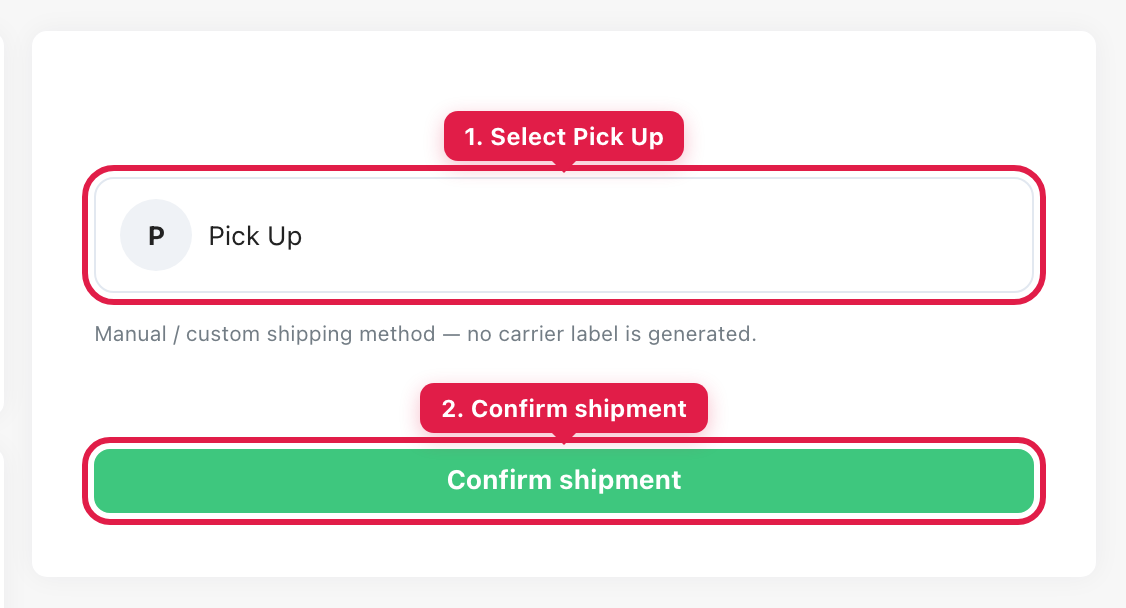
Ouvrez une commande, sélectionnez Pick Up et cliquez sur Confirm shipment. ChannelDock informe le client que la commande est prête et définit le statut sur Shipment (ce qui la clôture dans votre boutique en ligne). Aucune étiquette transporteur n’est imprimée pour cette méthode.
Optionnel : si vous utilisez un centre de fulfillment
Uniquement nécessaire lorsque les commandes en retrait doivent rester chez vous au lieu d’être envoyées à votre FC.
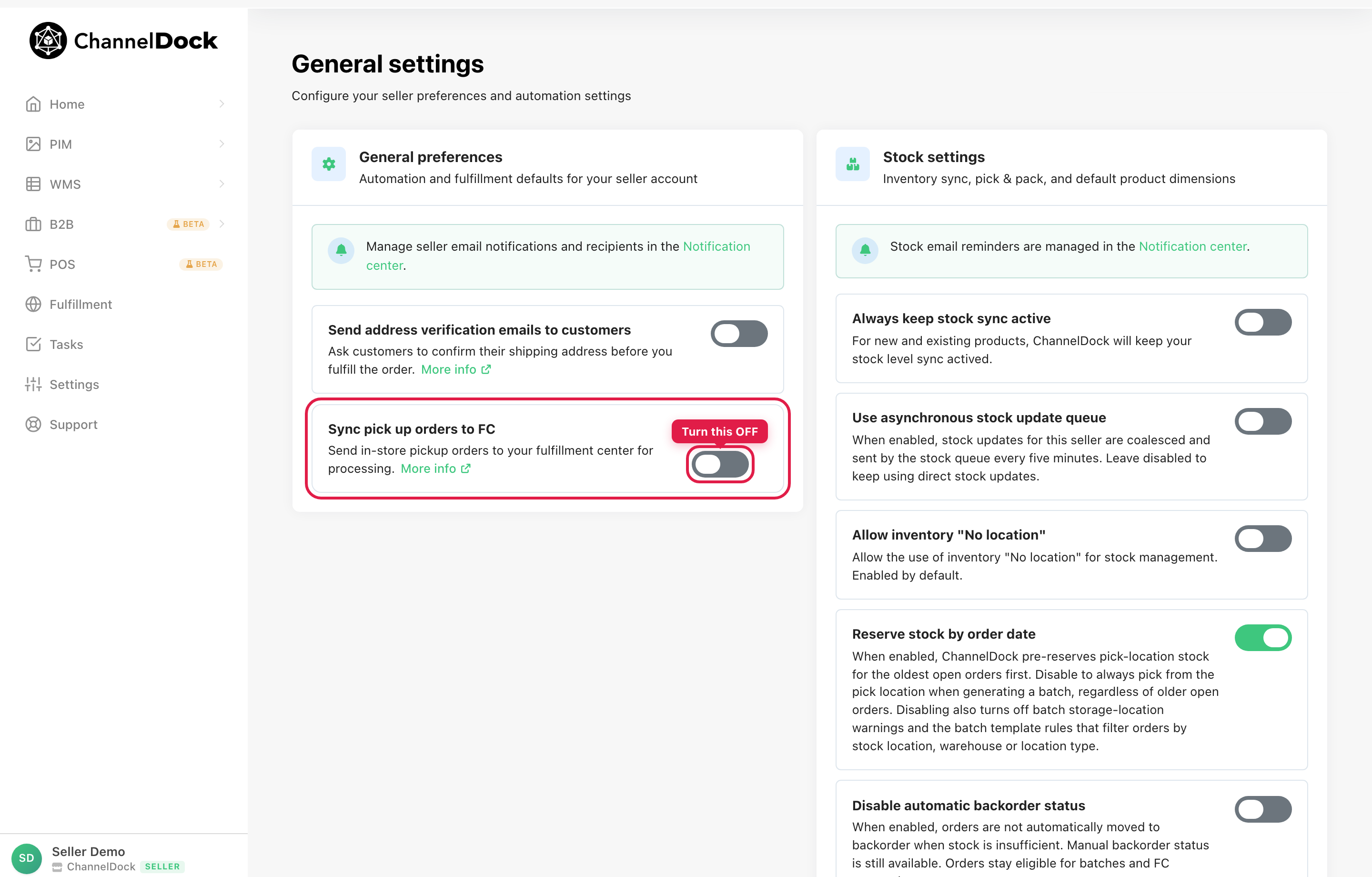
Option A — Paramètre de synchronisation
- Accédez à General settings.
- Désactivez Sync pick up orders to FC.
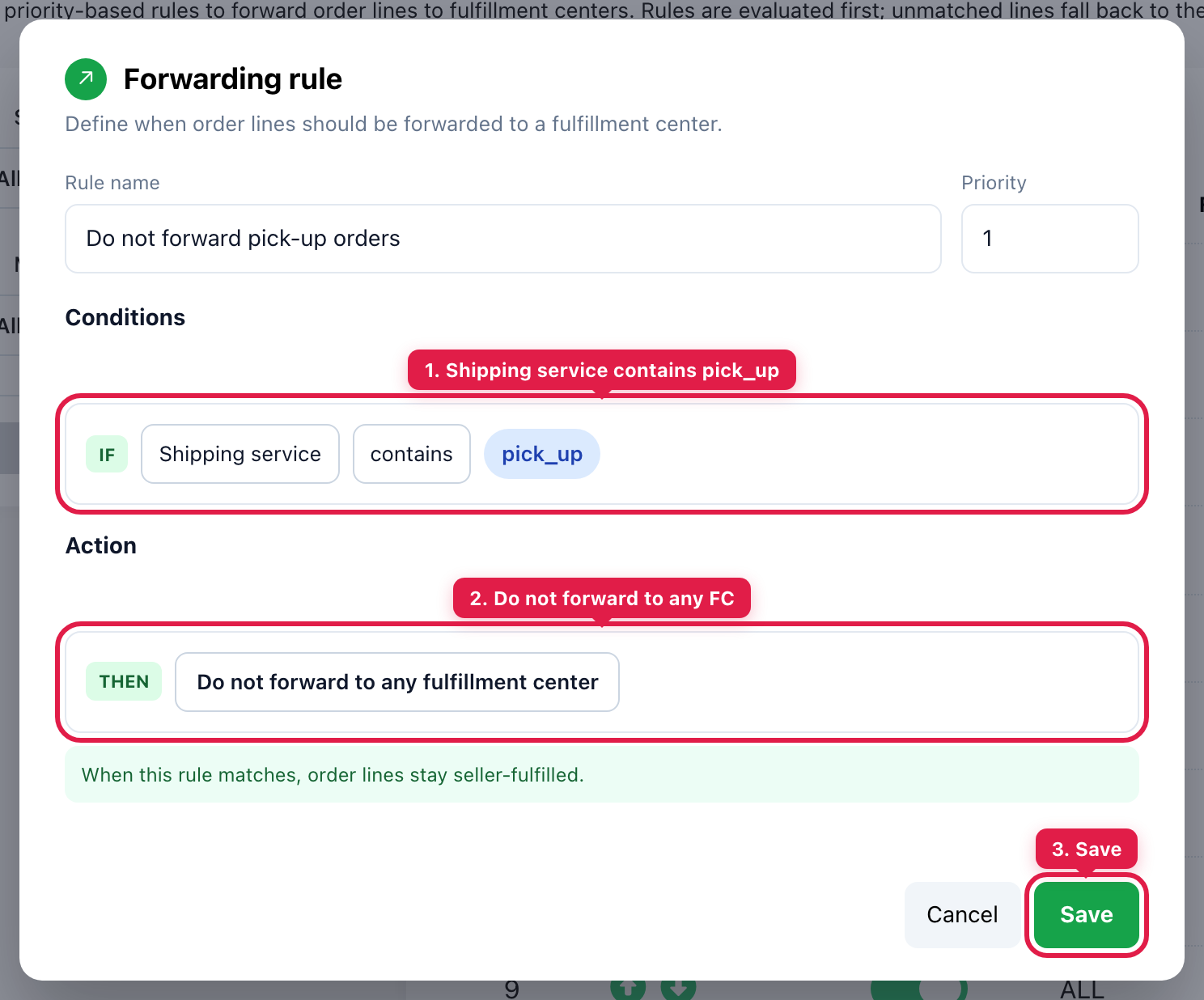
Option B — Règle de routage des commandes
- Accédez à Fulfillment → Order routing → New forwarding rule.
- Condition : Shipping service → contains → votre valeur de retrait (p. ex.
pick_up). - Action : Do not forward to any fulfillment center.
- Cliquez sur Save (utilisez une priorité élevée / un numéro bas pour que cette règle s’exécute avant les règles de transfert FC).
Guide complet de routage : Routing orders to your fulfillment center.
Was this helpful?