Ajouter des emballages à vos commandes
Last updated
Vous pouvez assigner des catégories d’emballage spécifiques (p. ex. Boîte / Sac / etc.) à des produits individuels, et ChannelDock sélectionnera automatiquement l’emballage approprié (p. ex. Boîte S / Boîte M / Boîte L / etc.) en fonction de la taille des articles de la commande. Cela garantit que le bon emballage est utilisé pour chaque commande, simplifiant votre processus d’expédition et minimisant les erreurs potentielles. Suivez les étapes ci-dessous pour le configurer.
Ajouter une catégorie d’emballage
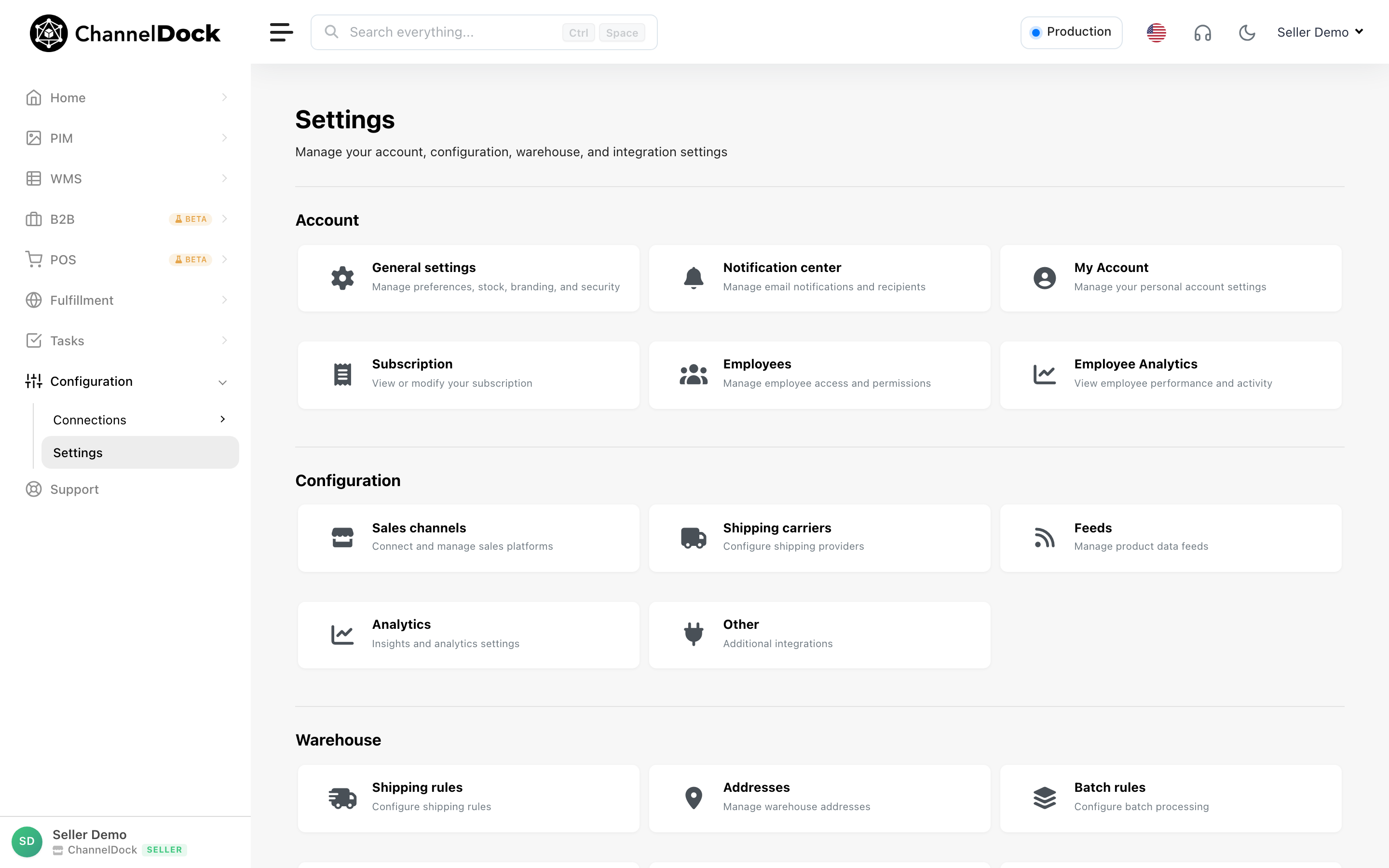
Accédez à :
Pour un vendeur : Packaging settings
Pour un centre de fulfillment : Packaging settings
puis cliquez sur Add packaging category, remplissez les champs description et priorité. Vous pouvez ajouter autant de catégories que vous le souhaitez.
Ajouter un emballage
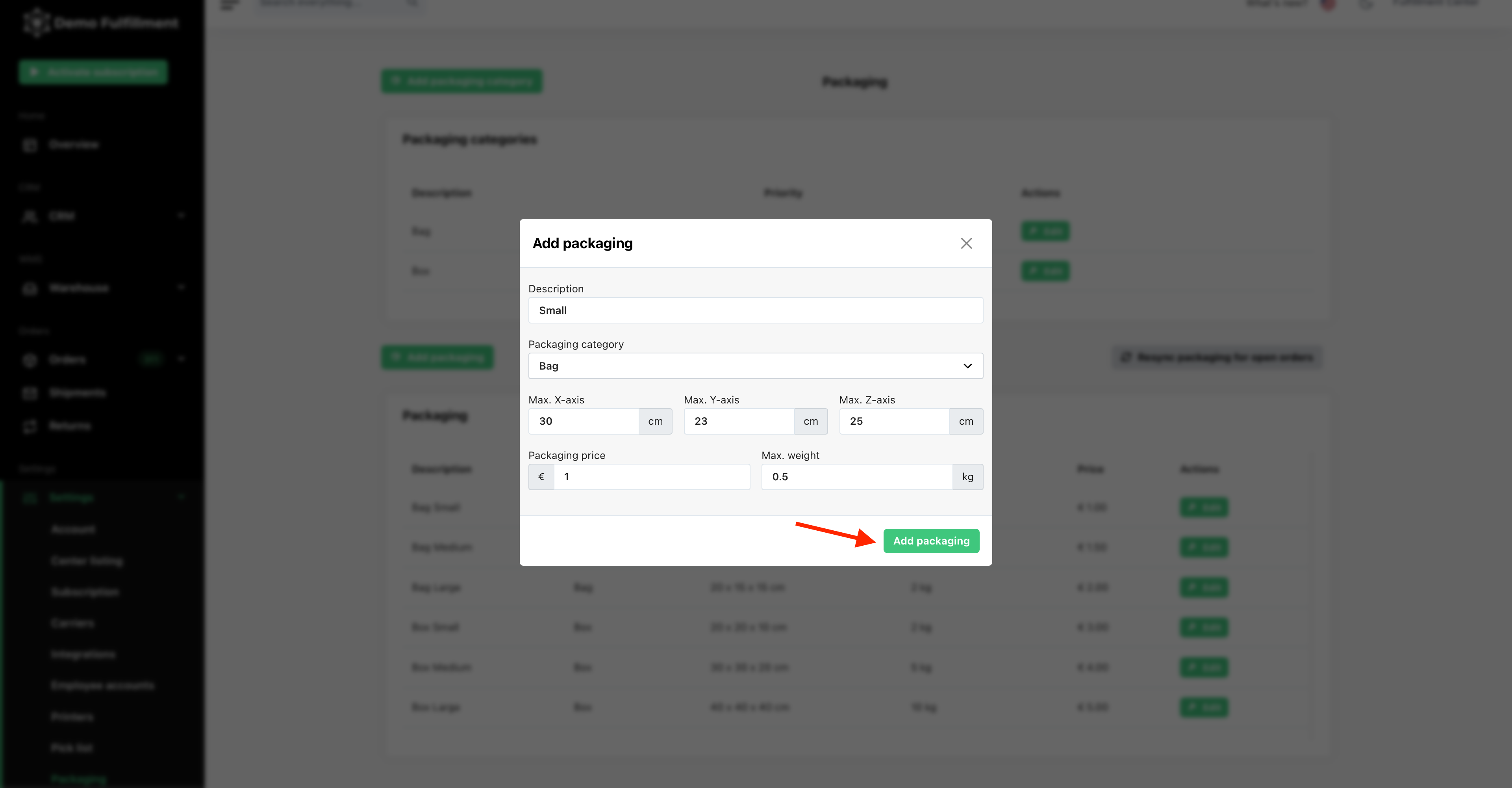
Sur la même page, accédez à Add packaging et cliquez dessus, remplissez les champs, sélectionnez une catégorie d’emballage et cliquez sur Add packaging. Vous pouvez en ajouter autant que vous le souhaitez.
Assigner des catégories d’emballage aux produits
-
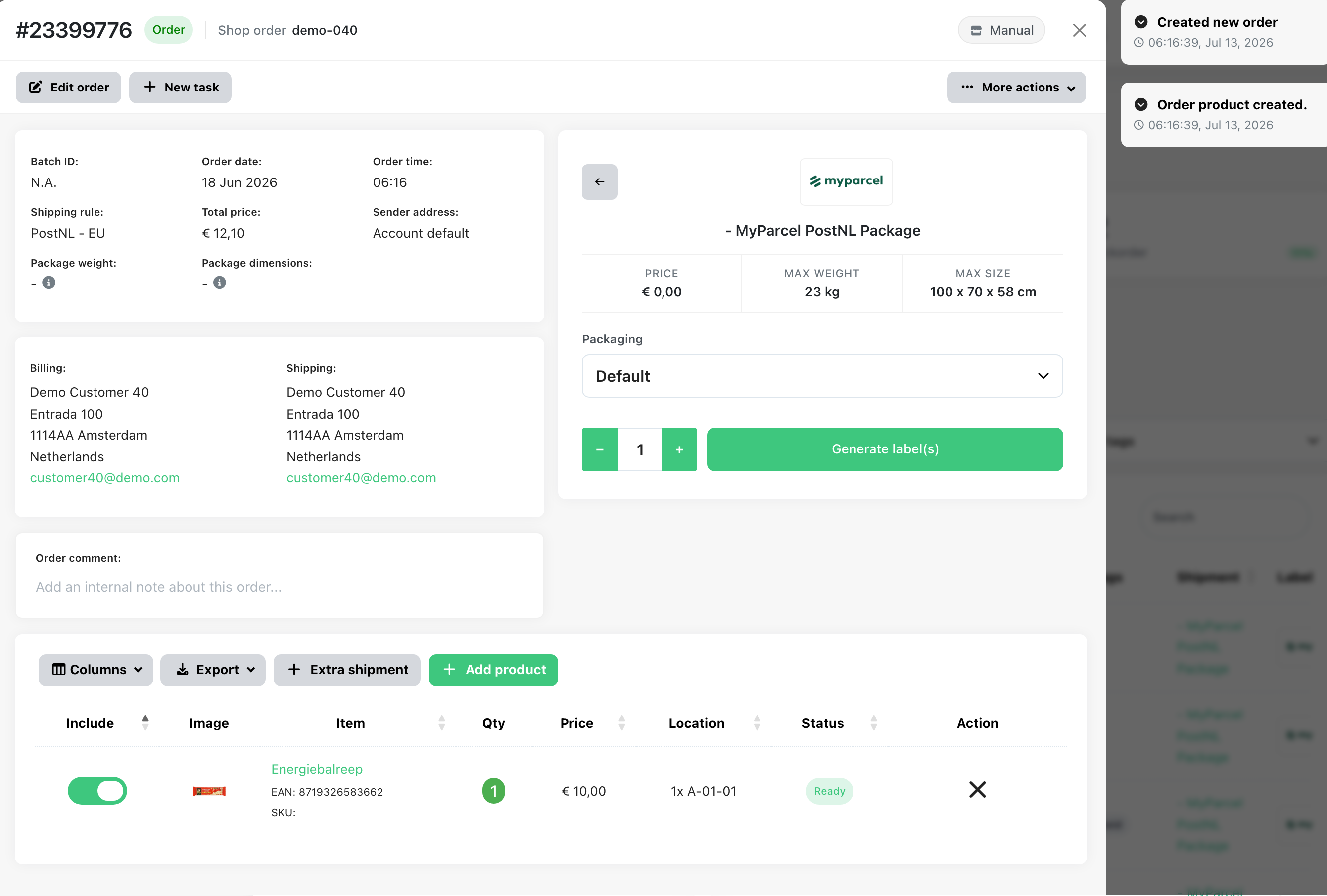
Accédez à Inventory > All products, sélectionnez le produit auquel vous souhaitez ajouter le coût de picking et cliquez sur Edit Settings. Si vous ne l’avez pas déjà fait, ajoutez les détails de l’article (poids, taille), sélectionnez votre catégorie d’emballage, puis Update product information.
-
Désormais, dans les commandes ouvertes, pour une commande contenant ce produit, le système suggérera la catégorie la plus élevée que vous avez sélectionnée pour ce produit (dans ce cas, boîte) et la bonne taille de boîte pour cette commande.
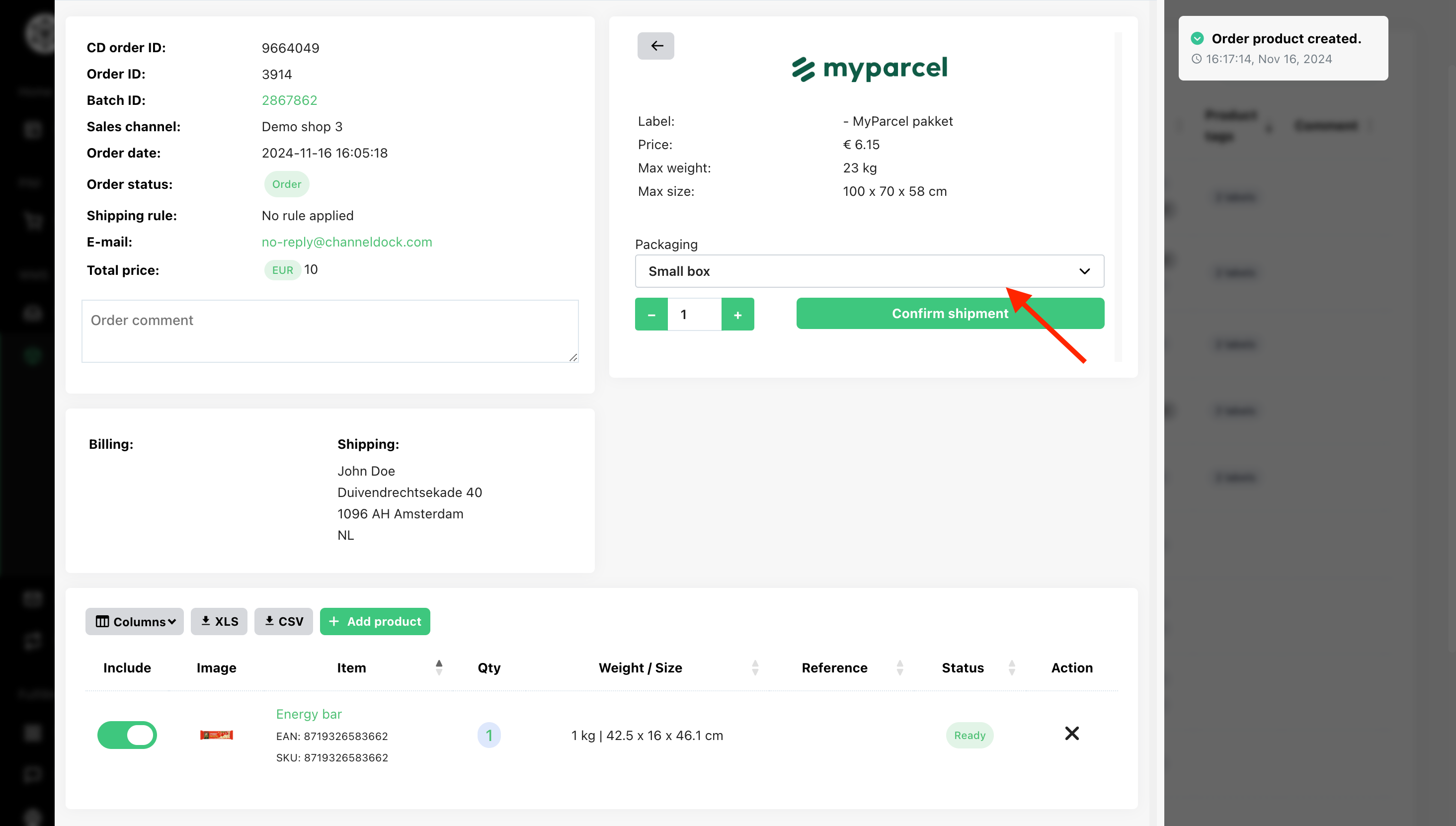
En définissant les détails d’emballage à l’avance, vous pouvez améliorer l’efficacité opérationnelle, gagner du temps et offrir une expérience plus fluide à vos clients. Cette approche rationalisée aide à maintenir la cohérence et la précision dans vos opérations de fulfillment.
Was this helpful?