Añadir embalaje a sus pedidos
Last updated
Puede asignar categorías de embalaje específicas (p. ej. Caja / Bolsa / etc.) a productos individuales, y ChannelDock seleccionará automáticamente el embalaje adecuado (p. ej. Caja S / Caja M / Caja L / etc.) según el tamaño de los artículos del pedido. Esto garantiza que se utilice el embalaje correcto en cada pedido, simplificando su proceso de envío y minimizando posibles errores. Siga los pasos a continuación para configurarlo.
Añadir categoría de embalaje
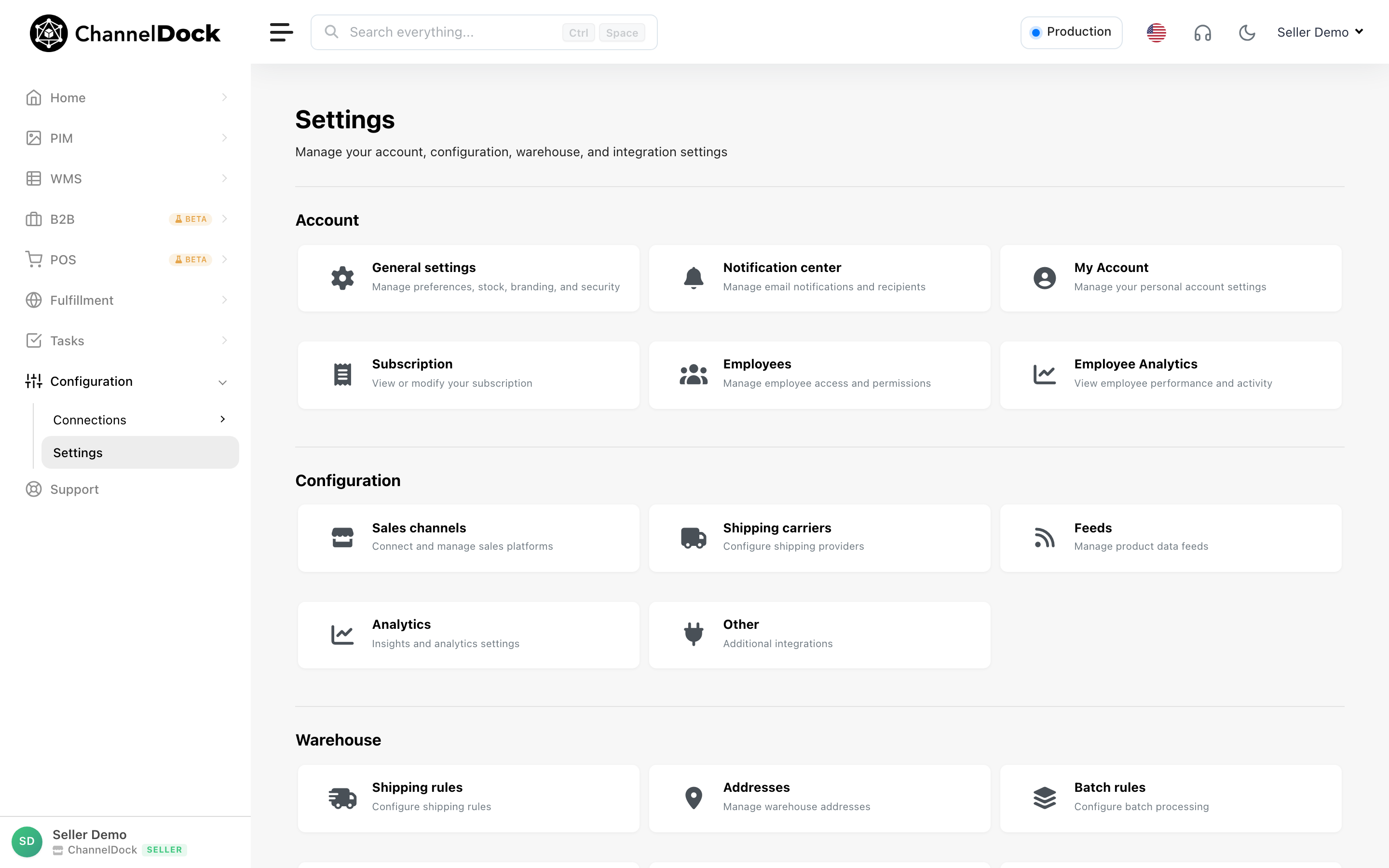
Acceda a:
Para un vendedor: Packaging settings
Para un centro de fulfillment: Packaging settings
luego haga clic en Add packaging category, complete los campos de descripción y prioridad. Puede añadir tantas categorías como desee.
Añadir embalaje
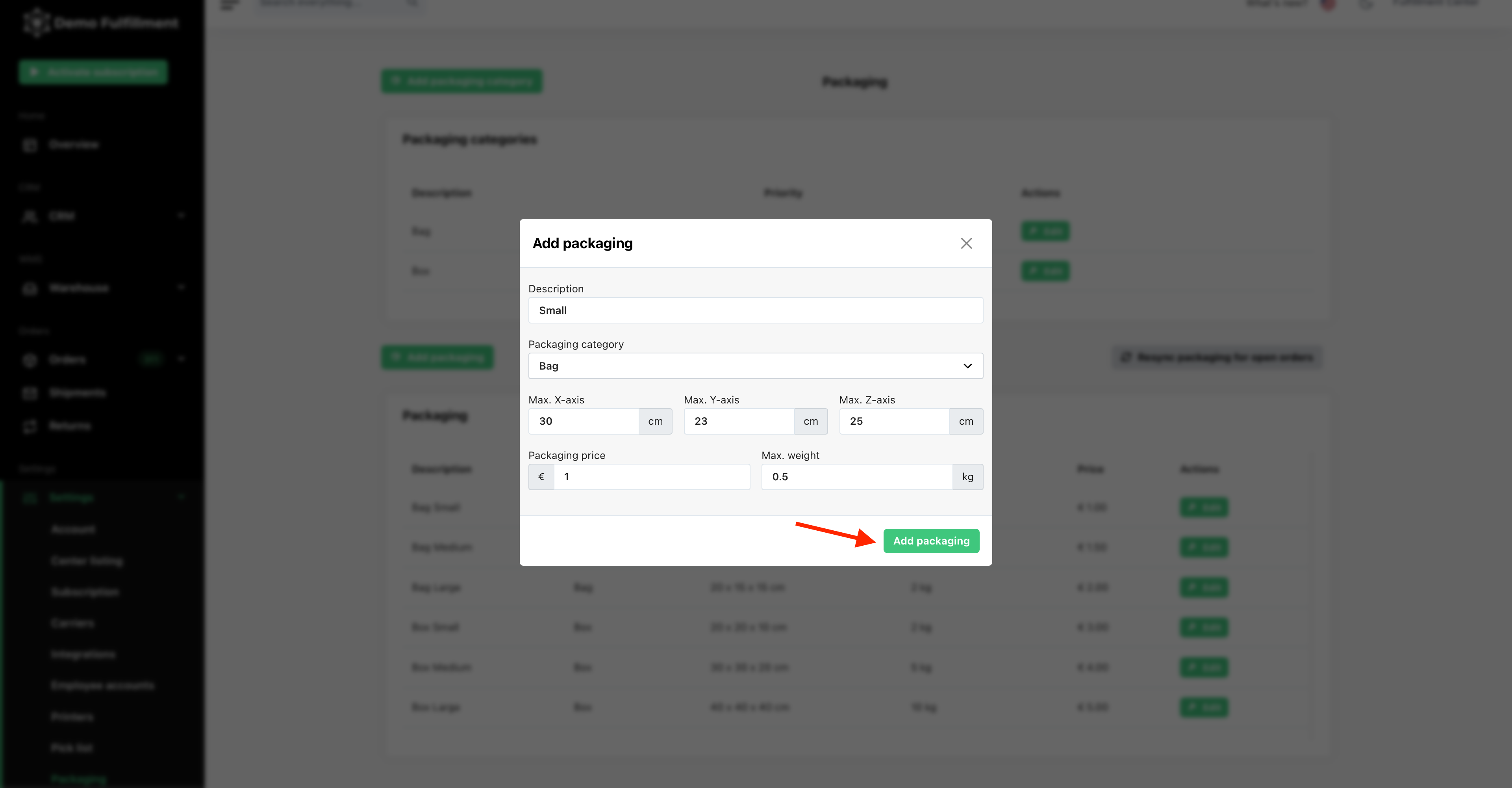
En la misma página, acceda a Add packaging y haga clic en él, complete los campos, seleccione una categoría de embalaje y haga clic en Add packaging. Puede añadir tantos como desee.
Asignar categorías de embalaje a productos
-
Acceda a Inventory > All products, seleccione el producto al que desea añadir el coste de picking y haga clic en Edit Settings. Si aún no lo ha hecho, añada los detalles del artículo (peso, tamaño), seleccione su categoría de embalaje y luego Update product information.
-
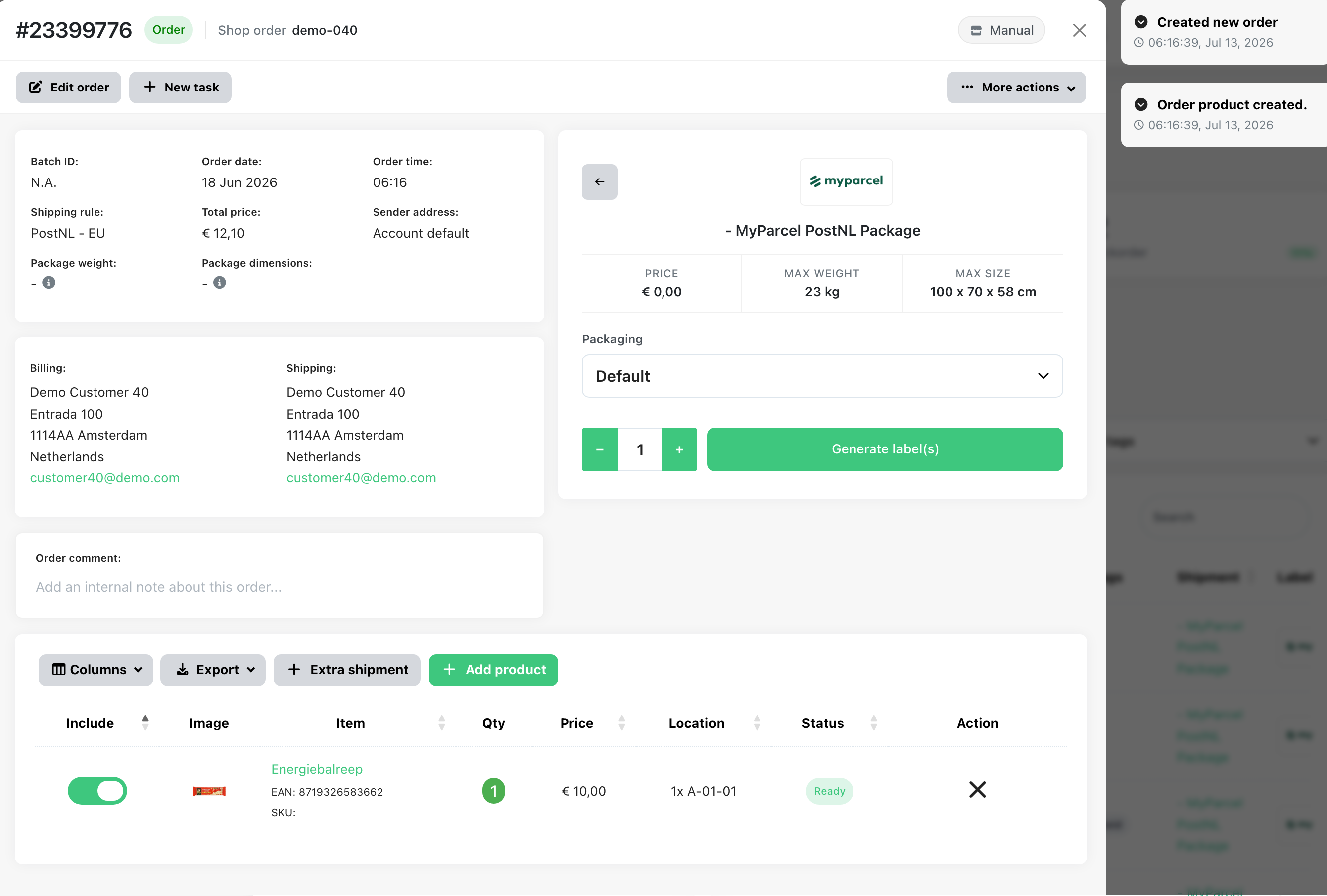
Ahora, en pedidos abiertos, para un pedido que contenga ese producto, el sistema sugerirá la categoría más alta que seleccionó para este producto (en este caso, caja) y el tamaño de caja adecuado para este pedido.
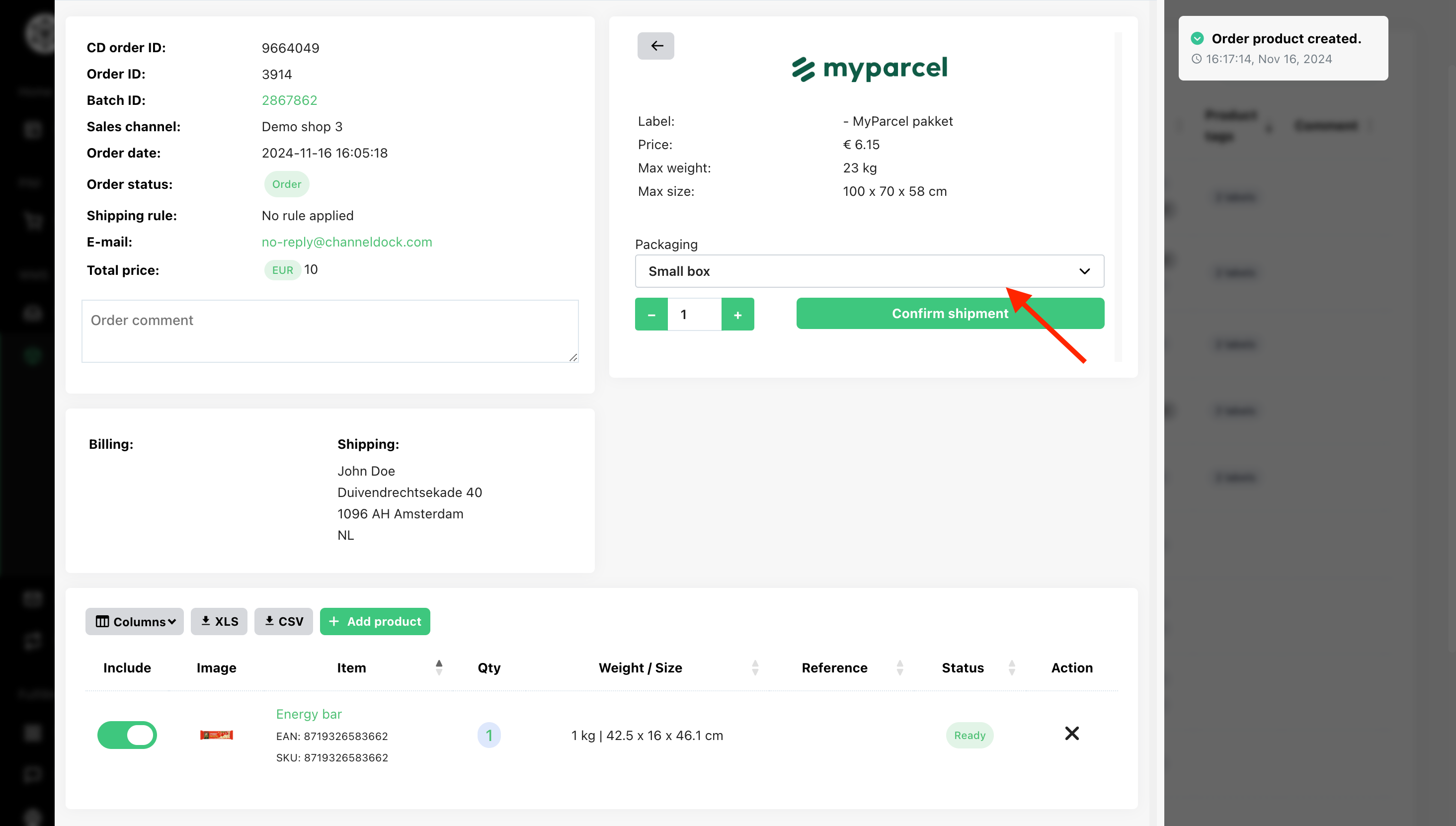
Al definir los detalles del embalaje con antelación, puede mejorar la eficiencia operativa, ahorrar tiempo y ofrecer una experiencia más fluida a sus clientes. Este enfoque optimizado ayuda a mantener la coherencia y la precisión en sus operaciones de fulfillment.
Was this helpful?