Conectar PrintNode
Last updated
Conectar su cuenta de PrintNode con ChannelDock es un proceso sencillo que puede completarse en solo unos minutos.
Antes de conectar PrintNode:
-
Debe iniciar sesión en su cuenta de PrintNode y generar una clave API.
-
Escriba la descripción de su clave API y haga clic en « Create ».
- Su clave API se mostrará a continuación.
Para más detalles sobre la creación y gestión de claves API, consulte el sitio web de PrintNode.
Ahora puede conectar PrintNode a ChannelDock:
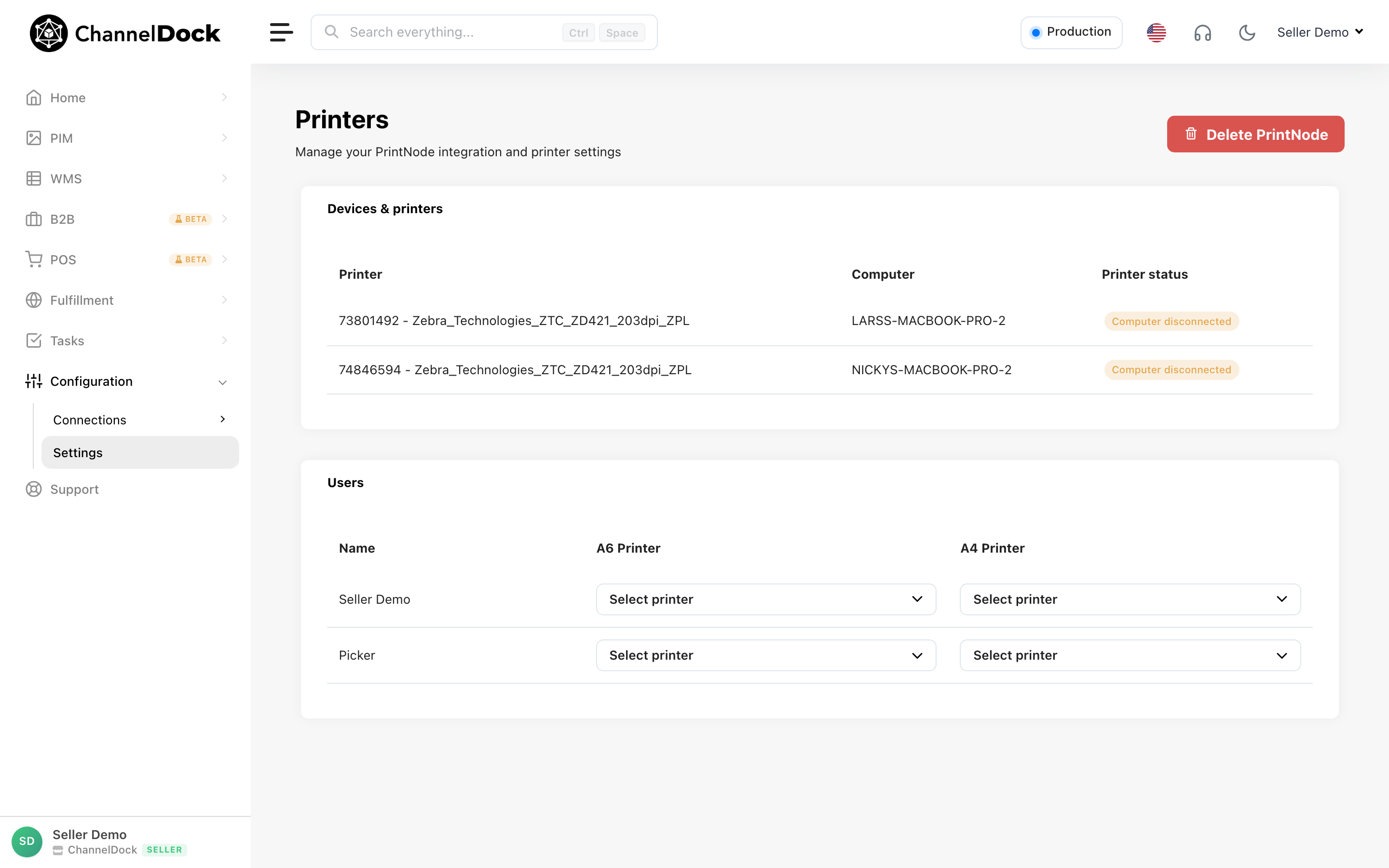
- Acceda a Settings > Printers y seleccione « Connect PrintNode ».
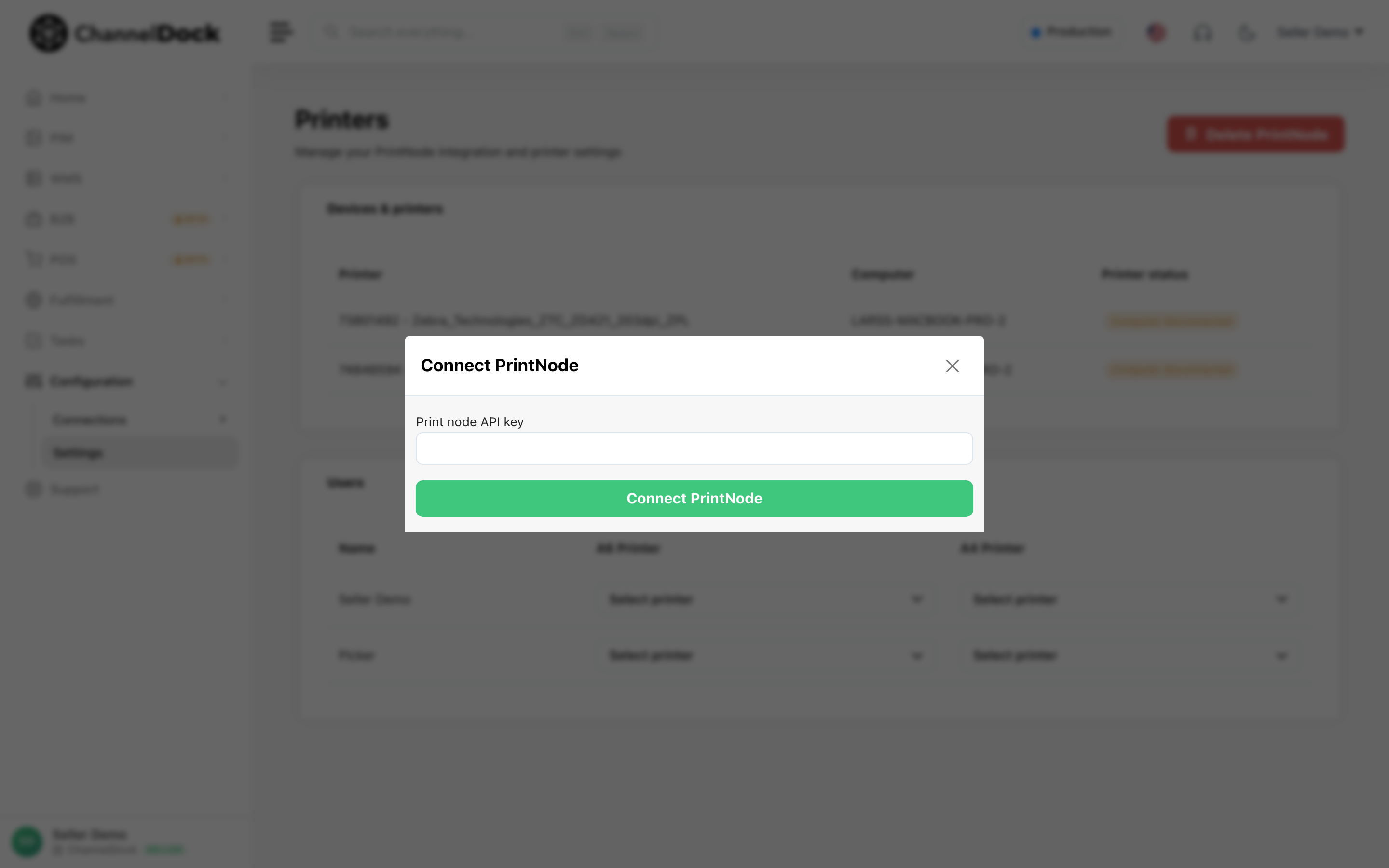
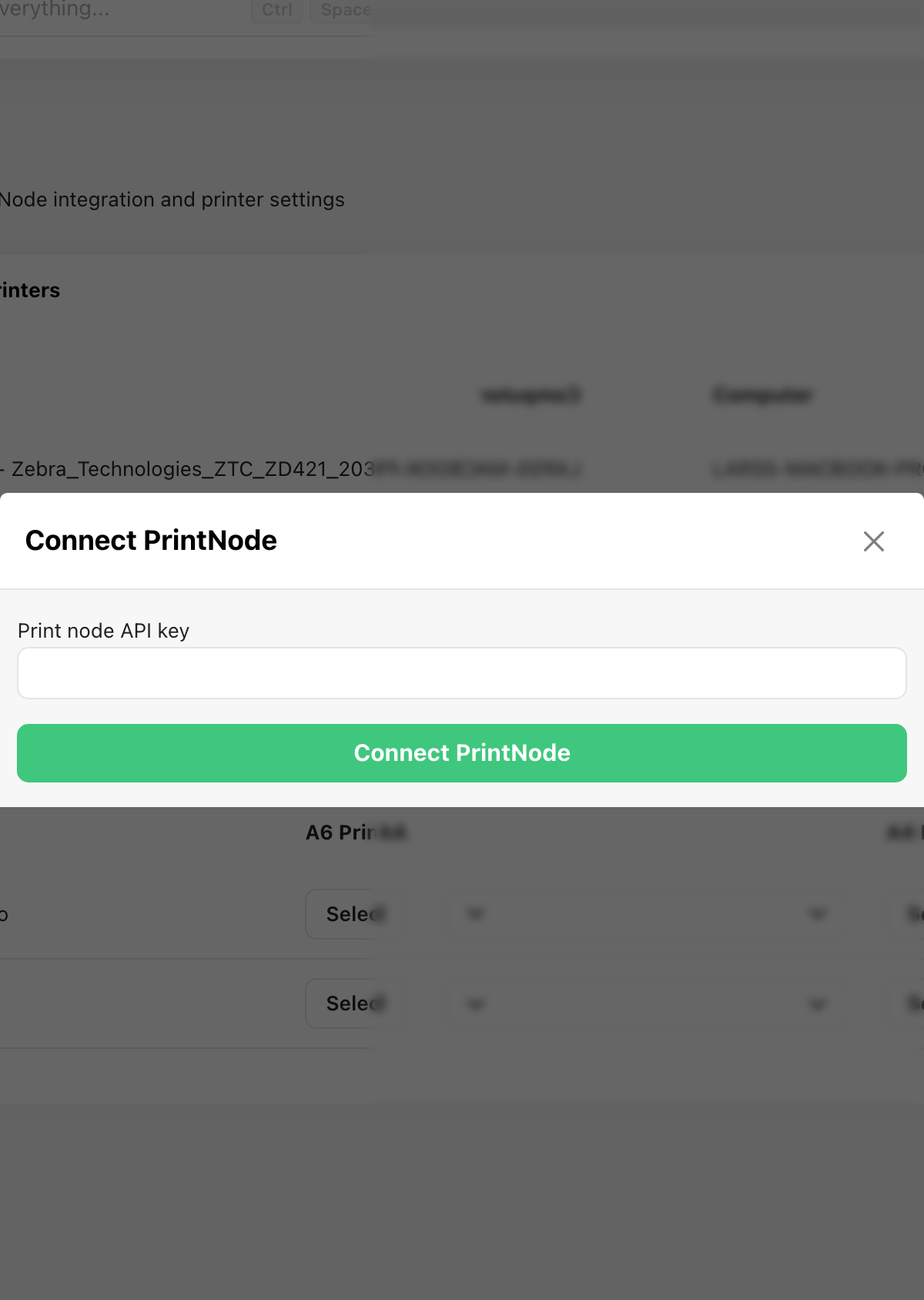
- Escriba o pegue su clave API y haga clic en « Connect PrintNode ».
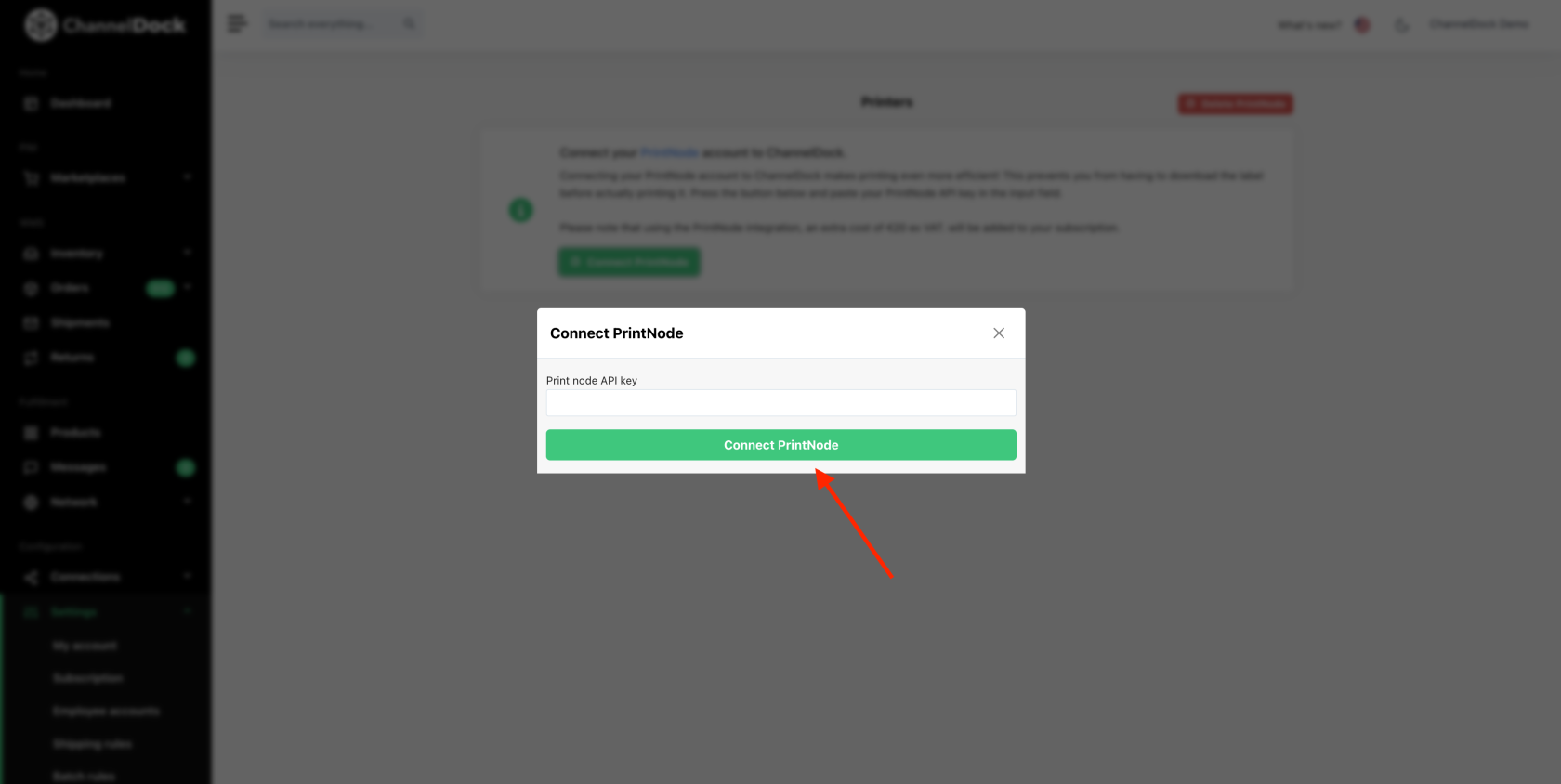
Su cuenta de PrintNode ahora está vinculada correctamente a su cuenta de ChannelDock.
Resolución de problemas
Si imprime a través del cliente PrintNode en macOS, siga estos pasos para resolver problemas comunes:
- Establecer las dimensiones de la impresora en -1**:** configure los parámetros de ancho y alto de su impresora en -1. Esto se puede configurar en la pestaña « Printers » del cliente PrintNode. Intente imprimir con ambos motores de impresión (Engine5 y Engine7). Para establecer el motor de impresión, use la lista desplegable en la pestaña « Printers » del cliente PrintNode.
- Especificar el tamaño del documento: en la pestaña Printers del cliente PrintNode, configure los parámetros de ancho y alto de su impresora al tamaño de su documento. Intente imprimir con Engine5 y Engine7.
Siguiendo estos pasos, puede resolver problemas de impresión y garantizar una integración fluida entre ChannelDock y PrintNode. Para más asistencia, no dude en contactar con soporte.
Was this helpful?