Comment utiliser le système de tickets ChannelDock
Last updated
Le système de tickets ChannelDock vous permet de soumettre des questions de support, de signaler des problèmes techniques et de suivre l’avancement de vos demandes directement dans ChannelDock.
En conservant toute la communication et les mises à jour dans un seul ticket, notre équipe support peut enquêter plus efficacement sur les demandes et s’assurer que rien ne se perd.
Créer un nouveau ticket
- Connectez-vous à votre compte ChannelDock.
- Ouvrez la section Support dans le menu.
- Cliquez sur Créer un ticket.
- Sélectionnez le type qui correspond le mieux à votre demande (voir Types de tickets ci-dessous).
- Saisissez un objet clair qui décrit brièvement le problème.
- Décrivez votre question ou problème avec le maximum de détails.
- Ajoutez des captures d’écran ou fichiers pertinents.
- Cliquez sur Soumettre le ticket.
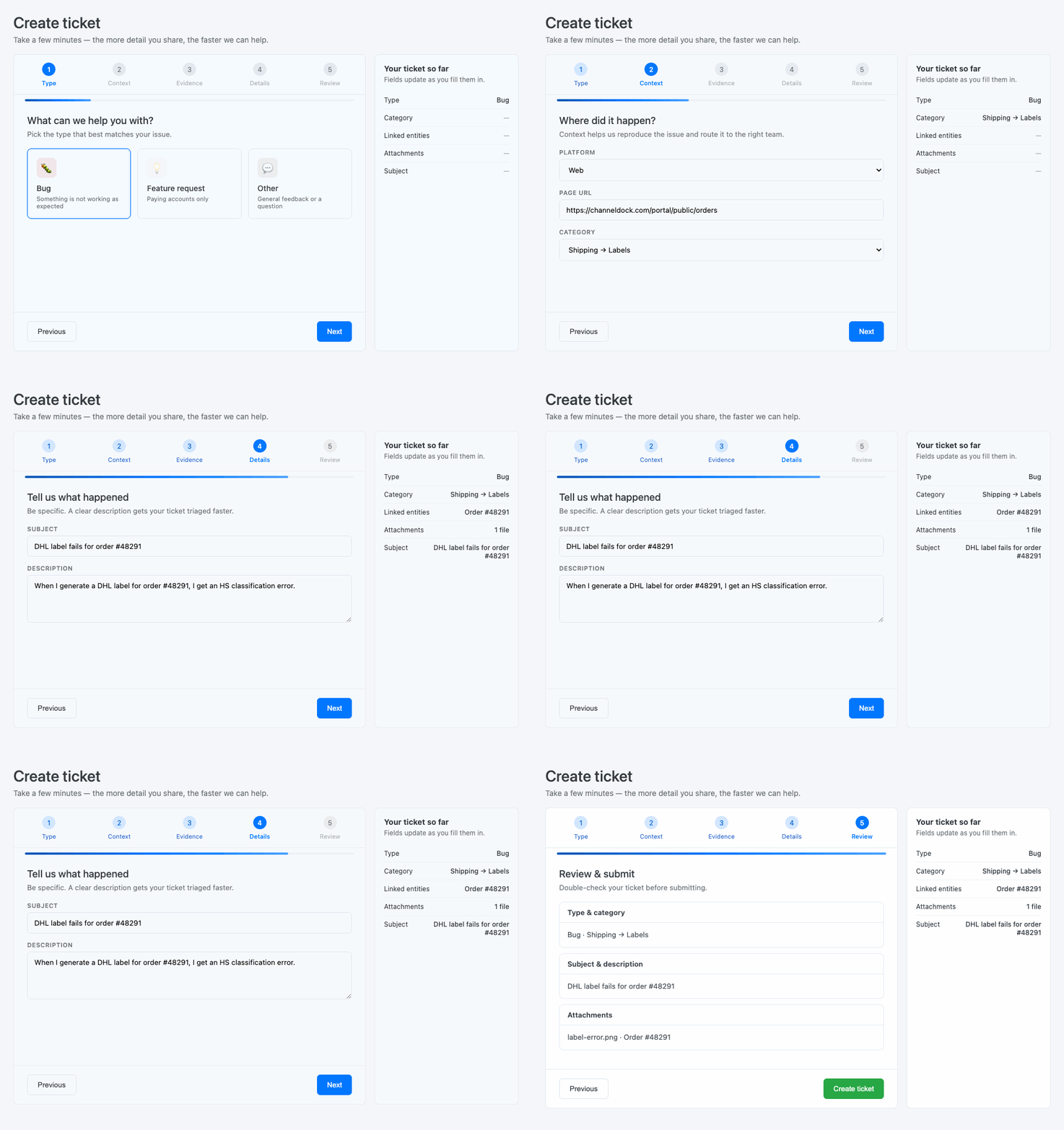
Votre ticket apparaîtra maintenant dans l’aperçu des tickets.
Types de tickets
Choisissez le type qui correspond à la demande. Les tickets bug sont traités en premier. Les questions et idées de fonctionnalités envoyées comme bug sont reclassées et attendent plus longtemps.
- Bug — quelque chose dans ChannelDock ne fonctionne pas comme prévu. Ces tickets suivent le calendrier de priorité.
- Autre — une question, une aide à l’utilisation ou un retour. Ce n’est pas un bug. Nous répondons vite, mais les bugs passent avant. Ce sont généralement une priorité Faible.
- Demande de fonctionnalité — suggérer quelque chose que ChannelDock ne fait pas aujourd’hui (comptes payants uniquement ; pas sur le plan gratuit). Nous les examinons et pouvons les réaliser si elles correspondent à la roadmap et à notre capacité. Pas de date de livraison ni d’objectif de résolution. C’est une suggestion, pas une garantie.
Les utilisateurs gratuits peuvent soumettre des bugs et des questions, mais pas de demandes de fonctionnalité.
Quelles informations inclure ?
Fournir des informations complètes nous aide à enquêter plus rapidement sur votre demande. Le cas échéant, incluez :
- Le numéro de commande, SKU produit, EAN ou numéro d’expédition concerné
- La marketplace, la boutique en ligne ou le transporteur connecté
- Une description de ce qui devait se produire
- Une description de ce qui s’est réellement passé
- Tout message d’erreur reçu
- Les étapes nécessaires pour reproduire le problème
- Des captures d’écran ou enregistrements d’écran
Veuillez ne pas inclure de mots de passe, secrets API ou autres informations de connexion sensibles dans un ticket.
Suivre l’avancement d’un ticket
Ouvrez la section Support et faites défiler jusqu’à Mes tickets pour voir toutes vos demandes soumises.
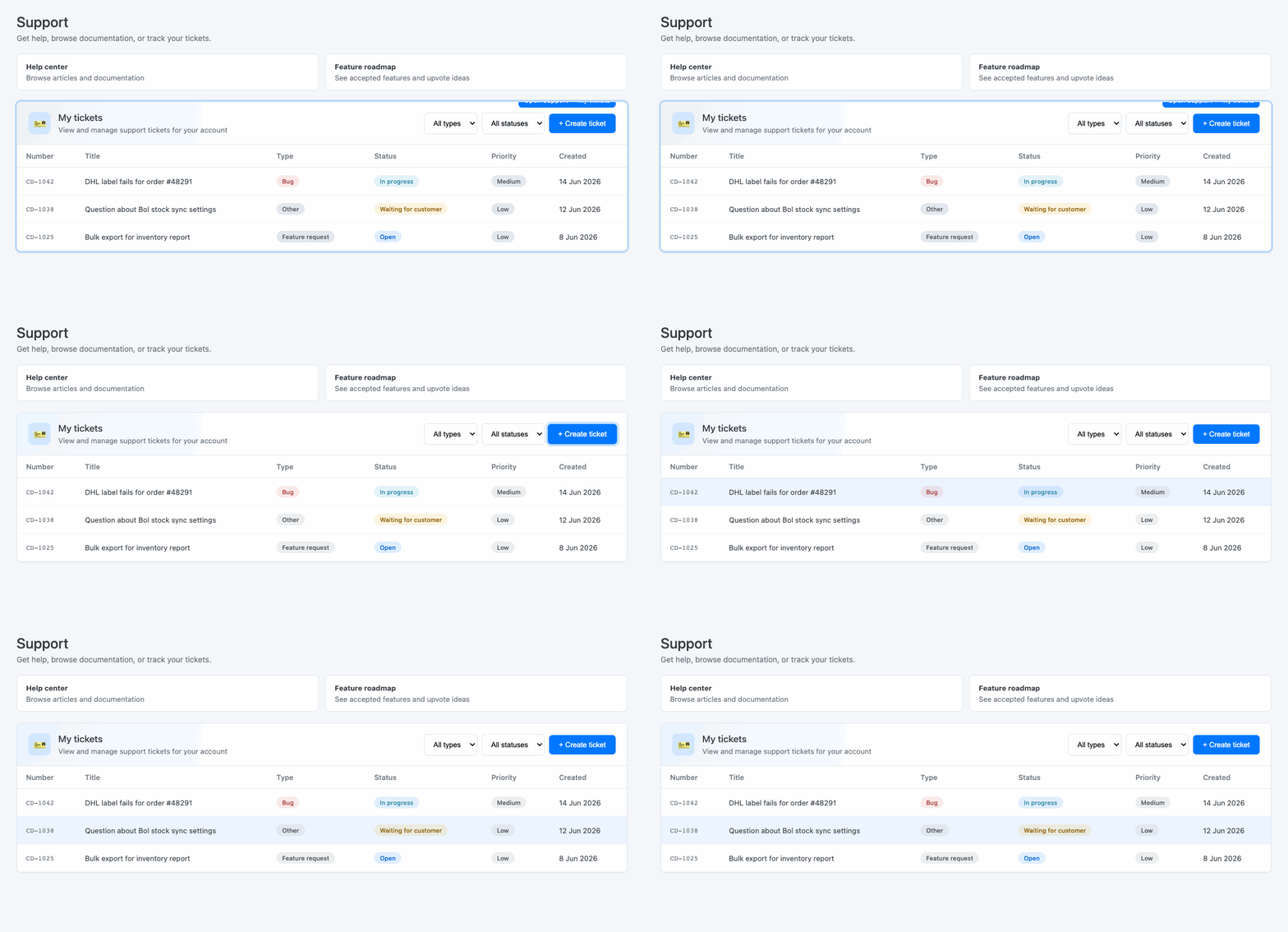
Chaque ticket affiche son statut actuel, par exemple :
- Ouvert : Le ticket a été soumis et est en attente de revue.
- En cours : Notre équipe enquête ou travaille sur la demande.
- En attente du client : Nous avons besoin d’informations supplémentaires de votre part.
- Résolu : La demande a été traitée ou a reçu une réponse.
- Fermé : Le ticket n’est plus actif.
Ouvrez un ticket pour voir la conversation complète, les réponses de notre équipe et les mises à jour de statut.
Vous n’avez pas besoin de nous appeler ou de nous envoyer un e-mail pour confirmer la réception d’un ticket. S’il apparaît dans Mes tickets, notre équipe l’a bien reçu.
Support téléphonique prioritaire
Si votre compte inclut le Support téléphonique prioritaire, le numéro de téléphone est réservé aux problèmes urgents — par exemple, lorsque vous ne pouvez pas générer d’étiquettes d’expédition ou que l’ensemble de votre canal de vente est hors ligne.
Appeler pour demander si nous avons reçu votre ticket, ou pour vérifier le statut d’une demande non urgente, n’est pas urgent. Utilisez plutôt Mes tickets : vous pouvez voir quand votre ticket a été soumis, son statut actuel et les réponses de notre équipe sans appeler.
Le support téléphonique est disponible du lundi au vendredi, de 9h30 à 18h00 CET. Pour toutes les autres demandes, utilisez le système de tickets.
Répondre à un ticket
Lorsque notre équipe support demande des informations supplémentaires :
- Ouvrez le ticket concerné.
- Saisissez votre réponse dans le champ de réponse.
- Ajoutez les captures d’écran ou pièces jointes demandées.
- Cliquez sur Publier le commentaire.
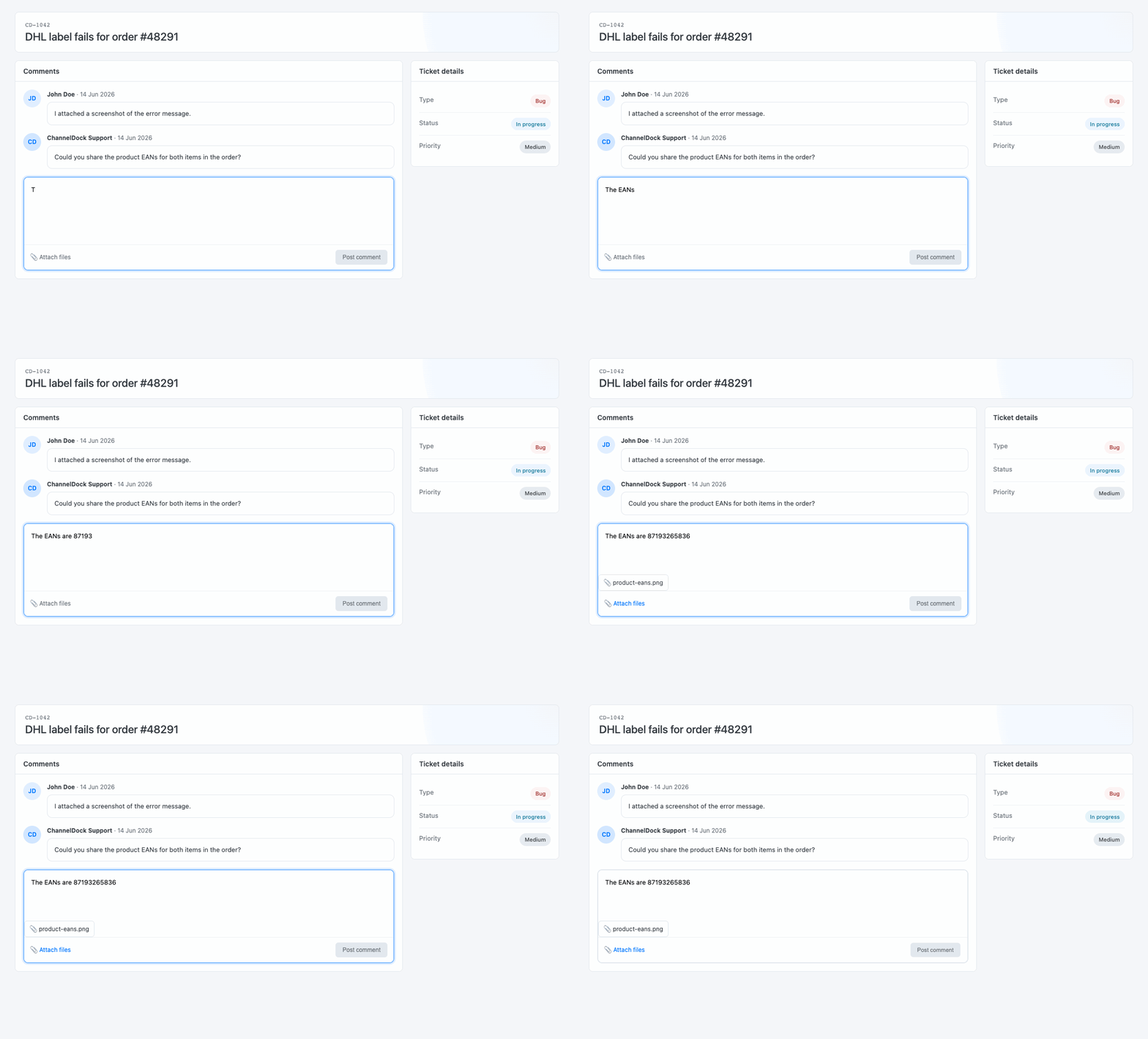
Répondez toujours dans le ticket existant au lieu de créer un nouveau ticket pour le même problème. Cela regroupe toutes les informations et évite les enquêtes en double.
Ajouter des captures d’écran et pièces jointes
Vous pouvez joindre des captures d’écran, documents ou autres fichiers pertinents lors de la création ou de la réponse à un ticket.
Avant de téléverser une capture d’écran, assurez-vous qu’elle montre clairement :
- Le message d’erreur complet
- La commande, le produit ou la page concerné(e)
- La date et l’heure, le cas échéant
- Tout paramètre lié au problème
Évitez de recadrer des informations utiles pendant l’enquête.
Créer des tickets séparés
Créez un ticket pour chaque question ou problème distinct.
Par exemple, un problème avec une commande Shopify et un problème de création d’étiquette DHL doivent être soumis comme deux tickets séparés. Cela permet à chaque demande d’être assignée, enquêtée et résolue indépendamment.
Rouvrir un problème
Lorsqu’un problème résolu se reproduit, ouvrez le ticket original et vérifiez si vous pouvez y répondre ou le rouvrir.
Créez un nouveau ticket lorsque :
- Le ticket original ne peut plus être rouvert
- Le nouveau problème a une cause différente
- Une commande, intégration ou fonctionnalité différente est concernée
Incluez une référence au ticket précédent si cela peut aider notre équipe à comprendre la situation.
Conseils pour un support plus rapide
Pour nous aider à traiter votre demande efficacement :
- Utilisez un objet clair et précis
- Incluez les ID et exemples pertinents
- Décrivez le problème étape par étape
- Joignez des captures d’écran dès que possible
- Gardez la communication sur un même problème dans le même ticket
- Évitez de soumettre la même demande plusieurs fois
Soumettre des tickets en double ou contacter plusieurs membres de l’équipe pour le même problème peut retarder l’enquête, car les informations doivent d’abord être regroupées.
Pour les horaires, le téléphone, les appels de conseil payants et le traitement des bugs, questions et demandes de fonctionnalités, voir Directives de support ChannelDock. Pour les délais de résolution, voir Niveaux de priorité des tickets.
Was this helpful?