Cómo usar el sistema de tickets de ChannelDock
Last updated
El sistema de tickets de ChannelDock le permite enviar preguntas de soporte, informar de problemas técnicos y seguir el progreso de sus solicitudes directamente dentro de ChannelDock.
Al mantener toda la comunicación y las actualizaciones en un solo ticket, nuestro equipo de soporte puede investigar las solicitudes con mayor eficiencia y asegurarse de que nada se pierda.
Crear un nuevo ticket
- Inicie sesión en su cuenta de ChannelDock.
- Abra la sección Soporte en el menú.
- Haga clic en Crear ticket.
- Seleccione el tipo que mejor coincida con su solicitud (consulte Tipos de ticket a continuación).
- Introduzca un asunto claro que describa brevemente el problema.
- Describa su pregunta o problema con el máximo detalle posible.
- Añada capturas de pantalla o archivos relevantes.
- Haga clic en Enviar ticket.
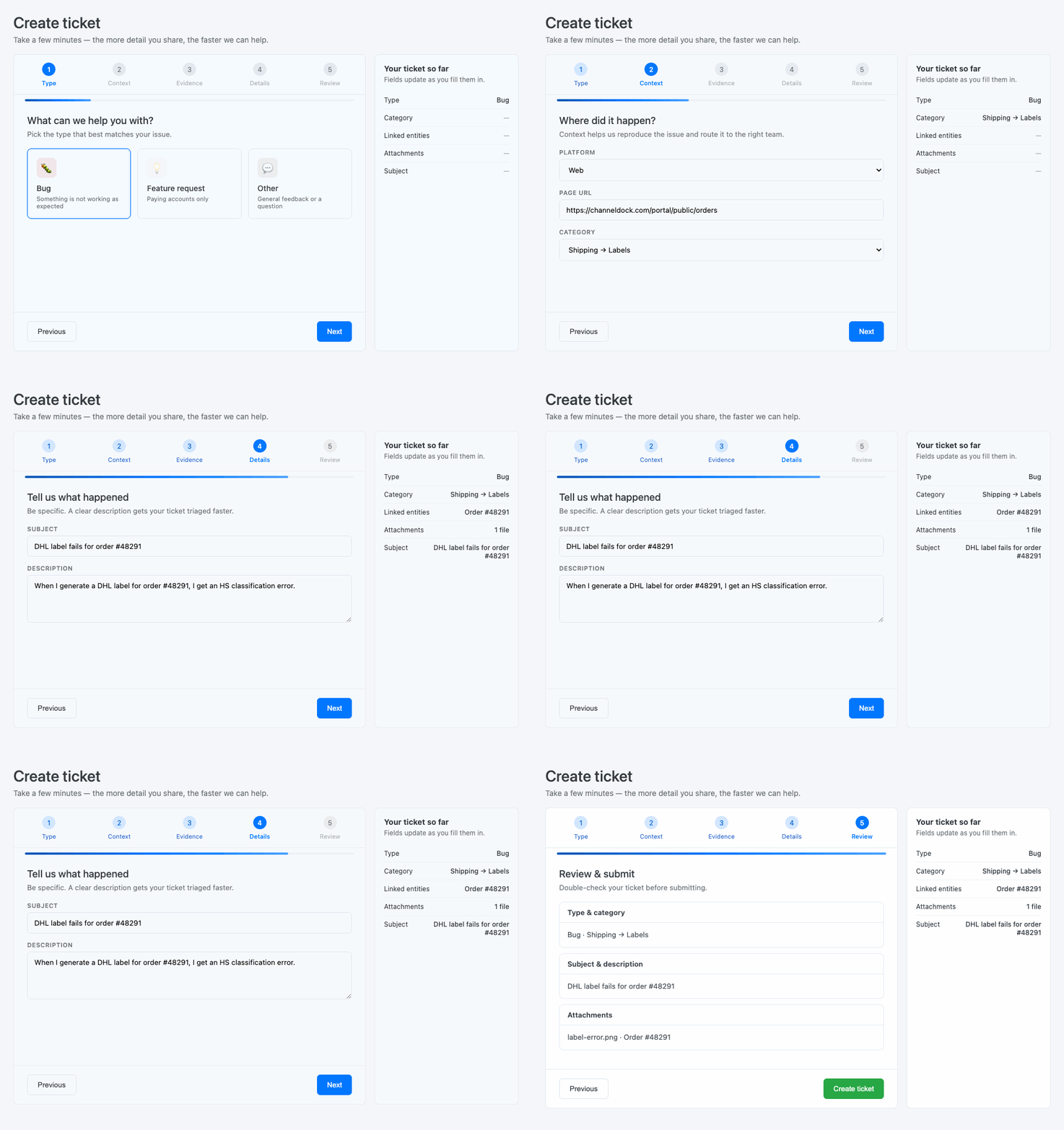
Su ticket aparecerá ahora en la vista general de tickets.
Tipos de ticket
Elija el tipo que corresponde a la solicitud. Los tickets de bug se atienden primero. Las preguntas e ideas de funciones enviadas como bug se reclasifican y esperan más.
- Bug — algo en ChannelDock no funciona como se esperaba. Estos tickets siguen el calendario de prioridad.
- Otro — una pregunta, ayuda de uso o comentarios. No es un bug. Respondemos rápido, pero los bugs van primero. Suelen ser prioridad Baja.
- Solicitud de función — sugerir algo que ChannelDock aún no hace (solo cuentas de pago; no en el plan gratuito). Las revisamos y podemos construirlas si encajan en la hoja de ruta y hay capacidad. No hay fecha de entrega ni objetivo de resolución. Es una sugerencia, no una garantía.
Los usuarios gratuitos pueden enviar bugs y preguntas, pero no solicitudes de funciones.
¿Qué información debe incluir?
Proporcionar información completa nos ayuda a investigar su solicitud más rápidamente. Cuando corresponda, incluya:
- El número de pedido, SKU del producto, EAN o número de envío afectado
- El marketplace, tienda online o proveedor de envío conectado
- Una descripción de lo que esperaba que ocurriera
- Una descripción de lo que ocurrió realmente
- Cualquier mensaje de error recibido
- Los pasos necesarios para reproducir el problema
- Capturas de pantalla o grabaciones de pantalla
No incluya contraseñas, secretos de API u otra información de inicio de sesión sensible en un ticket.
Seguir el progreso de un ticket
Abra la sección Soporte y desplácese hasta Mis tickets para ver todas sus solicitudes enviadas.
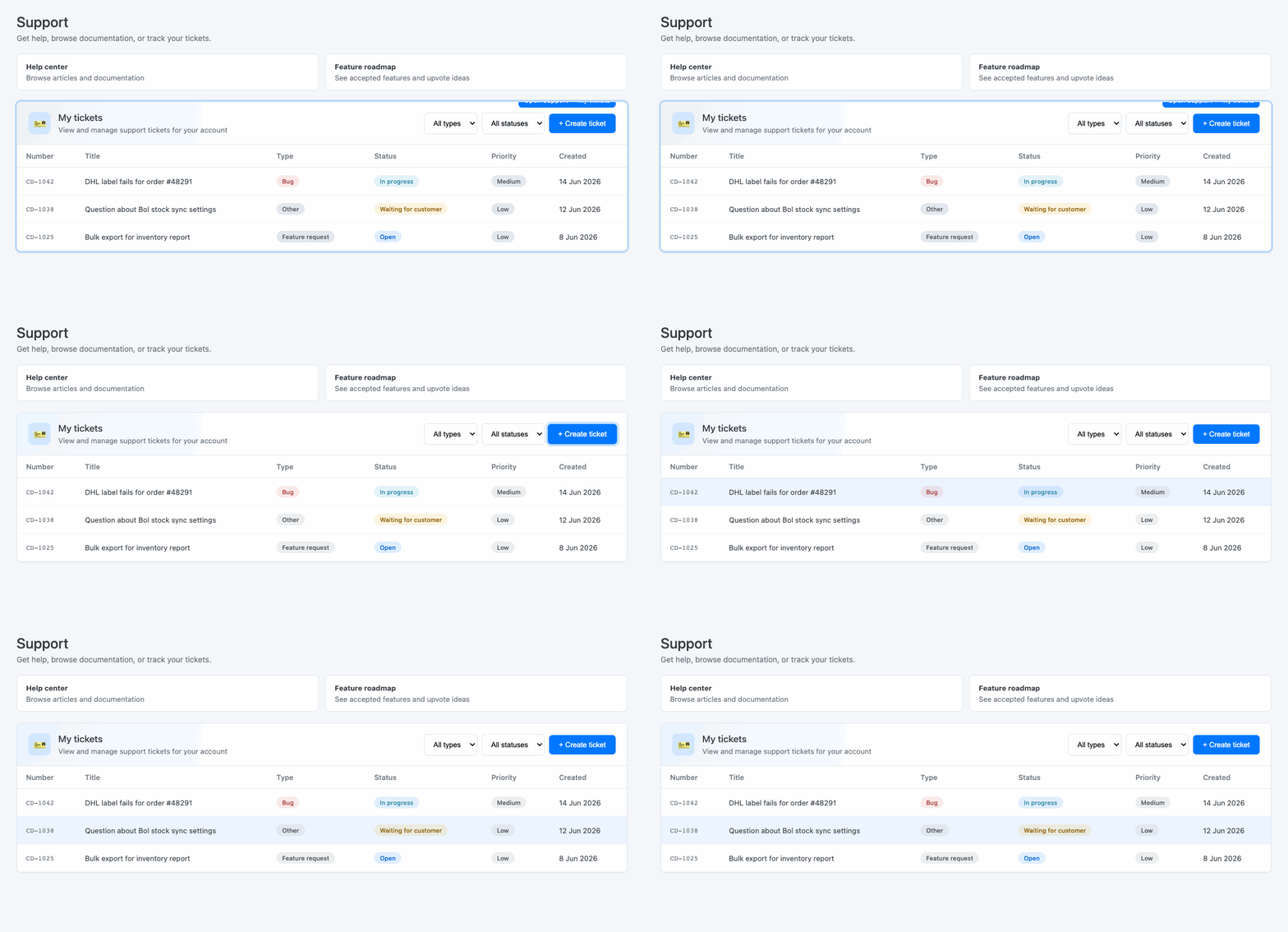
Cada ticket muestra su estado actual, por ejemplo:
- Abierto: El ticket se ha enviado y está pendiente de revisión.
- En curso: Nuestro equipo está investigando o trabajando en la solicitud.
- Esperando al cliente: Necesitamos información adicional de su parte.
- Resuelto: La solicitud se ha completado o respondido.
- Cerrado: El ticket ya no está activo.
Abra un ticket para ver la conversación completa, las respuestas de nuestro equipo y las actualizaciones de estado.
No necesita llamarnos ni enviarnos un correo electrónico para confirmar que se recibió un ticket. Si aparece en Mis tickets, nuestro equipo lo tiene.
Soporte telefónico prioritario
Si su cuenta incluye Soporte telefónico prioritario, el número de teléfono es solo para problemas urgentes — por ejemplo, cuando no puede generar etiquetas de envío o todo su canal de venta está fuera de línea.
Llamar para preguntar si recibimos su ticket, o para comprobar el estado de una solicitud no urgente, no es urgente. Use Mis tickets en su lugar: puede ver cuándo se envió su ticket, su estado actual y las respuestas de nuestro equipo sin llamar.
El soporte telefónico está disponible de lunes a viernes, de 9:30 a 18:00 CET. Para todas las demás solicitudes, use el sistema de tickets.
Responder a un ticket
Cuando nuestro equipo de soporte solicite más información:
- Abra el ticket correspondiente.
- Introduzca su respuesta en el campo de respuesta.
- Añada las capturas de pantalla o adjuntos solicitados.
- Haga clic en Publicar comentario.
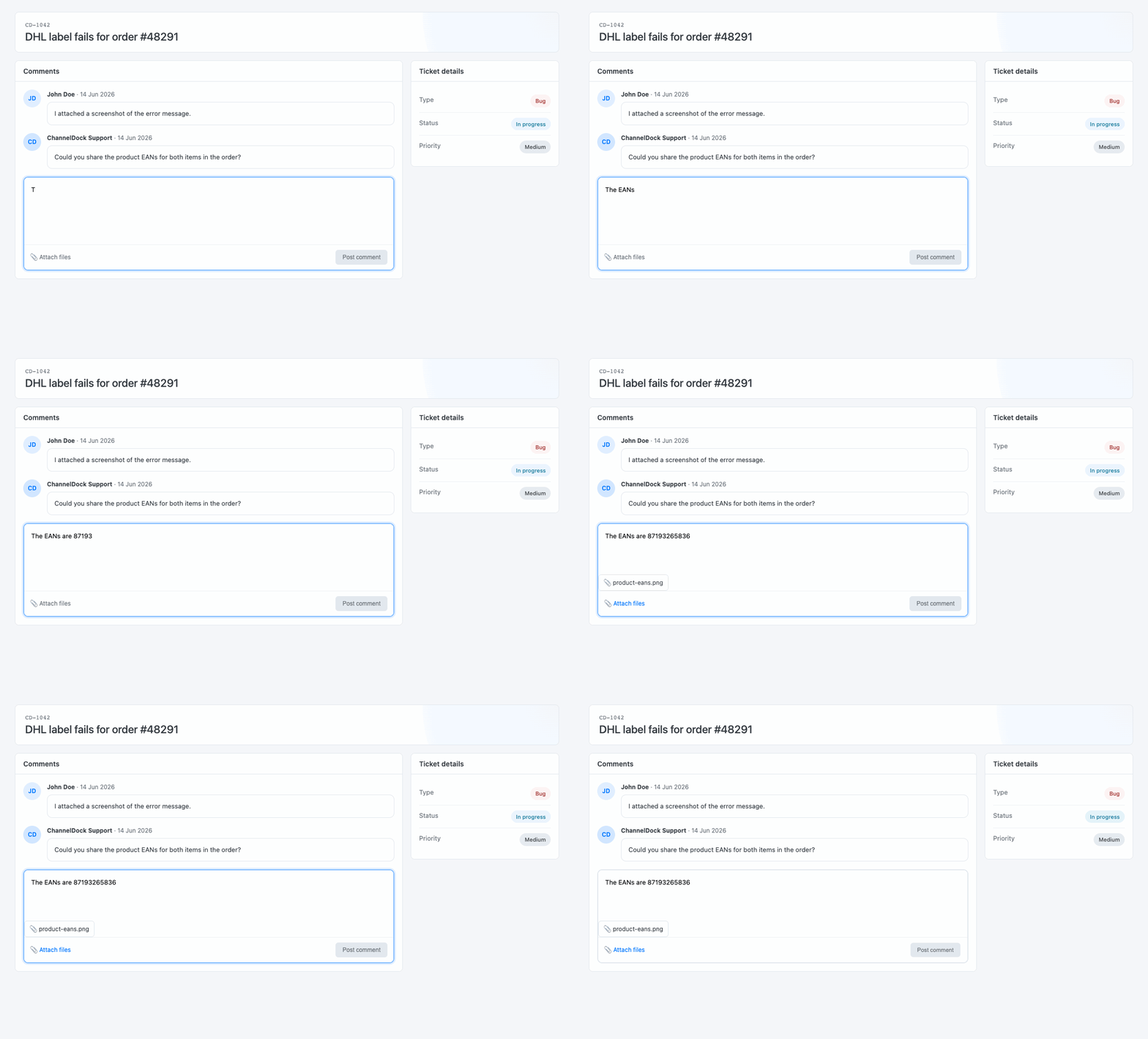
Responda siempre dentro del ticket existente en lugar de crear un nuevo ticket sobre el mismo problema. Esto mantiene toda la información junta y evita investigaciones duplicadas.
Añadir capturas de pantalla y adjuntos
Puede adjuntar capturas de pantalla, documentos u otros archivos relevantes al crear o responder a un ticket.
Antes de subir una captura de pantalla, asegúrese de que muestre claramente:
- El mensaje de error completo
- El pedido, producto o página relevante
- La fecha y hora, cuando corresponda
- Cualquier ajuste relacionado con el problema
Evite recortar información que pueda ser útil durante la investigación.
Crear tickets separados
Cree un ticket para cada pregunta o problema distinto.
Por ejemplo, un problema con un pedido de Shopify y un problema al crear una etiqueta DHL deben enviarse como dos tickets separados. Esto permite que cada solicitud se asigne, investigue y resuelva de forma independiente.
Reabrir un problema
Cuando un problema resuelto vuelva a ocurrir, abra el ticket original y compruebe si puede responder o reabrirlo.
Cree un nuevo ticket cuando:
- El ticket original ya no se puede reabrir
- El nuevo problema tiene una causa diferente
- Se ve afectado un pedido, integración o función diferente
Incluya una referencia al ticket anterior cuando pueda ayudar a nuestro equipo a entender la situación.
Consejos para recibir soporte más rápido
Para ayudarnos a gestionar su solicitud con eficiencia:
- Use un asunto claro y específico
- Incluya IDs y ejemplos relevantes
- Describa el problema paso a paso
- Adjunte capturas de pantalla siempre que sea posible
- Mantenga la comunicación sobre un mismo problema dentro del mismo ticket
- Evite enviar la misma solicitud varias veces
Enviar tickets duplicados o contactar a varios miembros del equipo sobre el mismo problema puede retrasar la investigación porque primero hay que combinar la información.
Para horario, teléfono, llamadas de consultoría de pago y el trato de bugs, preguntas y solicitudes de funciones, consulte Directrices de soporte de ChannelDock. Para plazos de resolución, consulte Niveles de prioridad de tickets.
Was this helpful?