Connexion d'un marchand JTL FFN
Last updated
Connecter un compte marchand JTL FFN est simple, mais nécessite certaines étapes à exécuter dans le bon ordre. Ce guide décrit le processus.
Avant de commencer :
Ce guide suppose que vous avez déjà connecté votre compte JTL Fulfiller à ChannelDock comme décrit dans ce guide :
Comment connecter JTL
Mise en route d’un nouveau marchand
Avant de pouvoir connecter un compte marchand JTL FFN à ChannelDock, le marchand doit avoir créé son propre compte vendeur ChannelDock. Un marchand peut créer son propre compte ChannelDock gratuit via votre lien d’inscription personnel que vous trouvez dans votre compte ChannelDock Fulfillment via « CRM > All sellers ».
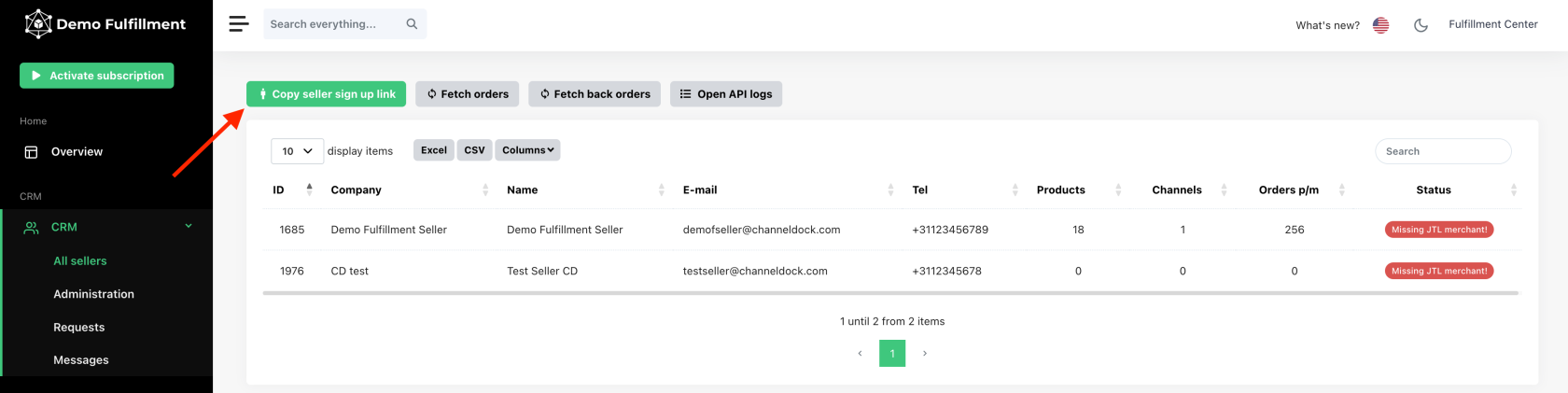
Une fois que votre marchand a créé son propre compte ChannelDock, nous pouvons commencer le processus de création d’un compte marchand JTL FFN pour le vendeur. Pour simplifier la vie de votre marchand, ce compte marchand JTL FFN sera géré par vous en tant que centre de fulfillment. Votre marchand n’a donc pas besoin d’accéder au compte JTL FFN que nous allons créer dans les étapes suivantes.
Création d’un compte marchand JTL FFN :
-
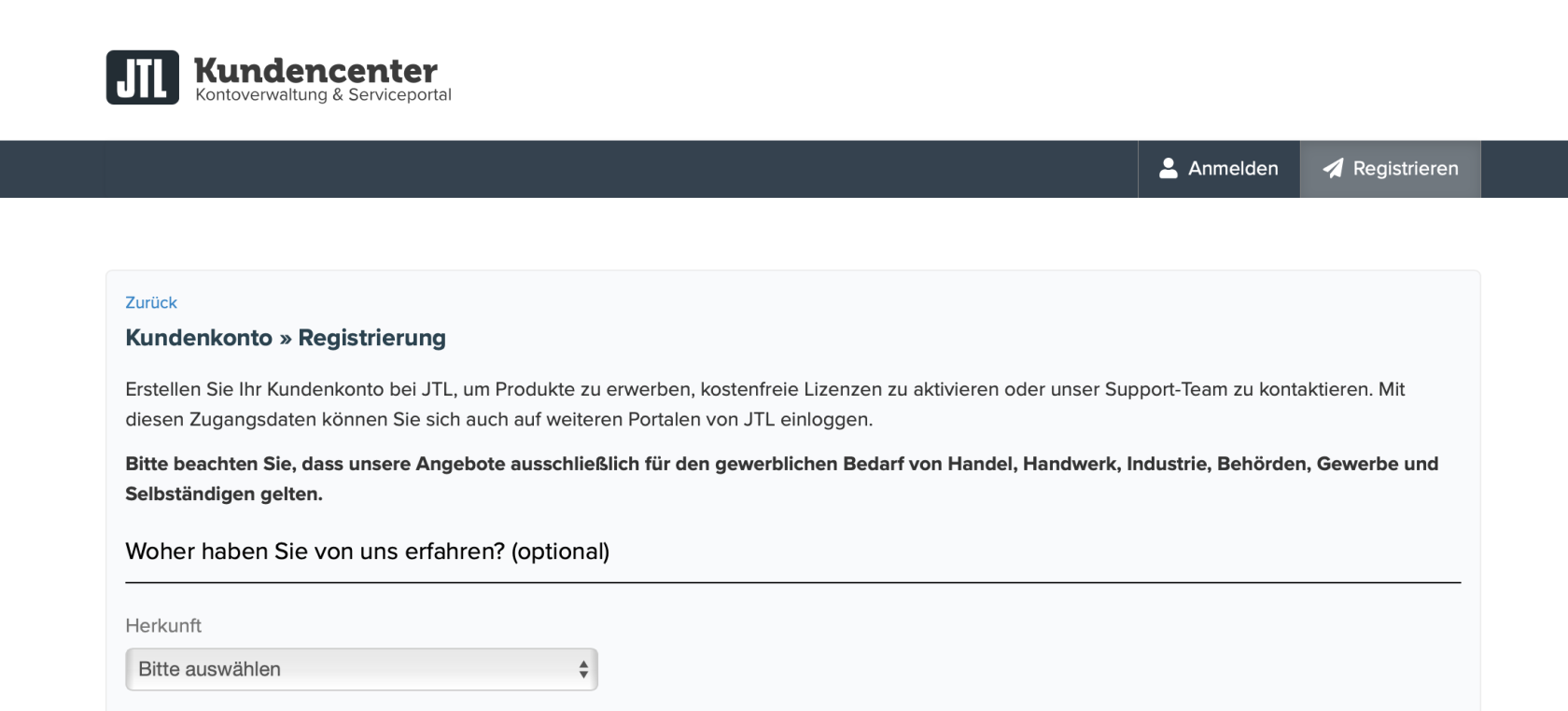
Créez un compte marchand JTL en cliquant sur le lien suivant :
https://kundencenter.jtl-software.de/login/registrierung
Vous pouvez créer ce compte avec l’adresse e-mail du marchand.
-
Une fois le compte créé, connectez-vous au réseau de fulfillment JTL avec votre nouveau compte :
https://fulfillment.jtl-software.com -
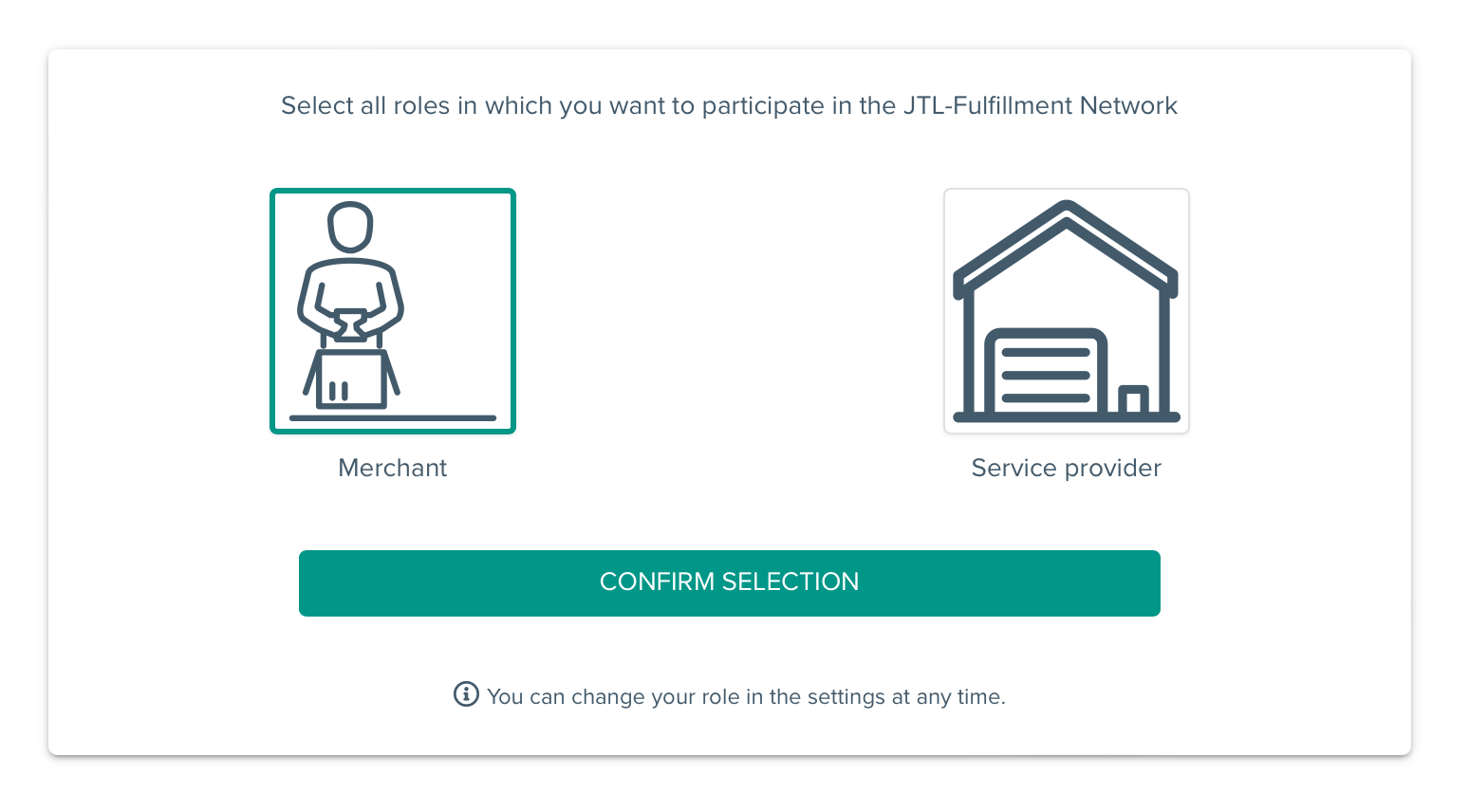
Sélectionnez que vous souhaitez rejoindre en tant que Merchant :
-
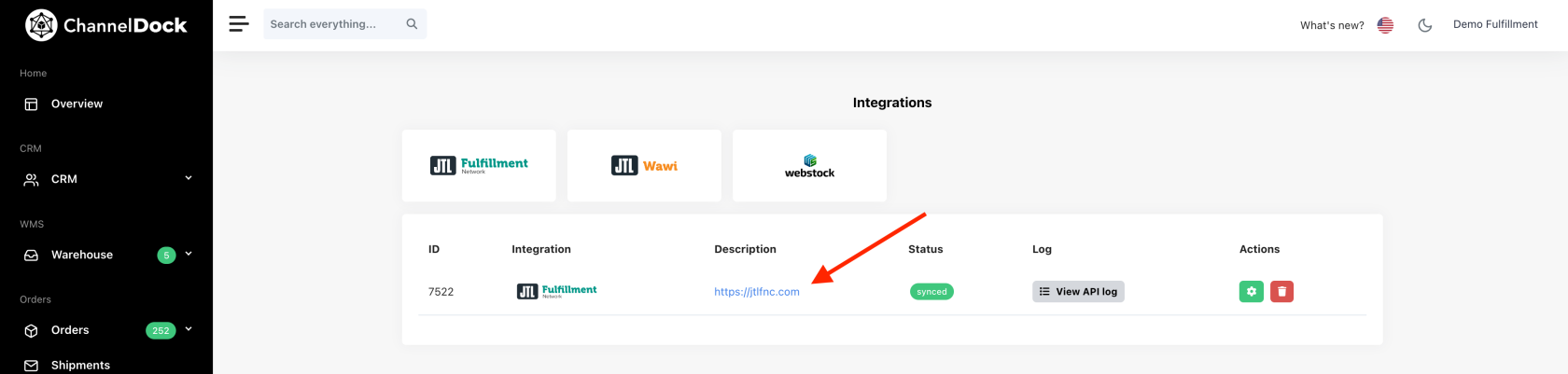
Retournez dans ChannelDock, allez dans « Settings > Integrations » et cliquez sur l’URL de votre intégration JTL :
-
Vous serez redirigé vers votre compte marchand JTL et invité à accepter l’invitation pour connecter votre compte marchand JTL à votre compte JTL Fulfiller.
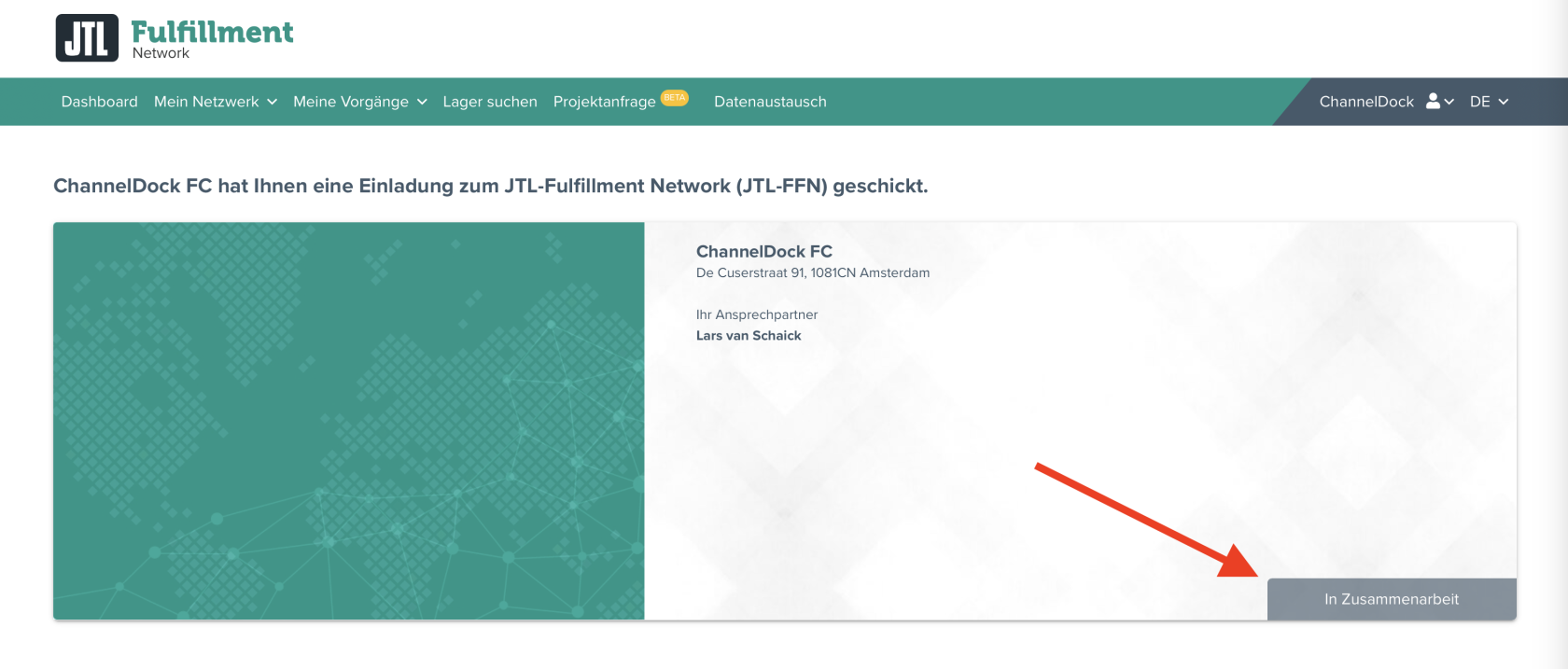
-
Une fois l’étape 5 terminée, vous pouvez cliquer sur le lien suivant pour créer un token nécessaire pour connecter votre compte marchand JTL à votre compte ChannelDock Fulfillment :
https://fulfillment.jtl-software.com/extern-access/YCEY0XCHANNELDOCK
TRÈS IMPORTANT : laissez le menu déroulant vide !
-
Après avoir cliqué sur le lien de l’étape 6, une fenêtre s’ouvrira dans le compte marchand JTL. Il est très important de laisser le menu déroulant vide. Dans le second champ sous le menu déroulant, vous pouvez saisir « ChannelDock ».
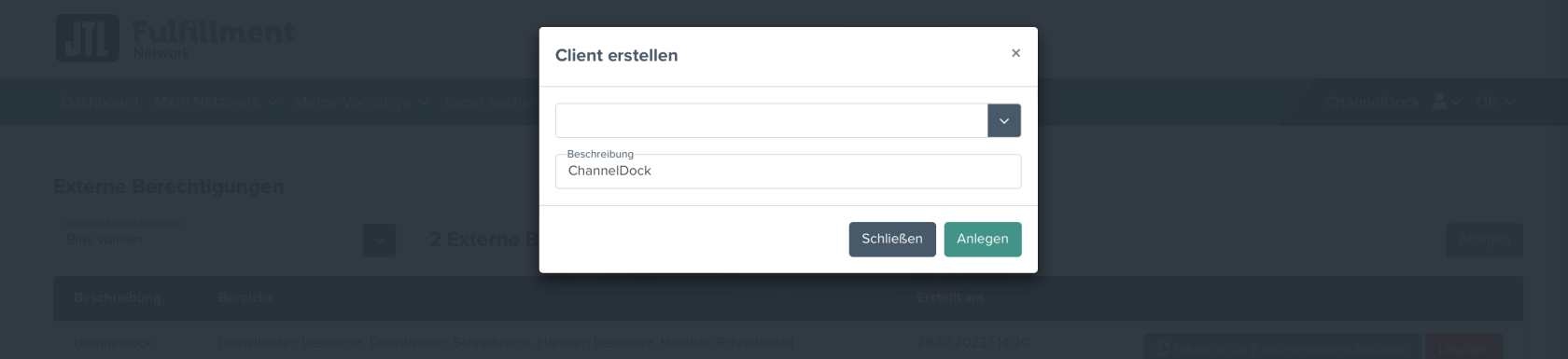
-
Cliquez sur « Anlagen » pour créer le token.
-
Copiez le token nouvellement créé en cliquant sur le bouton :
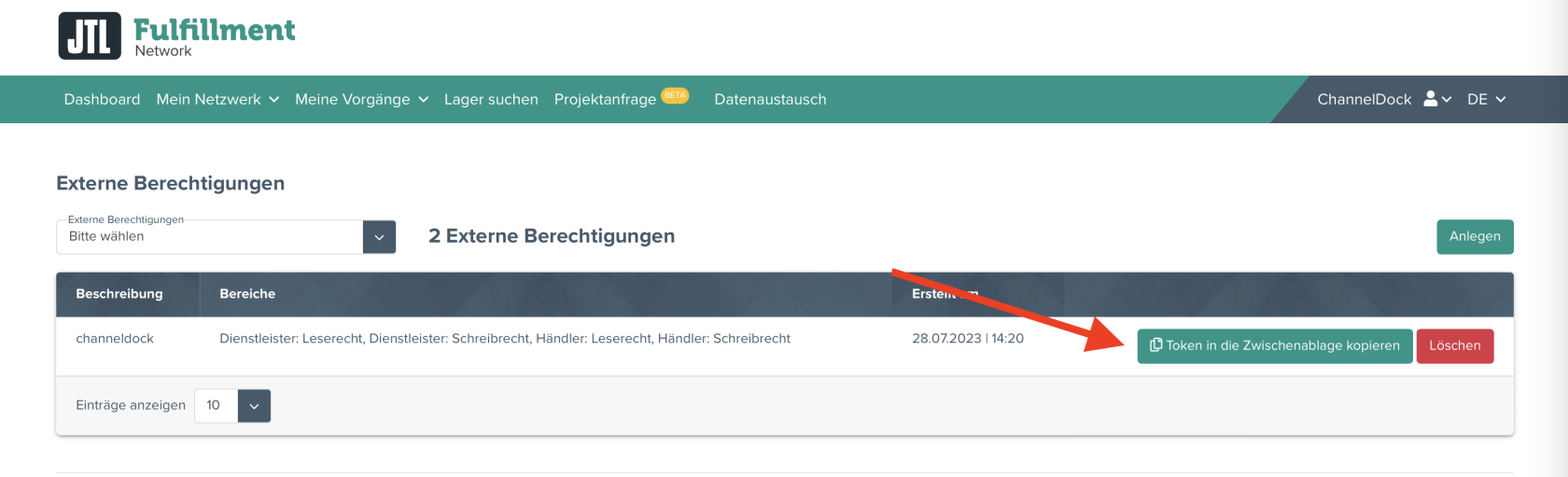
-
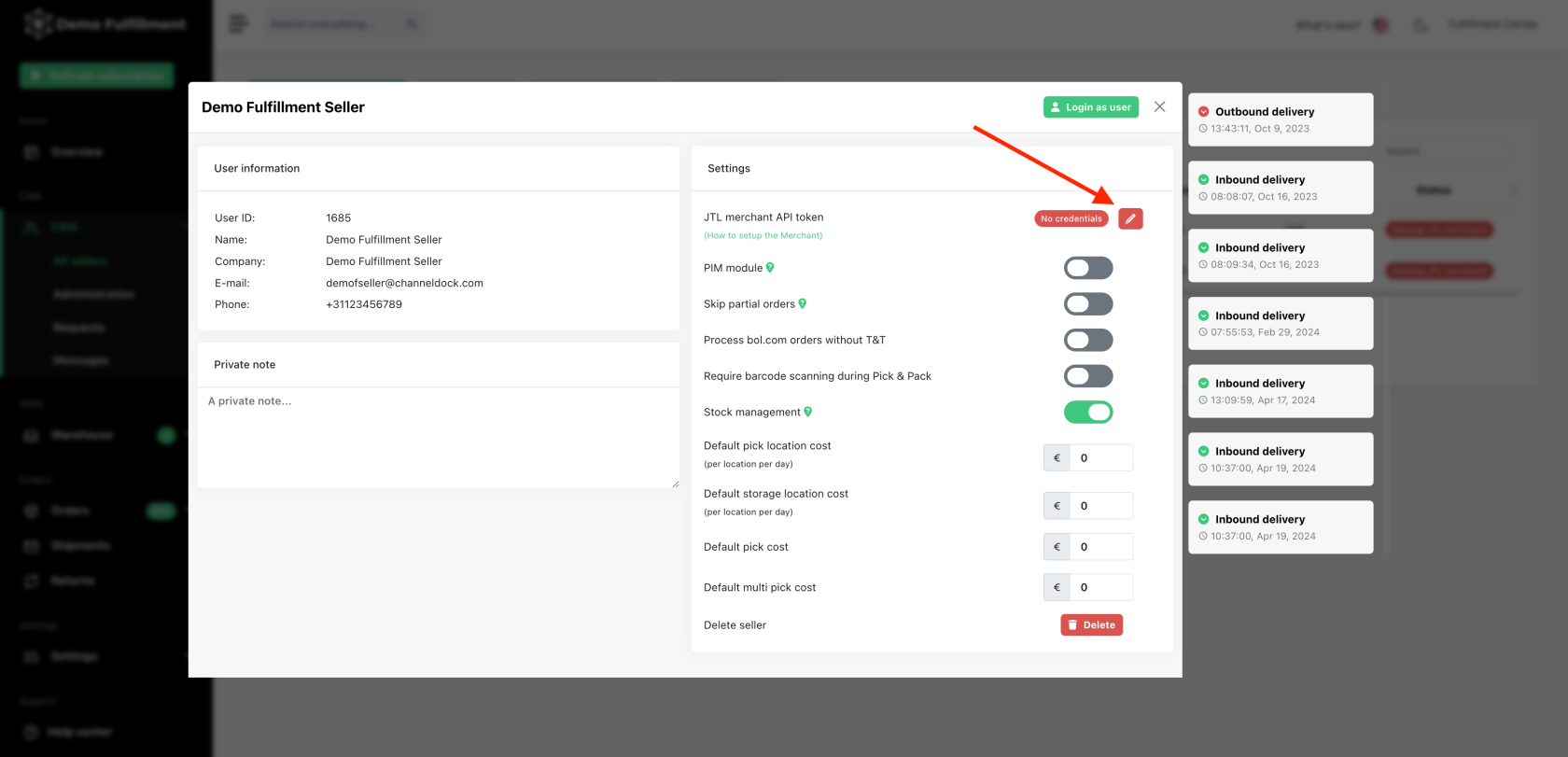
Retournez dans ChannelDock et visitez la page « CRM > All sellers », puis cliquez sur le vendeur pour lequel vous venez de créer le compte marchand JTL.
Rappel : comme mentionné au début de ce guide, un marchand doit avoir créé son compte « ChannelDock Seller » avant que vous puissiez continuer avec cette étape.
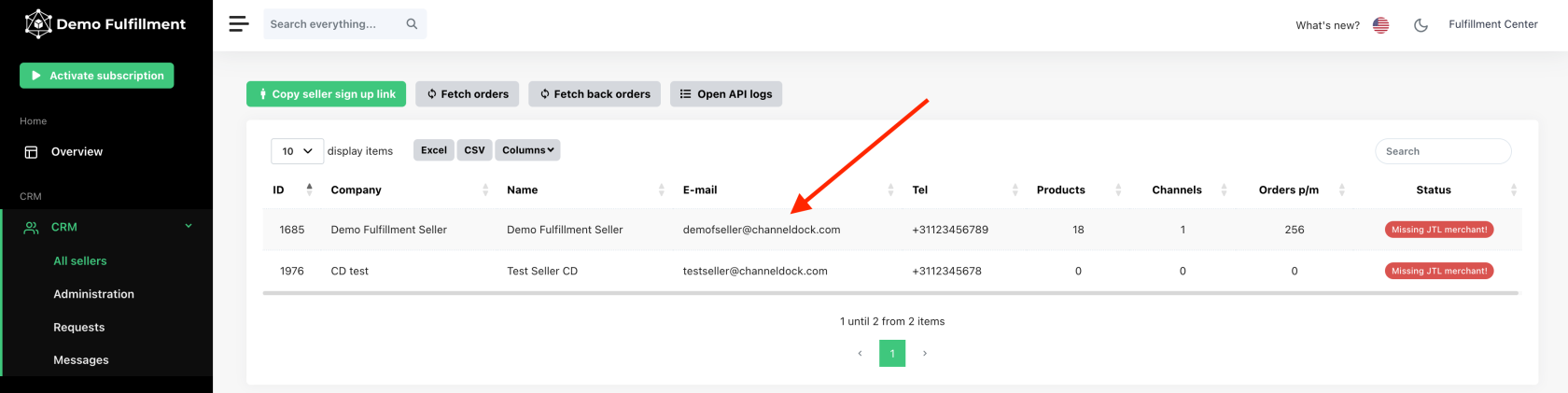
-
Cliquez sur l’icône crayon :
-
Dans la fenêtre qui s’affiche, vous pouvez coller le token copié à l’étape 9 de ce guide.
-
Si tout s’est bien passé, vous verrez le badge « Connected! »
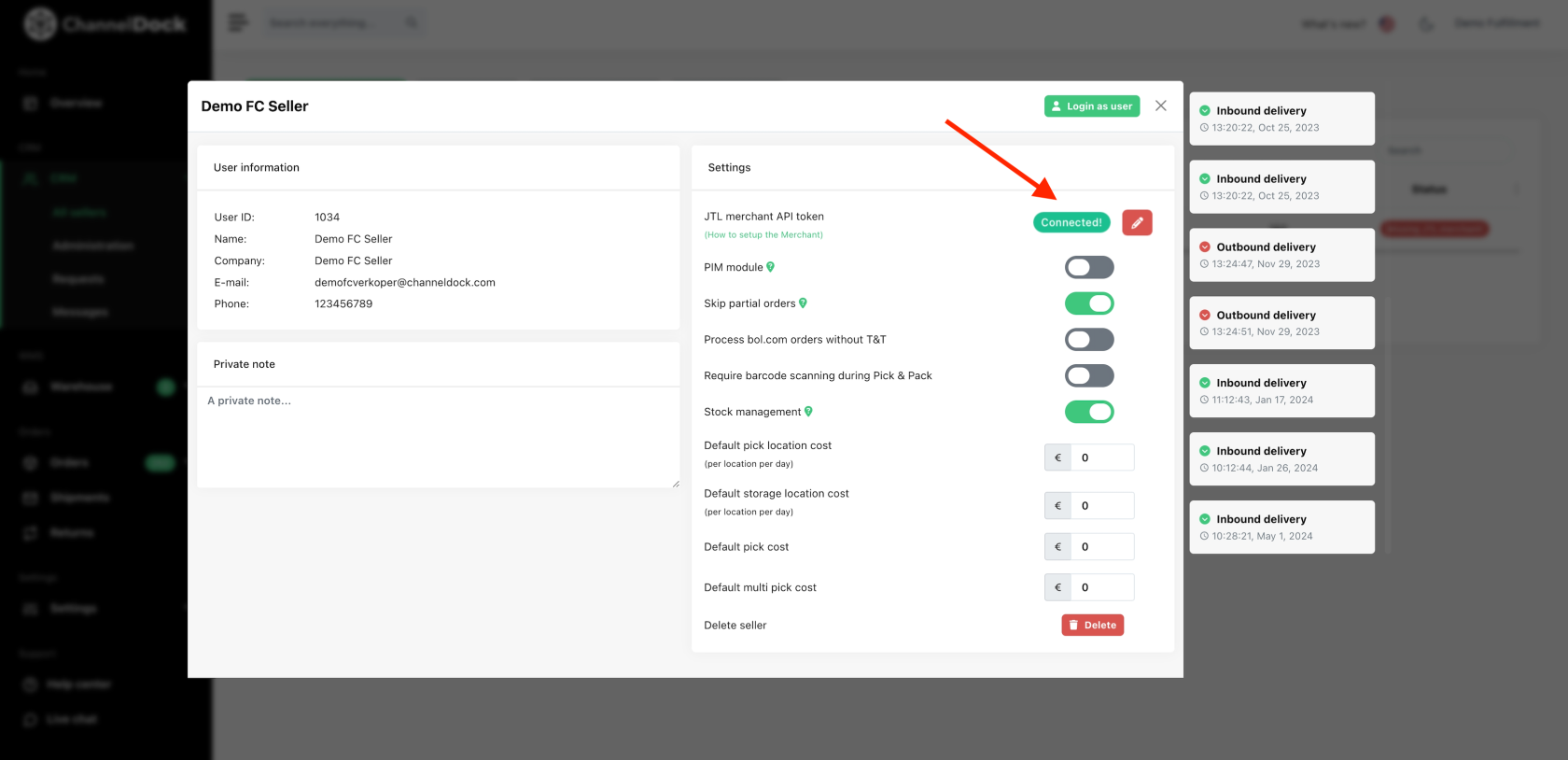
Félicitations ! Vous avez connecté un compte marchand JTL FFN à ChannelDock. Veuillez noter les points suivants :
- ChannelDock enverra désormais tous les produits du marchand disponibles dans votre compte ChannelDock Fulfillment vers le FFN.
- Vous devez encore assigner un entrepôt au marchand sur le réseau FFN. Vous pouvez le faire dans JTL Wawi.
- Vous devez encore assigner des méthodes d’expédition au marchand sur le réseau FFN. Vous pouvez le faire dans JTL Wawi.
- Les expéditions entrantes du vendeur sont aussi automatiquement envoyées au FFN (si vous avez assigné un entrepôt au marchand). Vous pouvez ensuite accepter ces entrées pour augmenter votre niveau de stock dans JTL Wawi.
- S’il y a du stock disponible, les commandes présentes dans votre compte centre de fulfillment ChannelDock sont automatiquement synchronisées vers JTL Wawi
Was this helpful?