Intégration Picqer
Last updated
Optimisez vos opérations d’entrepôt avec l’intégration ChannelDock & Picqer
ChannelDock s’intègre parfaitement à Picqer pour optimiser votre gestion d’entrepôt et le fulfillment des commandes. Cette intégration vous permet de :
- Synchroniser les niveaux de stock entre Picqer, ChannelDock et vos canaux de vente connectés.
- Envoyer automatiquement les commandes de ChannelDock vers Picqer.
- Récupérer les informations de suivi depuis Picqer et mettre à jour les statuts de commande sur vos canaux de vente.
Prérequis
- Un compte Picqer avec accès API.
- Des SKU correspondants entre vos fiches produit ChannelDock et Picqer.
Guide d’intégration
1. Générez votre clé API Picqer
- Connectez-vous à votre tableau de bord Picqer.
- Allez dans Settings > API Keys.
- Cliquez sur “Add new API key”, nommez-la (par ex. ChannelDock), et copiez la clé générée.
2. Connectez Picqer à ChannelDock
-
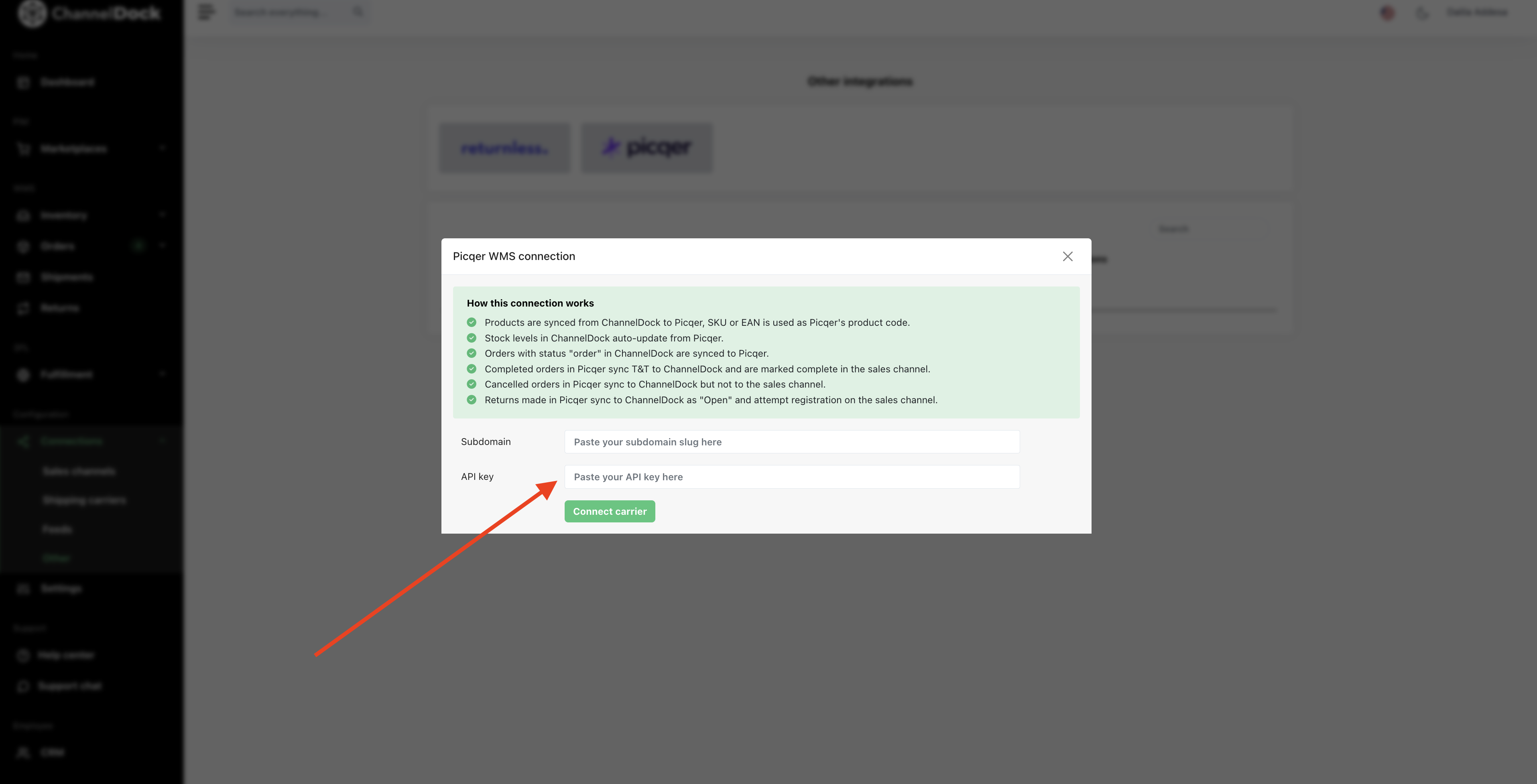
Dans ChannelDock, allez dans Connection > Other > Picqer
-
Sélectionnez Picqer, collez votre clé API et cliquez sur Connect Carrier.
Synchronisation des produits
- Assurez-vous que les SKU dans ChannelDock correspondent aux product codes dans Picqer.
- Les données produit et les niveaux de stock se synchroniseront automatiquement, maintenant vos canaux de vente à jour.
Fulfillment des commandes
- Lorsqu’une commande est passée, elle est automatiquement envoyée à Picqer.
- Une fois traitée, ChannelDock récupère le code de suivi depuis Picqer et met à jour le canal de vente correspondant.
Comment définir une méthode d’expédition personnalisée pour Picqer
-
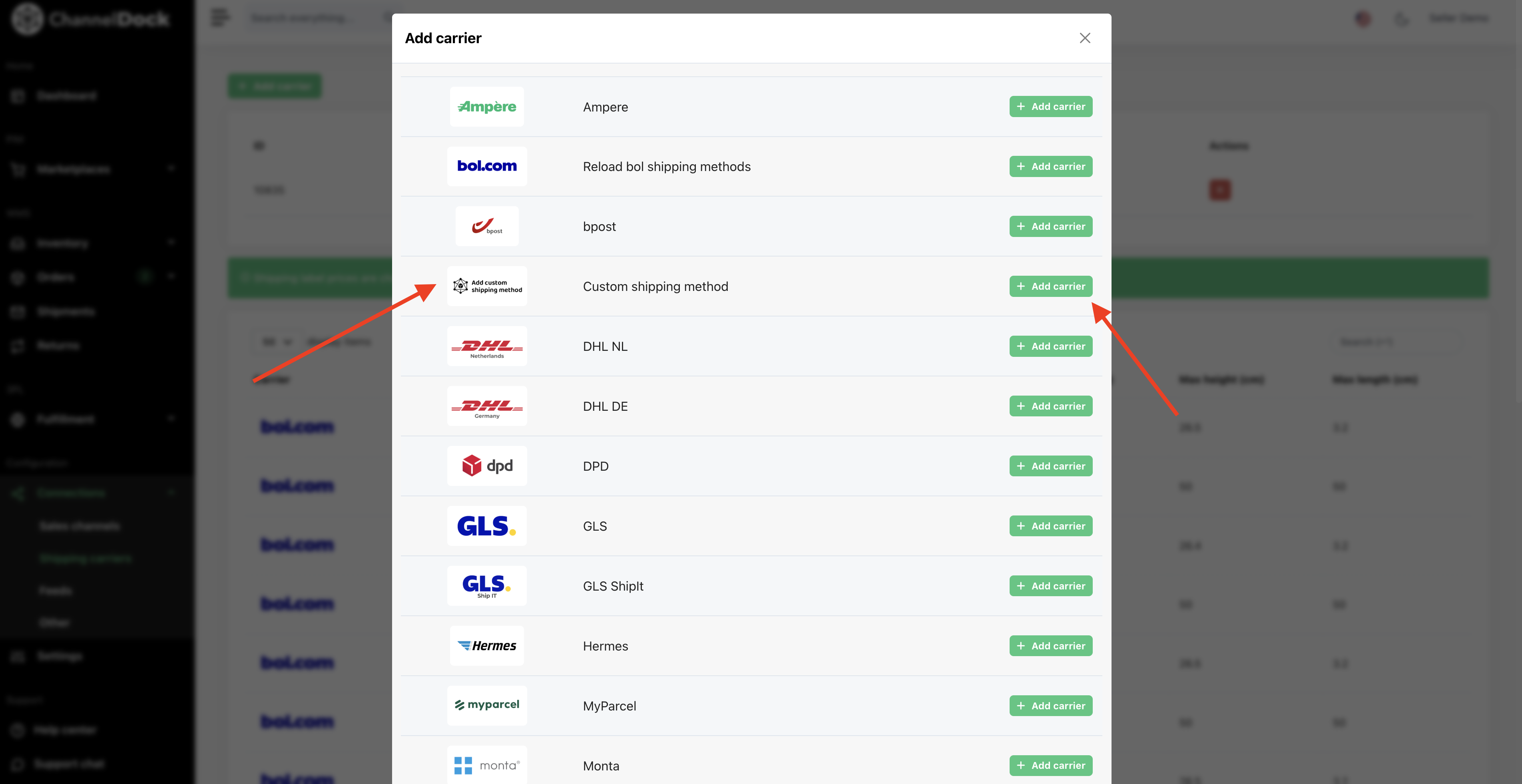
Allez dans Connections > Shipping Carriers, cliquez sur Add New Shipping Carrier, et sélectionnez Custom Shipping Method.
-
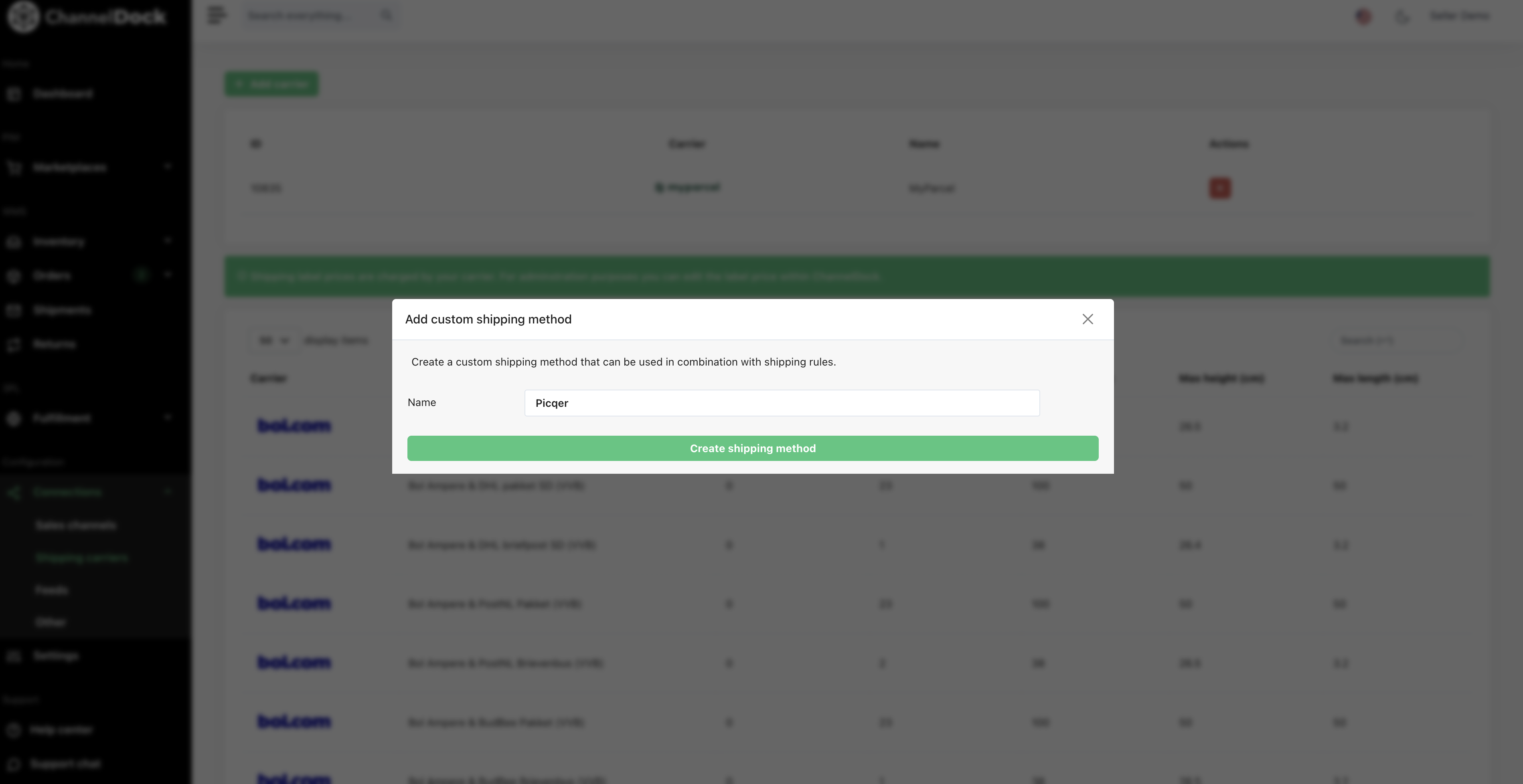
Nommez-la Picqer et cliquez sur Create Shipping Method.
-
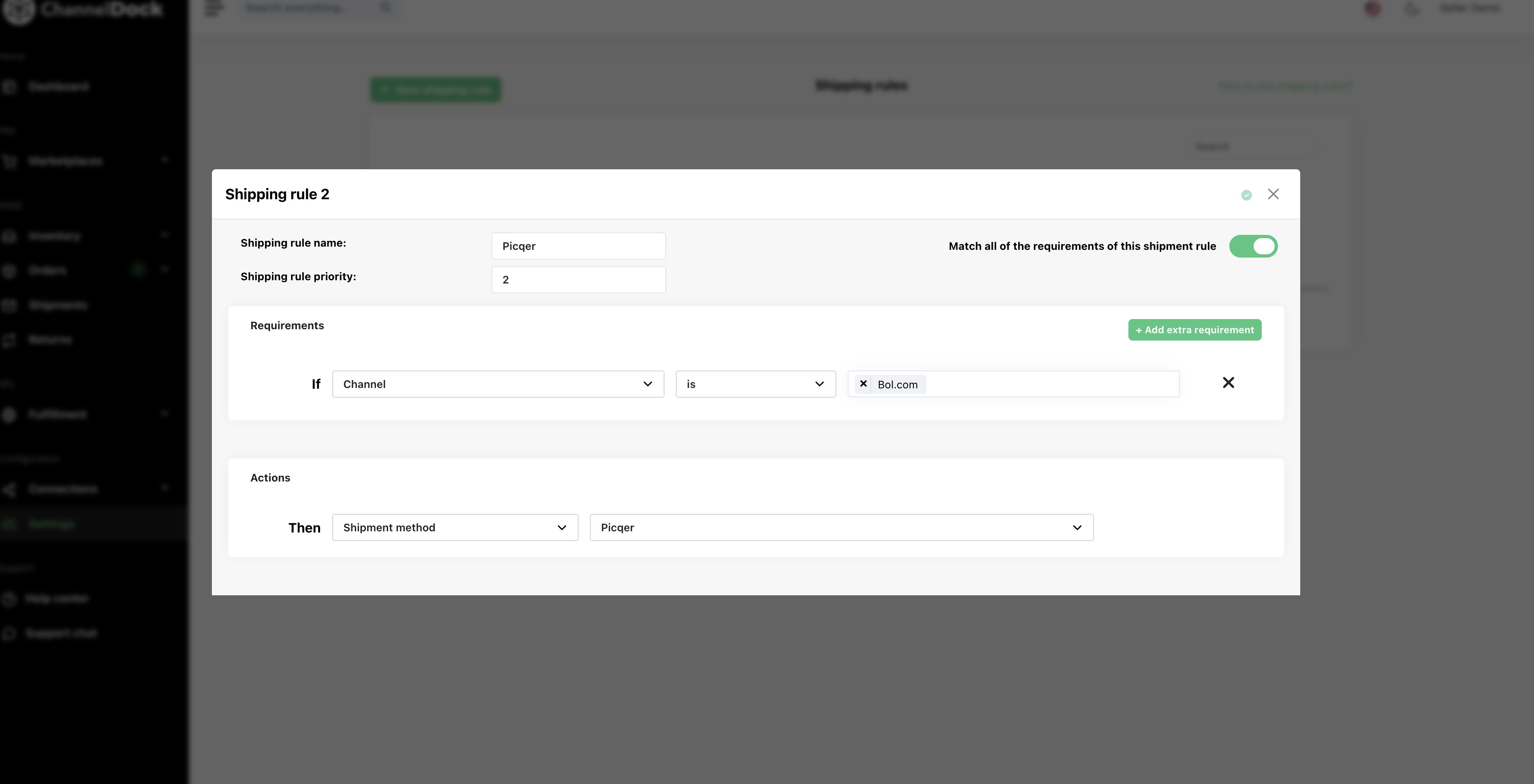
Allez ensuite dans Settings > Shipping Rules.
-
Créez une nouvelle règle d’expédition et assignez-lui la méthode d’expédition Picqer.
Was this helpful?