Integración con Picqer
Last updated
Optimice sus operaciones de almacén con la integración ChannelDock y Picqer
ChannelDock se integra perfectamente con Picqer para optimizar su gestión de almacén y el fulfillment de pedidos. Esta integración le permite:
- Sincronizar niveles de stock entre Picqer, ChannelDock y sus canales de venta conectados.
- Enviar pedidos automáticamente de ChannelDock a Picqer.
- Recuperar información de seguimiento desde Picqer y actualizar estados de pedido en sus canales de venta.
Requisitos
- Una cuenta Picqer con acceso API.
- SKU coincidentes entre sus listados de producto en ChannelDock y Picqer.
Guía de integración
1. Genere su clave API de Picqer
- Inicie sesión en su panel de Picqer.
- Vaya a Settings > API Keys.
- Haga clic en “Add new API key”, nómbrela (p. ej. ChannelDock) y copie la clave generada.
2. Conecte Picqer a ChannelDock
-
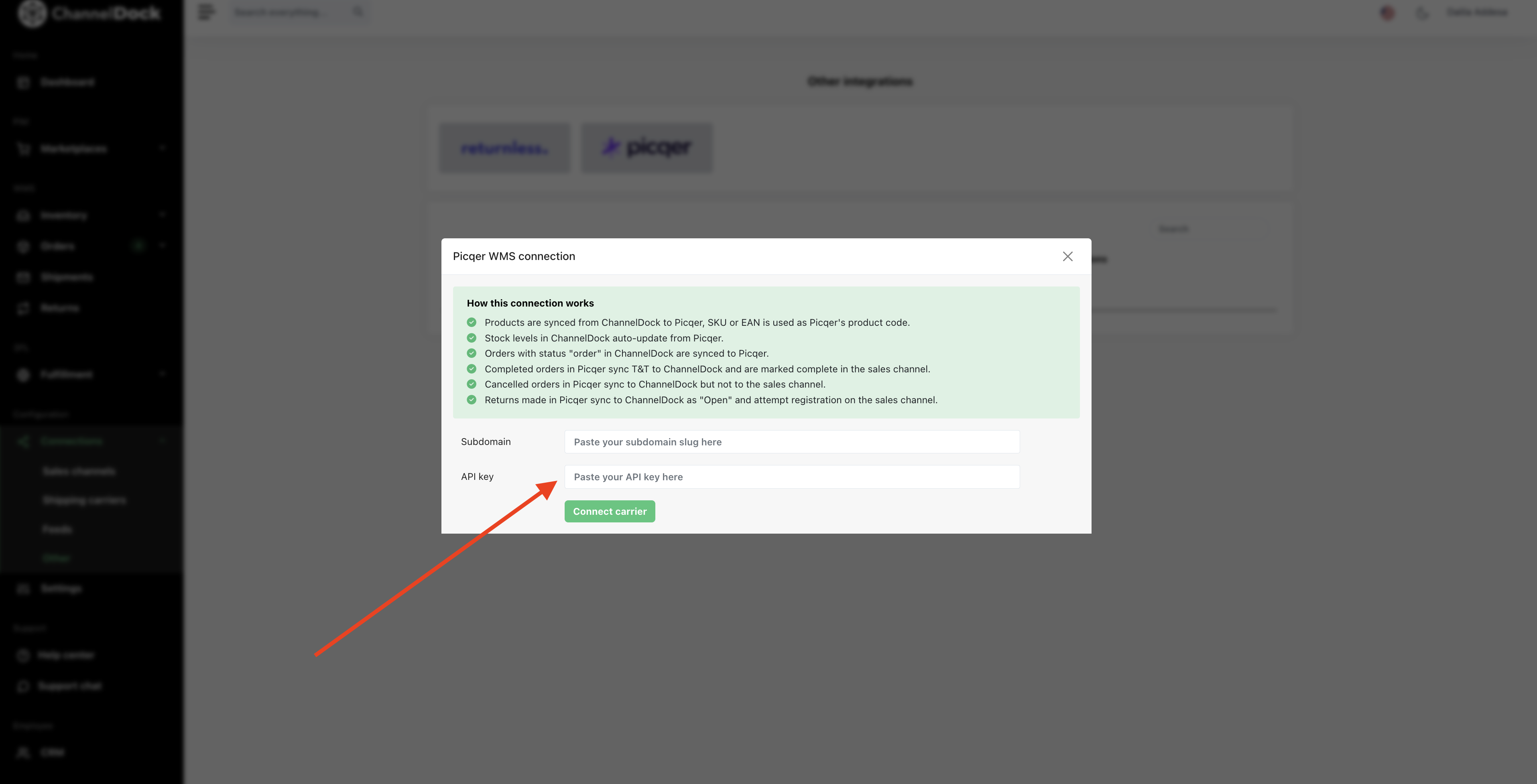
En ChannelDock, vaya a Connection > Other > Picqer
-
Seleccione Picqer, pegue su clave API y haga clic en Connect Carrier.
Sincronización de productos
- Asegúrese de que los SKU en ChannelDock coinciden con los product codes en Picqer.
- Los datos de producto y los niveles de stock se sincronizarán automáticamente, manteniendo sus canales de venta actualizados.
Fulfillment de pedidos
- Cuando se realiza un pedido, se envía automáticamente a Picqer.
- Una vez cumplido, ChannelDock recupera el código de seguimiento desde Picqer y actualiza el canal de venta correspondiente.
Cómo establecer un método de envío personalizado para Picqer
-
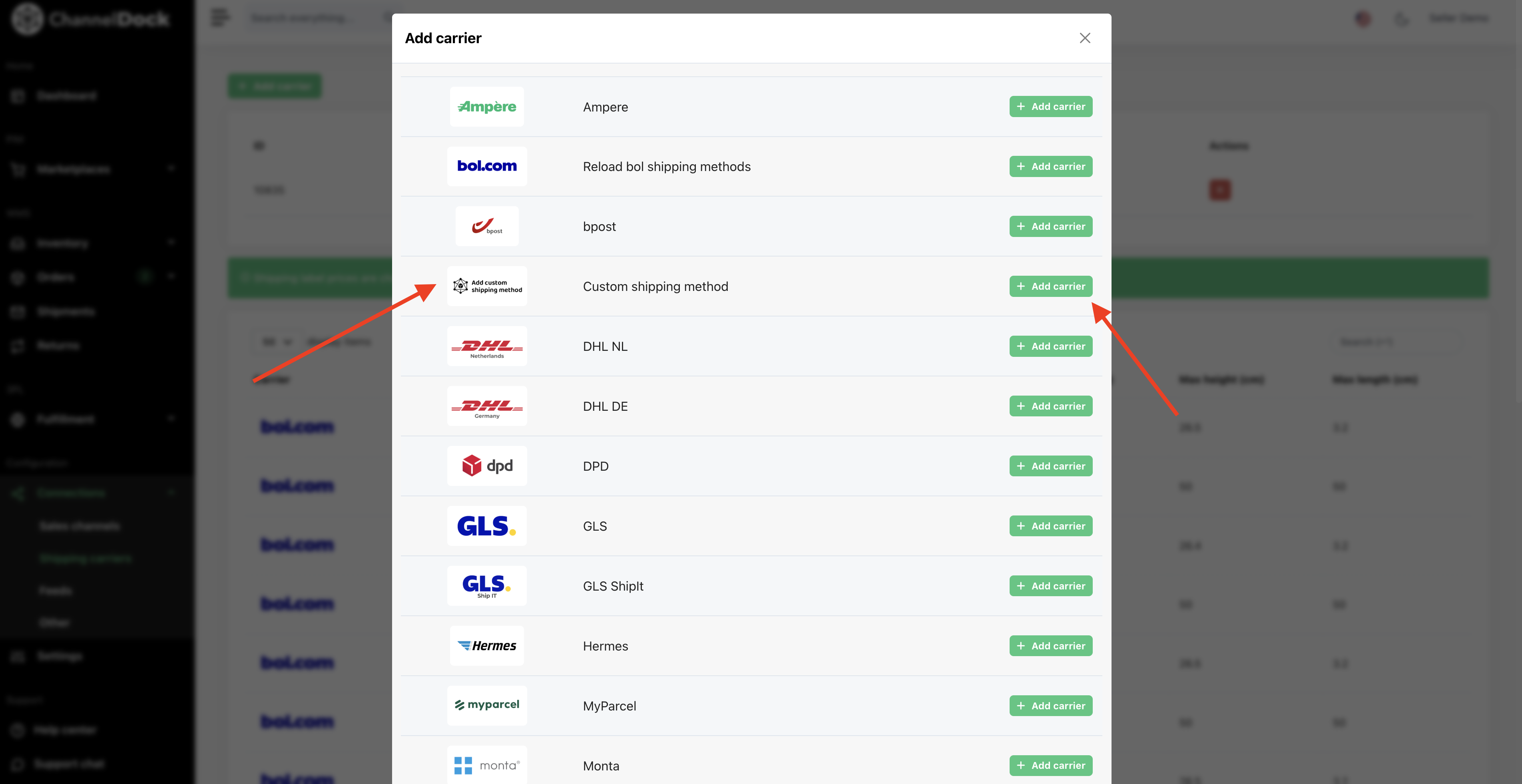
Vaya a Connections > Shipping Carriers, haga clic en Add New Shipping Carrier y seleccione Custom Shipping Method.
-
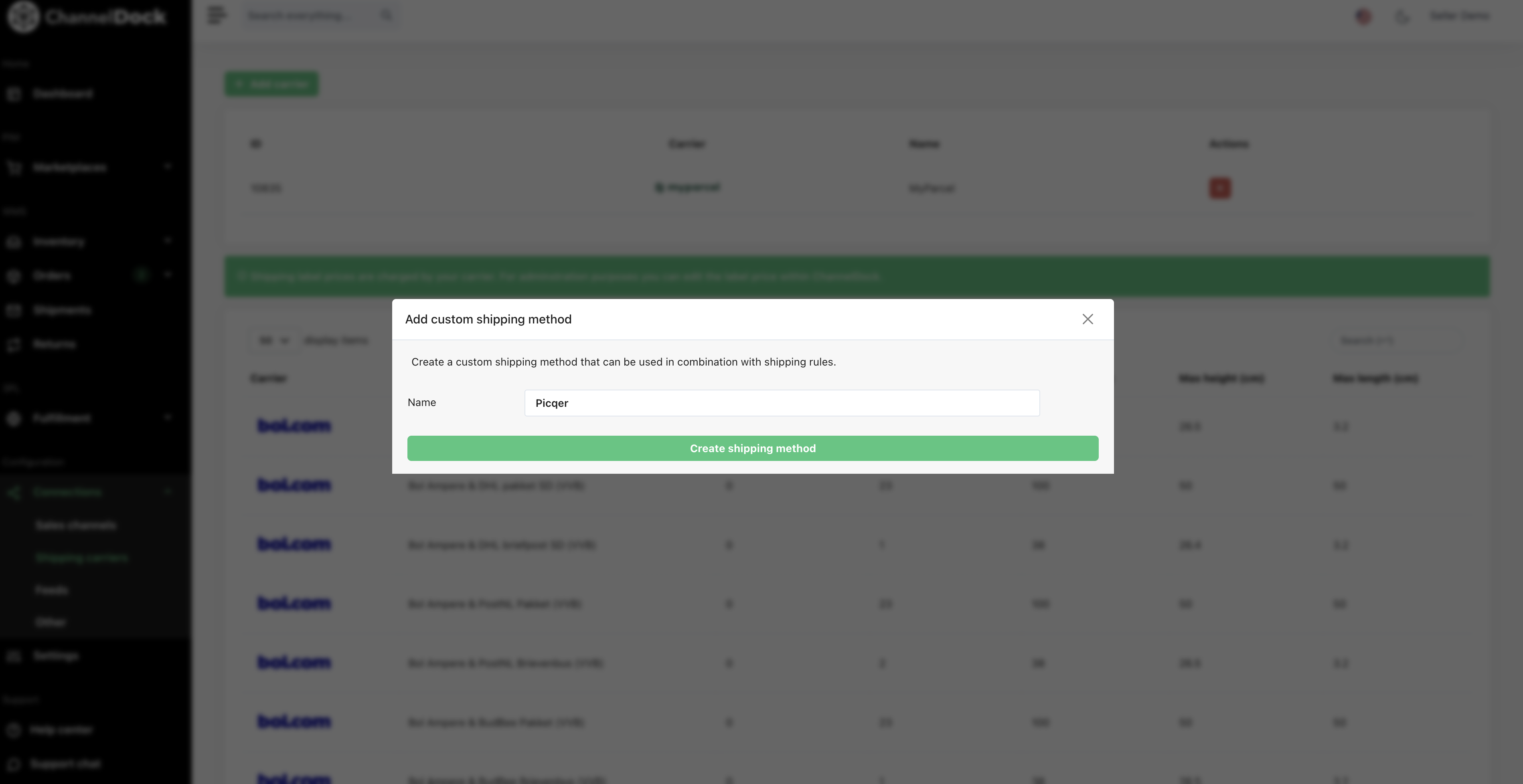
Nómbrelo Picqer y haga clic en Create Shipping Method.
-
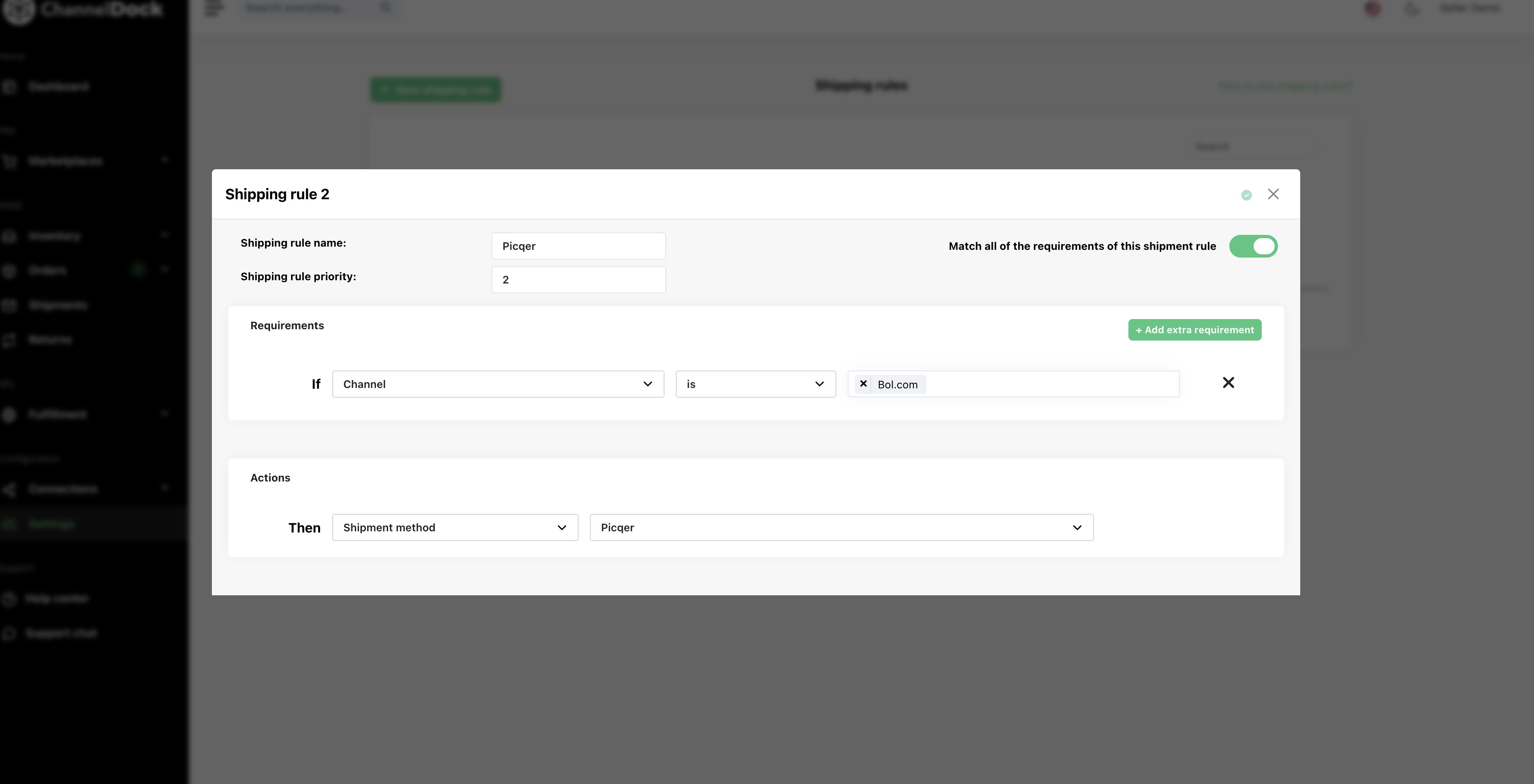
Luego vaya a Settings > Shipping Rules.
-
Cree una nueva regla de envío y asígnele el método de envío Picqer.
Was this helpful?